鸿蒙5.0开发进阶:UI框架-选项卡 (Tabs)

鸿蒙5.0开发:ArkUI组件(Tabs) Tabs组件是一种常见的用户界面(UI)组件,它是一个可以容纳多个选项卡的容器组件。 阅读详情

往期鸿蒙全套实战文章必看:


选项卡 (Tabs)

当页面信息较多时,为了让用户能够聚焦于当前显示的内容,需要对页面内容进行分类,提高页面空间利用率。Tabs组件可以在一个页面内快速实现视图内容的切换,一方面提升查找信息的效率,另一方面精简用户单次获取到的信息量。

基本布局

Tabs组件的页面组成包含两个部分,分别是TabContent和TabBar。TabContent是内容页,TabBar是导航页签栏,页面结构如下图所示,根据不同的导航类型,布局会有区别,可以分为底部导航、顶部导航、侧边导航,其导航栏分别位于底部、顶部和侧边。

图1 Tabs组件布局示意图
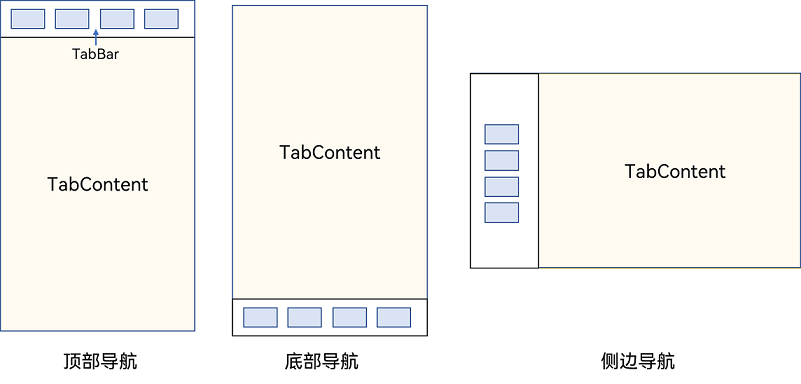
说明

  • TabContent组件不支持设置通用宽度属性,其宽度默认撑满Tabs父组件。

  • TabContent组件不支持设置通用高度属性,其高度由Tabs父组件高度与TabBar组件高度决定。

Tabs使用花括号包裹TabContent,如图2,其中TabContent显示相应的内容页。

图2 Tabs与TabContent使用
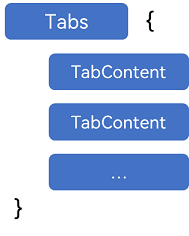
每一个TabContent对应的内容需要有一个页签,可以通过TabContent的tabBar属性进行配置。在如下TabContent组件上设置tabBar属性,可以设置其对应页签中的内容,tabBar作为内容的页签。

 TabContent() {
   Text('首页的内容').fontSize(30)
 }
.tabBar('首页')

设置多个内容时,需在Tabs内按照顺序放置。

Tabs() {
  TabContent() {
    Text('首页的内容').fontSize(30)
  }
  .tabBar('首页')

  TabContent() {
    Text('推荐的内容').fontSize(30)
  }
  .tabBar('推荐')

  TabContent() {
    Text('发现的内容').fontSize(30)
  }
  .tabBar('发现')
  
  TabContent() {
    Text('我的内容').fontSize(30)
  }
  .tabBar("我的")
}

底部导航

底部导航是应用中最常见的一种导航方式。底部导航位于应用一级页面的底部,用户打开应用,能够分清整个应用的功能分类,以及页签对应的内容,并且其位于底部更加方便用户单手操作。底部导航一般作为应用的主导航形式存在,其作用是将用户关心的内容按照功能进行分类,迎合用户使用习惯,方便在不同模块间的内容切换。

图3 底部导航栏

导航栏位置使用Tabs的barPosition参数进行设置。默认情况下,导航栏位于顶部,此时,barPosition为BarPosition.Start。设置为底部导航时,需要将barPosition设置为BarPosition.End。

Tabs({ barPosition: BarPosition.End }) {
  // TabContent的内容:首页、发现、推荐、我的
  ...
}

顶部导航

当内容分类较多,用户对不同内容的浏览概率相差不大,需要经常快速切换时,一般采用顶部导航模式进行设计,作为对底部导航内容的进一步划分,常见一些资讯类应用对内容的分类为关注、视频、数码,或者主题应用中对主题进行进一步划分为图片、视频、字体等。

图4 顶部导航栏
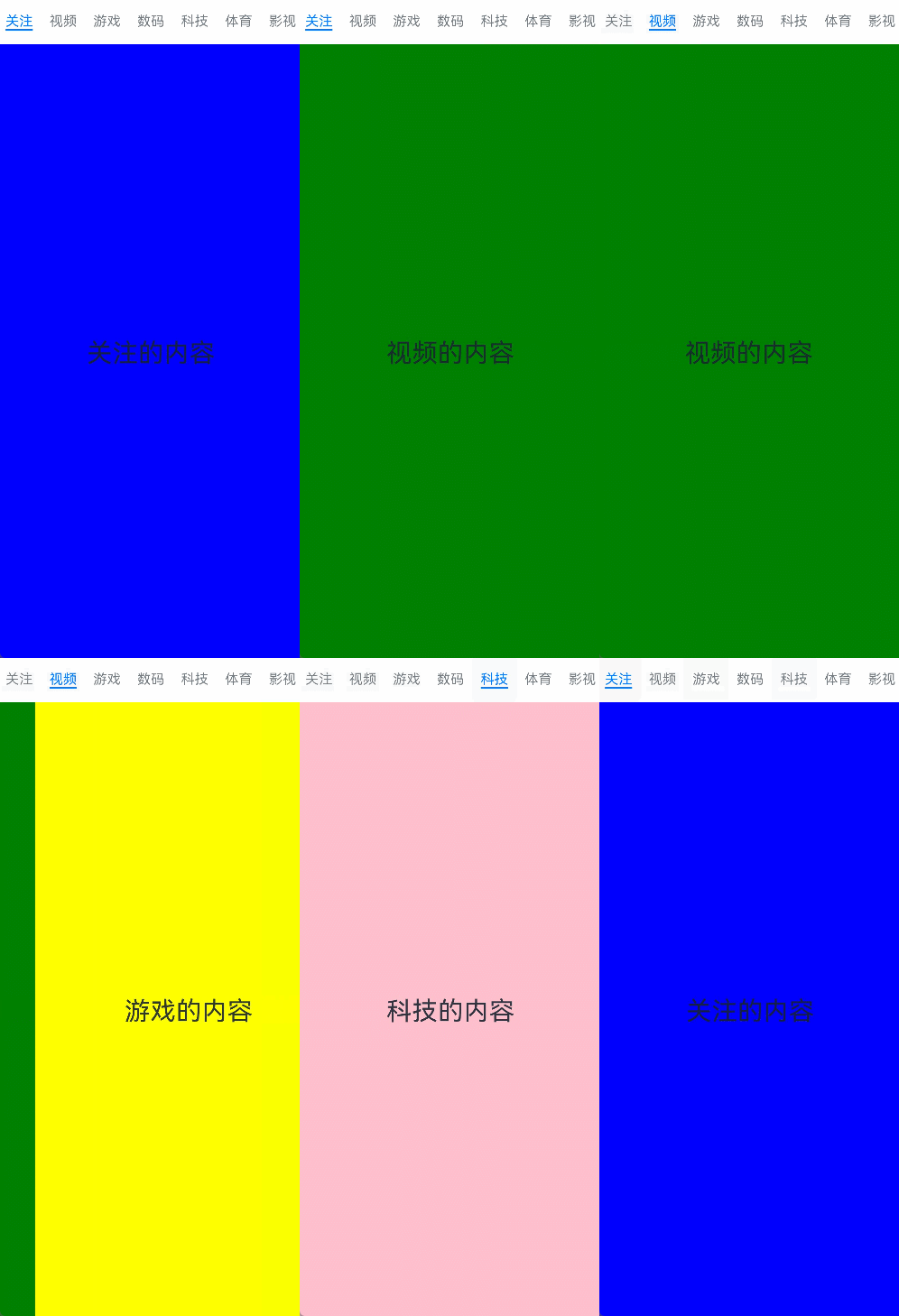
Tabs({ barPosition: BarPosition.Start }) {
  // TabContent的内容:关注、视频、游戏、数码、科技、体育、影视
  ...
}

侧边导航

侧边导航是应用较为少见的一种导航模式,更多适用于横屏界面,用于对应用进行导航操作,由于用户的视觉习惯是从左到右,侧边导航栏默认为左侧侧边栏。

图5 侧边导航栏
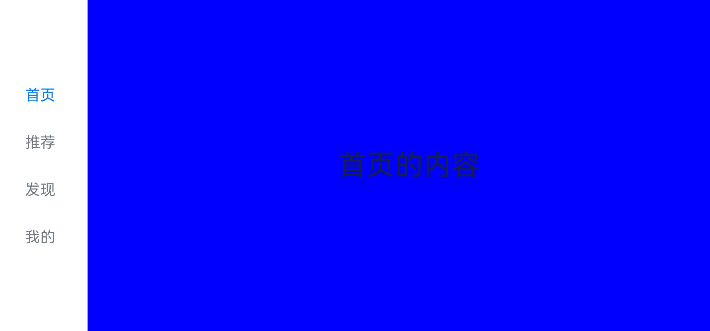
实现侧边导航栏需要将Tabs的vertical属性设置为true,vertical默认值为false,表明内容页和导航栏垂直方向排列。

Tabs({ barPosition: BarPosition.Start }) {
  // TabContent的内容:首页、发现、推荐、我的
  ...
}
.vertical(true)
.barWidth(100)
.barHeight(200)

说明

  • vertical为false时,tabbar的宽度默认为撑满屏幕的宽度,需要设置barWidth为合适值。

  • vertical为true时,tabbar的高度默认为实际内容的高度,需要设置barHeight为合适值。

限制导航栏的滑动切换

默认情况下,导航栏都支持滑动切换,在一些内容信息量需要进行多级分类的页面,如支持底部导航+顶部导航组合的情况下,底部导航栏的滑动效果与顶部导航出现冲突,此时需要限制底部导航的滑动,避免引起不好的用户体验。

图6 限制底部导航栏滑动
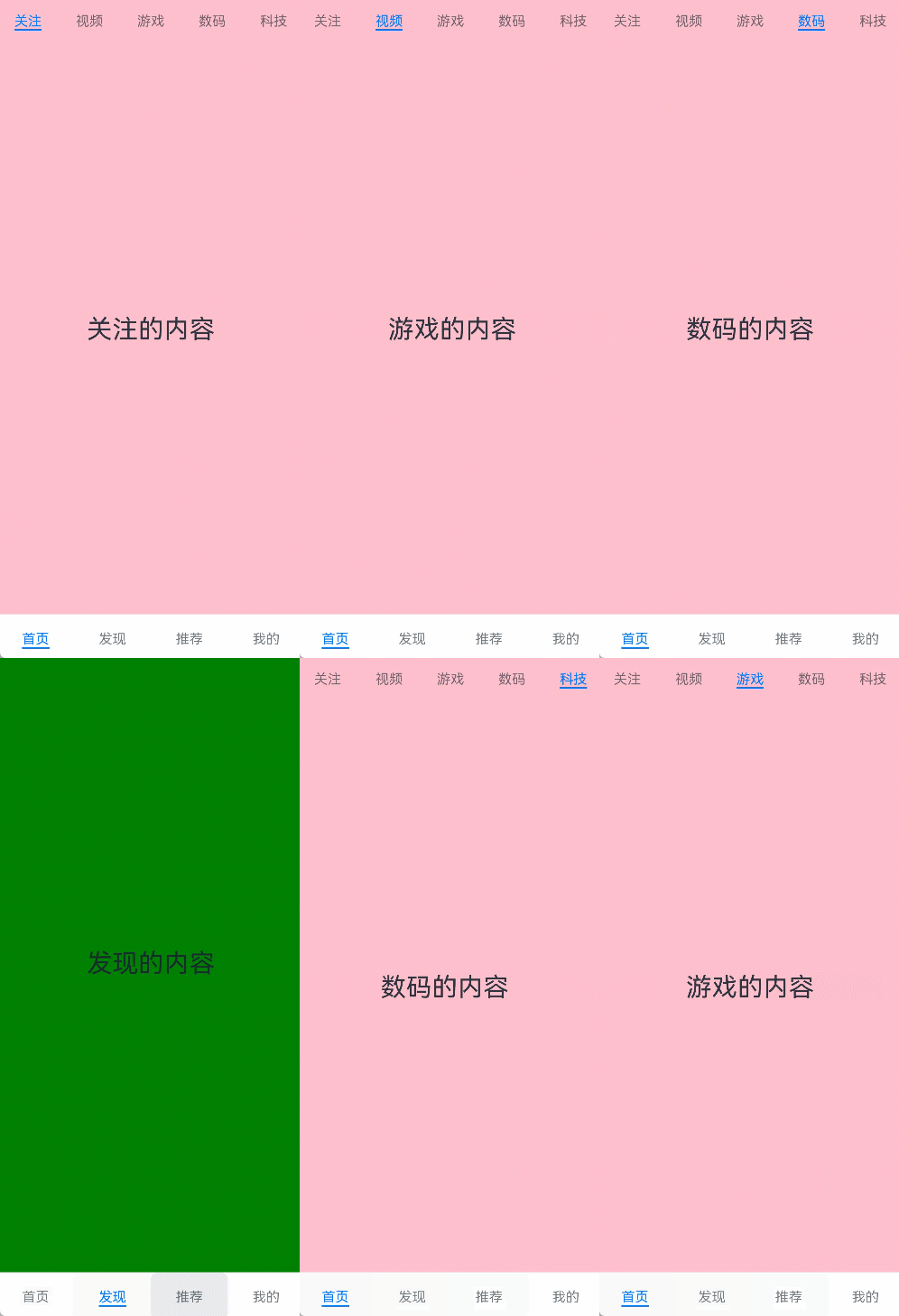
控制滑动切换的属性为scrollable,默认值为true,表示可以滑动,若要限制滑动切换页签则需要设置为false。

Tabs({ barPosition: BarPosition.End }) {
  TabContent(){
    Column(){
      Tabs(){
        // 顶部导航栏内容
        ...
      }
    }
    .backgroundColor('#ff08a8f1')
    .width('100%')
  }
  .tabBar('首页')

  // 其他TabContent内容:发现、推荐、我的
  ...
}
.scrollable(false)

固定导航栏

当内容分类较为固定且不具有拓展性时,例如底部导航内容分类一般固定,分类数量一般在3-5个,此时使用固定导航栏。固定导航栏不可滚动,无法被拖拽滚动,内容均分tabBar的宽度。

图7 固定导航栏

Tabs的barMode属性用于控制导航栏是否可以滚动,默认值为BarMode.Fixed。

Tabs({ barPosition: BarPosition.End }) {
  // TabContent的内容:首页、发现、推荐、我的
  ...
}
.barMode(BarMode.Fixed)

滚动导航栏

滚动导航栏可以用于顶部导航栏或者侧边导航栏的设置,内容分类较多,屏幕宽度无法容纳所有分类页签的情况下,需要使用可滚动的导航栏,支持用户点击和滑动来加载隐藏的页签内容。

图8 可滚动导航栏
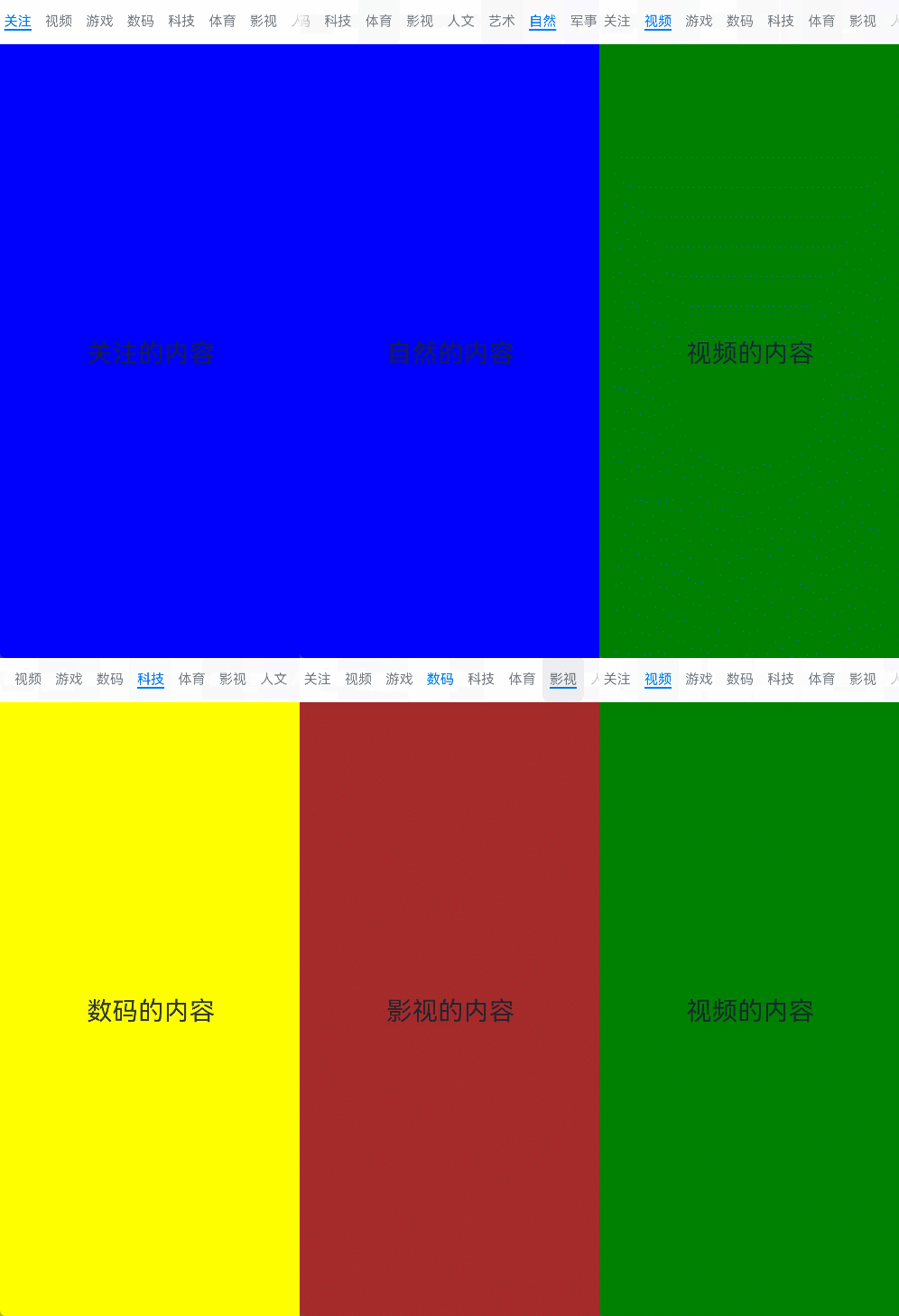
滚动导航栏需要设置Tabs组件的barMode属性,默认值为BarMode.Fixed表示为固定导航栏,BarMode.Scrollable表示可滚动导航栏。

Tabs({ barPosition: BarPosition.Start }) {
  // TabContent的内容:关注、视频、游戏、数码、科技、体育、影视、人文、艺术、自然、军事
  ...
}
.barMode(BarMode.Scrollable)

自定义导航栏

对于底部导航栏,一般作为应用主页面功能区分,为了更好的用户体验,会组合文字以及对应语义图标表示页签内容,这种情况下,需要自定义导航页签的样式。

图9 自定义导航栏
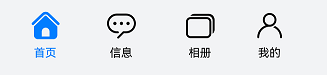
系统默认情况下采用了下划线标志当前活跃的页签,而自定义导航栏需要自行实现相应的样式,用于区分当前活跃页签和未活跃页签。

设置自定义导航栏需要使用tabBar的参数,以其支持的CustomBuilder的方式传入自定义的函数组件样式。例如这里声明tabBuilder的自定义函数组件,传入参数包括页签文字title,对应位置index,以及选中状态和未选中状态的图片资源。通过当前活跃的currentIndex和页签对应的targetIndex匹配与否,决定UI显示的样式。

@Builder tabBuilder(title: string, targetIndex: number, selectedImg: Resource, normalImg: Resource) {
  Column() {
    Image(this.currentIndex === targetIndex ? selectedImg : normalImg)
      .size({ width: 25, height: 25 })
    Text(title)
      .fontColor(this.currentIndex === targetIndex ? '#1698CE' : '#6B6B6B')
  }
  .width('100%')
  .height(50)
  .justifyContent(FlexAlign.Center)
}

在TabContent对应tabBar属性中传入自定义函数组件,并传递相应的参数。

TabContent() {
  Column(){
    Text('我的内容')  
  }
  .width('100%')
  .height('100%')
  .backgroundColor('#007DFF')
}
.tabBar(this.tabBuilder('我的', 0, $r('app.media.mine_selected'), $r('app.media.mine_normal')))

切换至指定页签

在不使用自定义导航栏时,默认的Tabs会实现切换逻辑。在使用了自定义导航栏后,默认的Tabs仅实现滑动内容页和点击页签时内容页的切换逻辑,页签切换逻辑需要自行实现。即用户滑动内容页和点击页签时,页签栏需要同步切换至内容页对应的页签。

图10 内容页和页签不联动
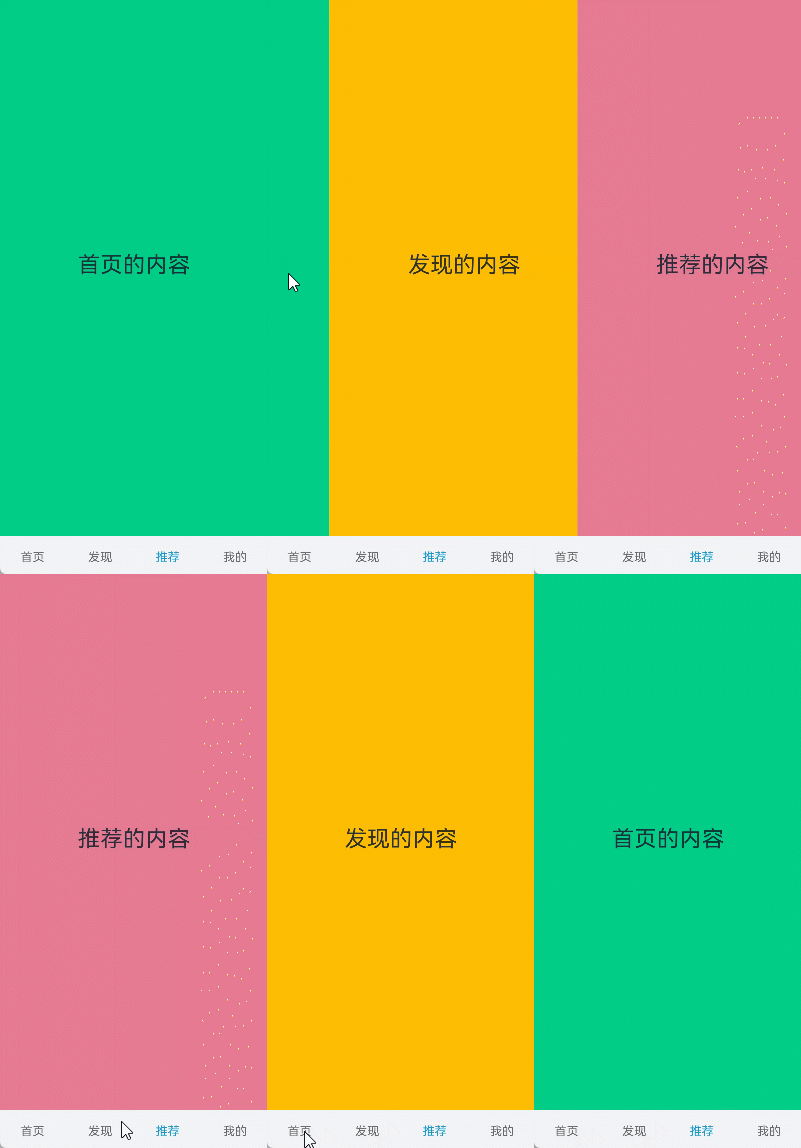
此时需要使用Tabs提供的onChange事件方法,监听索引index的变化,并将当前活跃的index值传递给currentIndex,实现页签的切换。

@Entry
@Component
struct TabsExample1 {
  @State currentIndex: number = 2

  @Builder tabBuilder(title: string, targetIndex: number) {
    Column() {
      Text(title)
        .fontColor(this.currentIndex === targetIndex ? '#1698CE' : '#6B6B6B')
    }
  }

  build() {
    Column() {
      Tabs({ barPosition: BarPosition.End }) {
        TabContent() {
          ...
        }.tabBar(this.tabBuilder('首页', 0))

        TabContent() {
          ...
        }.tabBar(this.tabBuilder('发现', 1))

        TabContent() {
          ...
        }.tabBar(this.tabBuilder('推荐', 2))

        TabContent() {
          ...
        }.tabBar(this.tabBuilder('我的', 3))
      }
      .animationDuration(0)
      .backgroundColor('#F1F3F5')
      .onChange((index: number) => {
        this.currentIndex = index
      })
    }.width('100%')
  }
}

图11 内容页和页签联动
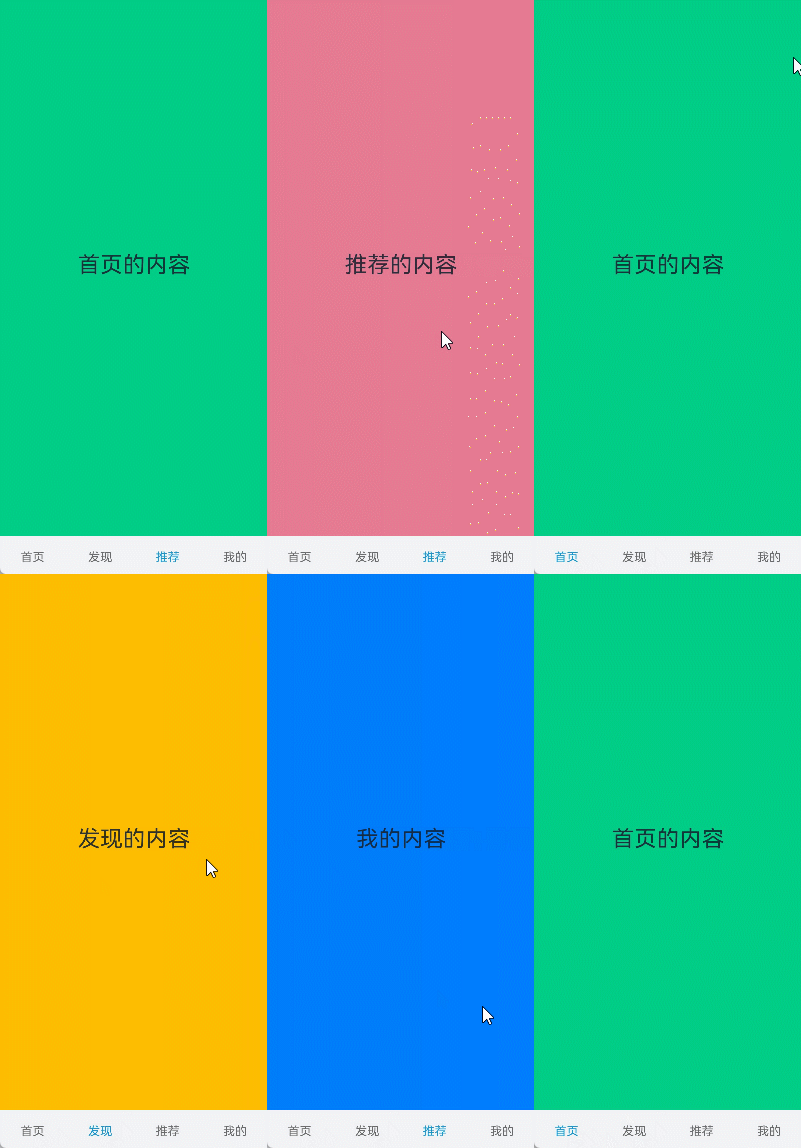
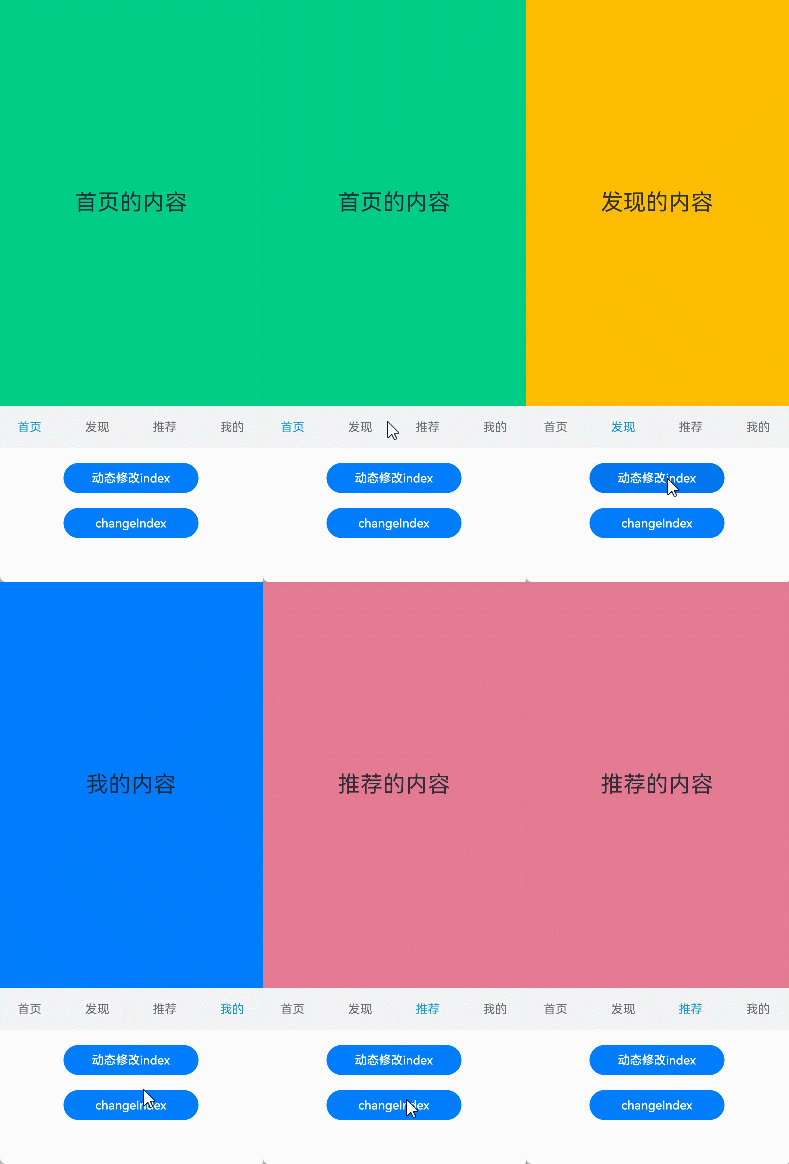
若希望不滑动内容页和点击页签也能实现内容页和页签的切换,可以将currentIndex传给Tabs的index参数,通过改变currentIndex来实现跳转至指定索引值对应的TabContent内容。也可以使用TabsController,TabsController是Tabs组件的控制器,用于控制Tabs组件进行内容页切换。通过TabsController的changeIndex方法来实现跳转至指定索引值对应的TabContent内容。

@State currentIndex: number = 2
private controller: TabsController = new TabsController()

Tabs({ barPosition: BarPosition.End, index: this.currentIndex, controller: this.controller }) {
  ...
}
.height(600)
.onChange((index: number) => {
   this.currentIndex = index
})

Button('动态修改index').width('50%').margin({ top: 20 })
  .onClick(()=>{
    this.currentIndex = (this.currentIndex + 1) % 4
})

Button('changeIndex').width('50%').margin({ top: 20 })
  .onClick(()=>{
    let index = (this.currentIndex + 1) % 4
    this.controller.changeIndex(index)
})

图12 切换指定页签
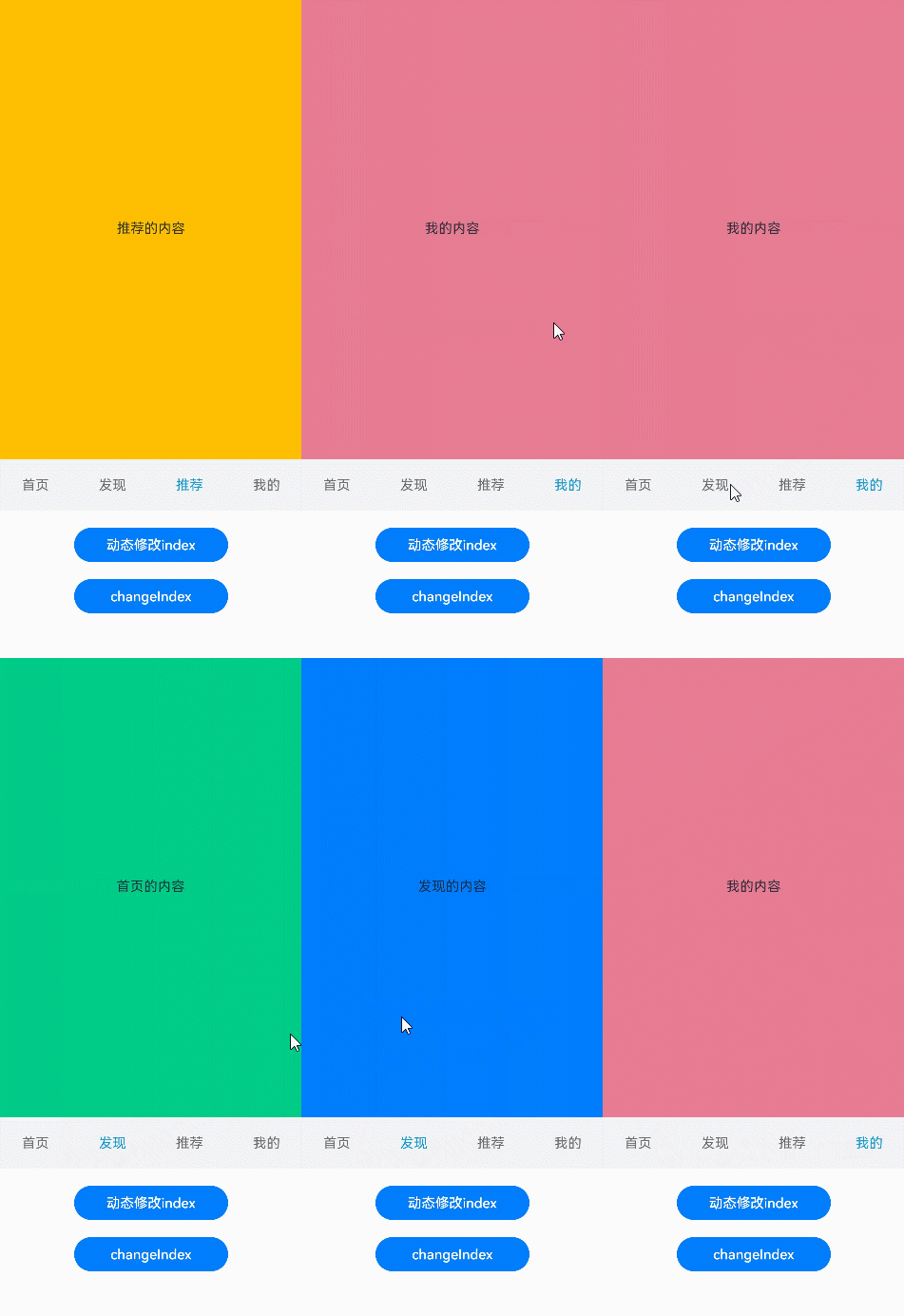
开发者可以通过Tabs组件的onContentWillChange接口,设置自定义拦截回调函数。拦截回调函数在下一个页面即将展示时被调用,如果回调返回true,新页面可以展示;如果回调返回false,新页面不会展示,仍显示原来页面。

Tabs({ barPosition: BarPosition.End, controller: this.controller, index: this.currentIndex }) {...}
.onContentWillChange((currentIndex, comingIndex) => {
  if (comingIndex == 2) {
    return false
  }
  return true
})

图13 支持开发者自定义页面切换拦截事件
示例代码

看完三件事❤️

  • 如果你觉得这篇内容对你还蛮有帮助,我想邀请你帮我三个小忙:
  • 点赞,转发,有你们的 『点赞和评论』,才是我创造的动力。
  • 关注作者,不定期分享原创知识。
  • 同时可以期待后续文章ing🚀。
鸿蒙开发—UI框架概述 HarmonyOS提供了一套UI开发框架,即方舟开发框架(ArkUI框架)。方舟开发框架可为开发者提供应用UI开发所必需的能力,比如多种组件、布局计算、动画能力、UI交互、绘制等。方舟开发框架针对不同目的和技术背景的开发者提供了两种开发范式,分别是基于ArkTS的声明式开发范式(简称“声明式开发范式”)和兼容JS的类Web开发范式(简称“类Web开发范式”)。以下是两种开发范式的简单对比。应用模型是HarmonyOS为开发者提供的应用程序所需能力的抽象提炼,它提供了应用程序必备的组件和运行机制。有了应用模型 阅读详情

相关推荐

鸿蒙5.0进阶开发:UI开发-构建布局(选项卡 (Tabs))

当页面信息较多时,为了让用户能够聚焦于当前显示的内容,需要对页面内容进行分类,提高页面空间利用率。

AyomQAQ的博客 1131

HarmonyOS实战开发:Tabs(组件导航)

当页面信息较多时,为了让用户能够聚焦于当前显示的内容......

2401_84194030的博客 2454

鸿蒙next版开发:ArkUI组件(Tabs)

Tabs组件是一种常见的用户界面(UI)组件,它是一个可以容纳多个选项卡的容器组件。

SOFTQAQ的博客 1031

HarmonyOS 鸿蒙应用开发( 五、快速实现ArkUI页面底部导航Tabs)

对于底部导航栏,一般作为应用主页面功能区分,为了更好的用户体验,会组合文字以及对应语义图标表示页签内容,这种情况下,需要自定义导航页签的样式。图9自定义导航栏图系统默认情况下采用了下划线标志当前活跃的页签,而自定义导航栏需要自行实现相应的样式,用于区分当前活跃页签和未活跃页签。设置自定义导航栏需要使用tabBar的参数,以其支持的CustomBuilder的方式传入自定义的函数组件样式。

猫哥 的沉淀、积累、总结。天天学习,好好向上...c/c++,嵌入式 linux,Android,HarmonyOS,AIOT) 7074

【HarmonyOS Next】自定义Tabs

项目中Tabs的使用可以说是特别的频繁,但是官方提供的Tabs使用起来,存在tab选项卡切换动画滞后的问题。

包包熊的博客 1369

【HarmonyOS NEXT】自定义Tabs使其中间项突出显示

要求中间的tabBar突出到内容处。** 【解决思路】 **** 【核心代码】 **** 【效果图】 **

xliang111的博客 638

鸿蒙5.0开发进阶:UI开发组件布局-选项卡 (Tabs)

当页面信息较多时,为了让用户能够聚焦于当前显示的内容,需要对页面内容进行分类,提高页面空间利用率。

Androidbye的博客 1489

鸿蒙 ETS 方式实现移动端底部导航栏(Tabs+TabContent)

首先,我们需要创建一个鸿蒙应用程序,并定义底部导航栏的布局。Tabs 是一个水平导航栏,用于显示不同的标签页,而 TabContent 是用于显示当前选中标签页内容的容器。移动应用程序中的底部导航栏是一种常见的用户界面元素,它通常用于在不同的页面之间导航。本文将介绍如何使用鸿蒙 ETS(分屏多任务)方式,在移动端开发中实现底部导航栏,并提供相应的源代码。通过以上代码,我们可以实现一个基本的底部导航栏,用户可以点击不同的标签页来切换页面内容。属性,分别用于设置当前活动的标签页索引和处理标签页切换事件。

QwwyEmacs_Lisp的博客 1007

鸿蒙学习实战之路:Tabs 组件开发场景最佳实践

Tabs 组件是一种常见的界面导航组件,用于将内容分类并允许用户在不同类别之间快速切换。在 HarmonyOS 中,Tabs 组件提供了丰富的配置选项和事件监听,支持自定义样式和交互效果。TabBar:选项卡导航栏,显示所有可切换的选项TabContent:内容区域,显示当前选中选项对应的内容功能说明:实现一个自定义样式的 Tabs 组件,包括自定义 TabBar 的颜色、字体和指示器样式。自定义页签样式对于底部导航栏,通常用于应用主页面的功能区分。

u011864152的博客 2580

鸿蒙界面开发(12):选项卡布局(Tabs)

对于底部导航栏,一般作为应用主页面功能区分,为了更好的用户体验,会组合文字以及对应语义图标表示页签内容,这种情况下,需要自定义导航页签的样式。设置自定义导航栏需要使用tabBar的参数,以其支持的的方式传入自定义的函数组件样式。例如这里声明tabBuilder的自定义函数组件,传入参数包括页签文字title,对应位置index,以及选中状态和未选中状态的图片资源。通过当前活跃的currentIndex和页签对应的targetIndex匹配与否,决定UI显示的样式。//参数) {//结构。

littleyy666的博客 1166

Cobalt Strike4.0安装包(内附中文版)

1.什么是 Cobalt Strike Cobalt Strike 是一个为对手模拟和红队行动而设计的平台,主要用于执行有目标的攻击和模拟高级威胁 者的后渗透行动。 Cobalt Strike已经不再使用MSF而是作为单独的平台使用,它分为客户端与服务端,服务端是一个,客户端可以有多个,可被团队进行分布式协团操作。集成了端口转发、扫描多模式端口Listener、Windows exe程序生成、W...

梦之序章的博客 2万+

鸿蒙next开发:ArkUI组件(Tabs)

Tabs组件是一种常见的用户界面(UI)组件,它是一个可以容纳多个选项卡的容器组件。

Aym88的博客 931

HTML5期末大作业:水果超市网站设计——水果超市(6页) HTML+CSS+JavaScript 学生DW网页设计作业成品 web课程设计网页规划与设计 网购商城设置网页

HTML5期末大作业:水果超市网站设计——水果超市(6页) HTML+CSS+JavaScript 学生DW网页设计作业成品 web课程设计网页规划与设计 网购商城设置网页 常见网页设计作业题材有 个人、 美食、 公司、 学校、 旅游、 电商、 宠物、 电器、 茶叶、 家居、 酒店、 舞蹈、 动漫、 明星、 服装、 体育、 化妆品、 物流、 环保、 书籍、 婚纱、 军事、 游戏、 节日、 戒烟、 电影、 摄影、 文化、 家乡、 鲜花、 礼品、 汽车、 其他 等网页设计题目, A+水平作业, 可满足大

1717

【入门到精通】鸿蒙next应用开发:ArkUI组件(Tabs)

Tabs组件是一种常见的用户界面(UI)组件,它是一个可以容纳多个选项卡的容器组件。

m0_73088370的博客 1027

避坑实录:用certificate-manager重置vCenter 6.7证书时遇到的三个致命陷阱

本文详细解析了使用certificate-manager重置vCenter 6.7证书时可能遇到的三大致命陷阱,包括进度卡在85%的服务启动僵局、脚本突然退出的静默杀手以及密码错误锁死的隐藏机制。通过实战验证的解决方案和高级恢复技巧,帮助系统管理员有效避免vCenter环境瘫痪,确保证书更新过程顺利进行。

g5h6i7j的博客 919

PaddleOCR实战:给图片‘加个框’,轻松搞定小图和长图文字识别不准的难题

本文探讨了PaddleOCR在处理小图和长图时识别精度下降的问题,并提出通过图像边框预处理技术显著提升OCR识别效果。详细介绍了使用OpenCV实现智能边框添加的方法,包括核心原理、工程实践中的关键细节以及性能优化策略,帮助开发者轻松解决非常规尺寸图像的文本检测难题。

weixin_29313547的博客 189

HarmonyOS6.0开发之ArkUI & 鸿蒙布局:从“写注释”到“搭界面”,新手也能玩转APP界面设计

摘要:本文由资深程序员Feri分享鸿蒙开发中的ArkUI注释与基础布局技巧。文章将APP开发比作搭积木,ArkUI作为工具箱提供组件(积木)、布局(图纸)和注释(便利贴)。重点讲解三种注释写法(单行、多行、文档注释)和六种基础布局类型,特别是线性布局(Row/Column)的实战应用。通过"顶部导航栏"和"登录界面"两个实例,演示如何使用Row实现水平排列和Column实现垂直排列,并强调布局嵌套原则和开发技巧(设宽高、组件封装、先搭骨架)。适合新手快速掌握界面开发基

程序员Feri 1713

COMSOL实现裂缝性储层油水两相流模拟的关键技术

多孔介质中的流体流动模拟是油气藏开发的核心技术,其基本原理基于达西定律和质量守恒方程。在裂缝性储层中,离散裂缝网络与基质系统的耦合流动带来了特殊的数值挑战。通过COMSOL Multiphysics平台实现的多物理场耦合技术,可以精确模拟油水两相在复杂裂缝系统中的渗流行为。该技术采用Level Set方法表征裂缝几何形态,结合自适应网格生成技术解决狭窄裂缝的网格剖分难题,并创新性地引入Bang-Larsen毛管压力滞后模型,显著提高了采收率预测精度。这些方法在致密油藏开发、水驱优化等工程实践中具有重要应用价

weixin_34005090的博客 230

HarmonyOS核心知识点:UI布局各种方式

组件内容(绿色方块):组件内容本身占用的大小,比如文本内容占用的大小。组件内容和组件内容区不一定匹配,比如设置了固定的width和height,此时组件内容的大小就是设置的width和height减去padding和border值,但文本内容则是通过文本布局引擎测算后得到的大小,可能出现文本真实大小小于设置的组件内容区大小。组件内容区(黄色方块):组件内容区大小为组件区域大小减去组件的 border 值,组件内容区大小会作为组件内容(或者子组件)进行大小测算时的布局测算限制。确定页面的布局结构。

wuliusan5的博客 964

大彩串口屏+LUA避坑指南:从Flash读写到控件状态配置的5个常见问题

本文针对大彩串口屏的LUA脚本开发,深度剖析了Flash数据存储与控件状态配置中的5个常见陷阱。重点讲解了如何通过标志位安全初始化Flash、正确处理多字节数据转换,以及如何精准配置按钮与文本控件的状态与事件响应,帮助开发者提升开发效率与代码可靠性。

weixin_27945229的博客 244

AutoCAD2014与ObjectARX开发环境搭建实战指南

本文提供了一份详细的AutoCAD2014与ObjectARX开发环境搭建实战指南。内容涵盖从AutoCAD2014、Visual Studio 2010及ObjectARX 2014 SDK的版本匹配与环境准备,到Wizard安装、编码问题解决、Visual Studio配置,并最终通过一个完整的绘图命令开发示例,手把手引导开发者创建并加载第一个可运行的ObjectARX插件,为后续深入开发奠定坚实基础。

weixin_28475533的博客 289

鸿蒙系统的组件

• 网络图片:填写图片 URL 地址 常用属性 .width()/.height()、.borderRadius()圆角、.objectFit()填充模式。3.对应文件 ImageDemo1.ets、ImageDemo2.ets、ImageSteck.ets(Stack 叠加图片案例)属性:.fontSize()字号、.fontColor()文字颜色、.fontWeight()加粗。对应文件:Text2.ets、TextDemo.ets、TextDemo2.ets。

Yu7_890的博客 241

31、人工智能对神性观念的重塑与启示

本文探讨人工智能发展对神学与哲学中神性观念的深刻影响,通过奥古斯丁和爱任纽的神义论视角,分析AI系统的道德地位、自由意志类比、不可解释性与信任问题。文章提出‘可实例化的神性’这一新概念,认为在人与AI的互动中,神性在‘可能性矩阵’中得以实现。最后呼吁在技术进步的同时加强道德创造、可解释性研究与哲学神学反思,以实现人与技术的和谐发展。

xray4的博客 141

鸿蒙开发:层叠布局,选项卡与轮播图

本文介绍了HarmonyOS ArkUI中的层叠布局(Stack)和选项卡(Tabs)组件的使用方法。

2603_96003963的博客 236

IDEA的使用指南

IDEA基于java的使用手册,可以最快速的上手,在使用中不断的丰富自己的使用技巧.

OV9734 DATASHEET,完整规格书

OV9734完整规格书,包括电气参数,尺寸规格,寄存器配置表等

ArkTS 中 Tabs 组件用法

ArkTS中的Tabs组件是实现选项卡式导航的核心容器,通常与TabContent配合使用。该组件支持水平/垂直布局,可自定义TabBar位置、样式和交互行为。通过TabsController可控制页面切换,TabContent则定义每个标签页内容,支持文本、图标或自定义布局。文章详细介绍了组件的基本用法、属性配置、控制器使用以及实际应用场景,如底部导航栏的实现。

YingHuaBuRuTa的博客 925

数学建模模型总结

这是本人在两年内准备参加数学建模竞赛搜集到的模型资料,已经经过了本人的筛选和整理,希望能够对准备参加数学建模竞赛的学弟学妹们提供一些帮助!

HarmonyOS ArkTS 常用 UI 组件通用样式规范手册

在 HarmonyOS 应用开发过程中,统一的组件样式规范不仅可以让项目 UI 视觉保持一致性、降低多页面的视觉割裂感,还能大幅减少重复样式代码编写、提升团队协作开发效率。本文基于 ArkTS 开发中高频使用的轮播图、选项卡、文本、输入框、按钮、图片、单选框7 类核心组件,整理一套可直接落地复用的通用样式设计规范,同时附带代码示例,新手可直接参考复用。降低 UI 返工成本:统一尺寸、圆角、色值、边距标准,前端开发可严格按照设计规范还原效果图,减少设计反复对齐调整的工作量。代码高复用。

2401_88832378的博客 361

Camera2Demo

在Camera2 的基础上进行封装,使得Camera2一堆初始化逻辑与Activity分离,降低耦合度,完成预览拍照并保存的操作

上一篇: 鸿蒙5.0开发进阶:UI框架-创建轮播 (Swiper)
下一篇: 鸿蒙5.0开发进阶:UI常用组件-按钮 (Button)
懂你的大海
博客等级 码龄6年 9049粉丝 1381原创
评论
成就一亿技术人!
拼手气红包6.0元
还能输入1000个字符
 
 条评论被折叠 查看
添加红包

请填写红包祝福语或标题

个

红包个数最小为10个

元

红包金额最低5元

当前余额3.43元 前往充值 >
需支付:10.00元
成就一亿技术人!
领取后你会自动成为博主和红包主的粉丝 规则
hope_wisdom
发出的红包
实付元
使用余额支付
点击重新获取
扫码支付
钱包余额 0

抵扣说明:

1.余额是钱包充值的虚拟货币,按照1:1的比例进行支付金额的抵扣。
2.余额无法直接购买下载,可以购买VIP、付费专栏及课程。

余额充值

