鸿蒙5.0开发进阶:UI开发常用组件-按钮 (Button)

OpenHarmony实战开发-按钮 (Button) Button是按钮组件,通常用于响应用户的点击操作,其类型包括胶囊按钮、圆形按钮、普通按钮。Button做为容器使用时可以通过添加子组件实现包含文字、图片等元素的按钮。具体用法请参考Button。 阅读详情

往期鸿蒙全套实战文章必看:


Button是按钮组件,通常用于响应用户的点击操作,其类型包括胶囊按钮、圆形按钮、普通按钮。Button做为容器使用时可以通过添加子组件实现包含文字、图片等元素的按钮。

创建按钮

Button通过调用接口来创建,接口调用有以下两种形式:

  • 创建不包含子组件的按钮。

    Button(label?: ResourceStr, options?: { type?: ButtonType, stateEffect?: boolean })

    其中,label用来设置按钮文字,type用于设置Button类型,stateEffect属性设置Button是否开启点击效果。

    Button('Ok', { type: ButtonType.Normal, stateEffect: true }) 
      .borderRadius(8) 
      .backgroundColor(0x317aff) 
      .width(90)
      .height(40)

  • 创建包含子组件的按钮。

    Button(options?: {type?: ButtonType, stateEffect?: boolean})

    只支持包含一个子组件,子组件可以是基础组件或者容器组件。

    Button({ type: ButtonType.Normal, stateEffect: true }) {
      Row() {
        Image($r('app.media.loading')).width(20).height(40).margin({ left: 12 })
        Text('loading').fontSize(12).fontColor(0xffffff).margin({ left: 5, right: 12 })
      }.alignItems(VerticalAlign.Center)
    }.borderRadius(8).backgroundColor(0x317aff).width(90).height(40)

设置按钮类型

Button有三种可选类型,分别为胶囊类型(Capsule)、圆形按钮(Circle)和普通按钮(Normal),通过type进行设置。

  • 胶囊按钮(默认类型)

    此类型按钮的圆角自动设置为高度的一半,不支持通过borderRadius属性重新设置圆角。

    Button('Disable', { type: ButtonType.Capsule, stateEffect: false }) 
      .backgroundColor(0x317aff) 
      .width(90)
      .height(40)

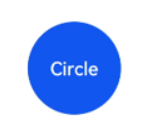
  • 圆形按钮

    此类型按钮为圆形,不支持通过borderRadius属性重新设置圆角。

    Button('Circle', { type: ButtonType.Circle, stateEffect: false }) 
      .backgroundColor(0x317aff) 
      .width(90) 
      .height(90)
  • 普通按钮

    此类型的按钮默认圆角为0,支持通过borderRadius属性重新设置圆角。

    Button('Ok', { type: ButtonType.Normal, stateEffect: true }) 
      .borderRadius(8) 
      .backgroundColor(0x317aff) 
      .width(90)
      .height(40)

自定义样式

  • 设置边框弧度。

    使用通用属性来自定义按钮样式。例如通过borderRadius属性设置按钮的边框弧度。

    Button('circle border', { type: ButtonType.Normal }) 
      .borderRadius(20)
      .height(40)

  • 设置文本样式。

    通过添加文本样式设置按钮文本的展示样式。

    Button('font style', { type: ButtonType.Normal }) 
      .fontSize(20) 
      .fontColor(Color.Pink) 
      .fontWeight(800)

  • 设置背景颜色。

    添加backgroundColor属性设置按钮的背景颜色。

    Button('background color').backgroundColor(0xF55A42)

  • 创建功能型按钮。

    为删除操作创建一个按钮。

    let MarLeft: Record<string, number> = { 'left': 20 }
    Button({ type: ButtonType.Circle, stateEffect: true }) {
      Image($r('app.media.ic_public_delete_filled')).width(30).height(30)
    }.width(55).height(55).margin(MarLeft).backgroundColor(0xF55A42)

添加事件

Button组件通常用于触发某些操作,可以绑定onClick事件来响应点击操作后的自定义行为。

Button('Ok', { type: ButtonType.Normal, stateEffect: true }) 
  .onClick(()=>{ 
    console.info('Button onClick') 
  })

场景示例

  • 用于启动操作。

    可以用按钮启动任何用户界面元素,按钮会根据用户的操作触发相应的事件。例如,在List容器里通过点击按钮进行页面跳转。

    // xxx.ets
    import { router } from '@kit.ArkUI';
    
    @Entry
    @Component
    struct ButtonCase1 {
      @State FurL:router.RouterOptions = {'url':'pages/first_page'}
      @State SurL:router.RouterOptions = {'url':'pages/second_page'}
      @State TurL:router.RouterOptions = {'url':'pages/third_page'}
      build() {
        List({ space: 4 }) {
          ListItem() {
            Button("First").onClick(() => {
              router.pushUrl(this.FurL)
            })
              .width('100%')
          }
          ListItem() {
            Button("Second").onClick(() => {
              router.pushUrl(this.SurL)
            })
              .width('100%')
          }
          ListItem() {
            Button("Third").onClick(() => {
              router.pushUrl(this.TurL)
            })
              .width('100%')
          }
        }
        .listDirection(Axis.Vertical)
        .backgroundColor(0xDCDCDC).padding(20)
      }
    }

  • 用于提交表单。

    在用户登录/注册页面,使用按钮进行登录或注册操作。

    // xxx.ets
    @Entry
    @Component
    struct ButtonCase2 {
      build() {
        Column() {
          TextInput({ placeholder: 'input your username' }).margin({ top: 20 })
          TextInput({ placeholder: 'input your password' }).type(InputType.Password).margin({ top: 20 })
          Button('Register').width(300).margin({ top: 20 })
            .onClick(() => {
              // 需要执行的操作
            })
        }.padding(20)
      }
    }

  • 悬浮按钮

    在可以滑动的界面,滑动时按钮始终保持悬浮状态。

    // xxx.ets
    @Entry
    @Component
    struct HoverButtonExample {
      private arr: number[] = [0, 1, 2, 3, 4, 5, 6, 7, 8, 9]
      build() {
        Stack() {
          List({ space: 20, initialIndex: 0 }) {
            ForEach(this.arr, (item:number) => {
              ListItem() {
                Text('' + item)
                  .width('100%').height(100).fontSize(16)
                  .textAlign(TextAlign.Center).borderRadius(10).backgroundColor(0xFFFFFF)
              }
            }, (item:number) => item.toString())
          }.width('90%')
          Button() {
            Image($r('app.media.ic_public_add'))
              .width(50)
              .height(50)
          }
          .width(60)
          .height(60)
          .position({x: '80%', y: 600})
          .shadow({radius: 10})
          .onClick(() => {
            // 需要执行的操作
          })
        }
        .width('100%')
        .height('100%')
        .backgroundColor(0xDCDCDC)
        .padding({ top: 5 })
      }
    }

看完三件事❤️

  • 如果你觉得这篇内容对你还蛮有帮助,我想邀请你帮我三个小忙:
  • 点赞,转发,有你们的 『点赞和评论』,才是我创造的动力。
  • 关注作者龚众皓: 『 蜀道衫 』,不定期分享原创知识。
  • 关注后回复【666】扫码即可获取学习文档。
  • 同时可以期待后续文章ing🚀。
<HarmonyOS第一课>从简单的页面开始 Harmony OS ArtUI考试 阅读详情

相关推荐

鸿蒙(HarmonyOS)项目方舟框架(ArkUI)之Button按钮组件

给组件添加点击事件的回调,设置该回调后,当点击组件时会触发该回调。鸿蒙(HarmonyOS)项目方舟框架(ArkUI)之Button按钮组件。从API version 9开始,该接口支持在ArkTS卡片中使用。组件也是基础组件之一,和其它基础组件不同的是。组件允许添加一个子组件来实现不同的展示样式。操作系统: Windows 10 专业版。按钮最主要的就是点击事件了。二、Button按钮组件。

weixin_47730343的博客 1781

Harmony面试题

Stage模型 : HarmonyOS 3.1推出 也就是API9 , 是目前==主推==且会长期演进的模型由于提供了AbilityStage、WindowStage等类作为应用组件和Window窗口的“舞台”,因此称这种应用模型为Stage模型stage: 舞台 /steɪdʒ/FA模型: FA(Feature Ability)模型:HarmonyOS早期版本开始支持的模型,已经不再主推feature: 特点 /ˈfiːtʃə(r)/区别: Stage模型与FA模型最大的区别在于。

weixin_37704103的博客 1300

鸿蒙5.0进阶开发:UI开发-按钮 (Button)

Button是按钮组件,通常用于响应用户的点击操作,其类型包括胶囊按钮、圆形按钮、普通按钮。

AyomQAQ的博客 1025

鸿蒙初体验

设置边框弧度:使用通用属性来自定义按钮样式。例如通过borderRadius属性设置按钮的边框弧度。设置文本样式:通过添加文本样式设置按钮文本的展示样式。设置背景颜色:添加backgroundColor属性设置按钮的背景颜色。设置无输入时的提示文本。TextInput({placeholder:'我是提示文本'})设置输入框当前的文本内容。TextInput({placeholder:'我是提示文本',text:'我是当前文本内容'})添加backgroundColor改变输入框的背景颜色。

MX0625的博客 1589

鸿蒙5.0版开发:UI框架JS组件-基础组件(button)

按钮组件,包括胶囊按钮、圆形按钮和文本按钮。

m0_69424697的博客 867

HarmonyOS Next开发学习手册——添加组件(按钮 (Button))

设置边框弧度。使用通用属性来自定义按钮样式。例如通过borderRadius属性设置按钮的边框弧度。设置文本样式。通过添加文本样式设置按钮文本的展示样式。设置背景颜色。添加backgroundColor属性设置按钮的背景颜色。创建功能型按钮。为删除操作创建一个按钮。

maniuT的博客 2674

鸿蒙5.0开发进阶:UI常用组件-按钮 (Button)

Button是按钮组件,通常用于响应用户的点击操作,其类型包括胶囊按钮、圆形按钮、普通按钮。

Androidbye的博客 1150

HarmonyOS NEXT实战开发:按钮 (Button)

Button做为容器使用时可以通过添加子组件实现包含文字、图片等元素的按钮。

hanyanyou的博客 1385

鸿蒙5.0开发进阶:ArkUI框架-JS基础组件(button)

按钮组件,包括胶囊按钮、圆形按钮和文本按钮。

Androidbye的博客 1279

HarmonyOS — Button按钮

文章目录1、Button(按钮)2、普通按钮3、椭圆按钮4、实战:拨号盘的UI界面5、Button 更多 1、Button(按钮) 2、普通按钮 <Button ohos:width="150vp" ohos:height="50vp" ohos:text_size="27fp" ohos:text="button" ohos:background_element="$graphic:color_blue_element" ohos:left_marg

qq_27494201的博客 1140

HarmonyOS鸿蒙开发指南:基础组件 button开发指导

文本按钮(type=text),自适应文本大小,不支持尺寸样式设置(radius,width,height),背景透明不支持background-color样式。如果需要添加ohos.permission.INTERNET权限,则在resources文件夹下的config.json文件里进行权限配置。通过设置Button的type属性来选择按钮类型,如定义Button为圆形按钮、文本按钮等。在本场景中,开发者可根据输入的文本内容进行Button类型切换。

斌擎科技 1746

鸿蒙UI系统组件02——按钮(Button)

Button是按钮组件,通常用于响应用户的点击操作,其类型包括胶囊按钮、圆形按钮、普通按钮。Button当做为容器使用时可以通过添加子组件实现包含文字、图片等元素的按钮。设置边框弧度。一般使用通用属性来自定义按钮样式。例如通过borderRadius属性设置按钮的边框弧度。​​​​​​​设置文本样式。通过添加文本样式设置按钮文本的展示样式。​​​​​​​设置背景颜色。添加backgroundColor属性设置按钮的背景颜色。用作功能型按钮。为删除操作创建一个按钮。​​​​​​​。

harmonyClassRoom的博客 1847

【Web实战】微信小程序逆向

2E 70 6E 67”为带存放路径的文件名称,“00 00 11 7C”对应文件在小程序包中的具体偏移位置,“00 01 01 F7“对应文件在小程序包中的数据长度。但这并不是最初的原项目文件结构,原因是微信服务器会将小程序源码中所有的“js”文件压入“app-service.js”文件中,将所有的“json”文件压入“app-config.json”中,将所有的“wxml”文件压入“page-frame.html”文件中,“wxss”则在处理之后以“html”文件的形式存留在对应页面目录之下。

若有战,召必回 1950

鸿蒙5.0开发进阶:UI框架-ArkTS组件(Button)

按钮组件,可快速创建不同样式的按钮。

Androidbye的博客 1093

某手 v8.x 签名计算方法(二) sig和__NS_sig3

一、目标 今天的目标是 sig和__NS_sig3,咱们抓个包先 二、步骤 sig目测像是MD5 先jadx搜索 sig= ,没有找到结果。 再试试 sig ,晕倒 6k多个结果,突然灵光一闪,这些参数,必然是要加入到 Map中,那么我们搜索 "sig" 应该就是这个 CPU.getClock,Hook之 var signCls = Java.use('com.yxcorp.xxx.util.CPU'); signCls.getClock.implementation = function(a,b,c

fenfei331的博客 2430

从原理到实践:详解双目散斑结构光的生成与优化

本文深入解析了双目散斑结构光的生成原理与优化实践,详细介绍了散斑结构光的抗干扰性、空间编码技术及其在三维视觉中的应用。通过对比不同生成方法和技术路线,提供了参数调优指南和工程实现细节,帮助开发者掌握高效、精准的散斑生成技术。

weixin_42521856的博客 598

HarmonyOS实战开发:按钮(Button)-常用组件

Button是按钮组件..........

2401_84194030的博客 1222

Synology-群晖(三)DSM7.0系统Video Station无法播放DTS eac3解决方案

群晖升级DSM7.0后,发现部分DTS eac3解码的视频无法通过Vedio Station 3.0.1-2067进行播放,提示不支持该格式视频,初步判断是无法加载ffmpeg解码导致,网上搜了很多处理办法都没有办法解决,最终在知乎上看到一片文章,按此办法解决了这个问题,目前经过验证,该方案完美支持最新版本Video Station 3.0.1-2067,验证系统为DSM7.0和DSM7.0.1,这里使用的NAS为 Vmware虚拟机 黑群晖 演示。大概步骤如下: 添加这个社群来源 http://p

weixin_45827203的博客 3万+

鸿蒙next开发:UI开发-添加组件(按钮 (Button))

本文详细介绍了鸿蒙HarmonyOS应用开发中的按钮(Button)组件的使用方法和特性。

qq_39652397的博客 868

【3天快速入门WPF】11-附加属性

创建一个静态类,用于定义附加属性。使用方法注册附加属性。提供Get和Set方法来获取和设置附加属性的值。通过以上步骤,我们可以在WPF中轻松实现和使用附加属性。附加属性的主要用途包括为控件添加自定义行为、控制布局信息(如Grid.Row和)以及实现动态样式。

Zy100Papa的博客 680

WPF+MVVM案例实战(一)- 设备状态LED灯变化实现

采用WPF+MVVM框架实现,MVVM框架使用CommunityToolkit.Mvvm 依赖包,代码案例部署了三个LED灯,按照红黄绿三色后台自动刷新状态进行变化,根据后台数据不同,UI层显示不同颜色。

lingshuangcanxue 1385

鸿蒙开发-UI-组件

上文我们学习了解轮播布局使用的Swiper组件,了解组件的布局约束,详细学习了轮播容器组件的相关应用特性(循环播放、自动播放、导航样式自定义、轮播方向控制、轮播页面控制、单页面多组件控制),本文将学习鸿蒙开发UI相关的常用组件。自定义样式设置方式设置边框弧度.borderRadius(20)//通过borderRadius属性设置按钮边框弧度UI渲染设置文本样式//通过fontSize、fontColor、fontWeight设置文本的大小、颜色、粗细UI渲染设置背景颜色。

中年程序员 2127

Newton & Nvidia 开源 GPU 加速机器人仿真器入门教程(一)

Newton 是一个 GPU 加速、可扩展和可微分的物理仿真引擎,专为机器人、研究和高级仿真工作流而设计。Newton 基于 NVIDIA Warp 并集成了 MuJoCo Warp,为用户和开发人员提供了高性能仿真、现代 Python API 和灵活的架构。

机器人控制与仿真应用 1485

鸿蒙5.0开发实战案例:按钮 (Button)组件解析

设置边框弧度。使用通用属性来自定义按钮样式。例如通过borderRadius属性设置按钮的边框弧度。设置文本样式。通过添加文本样式设置按钮文本的展示样式。设置背景颜色。添加backgroundColor属性设置按钮的背景颜色。创建功能型按钮。为删除操作创建一个按钮。

liudiaosi6的博客 1172

制作你自己的yolov5数据集并进行训练

项目地址:make-your-yolov5_dataset 一、数据集标注软件 labelImg labelMe 精灵标注助手 更多的标注工具你可以去看:深度学习图像标注工具汇总 、 十个最常用深度学习图像/视频数据标注工具 、 百度一下 在这里我选择使用labelImg 二、数据集标注 下载labelImg 解压,直接打开labelimg.exe labelImg标注数据 标注完成后即可获得VOC格式(生成.xml文件)的数据 目录结构: dataset │ ├─Annotations .

年少的勇气已经用完,剩下的就是三思而后行 1万+

win10 跳过U8环境检测的IE WebControls.rar

win10 安装u8的时候 提示IE WebControls 不通过,这个工具可以欺骗u8的检查。 跳过U8环境检测的IE WebControls。提示导入失败后,重新检测通过。

上一篇: 鸿蒙5.0开发进阶:UI开发组件布局-选项卡 (Tabs)
下一篇: 鸿蒙5.0开发进阶:UI开发常用组件-单选框 (Radio)
懂你的大海
博客等级 码龄6年 9049粉丝 1381原创
评论
成就一亿技术人!
拼手气红包6.0元
还能输入1000个字符
 
 条评论被折叠 查看
添加红包

请填写红包祝福语或标题

个

红包个数最小为10个

元

红包金额最低5元

当前余额3.43元 前往充值 >
需支付:10.00元
成就一亿技术人!
领取后你会自动成为博主和红包主的粉丝 规则
hope_wisdom
发出的红包
实付元
使用余额支付
点击重新获取
扫码支付
钱包余额 0

抵扣说明:

1.余额是钱包充值的虚拟货币,按照1:1的比例进行支付金额的抵扣。
2.余额无法直接购买下载,可以购买VIP、付费专栏及课程。

余额充值

