


前言:
- 我们上一节讲了图生图,也提到了“遮罩”这个节点;
- 我们想一下在使用 Web UI 进行局部重绘的时候都用到了那些功能?
创建流程:
-
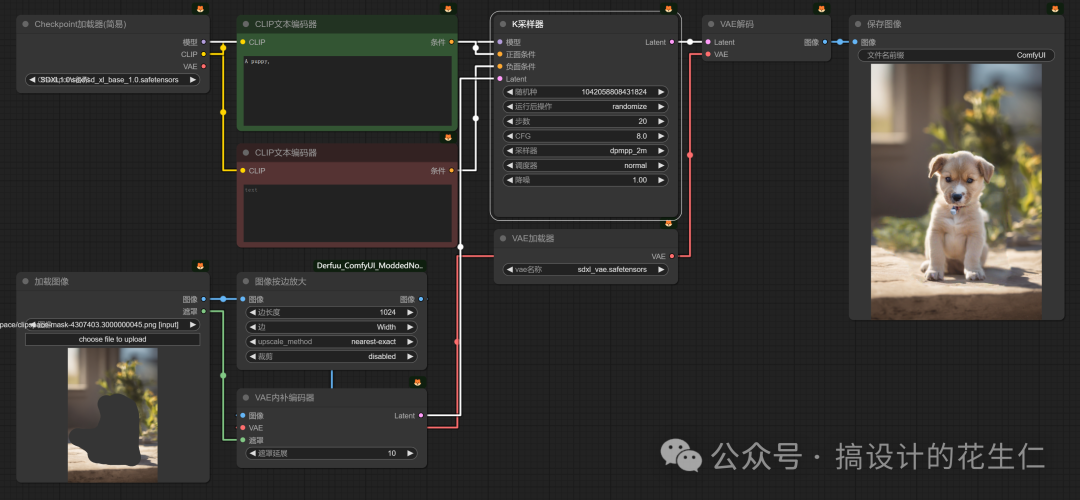
我们打开上节课“图生图”的流程图,我们可以看到“加载图像”节点是没有地方连接的,点住“遮罩”往外拉,松开然后选择“VAE内补编码器”;
-
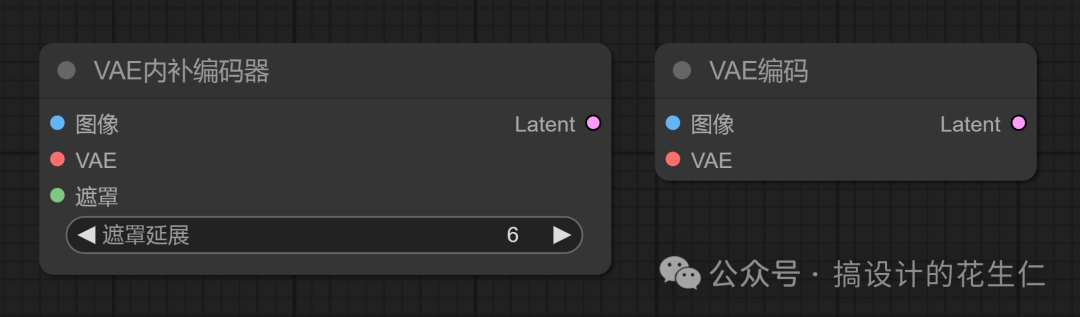
我们会看到刚才添加的“VAE内补编码器”和“VAE编码器”相比多了遮罩、遮罩延展:
-
1. 遮罩:用来连接“加载图像”的遮罩;
2. 遮罩延展:类似于羽化(根据你的图像大小适当调整)。
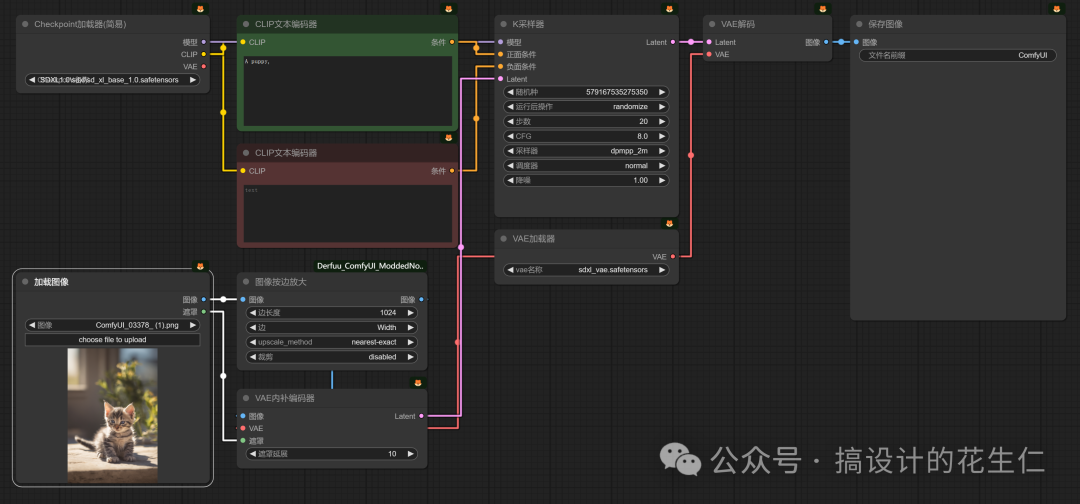
- 有了“VAE内补编码器”我们就不再需要“VAE编码”了,并且“图像缩放”节点也可以删掉了(如果你图像太大还是建议保留这个节点);
- 我们把“VAE内补编码器”节点的“图像、遮罩”与“加载图像”节点的“图像、遮罩”连接,“VAE”与“VAE加载器”连接,“Latent”与“K采样器”连接。
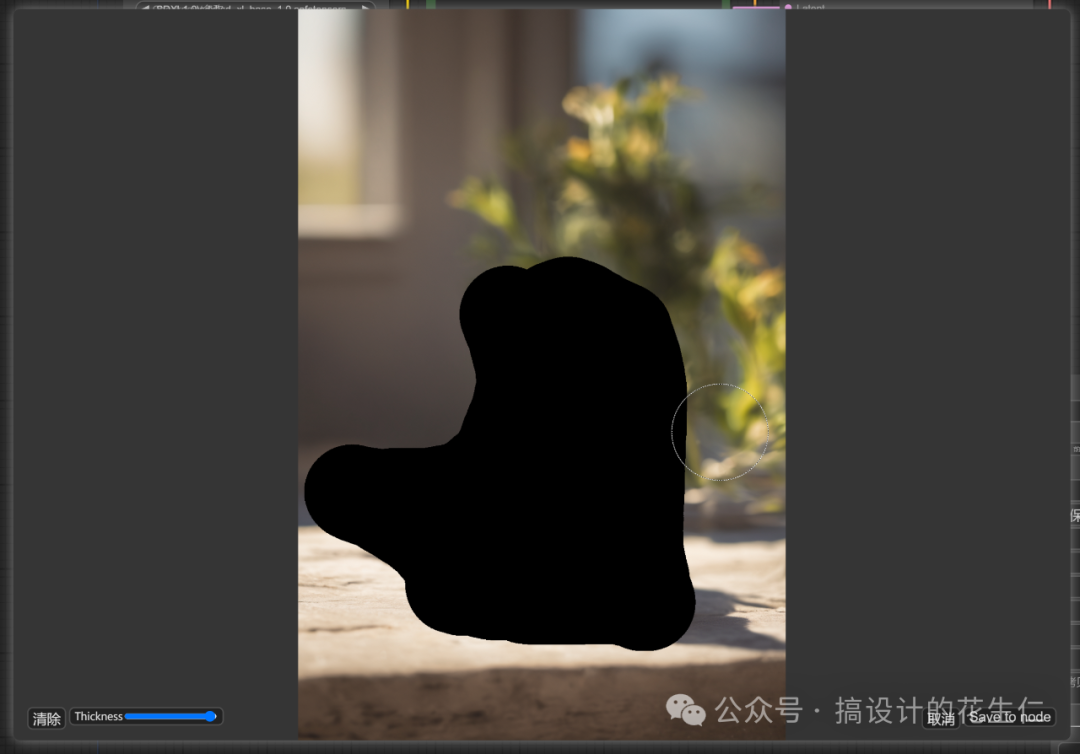
- 在“加载图像”节点上面“右键-在遮罩编辑器打开”,我们就可以看到一个绘制重绘区域的弹窗。下方有三个按钮和一个滑块,分别是清除(清除绘制区域)、取消(关闭弹窗)、Stave to node(把重绘图像同步到节点)、滑块(调整画笔大小)
- 我们输入想要重绘的关键词就可以出图了,我演示中是把小猫重绘成了小狗
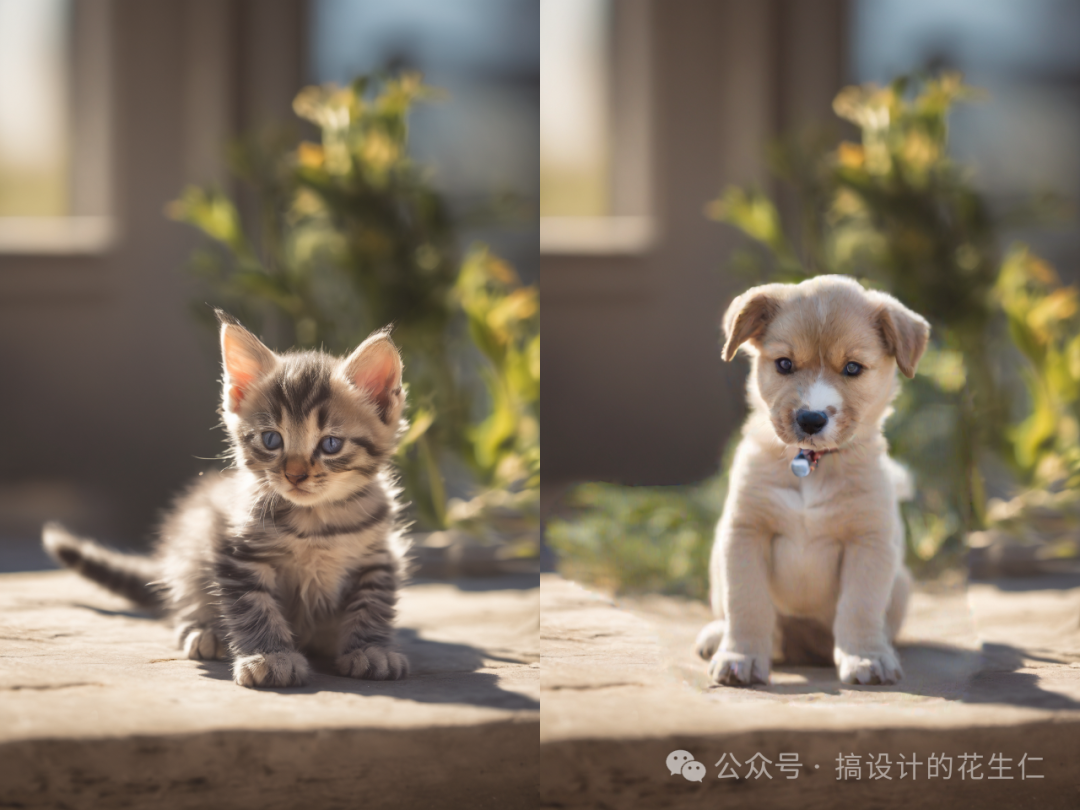
- 这个流程不止还可以进行修复,还可以更模型,绘制成不同的风格
智能扩图流程:
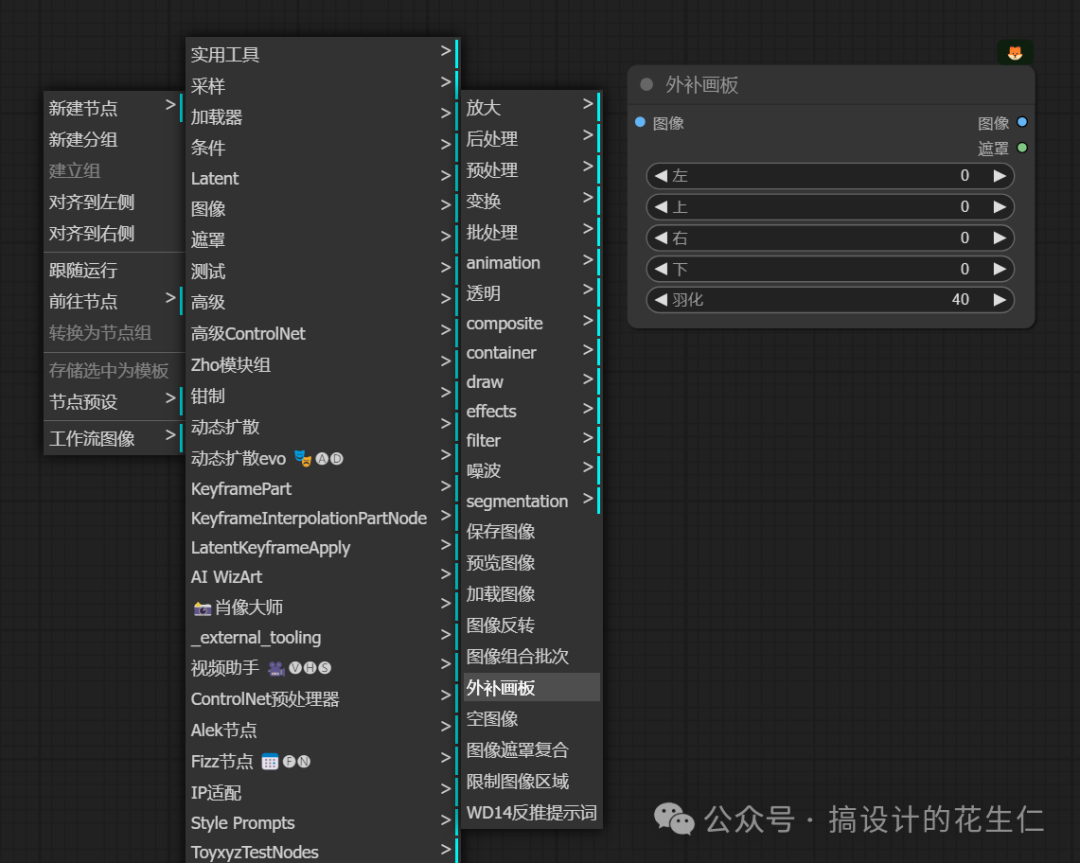
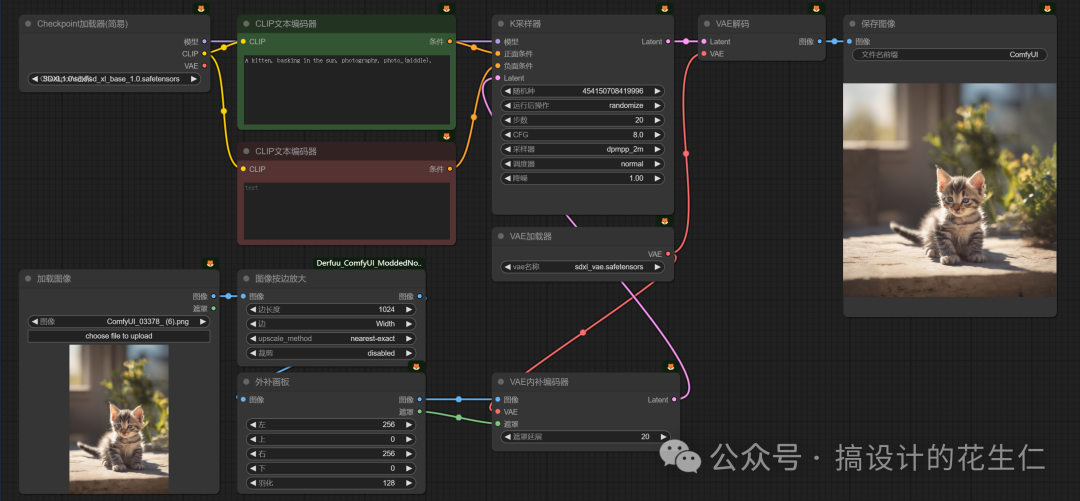
- 我们可以通过对图像四周进行重绘进行扩图,这时候我们就用到一个“外补画板”节点,“右键-新建节点-图像-外补画板”;
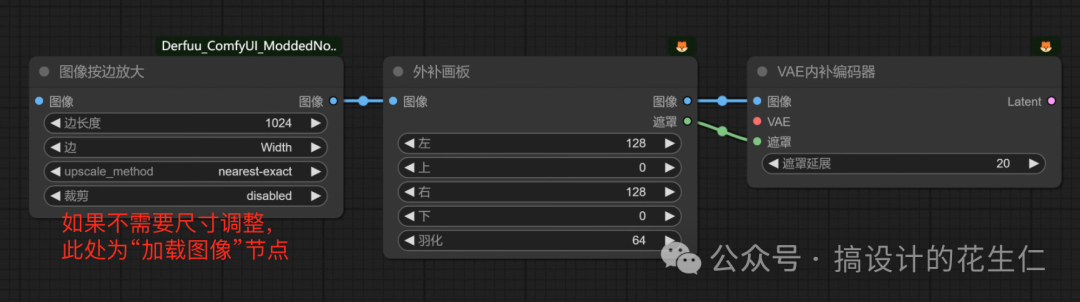
- 上下左右是设置向外扩散尺寸的,羽化和VAE内补编码的遮罩延展一个意思。
- 这个节点是连接在“加载图像”(如果你添加了“图片缩放”节点,那就在这个节点后面)节点和“VAE内补编码器”节点之间,如下图所示:







 扫一扫
扫一扫


 204
204

 被折叠的 条评论
为什么被折叠?
被折叠的 条评论
为什么被折叠?
 到【灌水乐园】发言





