在Centos系统下创建与Windows的共享文件夹

本文详述了在CentOS7系统中,通过VMwareworkstation16PRO与Windows10建立共享文件夹的步骤,包括设置共享、查看共享、挂载目录、指定挂载以及检验共享成功的全过程,旨在帮助遇到同样问题的用户快速解决问题。

提示:文章写完后,目录可以自动生成,如何生成可参考右边的帮助文档

1分钟实现——>在Centos系统下创建与Windows的共享文件夹


前言

提示:这里可以添加本文要记录的大概内容:

在我的项目中,由于不可避免地要用到Linux系统的Centos版本,而其中设置与Windows的共享文件夹,困扰了我两天,今天终于完美解决,此处感谢聂奥师兄耐心指导。既出于存档,更是以备后来者取用,遂出此文。


提示:以下是本篇文章正文内容,下面案例可供参考

一、环境

主机:Windows 10, 64位
虚拟子系统:CentOS 7, 64位
VMware: VMware workstation 16 PRO

二、设置共享文件夹

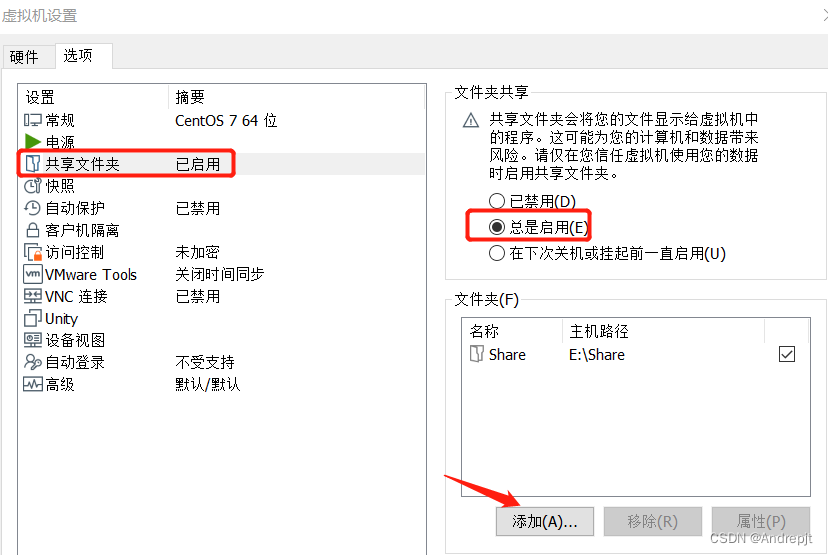
登录虚拟机系统——点击虚拟机——设置——选项——共享文件夹——添加共享文件夹——确认
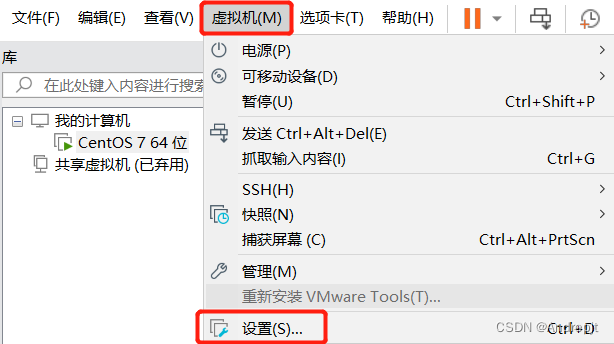
点击虚拟机——设置选项——共享文件夹
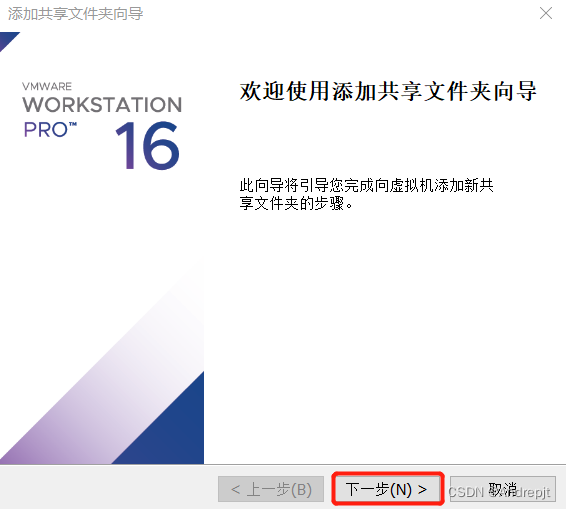
添加共享文件夹
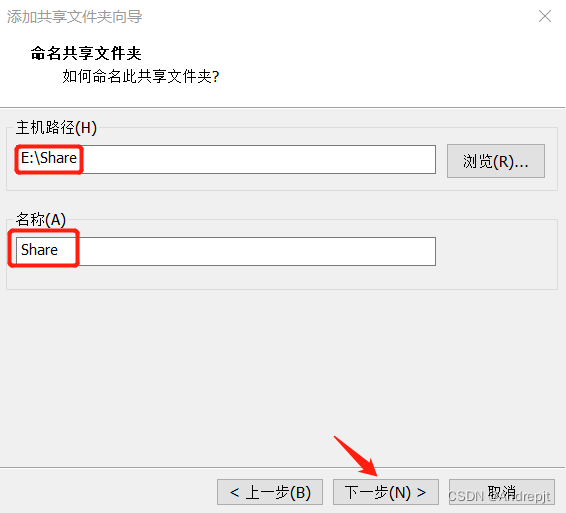
添加共享文件夹

三、查看共享文件夹情况

打开终端:输入su,执行命令,密码登录,即可成为 root 用户

需要先进行登录,才可以进行后续操作。密码处:输入密码后点回车即可。

成为root用户

查看共享情况

在虚拟子系统中查看共享情况:命令如下:

#查看文件夹创建情况
vmware-hgfsclient

打开终端:输入vmware-hgfsclient, 可查询到我们刚刚共享的文件夹。
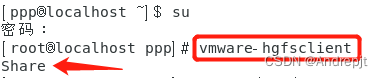
查看共享情况

此处Share为我所创建的共享文件夹名称

四、挂载目录

创建挂载目录

在 /mnt 下创建一个目录,用于挂载共享文件夹
命令如下:

# 创建hgfs目录
mkdir /mnt/hgfs
#查看目录的创建情况
ls -l /mnt

挂载共享目录

#/mnt/hgfs 是挂载位置。挂载完成之后可以在共享文件夹中添加文件,看看在CentOS中是否显示。
vmhgfs-fuse .host:/Share /mnt/hgfs
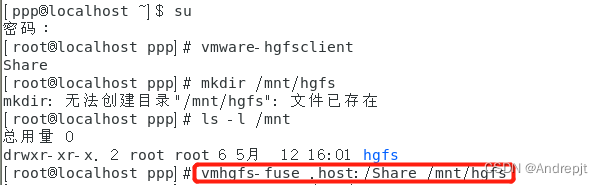
挂载共享目录
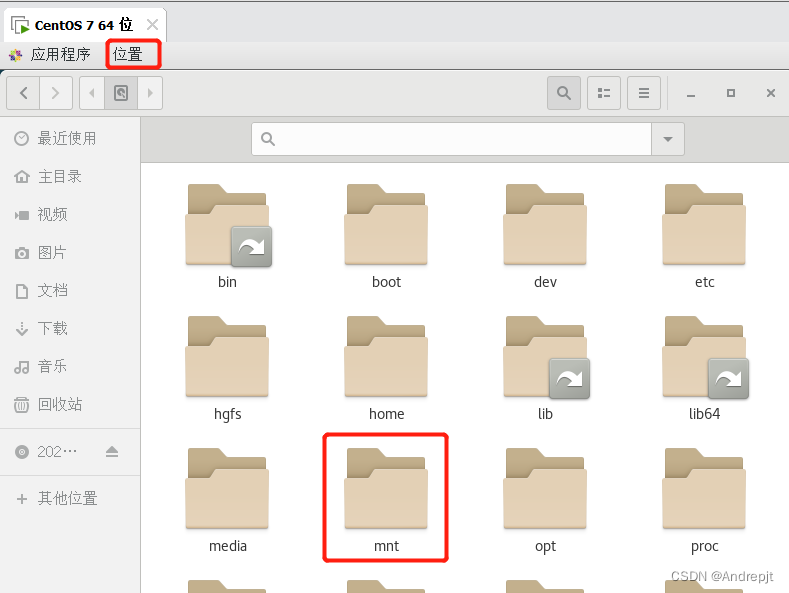
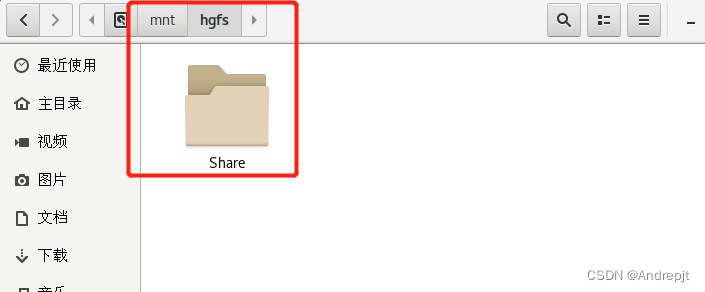
点击:位置——mnt——hgfs 。
在这里插入图片描述

在点击hgfs文件夹后,会出现:没有权限的提示弹窗,这时,需要做的就是进行最后一部:指定挂载
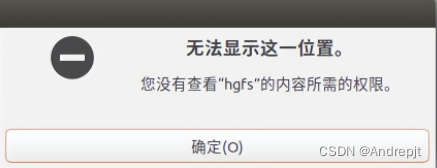
在这里插入图片描述


五、指定挂载

#先取消挂载:
sudo umount /mnt/hgfs
#再指定用户和组挂载:
sudo vmhgfs-fuse .host:/ /mnt/hgfs -o allow_other -o uid=1000 -o gid=1000 -o umask=022
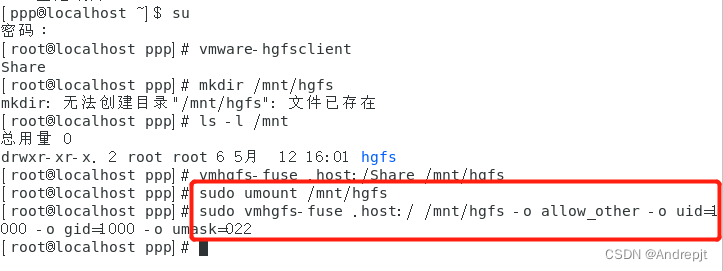
。指定挂载
此时,便可查看共享文件夹及其中的内容。
共享文件夹查看

六、检验是否成功

在Windows下的共享文件夹内,创建一个.txt文件,编辑如”HELLO!!!“,保存。
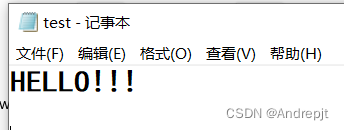
在这里插入图片描述
在CentOS下的共享文件夹中打开test文本文件,并添加"Great~~",保存。返回windows下的test文件中,可看到内容已成功修改,证明文件共享已经实现。
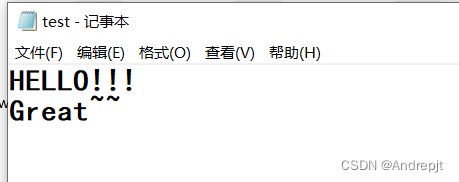
在这里插入图片描述

### 挂载 Windows 共享文件夹CentOS 的方法 要在 CentOS 系统中通过 CIFS/Samba 协议挂载 Windows 共享文件夹,以下是具体的操作说明: #### 创建挂载点 首先需要创建一个本地目录作为挂载点。可以通过 `mkdir` 命令实现: ```bash sudo mkdir /mnt/windows_share ``` 此操作会在 `/mnt/` 下创建名为 `windows_share` 的目录用于后续挂载[^2]。 #### 安装 cifs-utils 工具 为了支持 CIFS 文件系统的挂载,需安装 `cifs-utils` 软件包。如果尚未安装该工具,则运行以下命令进行安装: ```bash sudo yum install cifs-utils -y ``` #### 获取 Windows 主机的共享路径和 IP 地址 在 Windows 中配置好要共享文件夹后,记录其网络路径(如 `\\192.168.1.229\mount`)。可通过执行 `ipconfig` 命令获取本机 IP 地址并验证共享功能是否正常工作[^3]。 #### 执行挂载命令 使用 `mount.cifs` 或者简化版的 `mount` 命令来进行实际挂载操作。基本语法如下所示: ```bash sudo mount -t cifs //Windows_IP_Address/shared_folder_name /mnt/windows_share -o username=your_username,password=your_password,iocharset=utf8 ``` 例如,假设目标机器位于局域网中的固定地址为 `192.168.1.229` ,并且有一个名称叫作 `mount` 的已启用公共读取权限的共享资源存在的话,那么完整的指令可能是这样的形式之一: ```bash sudo mount -t cifs //192.168.1.229/mount /mnt/windows_share -o username=user,password=password,iocharset=utf8 ``` 这里 `-o` 参数后面指定了一些选项,其中最重要的两个分别是用户名 (`username`) 和密码(`password`) 。另外还设置了字符编码集参数 `iocharset=utf8` 来处理可能存在的中文乱码问题[^1]。 #### 验证挂载状态 完成上述步骤之后,可以利用下面这条简单的 Linux shell 命令来确认新加入设备的状态以及它所关联的具体位置信息。 ```bash df -hT | grep windows_share ``` 如果一切顺利,在终端屏幕上应该能看到类似于下方的结果展示出来: ``` //192.168.1.229/mount cifs 50G 20G 30G 40% /mnt/windows_share ``` #### 设置开机自动挂载 (可选) 为了让系统重启后仍然保持挂载有效,编辑 `/etc/fstab` 文件并将相应条目添加进去即可。注意每行代表单独的一个磁盘分区或者远程存储卷映射关系定义语句;因此对于当前情况而言,大概率看起来会像是这样子的样子: ```text //192.168.1.229/mount /mnt/windows_share cifs credentials=/root/.smbcredentials,iocharset=utf8 0 0 ``` 同时还需要提前准备好保存登录凭证的小文本档比如说是放在根用户的家目录底下命名为 `.smbcredentials` 并赋予适当的安全属性防止敏感数据泄露风险发生。 ```bash echo "username=user" >> /root/.smbcredentials echo "password=password" >> /root/.smbcredentials chmod 600 /root/.smbcredentials ```
评论 6
添加红包

请填写红包祝福语或标题

红包个数最小为10个

红包金额最低5元

当前余额3.43前往充值 >
需支付:10.00
成就一亿技术人!
领取后你会自动成为博主和红包主的粉丝 规则
hope_wisdom
发出的红包
实付
使用余额支付
点击重新获取
扫码支付
钱包余额 0

抵扣说明:

1.余额是钱包充值的虚拟货币,按照1:1的比例进行支付金额的抵扣。
2.余额无法直接购买下载,可以购买VIP、付费专栏及课程。

余额充值