
Neo4j在win下安装教程(docker环境)

1. 安装命令

1.1 基于正式neo4j安装–不用

docker run --name neo4j-container -p 7474:7474 -p 7687:7687 -d neo4j
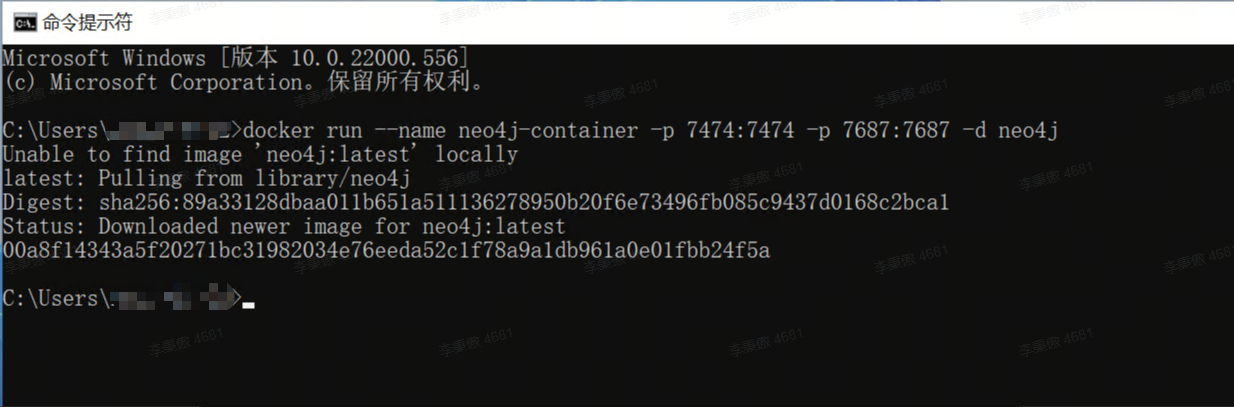
1.2 基于community安装

需要部署两个Neo4j,一个正式库prod,一个测试库dev。

neo4j默认监听7474(HTTP-也就是浏览器端口)和7687(Bolt-也就是服务器接口)端口。

首先需要明确的是,通过docker部署的服务,容器内部的7474和7687端口不会冲突,因为Docker的端口映射机制是基于宿主机****端口->容器端口的隔离。

1.2.1 端口映射原理

  • **容器内部端口:**每个 Neo4j 容器内部默认监听 <font style="background-color:rgb(242,243,245);">7474</font>(HTTP)和 <font style="background-color:rgb(242,243,245);">7687</font>(Bolt)端口。
  • **宿主机****端口:**通过 <font style="background-color:rg
Windows 11系统上安装Docker分下载、安装、配置并验证等步骤进行。不过首先需要开启适用于Linux的Windows子系统和虚拟机平台,可通过控制面板 -> 程序和功能 -> 启用或关闭Windows功能来开启;此电脑下会多一个Linux企鹅图标,里面包含docker-desktop和docker-desktop-data两个文件夹,这是存在于Windows子系统下的Linux内核,可通过命令`wsl -l -v`查看 [^1][^3]。 若要安装Linux子系统,法①或法②结束后,重启电脑,再次以管理员身份打开命令窗口,输入`wsl --install -d Ubuntu` 。若遇到问题,可能是系统内置的WSL内核过低,可到指定网址下载升级包 [^4]。 安装过程可参考相关配置,如: ```json { "builder": { "gc": { "defaultKeepStorage": "20GB", "enabled": true } }, "experimental": false, "registry-mirrors": [ "https://2a6bf1988cb6428c877f723ec7530dbc.mirror.swr.myhuaweicloud.com", "https://docker.m.daocloud.io", "https://hub-mirror.c.163.com", "https://mirror.baidubce.com", "https://your_preferred_mirror", "https://dockerhub.icu", "https://docker.registry.cyou", "https://docker-cf.registry.cyou", "https://dockercf.jsdelivr.fyi", "https://docker.jsdelivr.fyi", "https://dockertest.jsdelivr.fyi", "https://mirror.aliyuncs.com", "https://dockerproxy.com", "https://mirror.baidubce.com", "https://docker.m.daocloud.io", "https://docker.nju.edu.cn", "https://docker.mirrors.sjtug.sjtu.edu.cn", "https://docker.mirrors.ustc.edu.cn", "https://mirror.iscas.ac.cn", "https://docker.rainbond.cc" ] } ``` 安装完成后可进行测试安装容器,以Neo4j为例,可通过菜单选择Windows PowerShell进行操作 [^2]。
评论
添加红包

请填写红包祝福语或标题

红包个数最小为10个

红包金额最低5元

当前余额3.43前往充值 >
需支付:10.00
成就一亿技术人!
领取后你会自动成为博主和红包主的粉丝 规则
hope_wisdom
发出的红包
实付
使用余额支付
点击重新获取
扫码支付
钱包余额 0

抵扣说明:

1.余额是钱包充值的虚拟货币,按照1:1的比例进行支付金额的抵扣。
2.余额无法直接购买下载,可以购买VIP、付费专栏及课程。

余额充值



