



 本文详细介绍了在Qt Creator中如何利用信号与槽机制创建对话框组件,包括自动关联、overload信号处理和手动连接。通过实例展示了如何为按钮、复选框和RadioButton编写槽函数,以及处理不同类型的信号。
信号(signal):特定情况下被发射(emit)的一种通告
槽(slot):对信号响应的函数。与一个信号关联,当信号被发射时,关联的槽函数会被自动执行
file---->new file or pproject---->project类型为Application,中间模板选择Qt Widgets Application
因为本示例的目的是创建一个对话框,所以选择基类QDialog
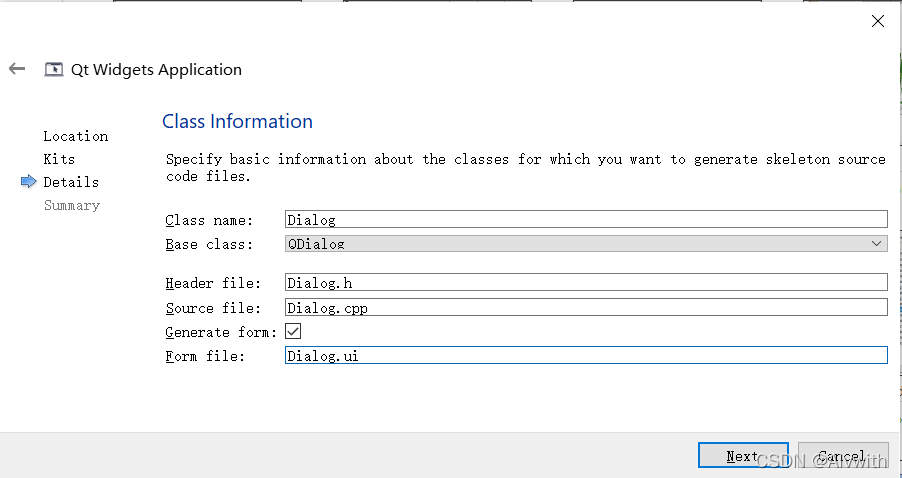
双击Dialog.ui会打开内置的UI Designer进行窗体可视化设计;Dialog.h和Dialog.cpp是定义窗体业务逻辑类的头文件和程序实现文件

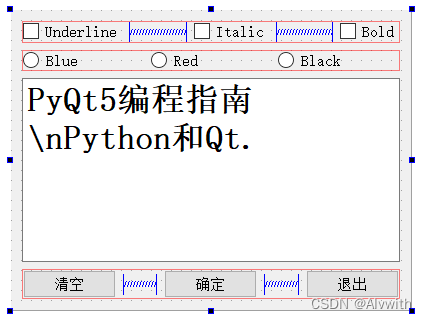
按照下图对窗体进行设置 。先拖一个Horizontal Layout到窗体上,再将三个按钮放到红色框中,并在每两个按钮之间拖入一个Horizontal spacer。最后还需为窗体指定一个总的布局,选中窗体,单击工具栏上的“Lay Out Vertically”,这样可使所有的组件垂直分布。
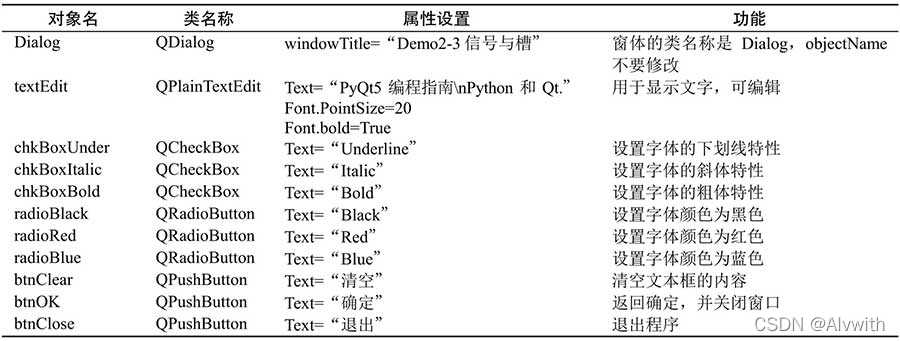
图1-该窗体包含的对象

图2-布局组件的功能

图3-工具栏,使界面进入不同的设计状态
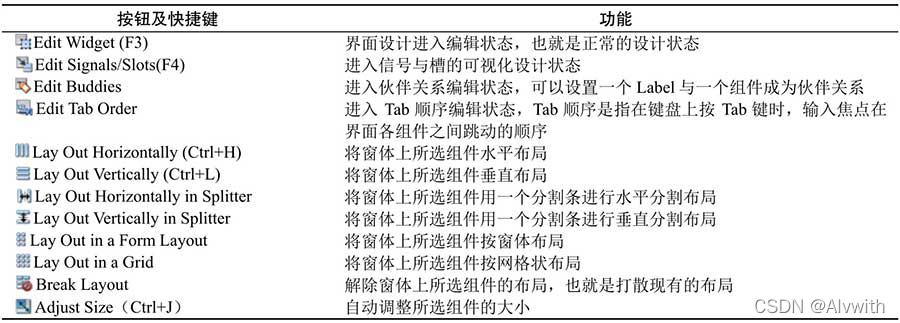
图4-工具栏中每个按钮的功能
最终样子如下:
2.3.5组件的信号与内建槽函数的关联
方法一:点击工具栏里的Edit Signals/Slots----->选中确定按钮,将红线拉到右边的空白区域------>在出现的对话框左边选择信号clicked()------->在出现的对话框右边选择槽函数accept()
方法二:在下面的Signals Slots编辑器中进行编辑
2.3.6PyQt5 GUI项目程序框架
不知道为什么我没有子文件夹QtApp,而是有一个QtApp文件夹,所有的程序都在这个文件夹里面。
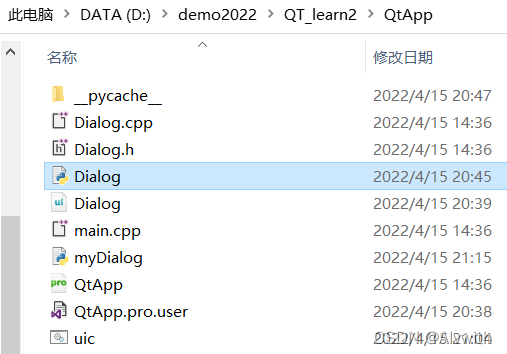
创建窗体业务逻辑类文件myDialog.py,在该文件里定义类QmyDialog,代码如下
import sys
from PyQt5.QtWidgets import QDialog,QApplication
from QtApp.Dialog import Ui_Dialog

class QmyDialog(QDialog):
    def __init__(self,parent=None):
        super().__init__(parent)  #调用父类QWidget的构造函数
        self.__ui = Ui_Dialog()  #self.__ui是类QmyWidget的私有属性
        self.__ui.setupUi(self)

if __name__ == "__main__":
    app = QApplication(sys.argv)
    form = QmyDialog()
    form.show()
    sys.exit(app.exec_())
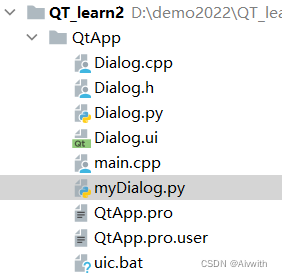
注意:myDialog.py在QT_learn2文件夹下的QtApp文件夹中,因此要写成
from QtApp.Dialog import Ui_Dialog
2.3.7 为组件的内建信号编写槽函数
1.自动关联的槽函数
目标:给“清空”按钮编写槽函数
注意:打开之前的项目时,要打开QT Project文件,如下图所示

步骤:右键“清空”按钮------>选择go to slot(该对话框显示了所选组件类的所有可用信号)----->选择clicked()----->OK------>Dialog.cpp文件里生成一个c++槽函数框架------>在myDialog.py文件的QmyDialog类里定义一个同名的函数并编写代码
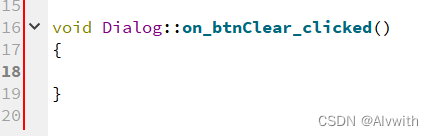
图5:自动生成的槽函数框架
    def on_btnClear_clicked(self):
        self.__ui.textEdit.clear()
图6:编写“清空”按钮对应函数
接下来目标:给“bold”和“underline”编写槽函数
步骤:右键bold---->go to slot-->toggled(bool):复选框状态变化时发射信号---->Dialog.cpp文件里生成一个c++槽函数框架--->在myDialog.py文件的QmyDialog类里定义一个同名的函数并编写代码
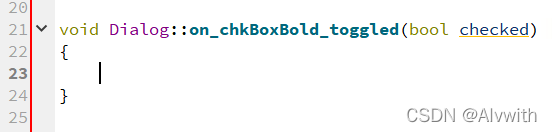
 def on_chkBoxBold_toggled(self,checked): ##Bold复选框
        font = self.__ui.textEdit.font() #创建一个字体实例对象font
        font.setBold(checked)
        self.__ui.textEdit.setFont(font)
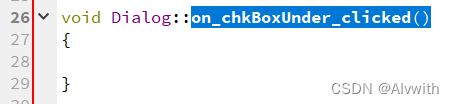
右键underline---->go to slot-->clicked():复选框状态变化时发射信号---->Dialog.cpp文件里生成一个c++槽函数框架--->在myDialog.py文件的QmyDialog类里定义一个同名的函数并编写代码
    def on_chkBoxUnder_clicked(self): ##Underline复选框
        checked = self.__ui.chkBoxUnder.isChecked() #读取勾选状态
        font = self.__ui.textEdit.font()  # 创建一个字体实例对象font
        font.setUnderline(checked)
        self.__ui.textEdit.setFont(font)
注释:
①这些信号与槽的关联时如何实现的呢?
Dialog.py文件中的Ui_Dialog.setupUi()函数中的最后一行语句:
QtCore.QMetaObject.connectSlotsByName(Dialog)
它会搜索Dialog窗体上的所有组件,并将其信号与槽函数关联起来。比如它搜索到bold复选框,然后bold对应的信号是clicked(),它就会看看有没有on_<object name>_<signal name>(<signal parameters>)槽函数(这是它对槽函数的命名规则),这也是为什么要在QmyDialog类里面定义一个同名函数。
②要在Qt Creator 中通过 go to slot生成槽函数,ui文件必须是在一个Qt项目里打开的
2.overload型信号的处理
什么是overload型信号?
==》例如clicked()和clicked(bool),函数名相同,一个带参数,一个不带参数。
==》connectSlotsByName()函数在进行信号和槽函数的关联时,当遇到overload型信号时会选择一个默认信号,而对于QCheckBox来说,默认使用的是clicked()信号。
==》若要使用带参数的信号,则需用@pyqtSlo声明函数参数类型。
目标:给Italic编写槽函数
步骤同上,选择clicked(bool),在QmyDialog类里定义同名函数
    @pyqtSlot(bool)
    def on_chkBoxItalic_clicked(self,checked): ##Italic复选框
        font = self.__ui.textEdit.font()  # 创建一个字体实例对象font
        font.setItalic(checked)
        self.__ui.textEdit.setFont(font)
要导入库:
from PyQt5.QtCore import pyqtSlot
3.手动关联信号与槽函数
目标:将设置颜色的3个RadioButton按钮的clicked()信号与同一个槽函数关联。
步骤:①在QmyDialog类里写一个自定义槽函数
②在QmyDialog类的构造函数中加入三条连接信号与槽函数的语句
    ##自定义槽函数
    def do_setTextColor(self):
        plet = self.__ui.textEdit.palette() #获取palette(调色板)
        if(self.__ui.radioBlack.isChecked()):
            plet.setColor(QPalette.Text,Qt.black)
        elif(self.__ui.radioRed.isChecked()):
            plet.setColor(QPalette.Text, Qt.red)
        elif (self.__ui.radioBlue.isChecked()):
            plet.setColor(QPalette.Text, Qt.blue)
        self.__ui.textEdit.setPalette(plet)
class QmyDialog(QDialog):
    def __init__(self,parent=None):
        super().__init__(parent)  #调用父类QWidget的构造函数
        self.__ui = Ui_Dialog()  #self.__ui是类QmyWidget的私有属性
        self.__ui.setupUi(self)

        #新加入的连接语句
        self.__ui.radioBlack.clicked.connect(self.do_setTextColor)
        self.__ui.radioRed.clicked.connect(self.do_setTextColor)
        self.__ui.radioBlue.clicked.connect(self.do_setTextColor)






 扫一扫
扫一扫


 948
948


 到【灌水乐园】发言



