


引言
还在为Grafana仪表板的选择苦苦困扰吗?还在为指定的仪表板不符合自己的期望而束手无策吗?还在为不知道怎么自定义心仪的仪表板而拽耳挠腮吗?这一期,我们将通过Granfana提供的仪表板,将其中需要的部分提取出来,组装成自己心仪的仪表板。快跟我们一起来动手实践吧!
1.选择仪表板
首先我们先选择两种仪表板,这里以ID14574作为服务器GPU指标的仪表板,ID16098作为服务器常规指标的仪表板。
a. 在Grafana配置界面导入上述的两款仪表板。
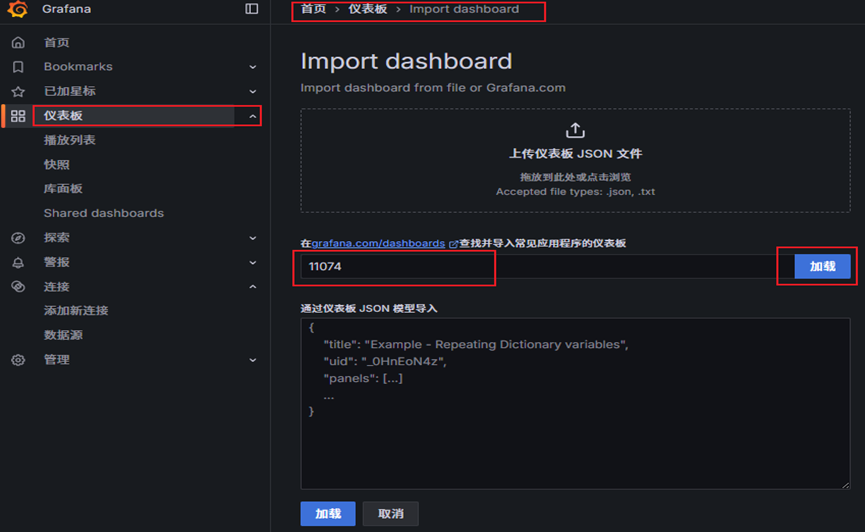
点击加载后,定义监控的名字及Prometheus作为数据源,Import即可显示被监控服务器的面板。
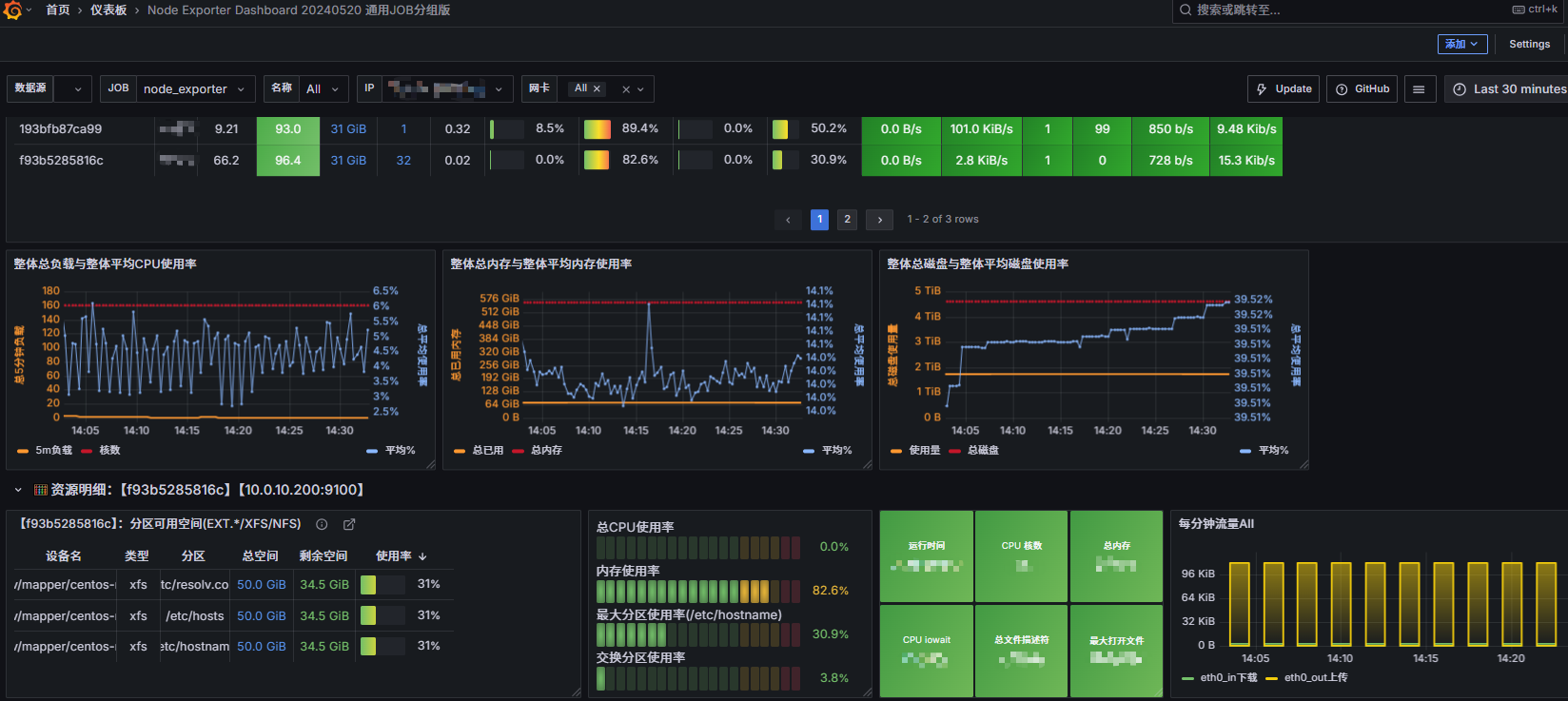
b. 导入ID16098示例如下。
c. 导入ID14574示例如下。
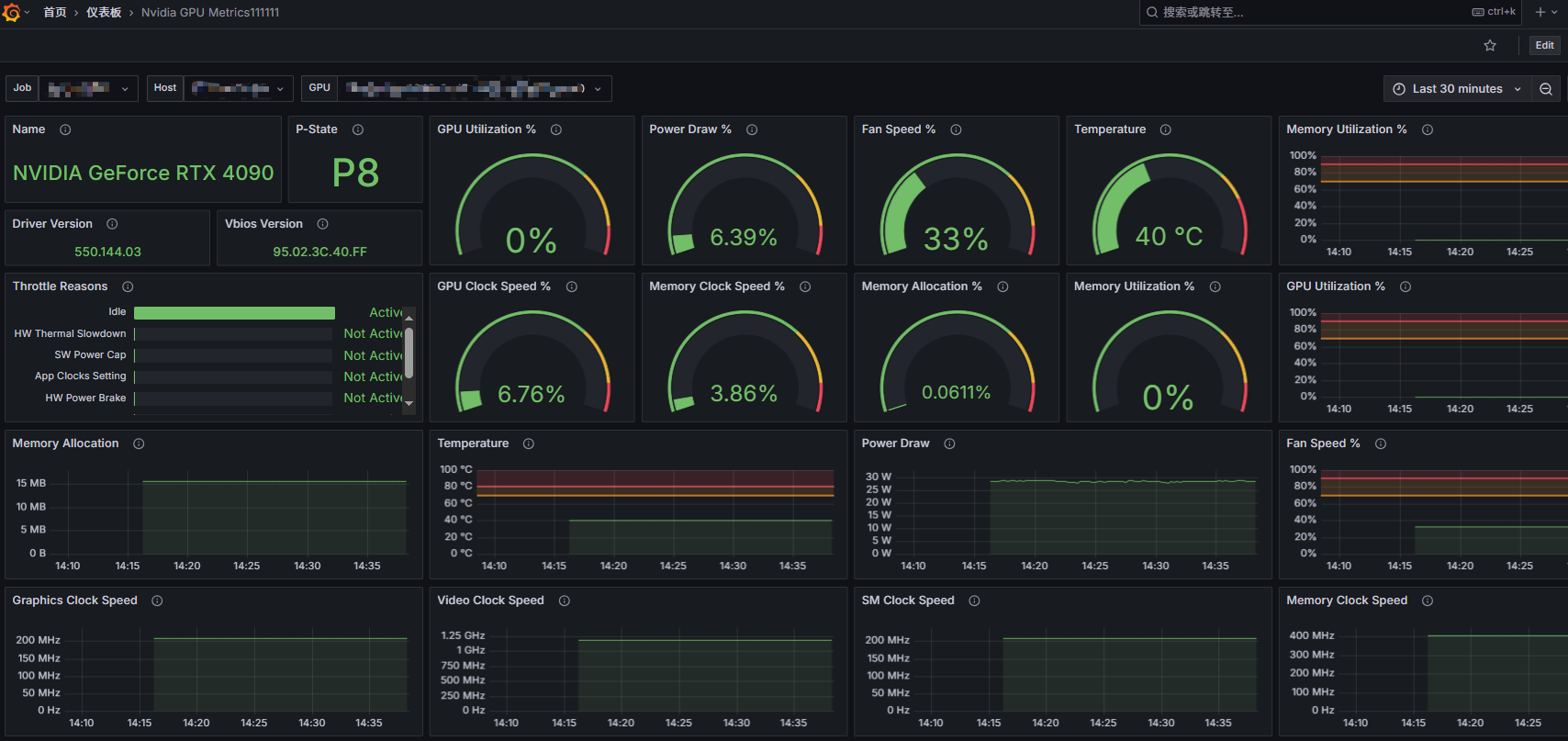
上述两个仪表板相信大家在第一眼看到后,感受到信息量很大,各种指标数据很丰富,一时间都不知道注意力应放在哪里。下面将介绍,怎么选择二者适合的面板组装成一个更清爽的DIY仪表板。
2.DIY仪表板
a. Grafana提供了强大的界面编辑功能,点击如下附图右上角edit功能,即对界面进行拖拽、增加、删除、标题修改等功能。

b. 通过对界面拖拽、删除、编辑等操作,即可配置成形如下效果。
修改前:
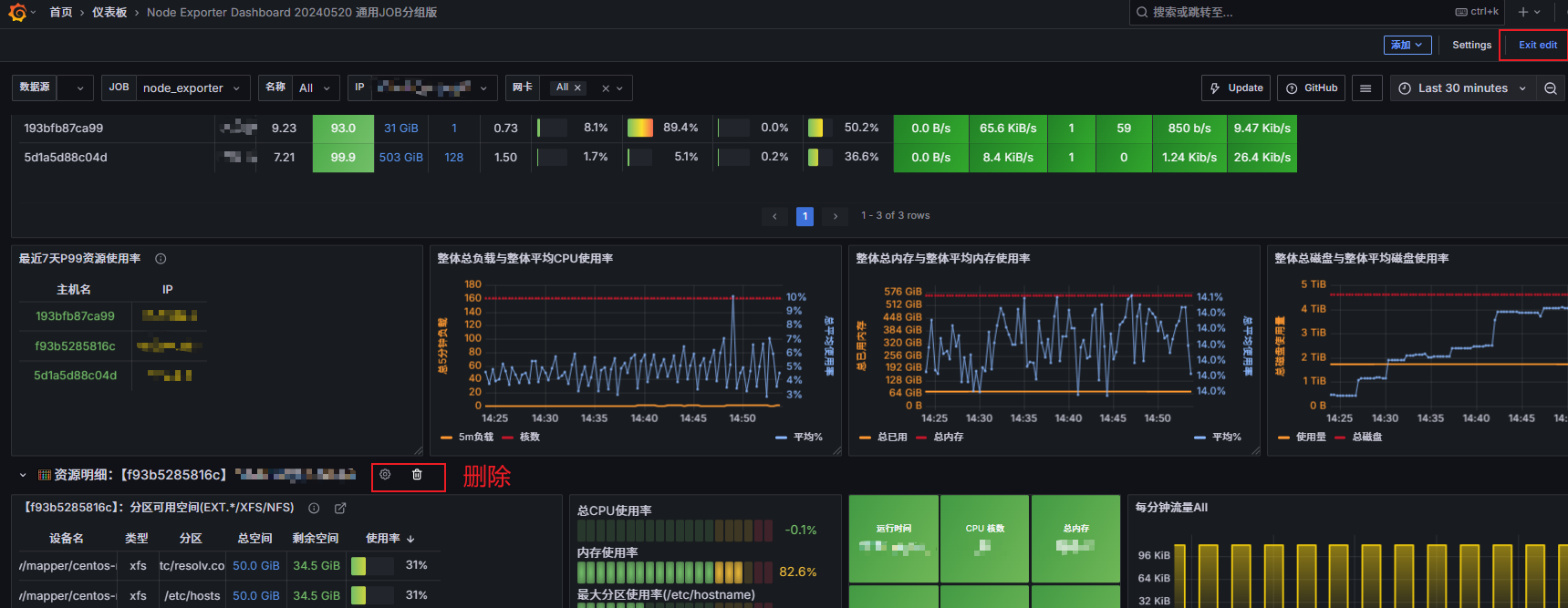
修改后:
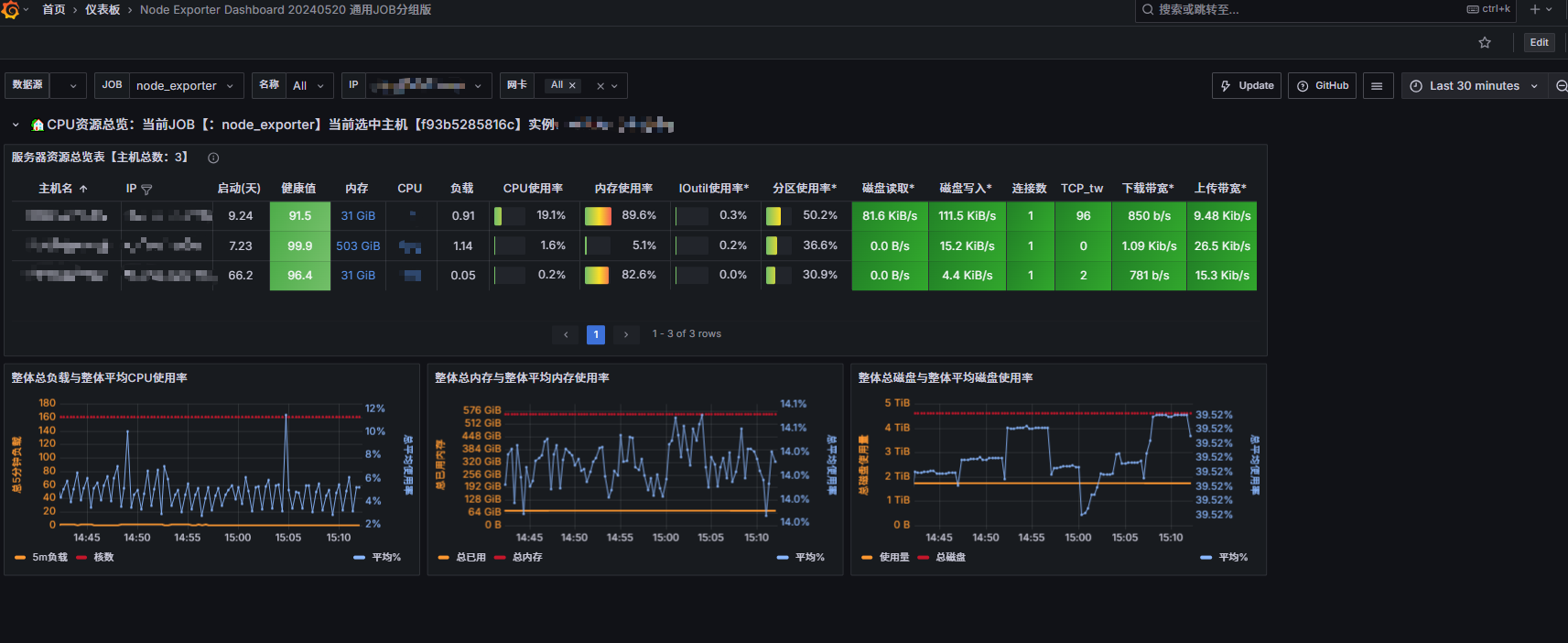
可以看到,通过上述操作,我们可以去除一些细节信息,将我们关心的一些服务器总体的运行指标显示出来。
c. 类似的一些操作,ID14574仪表板修改后,如下附图所示。
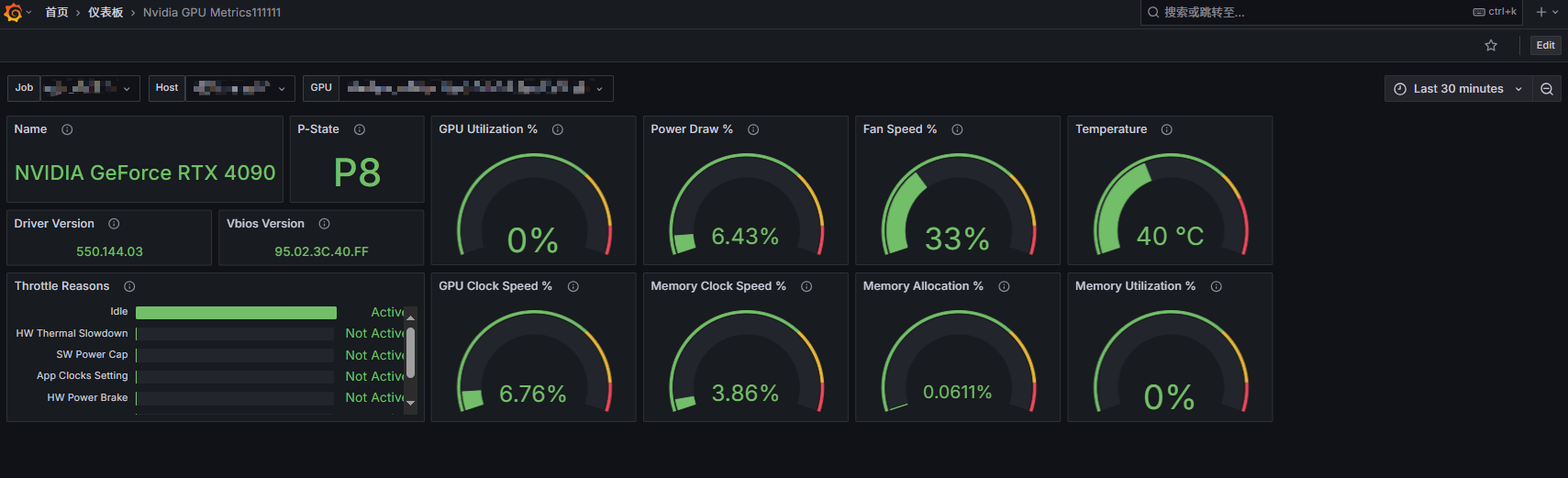
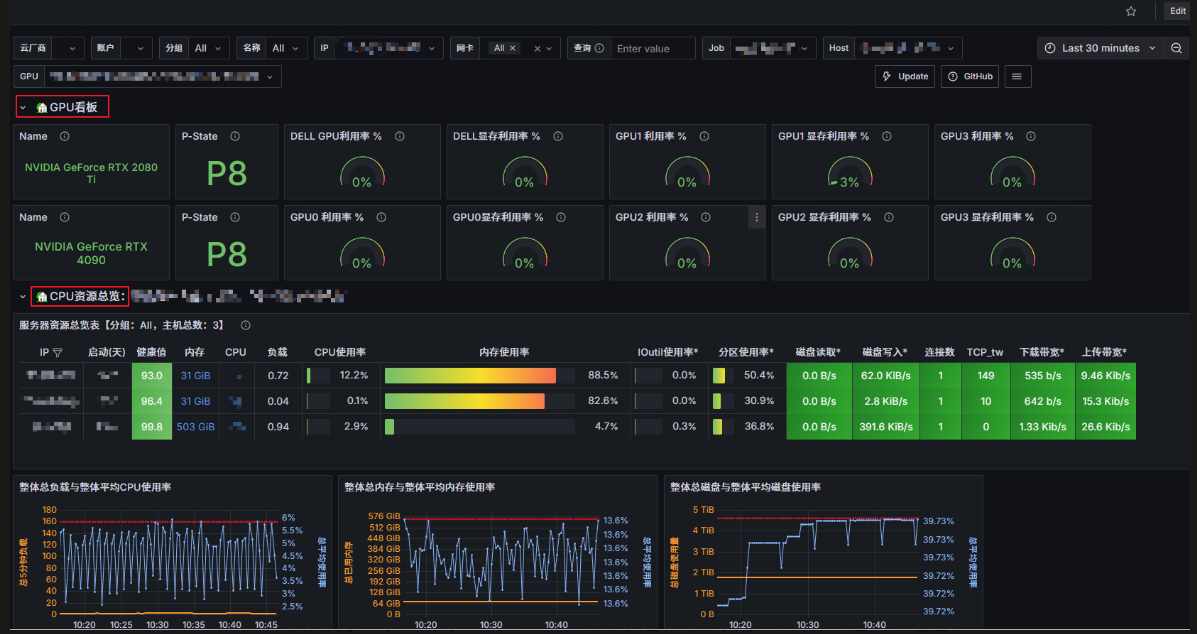
d. 我们将前面修改后的仪表板,从中任选一个仪表板作为主仪表板,这里以ID16098为例,将ID14574仪表板中的相关数据指标,迁移到ID16098中,从而组合成一个想要的仪表板。
① 在ID16098仪表板中添加行按钮,并修改名称,即可以创建一个新的行空间。如下附图GPU看板即为新创建的行空间。

② 选择想要复制的模块。
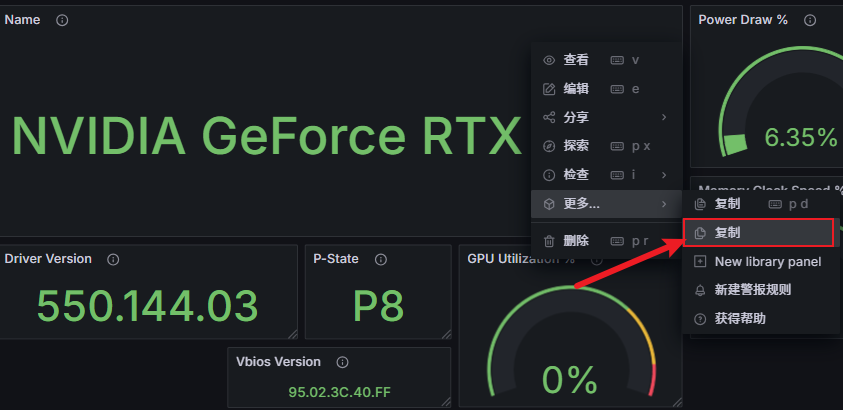
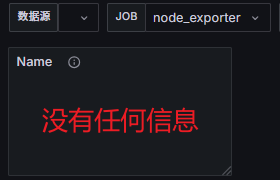
③ 切换到ID16098中,这时添加按钮下的粘贴面板会呈现高亮形态,即可进行粘贴。注意:这个时候,因为不同面板直接切换,导致变量信息不一致,粘贴之后是没有任何信息的。
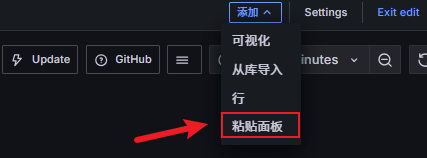
注:粘贴之后没有信息。
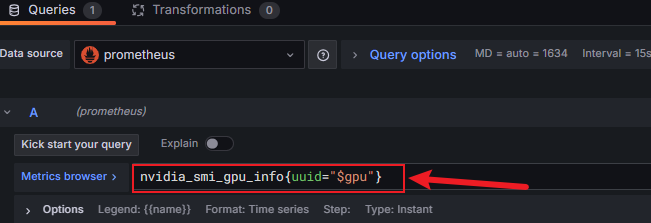
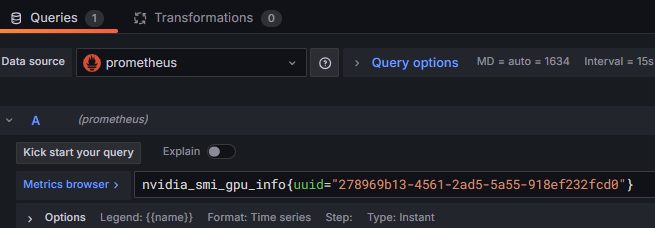
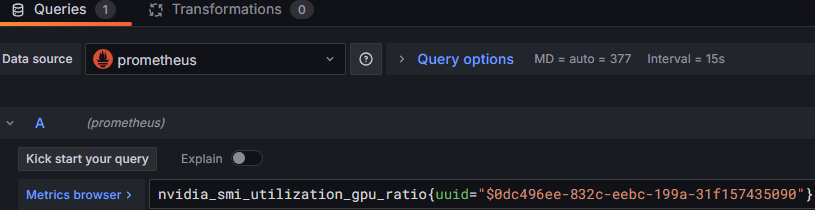
④ 修改这个Name面板的变量信息,进入此面板的编辑功能,将GPU的信息,切换为具体的uuid值。这个值可以在Prometheus中根据相关指令,查询此模块对应的具体的GPU的uuid即可。
切换前:
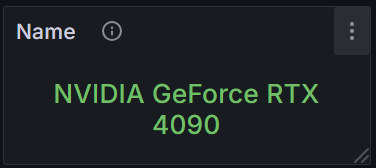
切换后:点击右上角保存后,返回到仪表板界面,即会呈现相关的信息。
⑤ 基于上述类似的原理(②~④步骤),我们再以GPU为例,将GPU利用率这个模块进行复制。
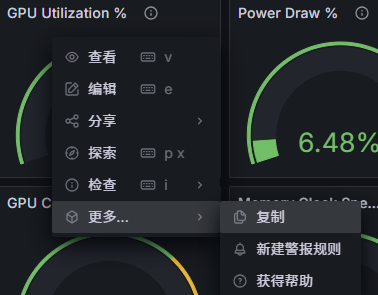
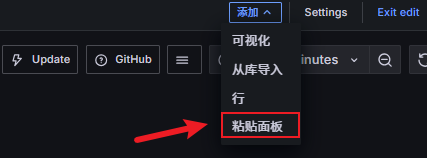
⑥ 切换到ID16098中,这时添加按钮下的粘贴面板会呈现高亮形态,即可进行粘贴。
⑦ 修改GPU中uuid变量信息。
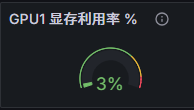
⑧ 修改后效果呈现。
⑨ 通过类似操作,即可去掉一些冗余的信息,将不同仪表板中的选中的模块,融合在一张DIY的仪表板中,搭建出自己心仪的仪表板。
结语
Grafana 提供了丰富的仪表板用于日常智能运维的管理,其仪表板界面搭配的灵活性更为我们DIY自己的仪表板提供了多种选择。






 扫一扫
扫一扫


 1892
1892

 被折叠的 条评论
为什么被折叠?
被折叠的 条评论
为什么被折叠?
 到【灌水乐园】发言





