



一、前言
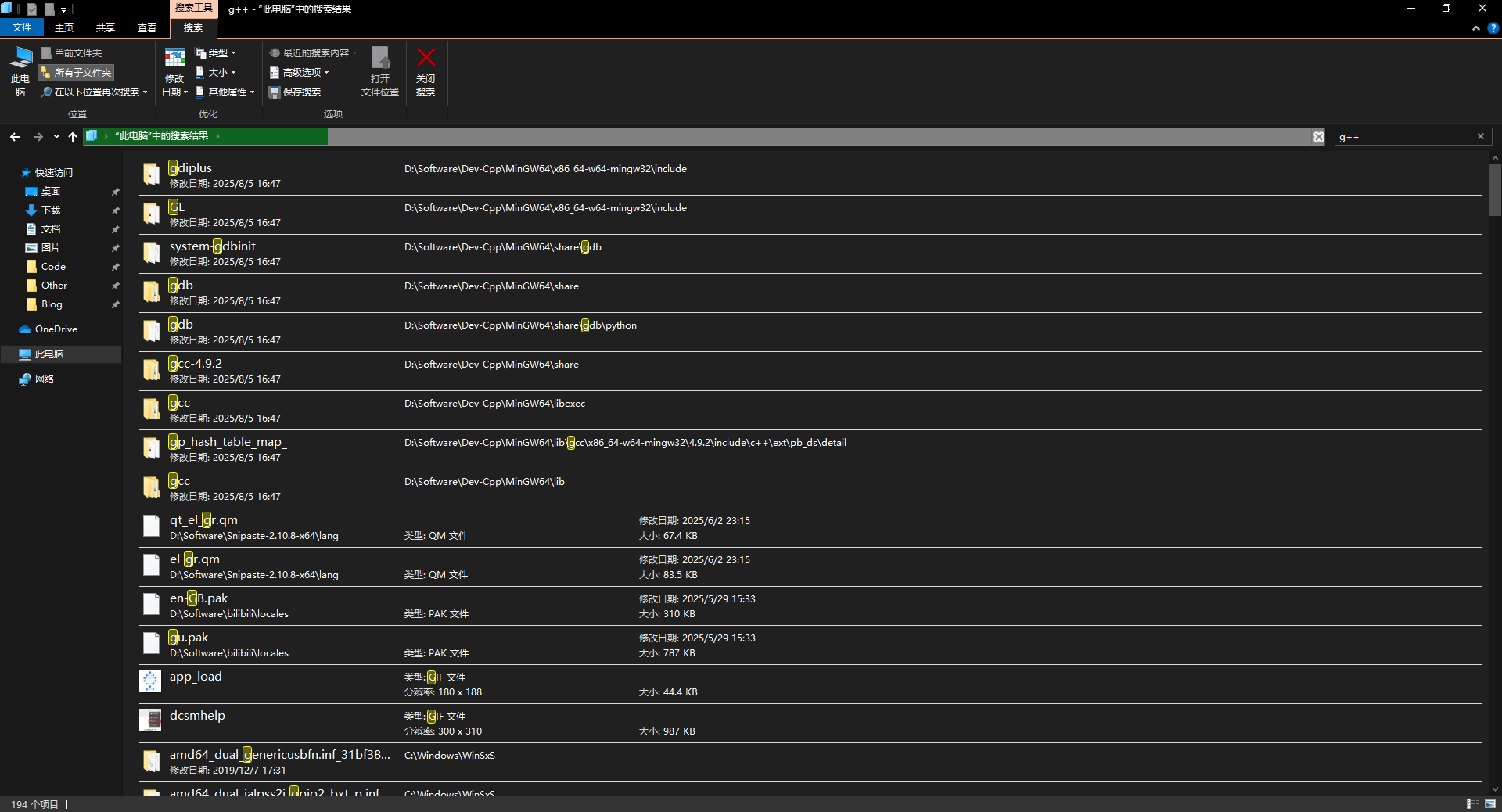
如果你一直受困于 Windows 10 自带搜索功能反应迟缓的问题(确实太慢了),不妨试试这款软件,它能有效解决搜索缓慢的困扰。
不多赘述,正文开始!
二、正文
1.下载并安装 Everything
- 首先,访问 Everything 的官方网站
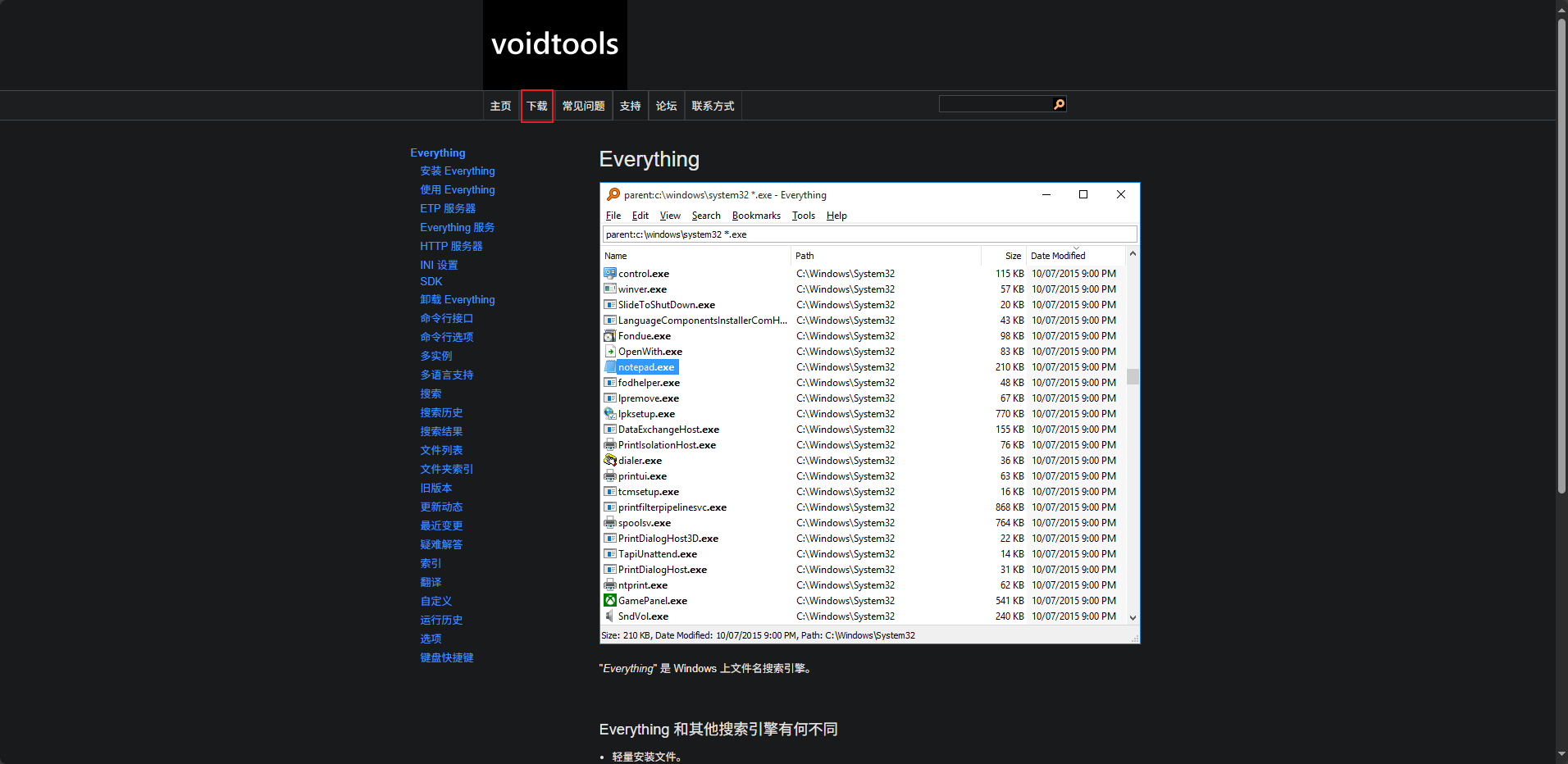
- 点击页面中红色框选部分进行下载。
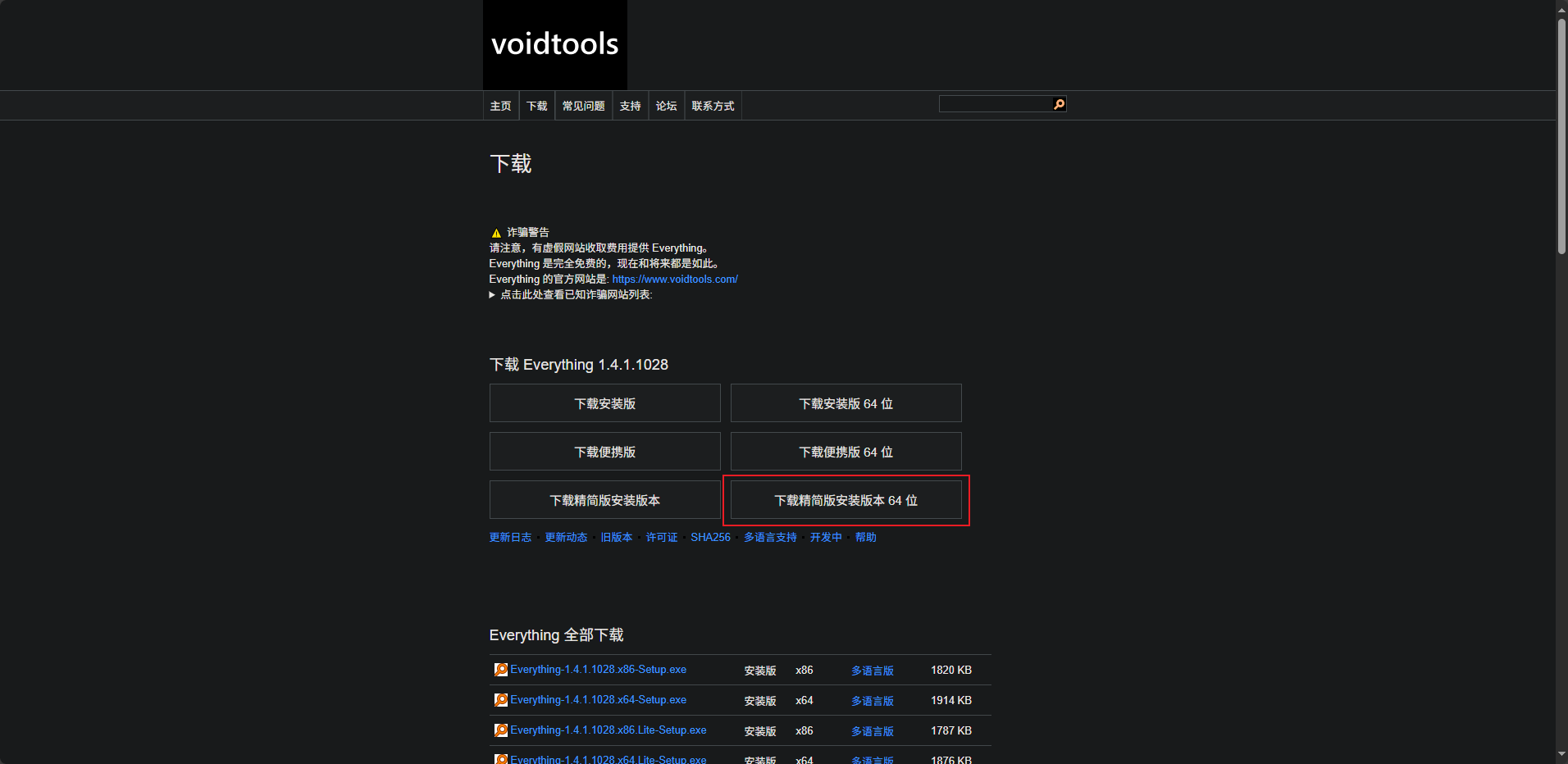
-
选择下载精简版安装包( 64位 ),除非你有特殊需求,否则这个版本完全够用。
-
等待下载完成。
-
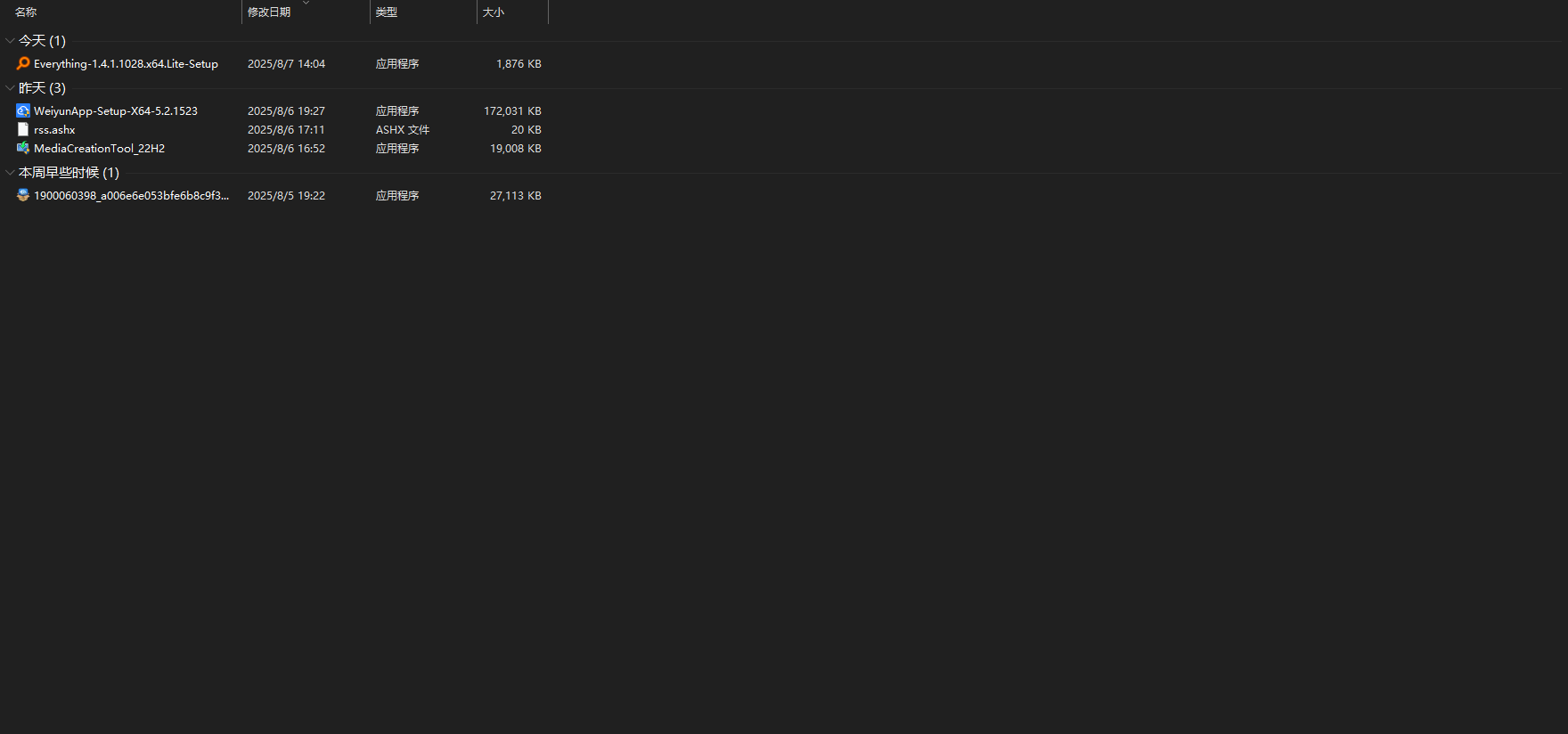
打开下载文件夹,双击运行安装程序。
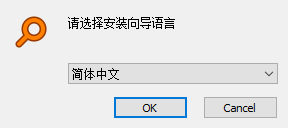
- 点击
OK。
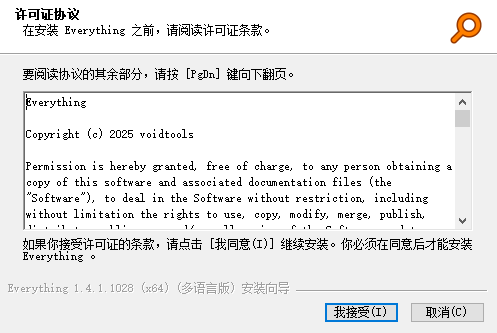
- 勾选
我接受许可协议。
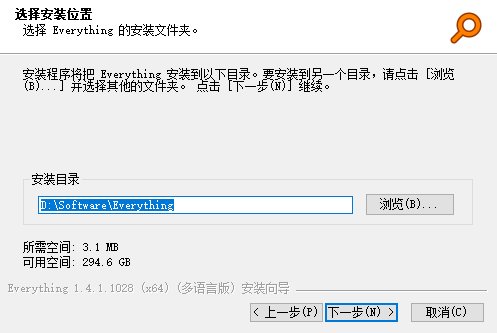
- 点击
浏览更改安装路径(如有需要),然后点击下一步。
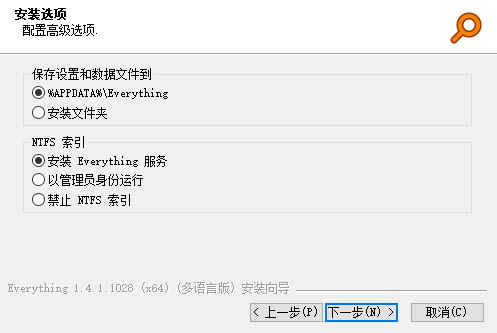
- 保持默认设置,继续点击
下一步。
- 无需额外更改,直接点击
安装”。
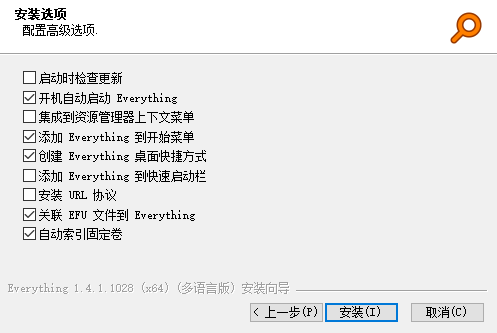
-
等待安装完成。
-
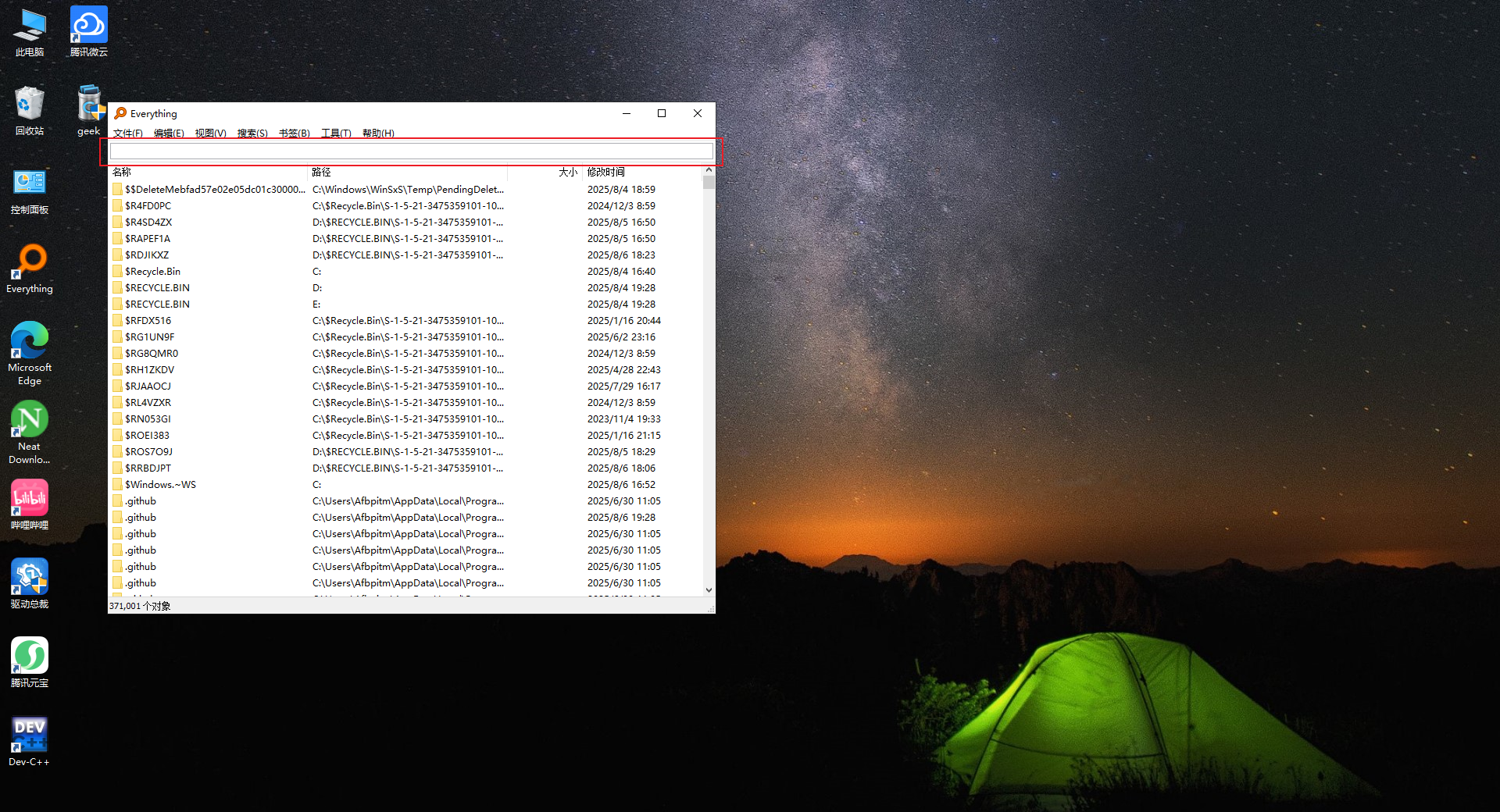
在桌面找到 Everything 的快捷方式,双击打开。

以后只需在 Everything 中输入你要查找的文件或文件夹名称,它会在红色框选区域自动进行搜索,速度非常快!
2.关闭 Windows 10 文件资源管理器的自动索引功能
悄悄告诉你一个小技巧:如果不加干预,Windows 10 的搜索功能会持续在后台对分区内容进行索引,占用大量系统资源,影响性能。
如何关闭自动索引,请参考我的这篇文章:
让 Windows10 更好用的设置(Windows11 通用)(滚动更新)(三)关闭 Windows 系统自动索引 + 安装文件搜索软件
三、文末
更多实用软件推荐,欢迎查看我的这个专栏:





 扫一扫
扫一扫


 2540
2540

 被折叠的 条评论
为什么被折叠?
被折叠的 条评论
为什么被折叠?
 到【灌水乐园】发言





