





 本文详细介绍了如何在Windows环境下使用vue-cli创建一个Vue.js项目,包括安装node.js,检查node和npm版本,注册码云账号,创建Git仓库,配置SSH公钥,通过vue init webpack命令初始化项目,并将项目推送到线上仓库。遵循文中步骤,可成功搭建Vue项目。
一句话:在命令行 vue init webpack “项目名”
- 安装node.js
- 官网 download LTS(更稳定)对应安装包
- cmd
- – node -v => node是否安装成功
- – npm -v => npm是否安装成功
- 码云注册
- 创建项目(仓库)
本地代码与线上代码通过Git相关联
- 创建项目(仓库)
- download Git
- cmd
- git --version
- 报错 https://blog.youkuaiyun.com/wochunyang/article/details/70674252
- git --version =》 git是否安装成功
- git --version
- 码云–个人–设置–SSH公钥 --点击怎样生成公钥
- windows桌面点击右键–git bash (类似Linux)
- git bash 中
- 运行
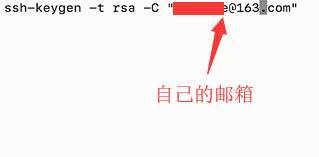
- 查看
 里面的内容
里面的内容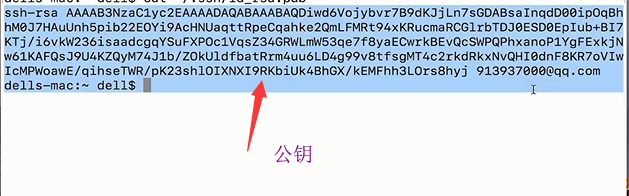
- 将公钥粘贴回码云公钥的地方
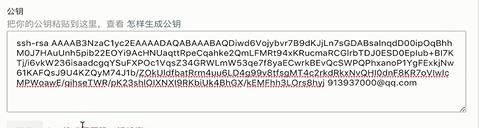
- 运行
- 复制地址
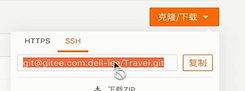
- git bash 中 切换到自己想要的文件夹内
- git clone

- git clone
- vue官网安装vue cli脚手架工具
大型项目:webpack进行构建,做一些语法的解析=》通过命令行工具来构建工程 - 命令行内:安装vue cli

- 命令行内:切换到自己所需要的文件夹下:
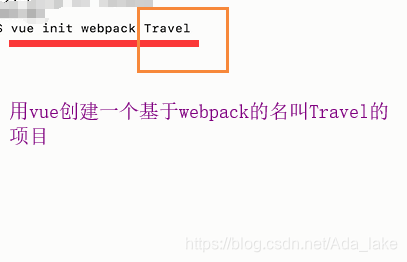
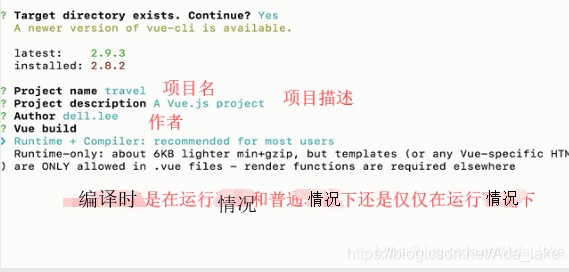
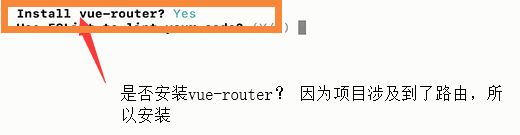
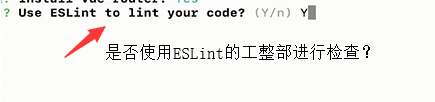
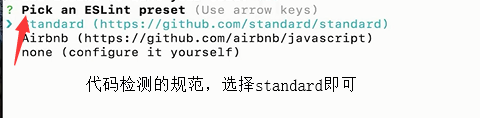


- 进入建立的那个文件夹里
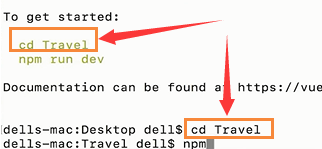
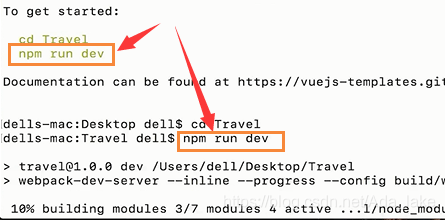

localhost:8080运行后如此代表项目创建成功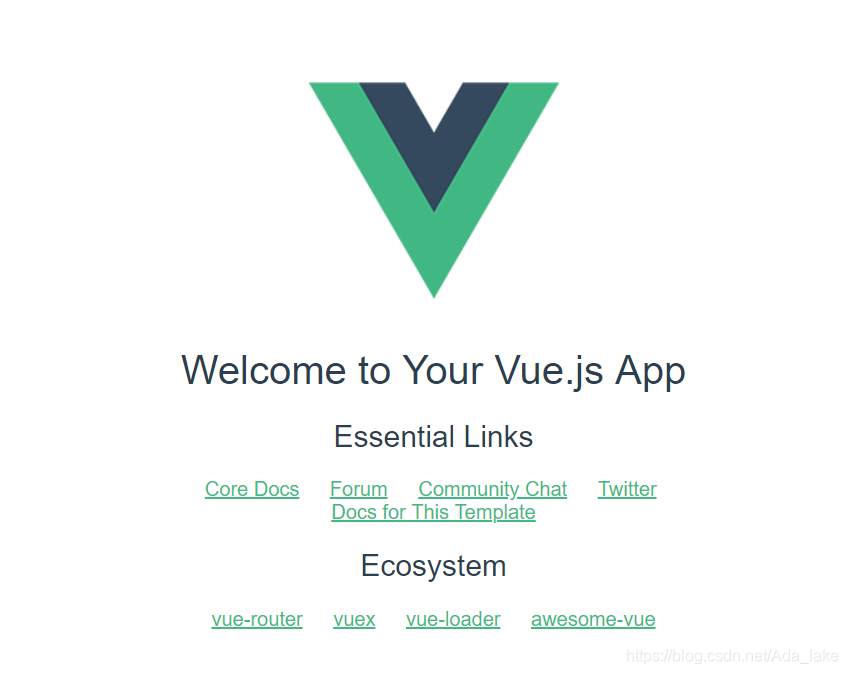
- 命令行内把文件添加到线上仓库
- 命令行–输入git status ==》可以查看到有很多文件
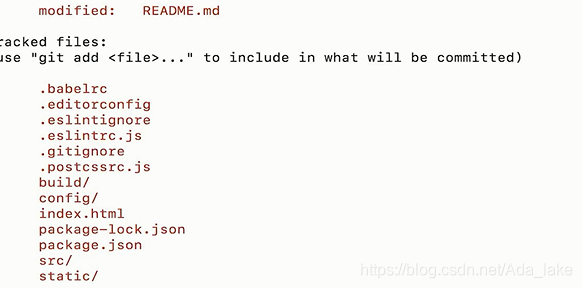
- git add . 先把所有文件增加到git的缓冲区
- git commit -m ‘project initialized’
报错
Windows内使用双引号,即 git commit -m “project initialized”
=》https://blog.youkuaiyun.com/eebaicai/article/details/84672393 - git push
至此文件已添加到线上仓库
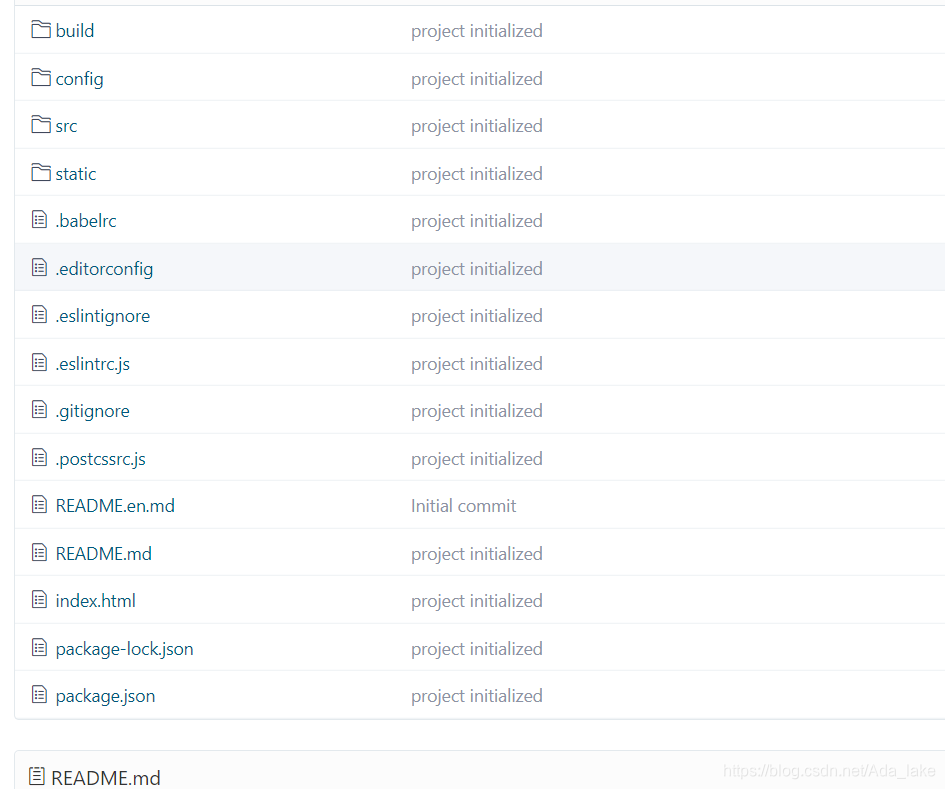
- 命令行–输入git status ==》可以查看到有很多文件
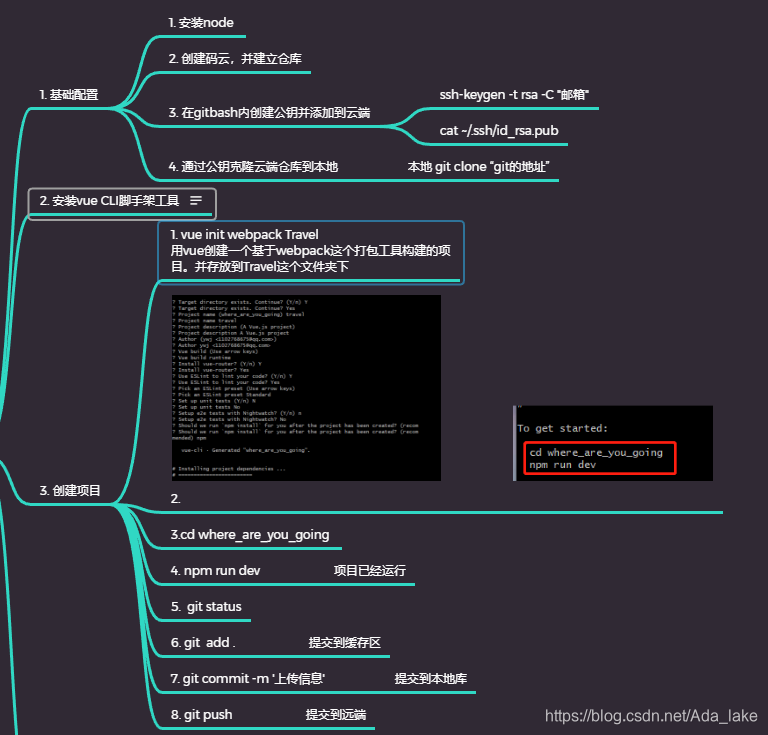
总结:
16. 查看node、npm是否安装成功
17.将git和本地联系起来
1. git bash中 ssh-keygen -t rsa -C “XXX@163.com”
2. cat ~/.ssh/id_rsa.pub 找到公钥
3. 复制公钥到线上仓库
17. 在Git上创建仓库并拉到本地
1. 【在自己想要放置的文件夹内】git clone “仓库地址”
2. 【命令行中】npm install --global vue-cli
3. 【自己想要放置的文件夹内】 vue init webpack “项目名【和仓库名一样】”
命令行中
== 1. 安装vue-cli==
此后只需:
==2. vue init webpack “项目名” ==【vue初始化一个基于webpack的项目】
接下来按步骤操作即可
===》
命令行中 vue init webpack "项目名"





 扫一扫
扫一扫


 被折叠的 条评论
为什么被折叠?
被折叠的 条评论
为什么被折叠?
 到【灌水乐园】发言





