PicGo图床设置(使用腾讯云cos)

使用PicGO和腾讯云COS搭建个人图床 这样我们就完成图床的搭建了,可以做到插入图片就立即调用picgo上传到你的存储桶,加上Typora所见即所得的优越书写体验,只能说就像吃了德芙巧克力非常丝滑了。picgo相册中不能正常显示图片,这是因为我们在存储桶中权限设置为私有读写的原因,需要修改存储桶的设置。也可以在存储桶中设置防盗链,像我这一样设置,其中referer:设置白名单,添加自己的域名;这样就完成了,你上传一张图片,回到腾讯云控制台,相关联的存储桶文件夹就有了。注意:这样会加大你的流量支出,可能遇到恶意访问,使用你的资源。 阅读详情

背景

鉴于最近习惯使用有道云笔记写东西,做记录,奈何上传图片需要会员…然后我就呵呵了,听说有图床这么个东西,查了下资料,用了用,很方便,推荐。

软件外形
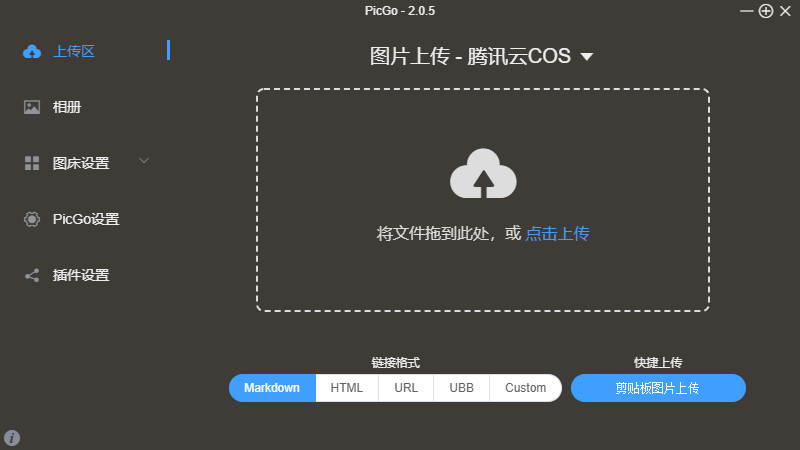

下载地址

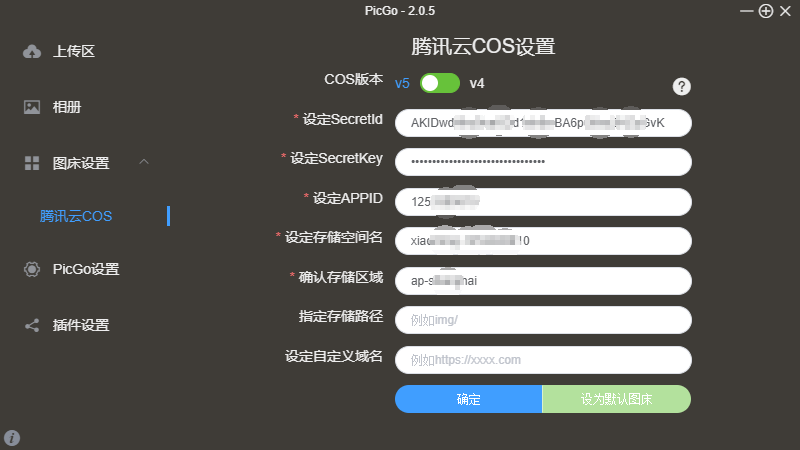
配置腾讯云COS v5

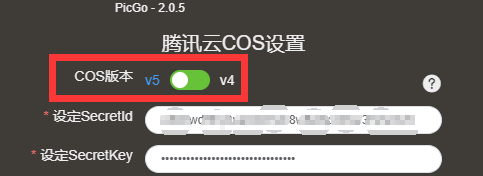
配置如图所示:

1. 获取你的APPID、SecretId和SecretKey

访问:https://console.cloud.tencent.com/cam/capi
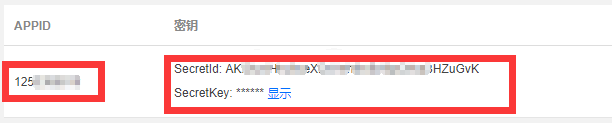
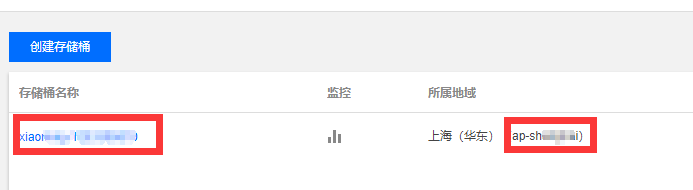
2. 获取bucket名以及存储区域代号

访问:https://console.cloud.tencent.com/cos5/bucket

创建一个存储桶。然后找到你的存储桶名和存储区域代号:
3.记得设置为V5
4.权限修改为私有写共有读,不然图片无法正常显示
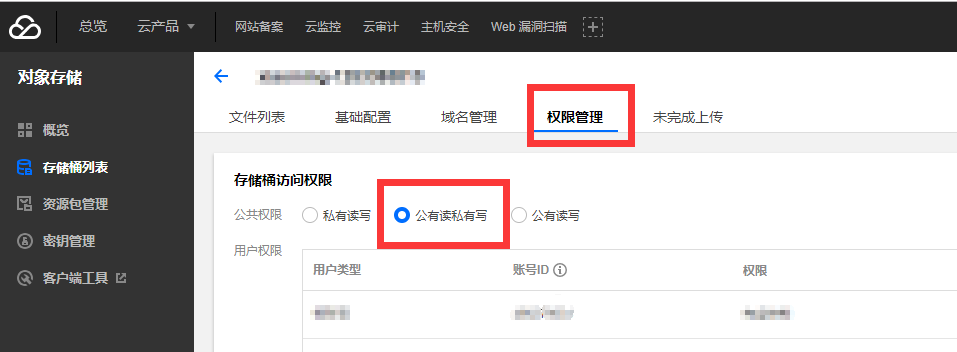
之后就可以正常使用了。

picgo + 腾讯云 cos 图床搭建 对象存储 + CDN搭建图床 阅读详情

相关推荐

有手就行 -- 搭建图床(PicGo+腾讯云)

​ 最简单的理解就是 比如你在浏览器时候输入一个链接,即可访问到一张图片,图片有自己的地址,用来存储这些图片的地方就称为图床​ 平常在学习一些东西或者研究一些东西的时候会整理一下先用 Typora 写后再发到博客网站上,一般都是采用 markdown 格式,开始用的是公共图床,前段时间大佬说不再提供免费图床了,搞得现在存储图片就很闹心。​ 为了一劳永逸,就自己学着搭自己的个人图床,自己掌握自己的资源。

贤蛋大眼萌 5211

【Picgo指南】图床神器之Picgo工具的安装与快速上手详细教程

博文《【安装指南】图床神器之Picgo下载、安装与配置详细教程》详细介绍了Picgo图床工具的下载、安装以及配置过程。通过本文,读者可以轻松了解如何获取Picgo,并且按照详细步骤进行安装和配置,以便于将图片上传至图床。该指南以简明易懂的方式呈现,帮助用户快速上手Picgo,提升图床管理效率。文章重点强调了Picgo的便捷性和多功能性,让读者对该工具有了全面的了解,使其能够更好地应用于个人博客、网站等场景。

朝花夕拾 2万+

使用腾讯云与PicGo搭建图床

一、前言 之前一直把虚拟主机的空间当作图床用,突然发现1个g的空间被我用了大半了,心疼的不行。 才想起来之前看过的“搭建图床”这回事,今天也来实现一下。 查过之后选择了腾讯云和PicGo搭配使用 腾讯云可以免费使用6个月50g空间,还不错 二、腾讯云创建对象存储 地址:https://cloud.tencent.com/product/cos 点击立即使用 在存储桶列表中点击创建存储桶 点击...

Jimmy Huang's Blog 3106

图床搭建快速入门(PICGO + 腾讯云)

本文参考文章, 总结补充。

qq_35963482的博客 1917

Typora本地或网络图片失效的解决方法,腾讯云COS+PicGo 搭建图床经验分享

Typora本地或网络图片失效的解决方法,腾讯云COS+PicGo 搭建图床经验分享 1. 问题: 我们在本地使用Typora编辑markdown文档后,导入网上的编辑发布平台经常会出现图片无法正常显示的情况: 2.准备工作 2.1 PicGo下载安装及腾讯云注册 PicGo下载: PicGo官网下载地址 PicGOa百度下载地址 提取码:2xue 下载完成点击安装,选择为使用这台电脑的任何人安装(所有用户) 软件打开界面: 腾讯云注册: 1.注册地址,点击跳转,然后完成注册;— 2.回到

m0_52864906的博客 2310

HSMS/SECS/GEM/GEM300半导体通讯协议介绍

HSMS/SECS/GEM/GEM300半导体通讯协议解决方案介绍 目录 SECS/GEM协议通讯 1 目录 2 1.介绍 3 1.1 产品概述 3 1.1.1 高扩展性 4 1.2 通讯实现 4 1.2.2多主机实现 4 1.3 当前的SEMI标准 5 1.3.1 功能跟友商对比 6 1.4 软件灵活性 7 1.5 无需学习SECS 7 1.6 自定义消息传递 8 1.7 记录收集 8 1.8 SECS Manual文档 8 1.9 产品清单 8 2 产品结构 9 2.1 控制面板 9 2.2 使用环境

semisecs 16万+

使用腾讯云COS+Picgo设置Obsidian图床(2024.12.12)

本笔记记录了笔者2024.12.11-2024.12.12期间使用Obsidian+Picgo+gitee/github/腾讯云COS的心酸路程。笔者是纯小白,仅供参考。笔者的情况是,大部分笔记存留在本地,但最近想发一些学习笔记,本地图片对于发布到优快云来说不太友好,故考虑一个小规模的图床。

Called_None的博客 1908

Docker部署OnlyOffice踩坑实录:解决editor.bin下载失败的3种姿势

本文详细解析了Docker部署OnlyOffice时editor.bin下载失败的常见原因,并提供了三种核心解决方案。重点剖析了容器网络配置、Nginx反向代理(特别是proxy_pass设置)以及安全策略调整,帮助开发者彻底解决静态资源加载问题,确保文档协作平台稳定运行。

weixin_29281941的博客 873

Typora+PicGo+腾讯云COS搭建图床

可能很多人害怕对象存储的费用很高,其实不用担心,费用真的很少,他是默认按量计费,我用了半个月才用了几分钱(可能我请求量之类的比较少),如果存放在对象存储上的文件访问的比较少,可以将它们设置为低频存储之类,费用就会更少。Typora从1.0.0版本以后开始收费了,功能更加齐全稳定,如果有更多的需求,还是建议购买,不过测试版的功能已经满足了用户大部分的需求了,如果需要最后一个免费使用的版本,可以点击。然后,进入到对象存储的控制台,如果是第一次使用,这里会显示开通对象存储COS服务,点击开通即可。

xk1835217729的博客 3354

保姆级教程:在RK3588开发板上驱动多路MIPI摄像头(从VICAP配置到ISP调优)

本文详细介绍了在RK3588开发板上驱动多路MIPI摄像头的完整流程,从VICAP配置到ISP调优的全方位解析。通过硬件架构分析、开发环境搭建、设备树配置、V4L2数据采集以及ISP图像调优等步骤,帮助开发者高效实现多路摄像头驱动,适用于工业检测和智能安防等领域。

weixin_42552315的博客 390

分组背包问题(MCKP)三大算法对比:贪心、Dyer-Zemel和动态规划谁更强?

本文深入对比了分组背包问题(MCKP)的三大主流算法:贪心算法、Dyer-Zemel算法和动态规划。通过分析各自的原理、实现及性能表现,揭示了贪心算法速度快但非最优,动态规划精确但受限于规模,而Dyer-Zemel算法则在效率与最优性间取得了最佳平衡,是解决中等至大规模MCKP问题的首选方案。

vscode6remote的博客 226

使用PicGo+腾讯云COS储存作为Typora自动上传的图床,优化你的文章编写流程

使用PicGo+腾讯云COS储存作为Typora自动上传的图床,使得在本地编辑Md文本后直接上传成为可能,优化博客编写流程 更好的阅读体验使用PicGo+腾讯云COS储存作为Typora自动上传的图床,优化你的文章编写流程 - Abmcar’s 茶水间 1.下载PicGo PicGo (molunerfinn.com) 在官网下载即可 如果在Github下载可以在Assets里找到自己系统想对应的PicGo 2.设置图床 这里我使用的是腾讯云COS面向对象储存 存储桶列表 - 对象存储 - 控制台 (te

Abmcar的博客 1065

eNSP安装教程

eNSP安装教程一、安装eNSP1、先安装依赖组件2、安装eNSP主程序eNSP+V100R003C00SPC100+Setup ---不要安装在中文路径下3、安装完成后注册设备 一、安装eNSP 程序包位置:https://drive.weixin.qq.com/s?k=AOgAQQfOAAsw1wAKEgAAcAbgbSAKQ 1、先安装依赖组件 依赖组件: WinPcap_4_1_3 —直接下一步,但不要安装在中文路径下 Wireshark_v3.4.6 或者wireshark-win3

qimowei的博客 8668

Typora介绍、安装、主题设置、图床设置和使用

本文介绍了Typora Markdown编辑器的功能特点、安装步骤、主题设置及图床配置方法。Typora作为一款所见即所得的编辑器,支持实时预览、公式编辑、表格制作等功能,适用于写作、学术和技术文档场景。安装过程详细展示了从下载到完成的各步骤。主题设置部分指导用户如何更换界面风格。图床配置重点讲解了PicGo工具的使用,包括本地安装和SM.MS图床服务的对接方法,帮助用户实现图片自动上传和URL复制功能。全流程配置指南使Typora成为更高效的文档创作工具。

Raymond的博客 7882

YOLOv13多分支融合机制+SE注意机制 RepVGGBlock_OREPA架构 map提升4.89,召回率提升8.66

本文提出了一种改进的YOLOv13目标检测模型,通过引入RepVGGOREPA模块和重参数化技术,显著提升了模型性能。实验结果表明,采用RepVGGBlock后,mAP提升4.89,召回率提升8.66%。文章详细介绍了模型移植过程,包括创建YOLOv13-REPVGGOREPA配置文件、修改任务处理代码和模块初始化文件,并提供了完整的OREPA模块实现代码。该模块通过多尺度特征融合和SE注意力机制,实现了训练时的丰富表征能力和推理时的高效计算,为YOLO系列模型提供了新的优化思路。

FJN110的博客 2650

基于Simulink的自适应反步法(Adaptive Backstepping)控制​

本文针对非线性系统控制中未知参数和强非线性耦合的挑战,提出基于Simulink的自适应反步法解决方案。通过融合参数在线估计与反步递归设计,该方法显著提升了永磁同步电机(PMSM)速度控制的鲁棒性,使跟踪误差从20%降至3%,参数估计收敛时间小于0.5秒。文章详细阐述了从算法推导到Simulink实现的完整流程,包括系统架构设计、核心算法推导(以PMSM为例)、模块化建模方法、参数优化策略以及工程部署建议。提供的自适应控制器MATLAB代码和关键参数表可直接应用于实际工程,为电机驱动、机械臂等非线性系统控制提

xiaoheshang_123的博客 101

vs code 图床插件 picgo 腾讯云cos配置

vs code 图床插件 picgo 腾讯云cos配置 之前我一直使用七牛云做图床,而插件也就用了 vscode 的七牛云插件。可是七牛云的测试域名被无情的收回了,以至于之前博客图片都不能正常显示,在这里我向大家说一声抱歉,是我之前没有考虑周到。 在次之后我比较了几款图床,最终选用了腾讯云做为主要图床。那么问题来了,vs-code上有好用的腾讯云图床插件吗?如果是直接在应用拓展中搜索腾讯云,有如下...

美人如玉 3507

ValueError: numpy.dtype size changed, may indicate binary incompatibility. Expected 96 from C 解决方案

本文主要介绍了ValueError: numpy.dtype size changed, may indicate binary incompatibility. Expected 96 from C header, got 88 from PyObject解决方案,希望能对使用Numpy的同学们有所帮助。 文章目录 1. 问题描述 2. 解决方案

weixin_43178406的博客 1万+

用腾讯云同步Obsidian笔记

用腾讯云同步Obsidian笔记

谢彦的技术博客 1693

VC中sqlite的使用

在VC中对sqlite的使用,实现数据库大批数据的快速插入,读取数据库中的数据在ListCtrl中显示

SAP B1中文培訓教材_SDK

公司内部培训资料,对开发工具 ,DIAPI, UIAPI,Add-ON有详细解说

PicGo安装配置

简单介绍 ​ Typora给广大码字员提供了一个极为便利的Markdown编辑工具,同时Typora也提供了上传图片到服务器的功能。 其中PicGo(app)其实相当于Typora调用了一个第三方程序上传到你的图床。 安装 安装nodejs,且版本要求 >=8。 安装Pic-Go。(可以在Typora中配置中找到下载入口,也可以直接去GitHub上进行下载) GitHub下载地址:Releases · Molunerfinn/PicGo 这是我安装完并配置好后的主界面。 PicGo本体只

qq_41526540的博客 4965

jdk-8u144-linux-x64.tar.gz.

该资源为搭建Linux系统Java环境用,资源的后缀为tar.gz格式的压缩包

腾讯云COS+PicGo+typora半个小时搭建个人博客图床

title: 腾讯云COS+PicGo+typora半个小时搞定个人博客图床 categories:[腾讯云] tags:[博客图床] date: 2021/12/03 作者:hackett 微信公众号:加班猿 之前都是用PicGo+GitHub/gitee作为图床的,GitHub/gitee链接的图片发表文章不支持外链,图片多了需要更换仓库等缺点让我放弃了GitHub/gitee改为用腾讯云COS来存储文章图片。 网上看了一下有很多关于腾讯云COS的教程,这边文章也是记录一下自己搭建的过程。 一、腾讯云配

hackett的博客 671

android 蓝牙通讯demo

android 下蓝牙通讯demo,实现了发现蓝牙,使能蓝牙,通过蓝牙发送消息。

【使用 PicGo+腾讯云对象存储COS 作为图床】

随着博客文章的增加,网站的访问速度也变慢了,尤其是图片使用比较多的文章,在本地还得一张一张添加,更新到优快云还得重新上传一次,有时候还会出现图片丢失问题。于是我考虑弄个图床来储存文章图片,优化访问速度也为了更加方便。由于我的域名、服务器在腾讯云,所以就选择PicGo+对象存储COS;看了一下网上关于腾讯云COS作为图床的教程还是挺少的,所以写这篇文章记录一下。据了解腾讯云COS以前有50G永久免费额度,2019-01-25之后腾讯云对象存储COS免费额度作了调整,现在是50G免费六个月。...

iluo12的博客 1221

使用PicGo+腾讯云COS+Typora部署图床

0.前言 相信前一阵gitee图床废了的消息遍布公号圈,所以部署一个稳定的图床显得尤为重要,打开V站,关于图床推荐的帖子也很多,目前平台多了,导致写文章的图片上传问题显得非常费时,遂决定搭建一套图床的方案。 查阅了下有比较适合大PV的高阶的解决方案:弄一个机房的主机或者多台高带宽的机器做负载,然后把图片全部迁移过去,也有使用VPS和CDN加速的方案,没有做过多了解了。 1.腾讯COS 创建存储桶,创建图床需要的文件夹目录 腾讯COS 密钥管理(在下面PicGo中的配置中需要使用到) 2.Pic

wat1r的博客 786

使用腾讯云对象存储搭建图床

至此,基于腾讯云 COS + PicGo 搭建的图床服务就完成了。实名注册腾讯云账号,并开通 COS创建存储桶,创建 API 密钥本地安装 PicGo 客户端工具,并根据需要配置插件在图床设置中,将各项配置都填写正确如有需要,还可以结合自己常用的其他工具,比如 Typora 等使用图床服务公众号本文地址:https://mp.weixin.qq.com/s/O7k4boONYRRvV9fI2_H33A欢迎关注公众号:愚生浅末。

lkl2017的博客 1383

使用-PicGo-腾讯云对象存储COS-作为图床

随着博客文章的增加,网站的访问速度也变慢了,尤其是图片使用比较多的文章,在本地还得一张一张添加,更新到优快云还得重新上传一次,有时候还会出现图片丢失问题。 于是我考虑弄个图床来储存文章图片,优化访问速度也为了更加方便。由于我的域名、服务器在腾讯云,所以就选择PicGo+对象存储COS;看了一下网上关于腾讯云COS作为图床的教程还是挺少的,所以写这篇文章记录一下。 一、腾讯云COS配置 据了解腾讯...

weixin_45682081的博客 1179

MacOS 用typora和picGo配置腾讯云COS图床

MacOS 用typora和picGo配置腾讯云COS图床

子冉冰清的博客 1563
上一篇: Deep Learning getting started
下一篇: tensorflow入门
西杭
西杭 领域专家: 算法与数据结构技术领域 领域专家: 算法与数据结构技术领域
博客等级 码龄10年 1159粉丝 391原创
评论 2
成就一亿技术人!
拼手气红包6.0元
还能输入1000个字符
 
 条评论被折叠 查看
添加红包

请填写红包祝福语或标题

个

红包个数最小为10个

元

红包金额最低5元

当前余额3.43元 前往充值 >
需支付:10.00元
成就一亿技术人!
领取后你会自动成为博主和红包主的粉丝 规则
hope_wisdom
发出的红包

打赏作者

西杭

你的鼓励将是我创作的最大动力

¥1 ¥2 ¥4 ¥6 ¥10 ¥20
扫码支付:¥1
获取中
扫码支付

您的余额不足,请更换扫码支付或充值

打赏作者

实付元
使用余额支付
点击重新获取
扫码支付
钱包余额 0

抵扣说明:

1.余额是钱包充值的虚拟货币,按照1:1的比例进行支付金额的抵扣。
2.余额无法直接购买下载,可以购买VIP、付费专栏及课程。

余额充值