

ubuntu 22.04安装-配置ssh和静态ip--小结

该文详细描述了在Linux3.10.0版本的服务器上,通过虚拟系统管理器安装Ubuntu22.04的步骤,包括选择全量包安装、配置网络(桥接模式)、设置静态IP、开启SSH服务等。此外,还涵盖了检查网络连通性、使用root用户以及修改网卡配置等内容。

环境:

服务器版本:Linux version 3.10.0

安装位置:虚拟系统管理器

准备安装版本:ubuntu 22.04 版本

安装方式:全量包(非最小化)

一: 系统安装详细步骤:

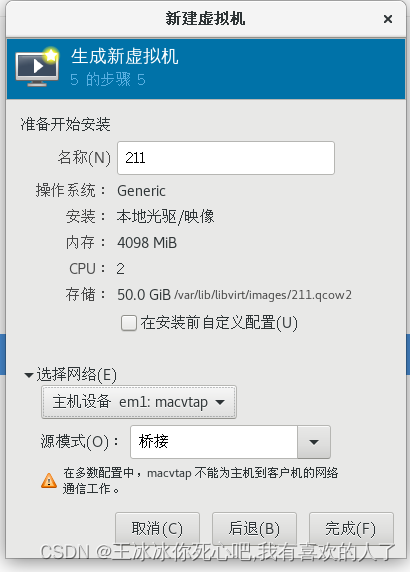
1.新建虚拟机,设置网络为桥接模式
 2.选择安装模式,选择第一个
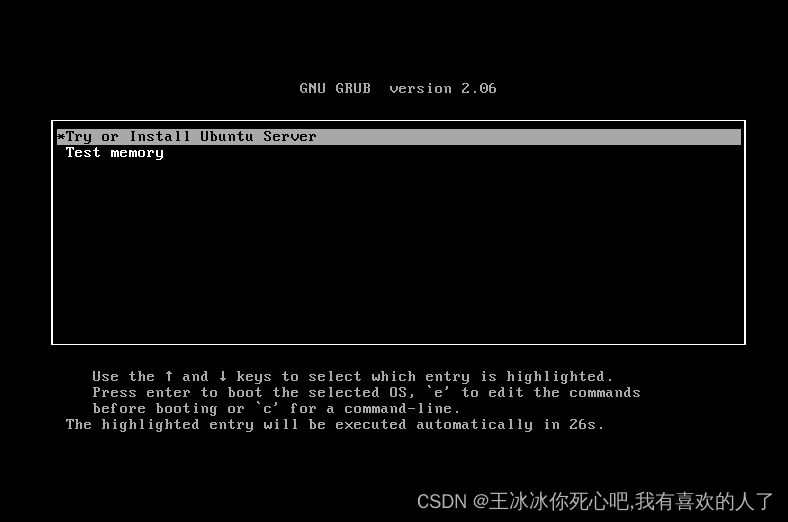
3.等待安装必要组件完成

4.选择英语
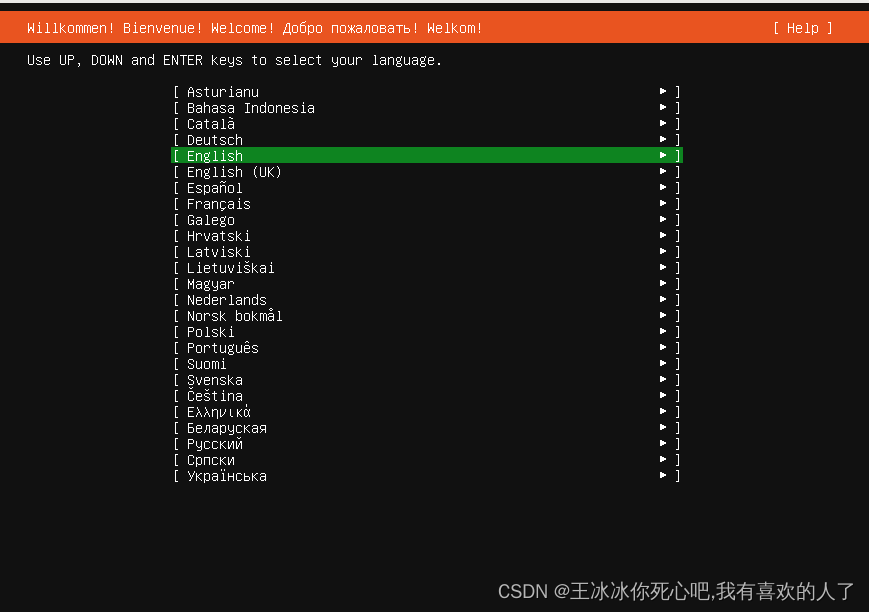
5.Done

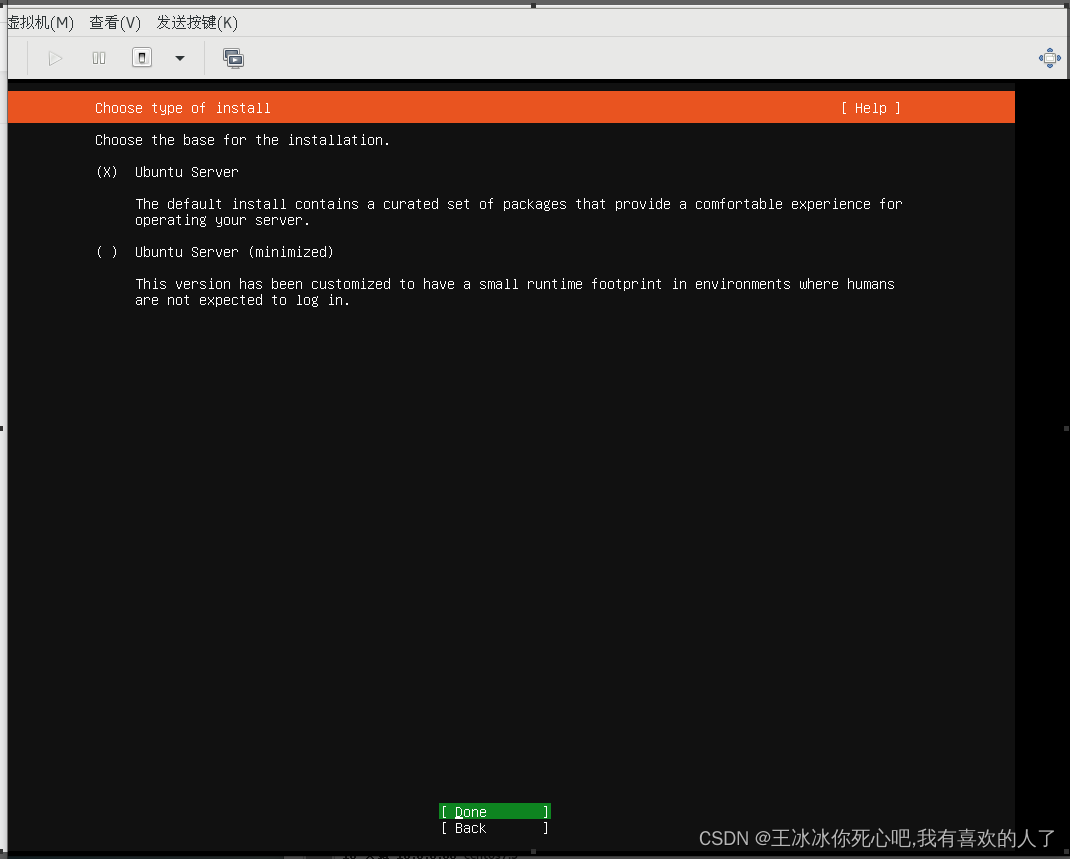
 6.选全量包,Done
 

 7.选择网络这里直接下一步
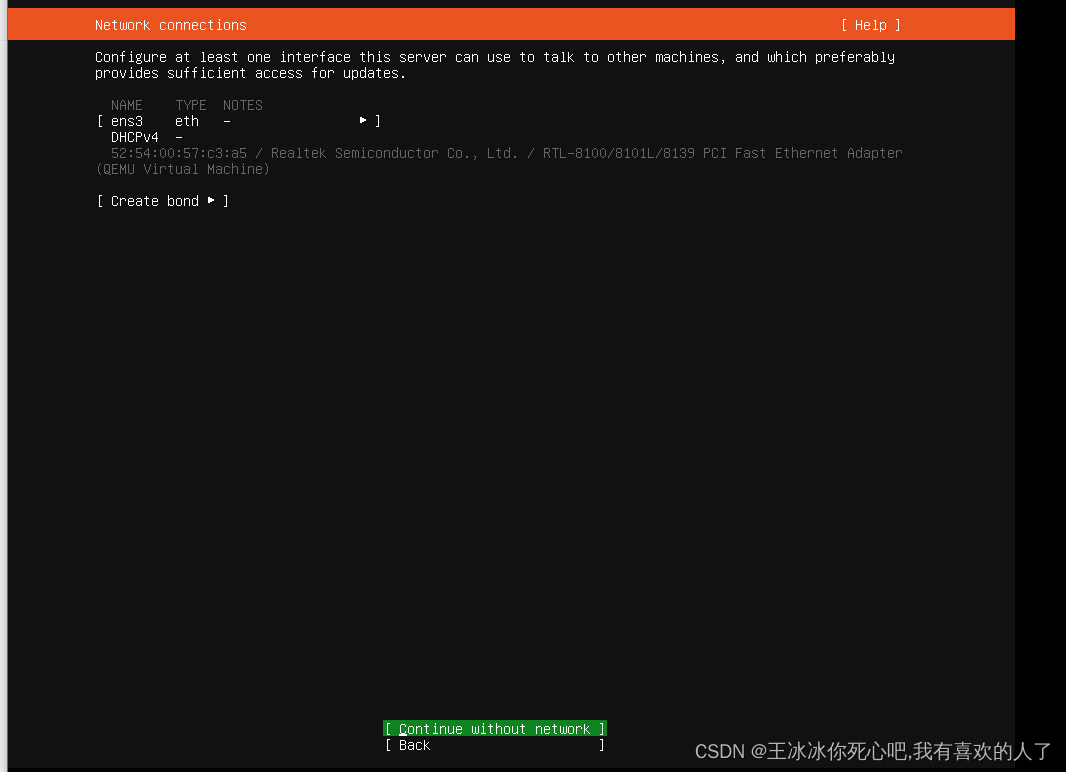
8. 配置代理可以选择阿里的,我这里直接选择跳过,因为我需要pat的东西不多

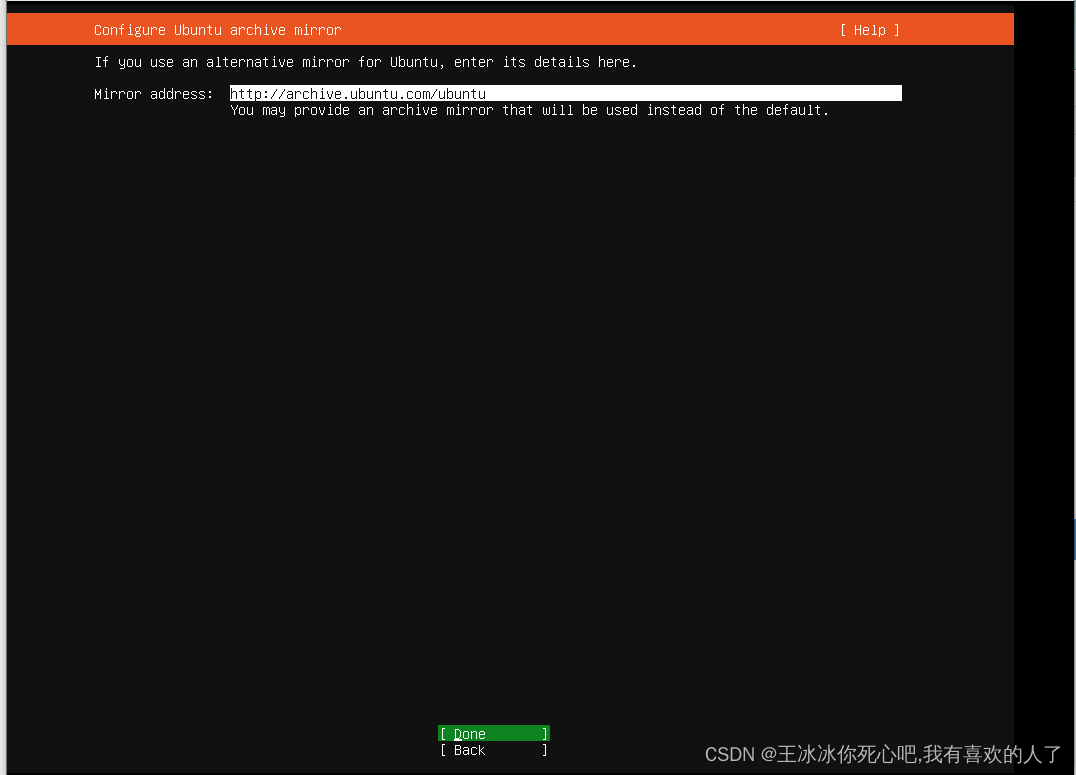
9.选择备用镜像,选择默认,然后下一步
 

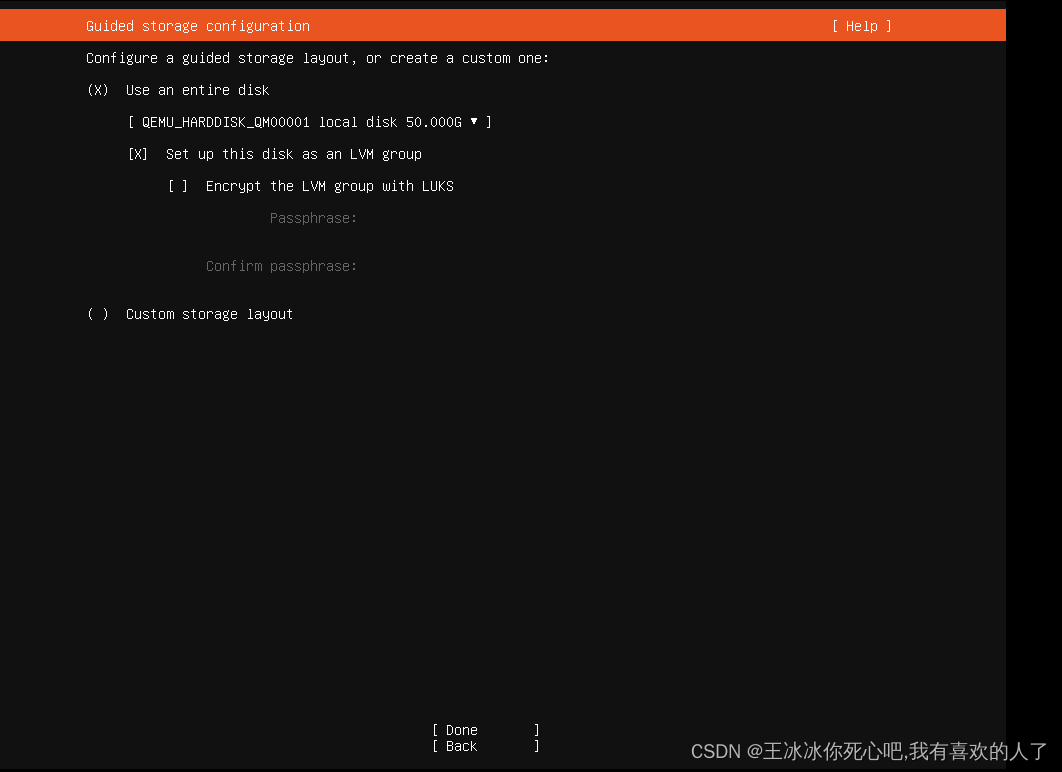
10. 磁盘配置,选择默认
11.选择删除默认磁盘配比(因为我的项目需要把很大一部分磁盘配比分给根目录),这里看项目需求
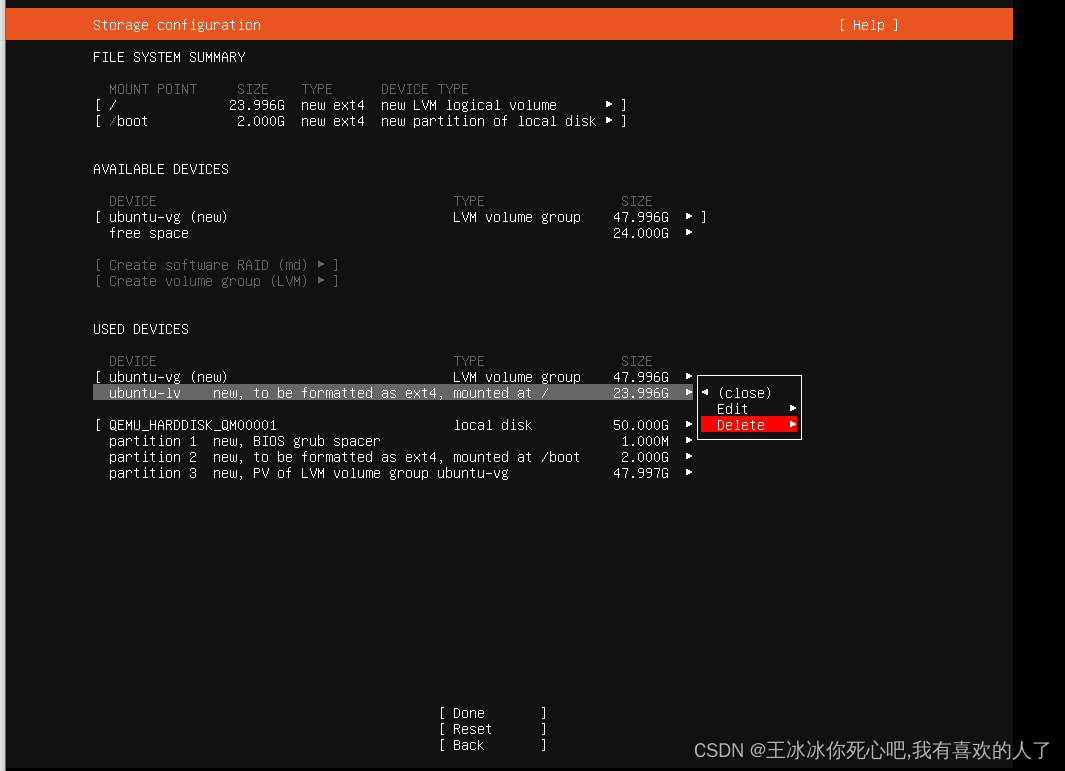
12.配置好磁盘选择接受
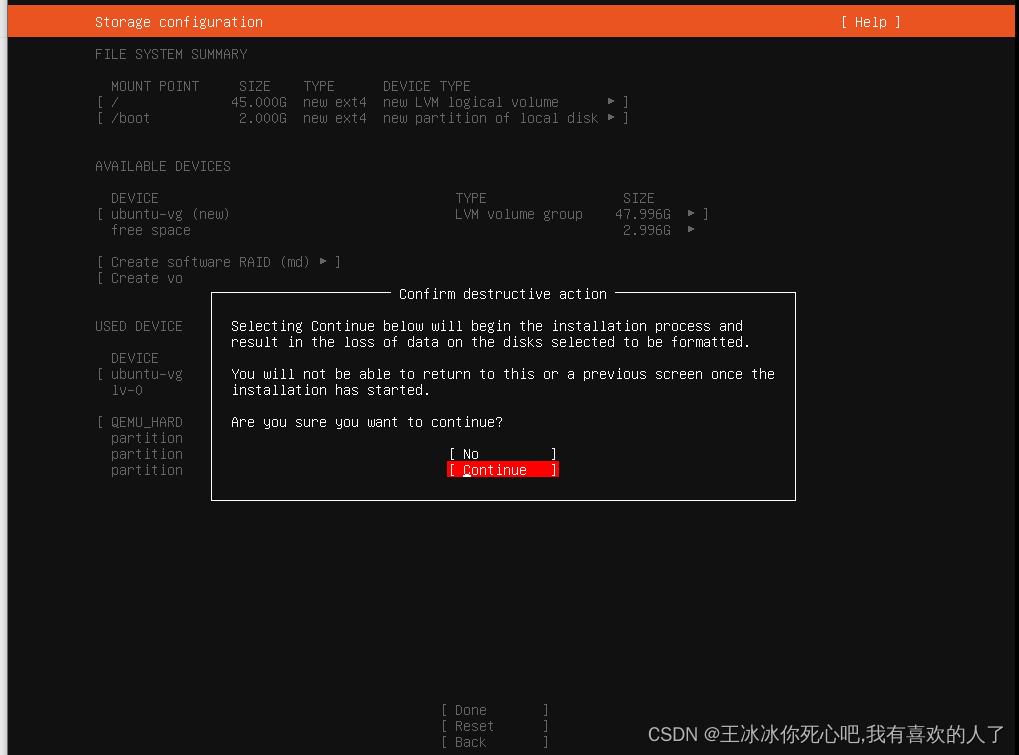
13.输入用户名和密码

14.重点---开启ssh,点击Done后等待安装成功
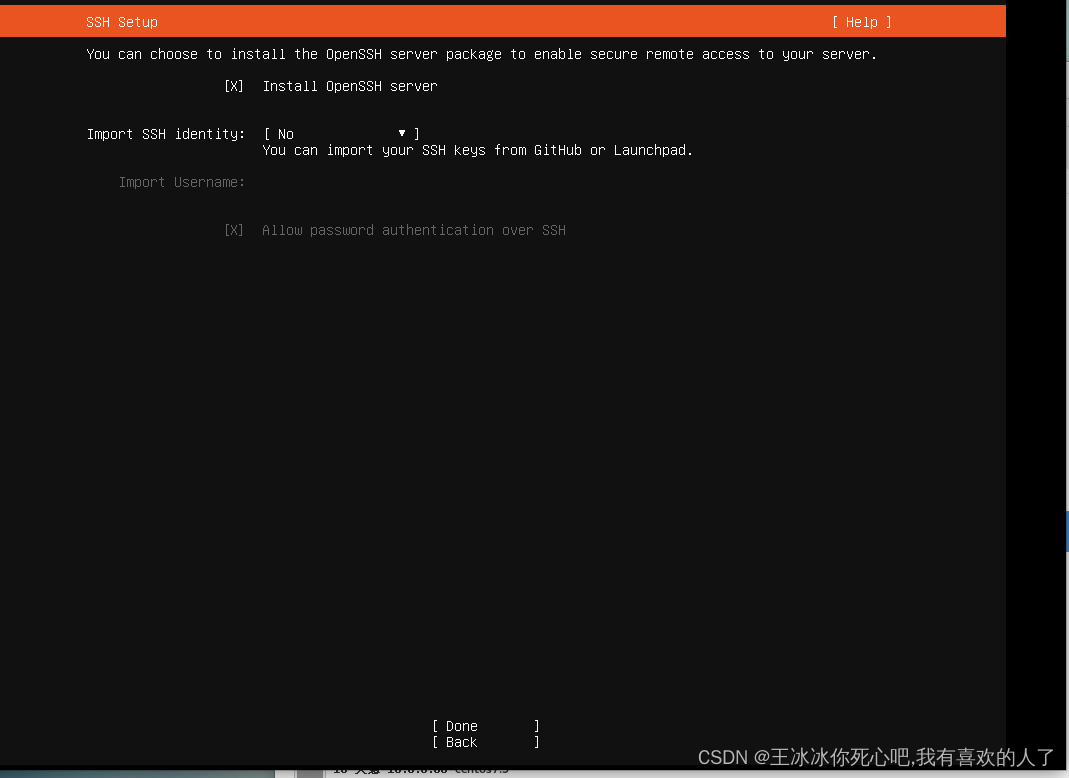
二: 系统配置

1.  进入root用户,设置root密码

sudo passwd root

 2.查看网卡名称和网卡状态,一我这里距离,网卡名称为ens3,并且没有ip地址,所以需要给网卡配置静态ip

ip addr

3.进入网卡配置yaml文件进行配置(注意:要用root用户去改,或者命令前面加个sudo)

vi /etc/netplan/00-installer-config.yaml

4.原始网卡信息
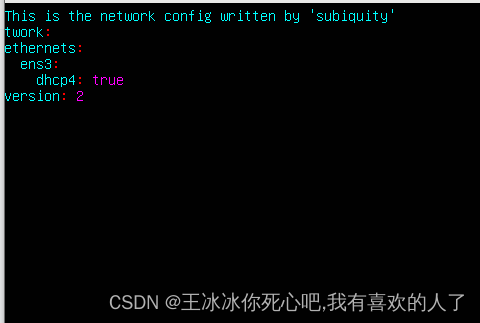
 5.进行静态地址配置,配置结果为
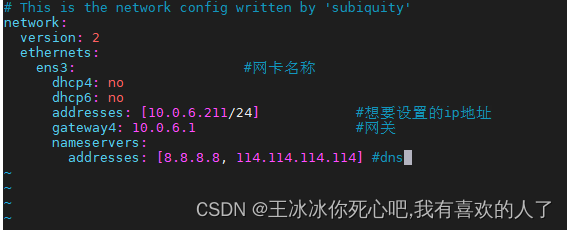
 6.配置保存后进行使配置生效

sudo netplan apply

7.使用ip addr进行验证,一般正常就可以看到配置的ip了
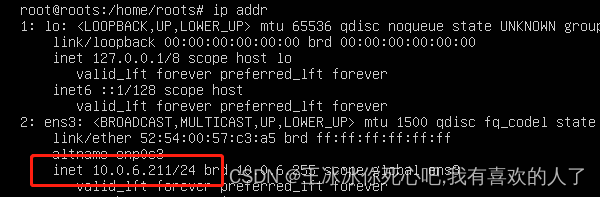
 

8.这时候可以ping 网关或者主机,其他已知地址进行网络连通的测试,若不通,可以考虑防火墙开启状态或者其他错误

三:开启ssh

1.一般来说安装系统阶段时打开了ssh的选项,直接用用连接工具进行连接就行了,但是有时候不初一的情况下就要出意外了,所以要进行ssh的开启和配置

2.一步步操作吧,这里很简单

sudo ps -e |grep ssh
#  检查是否安装

sudo apt-get update
# 更新资源库

openssh-server
# 安装

service sshd start
# 启动ssh命令

service sshd stop
# 停止ssh命令

3.愉快的用连接工具连接吧

<think>我们正在讨论如何在服务器上安装Ubuntu 22.04.5 Live Server版本。根据引用[1]引用[2],我们可以总结出安装步骤。注意,引用[2]提供了VirtualBox虚拟机上的安装步骤,但实际物理服务器或虚拟机安装过程类似。下面我将提供通用的安装步骤,并指出一些关键点。 ### 安装Ubuntu 22.04.5 Live Server的步骤 1. **准备安装介质**: -Ubuntu官方网站下载Ubuntu Server 22.04.5 LTS的ISO镜像文件。 - 将ISO镜像写入U盘或光盘,制作成可启动的安装介质。可以使用工具如Rufus(Windows)或dd命令(Linux/macOS)。 2. **启动服务器**: -安装介质插入服务器,启动服务器并进入BIOS/UEFI设置,确保从安装介质启动。 3. **开始安装**: - 启动后,你会看到欢迎界面。选择“Try or Install Ubuntu Server”(尝试或安装Ubuntu服务器)[^2]。 4. **选择语言**: - 设置语言环境,通常选择“English”(英语)即可,然后选择“Done”(完成)[^2]。 5. **键盘配置**: - 选择键盘布局,一般默认即可,选择“Done”。 6. **网络配置**: - 安装程序会自动检测网络连接。如果服务器连接了网线并支持DHCP,通常会自动配置网络。如果需要手动设置,可以在此处配置。 7. **代理设置**: - 如果服务器需要通过代理访问互联网,在此处设置代理地址。否则,留空并选择“Done”。 8. **配置镜像地址(可选)**: - 默认使用Ubuntu官方镜像,如果需要更换为国内镜像(如阿里云、清华镜像等)以加快下载速度,可以在此处设置。 9. **磁盘分区**: - 这是关键步骤。安装程序会提供几种分区方案: - 使用整个磁盘(并设置LVM,可选) - 手动分区 - 对于大多数服务器,可以选择“Use an entire disk”(使用整个磁盘)并选择要安装的磁盘。如果选择LVM,可以方便后续调整分区大小。选择后,确认分区方案并选择“Done”。 10. **系统设置**: - 设置服务器的主机名。 - 设置一个初始用户(包括用户名密码)。注意,这个用户将被赋予sudo权限[^2]。 - 如果你需要远程通过SSH管理服务器,记得勾选“Install OpenSSH server”(安装OpenSSH服务器)[^2]。这样安装完成后就可以通过SSH远程登录。 11. **第三方软件**: - 这里可以选择安装一些额外的软件,如用于监控的Landscape服务,或者用于容器部署的snap。根据需求选择,通常可以不选,直接选择“Done”[^2]。 12. **开始安装**: - 确认所有设置后,选择“Install”(安装)开始安装系统。安装过程会下载必要的软件包并配置系统。 13. **等待安装完成**: - 安装过程中可以查看日志(view full log)[^2]。安装完成后,选择“Reboot Now”(立即重启)[^2]。 14. **重启后的问题处理**: - 在重启过程中,如果遇到“Failed unmounting /cdrom”(卸载/cdrom失败)的错误,直接按Enter键即可[^2]。 - 重启后,系统会提示输入用户名密码登录[^2]。 ### 注意事项 -安装过程中,确保服务器连接到互联网,以便安装程序下载更新必要的软件包。 - 如果是在虚拟机(如VirtualBox、VMware)中安装,步骤类似,但要注意虚拟机的设置(如网络、磁盘大小等)。 - 对于物理服务器,可能需要额外安装硬件驱动(通常Ubuntu Server自带驱动较全,但特殊硬件需注意)。 ### 安装后的基本配置 1. **更新系统**: ```bash sudo apt update && sudo apt upgrade -y ``` 2. **配置防火墙**(如果安装了`ufw`): ```bash sudo ufw allow OpenSSH sudo ufw enable ``` 3. **配置静态IP(如果需要)**: 编辑`/etc/netplan/00-installer-config.yaml`(文件名可能略有不同)配置静态IP地址,然后执行`sudo netplan apply`。 ### 相关问题 1. 如何配置Ubuntu Server的静态IP地址? 2. Ubuntu Server安装完成后如何进行安全加固? 3. 如何在Ubuntu Server上部署LAMP环境(Linux, Apache, MySQL, PHP)? 请根据你的具体环境(物理服务器或虚拟机)进行安装。如果在安装过程中遇到问题,可以查看安装日志或搜索相关错误信息。</think>### 安装 Ubuntu 22.04.5 Live Server 的详细步骤 #### 一、前期准备 1. **下载镜像** 从 Ubuntu 官网下载 `ubuntu-22.04.5-live-server-amd64.iso` 镜像文件[^1]。 2. **制作启动盘** 使用工具(如 Rufus 或 balenaEtcher)将 ISO 写入 U 盘: ```bash # Linux 下使用 dd 命令示例 sudo dd if=ubuntu-22.04.5-live-server-amd64.iso of=/dev/sdX bs=4M status=progress ``` #### 二、安装过程 1. **启动安装** - 插入 U 盘,重启服务器进入 BIOS/UEFI - 选择 U 盘启动项 - 选择 `Try or Install Ubuntu Server`[^2] 2. **基础配置** - **语言**:建议选择 `English`(方向键导航,Enter 确认) - **键盘布局**:默认 `English (US)` → `Done` - **网络连接**:自动检测 → 确认 IP/DHCP 正确 3. **系统设置** - **镜像源**:默认 `https://archive.ubuntu.com`(国内服务器建议改用阿里云镜像) - **磁盘分区**: - 选择 `Use an entire disk`(自动分区)或手动分区 - 确认操作 → `Done` → `Continue` - **用户设置**: - 输入服务器名称(如 `ubuntu-server`) - 设置用户名(如 `admin`)密码 - 勾选 `Install OpenSSH server`(按空格键选中)[^2] 4. **软件选择** - 默认不安装附加服务 → `Done` - 等待安装完成(约 5-15 分钟) 5. **完成安装** - 出现 `Reboot Now` 时选择重启 - 若提示 `Failed unmounting /cdrom` → 按 Enter 忽略[^2] - 重启后输入用户名/密码登录 #### 三、安装后验证 ```bash # 检查系统版本 lsb_release -a # 输出:Ubuntu 22.04.5 LTS # 测试 SSH(从其他机器连接) ssh admin@服务器IP ``` #### 四、常见问题解决 - **网络问题**: 编辑配置文件: ```bash sudo nano /etc/netplan/00-installer-config.yaml # 修改后应用 sudo netplan apply ``` - **分区调整**: 使用 `cfdisk` 工具修改分区(需安装 `gparted`)。 > **关键提示**: > 1. 服务器安装建议选择 **LVM 分区** 便于后续扩容 > 2. 生产环境务必开启防火墙:`sudo ufw enable && sudo ufw allow OpenSSH` > 3. 启用自动安全更新:`sudo apt install unattended-upgrades` --- ### 相关问题 1. Ubuntu Server 如何配置静态 IP 地址? 2. 安装后如何安全加固 Ubuntu 服务器? 3. Ubuntu Server 与 Desktop 版本的核心区别是什么? 4. 如何通过 PXE 网络批量部署 Ubuntu Server? [^1]: Ubuntu Server 22.04.5 从零到一:详尽安装部署指南 [^2]: VirtualBox 安装 Ubuntu 22.04-live-server 实践记录
评论 3
添加红包

请填写红包祝福语或标题

红包个数最小为10个

红包金额最低5元

当前余额3.43前往充值 >
需支付:10.00
成就一亿技术人!
领取后你会自动成为博主和红包主的粉丝 规则
hope_wisdom
发出的红包
实付
使用余额支付
点击重新获取
扫码支付
钱包余额 0

抵扣说明:

1.余额是钱包充值的虚拟货币,按照1:1的比例进行支付金额的抵扣。
2.余额无法直接购买下载,可以购买VIP、付费专栏及课程。

余额充值


