IDEA 中Git的操作

开发常用VCS(版本控制系统) 引言:也是受到Idea的启发,现将自己近些年来使用过或待尝试的版本控制系统进行归纳,总结。 几个名词及概念: VCS:版本控制系统(Version Control System / Revision Control System,或者叫做源码控制系统Source Control System,简称VCS),是软件开发人员最常用的工具之一。 DVCS:分布式版本控制系统(Distributed Version Control System,DVCS) CVCS:集中式版本控制系统(Centralize 阅读详情

工作中多人使用版本控制软件协作开发,常见的应用场景归纳如下:

假设小组中有两个人,组长小张,组员小袁

场景一:小张创建项目并提交到远程Git仓库

场景二:小袁从远程Git仓库上获取项目源码

场景三:小袁修改了部分源码,提交到远程仓库

场景四:小张从远程仓库获取小袁的提交

场景五:小袁接受了一个新功能的任务,创建了一个分支并在分支上开发

场景六:小袁把分支提交到远程Git仓库

场景七:小张获取小袁提交的分支

场景八:小张把分支合并到主干

下面来看以上各场景在IDEA中对应的操作。

场景一:小张创建项目并提交到远程Git仓库

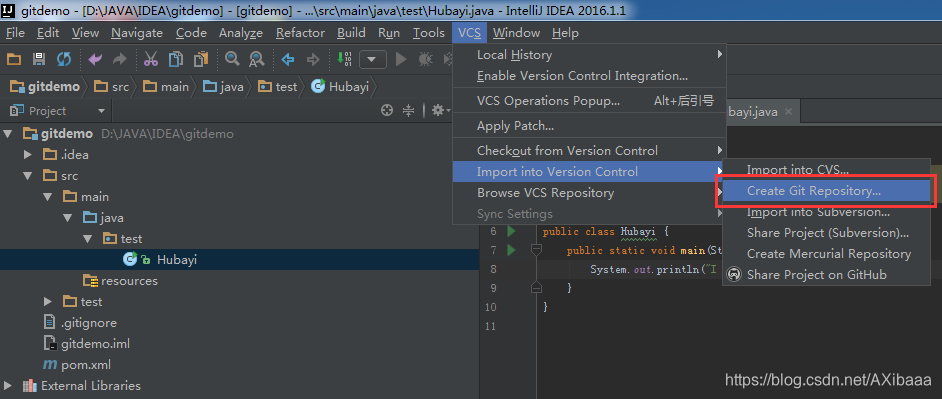
创建好项目,选择VCS - > Import into Version Control -> Create Git Repository
在这里插入图片描述
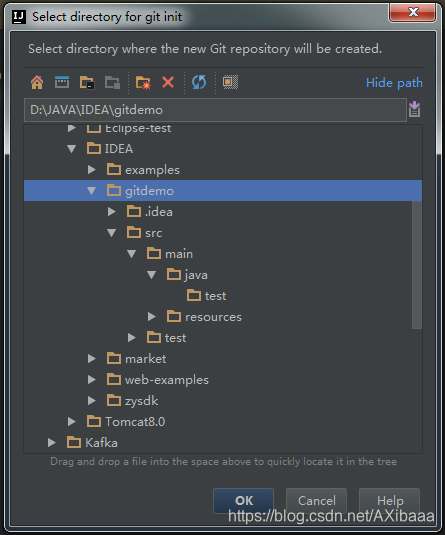
接下来指定本地仓库的位置,按个人习惯指定即可,例如这里选择了项目源代码同目录
在这里插入图片描述
点击OK后创建完成本地仓库,注意,这里仅仅是本地的。下面把项目源码添加到本地仓库。

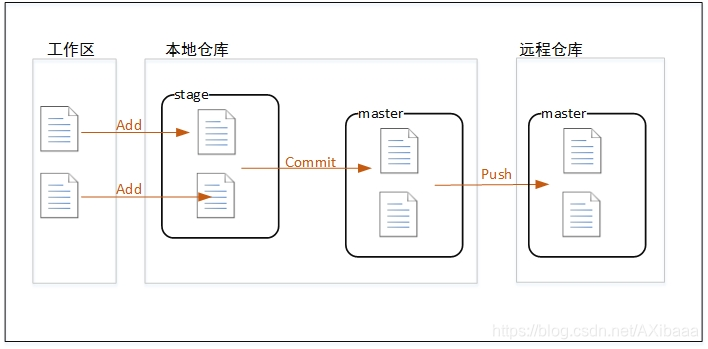
下图是Git与提交有关的三个命令对应的操作,Add命令是把文件从IDE的工作目录添加到本地仓库的stage区,Commit命令把stage区的暂存文件提交到当前分支的仓库,并清空stage区。Push命令把本地仓库的提交同步到远程仓库。
在这里插入图片描述
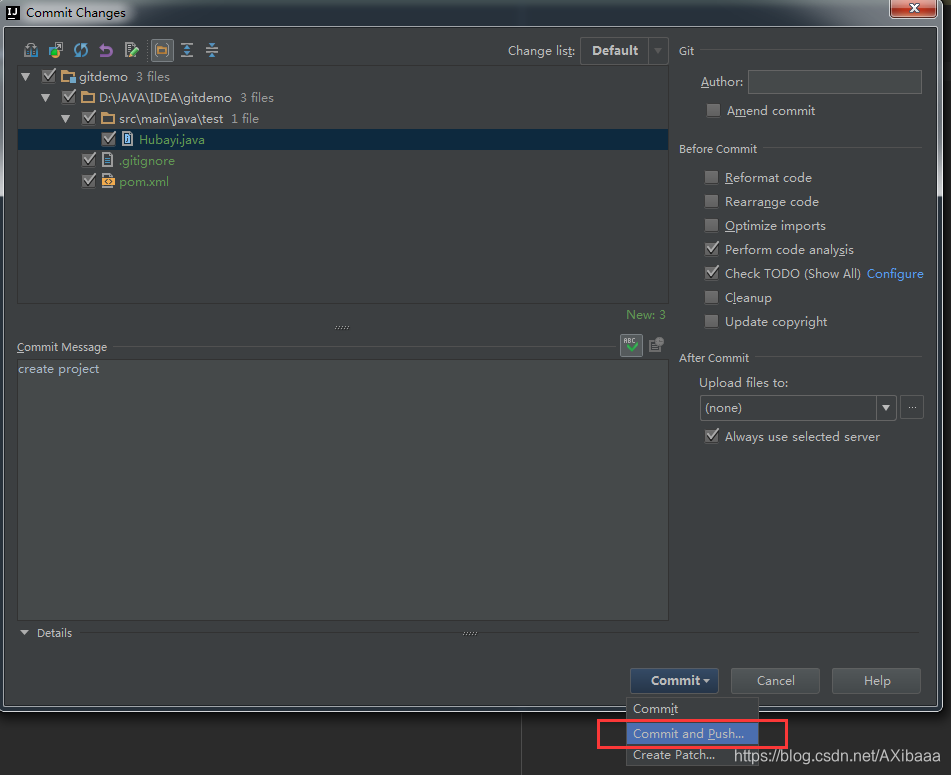
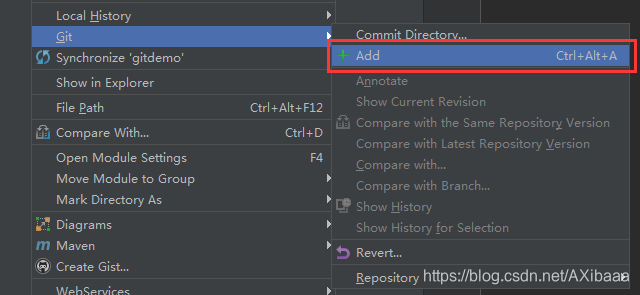
IDEA中对操作做了一定的简化,Commit和Push可以在一步中完成。

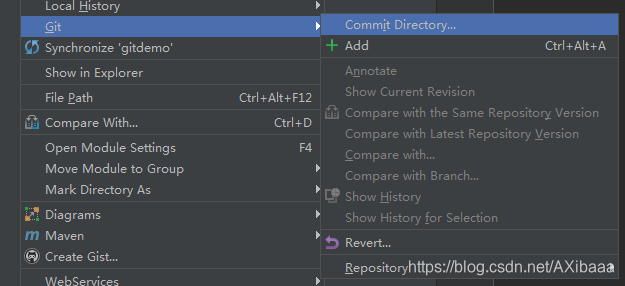
具体操作,在项目上点击右键,选择Git菜单
在这里插入图片描述
在这里插入图片描述
在这里插入图片描述
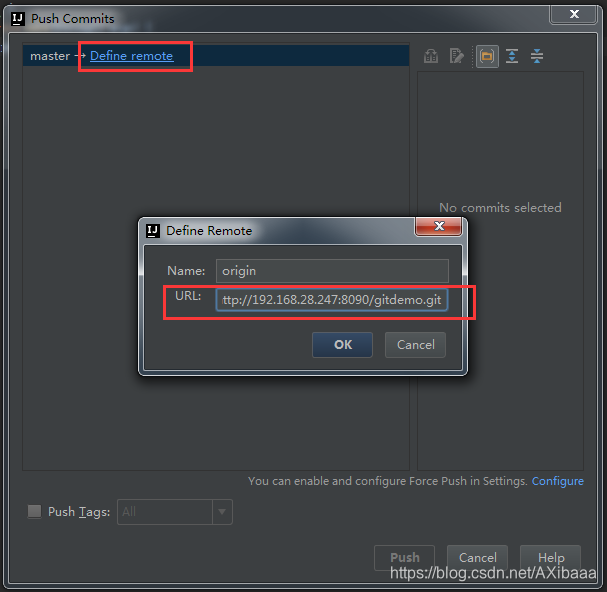
因为是第一次提交,Push前需要指定远程仓库的地址。如下图,点击Define remote后,在弹出的窗口中输入远程仓库地址。在这里插入图片描述
场景二:小袁从远程Git仓库上获取项目源码

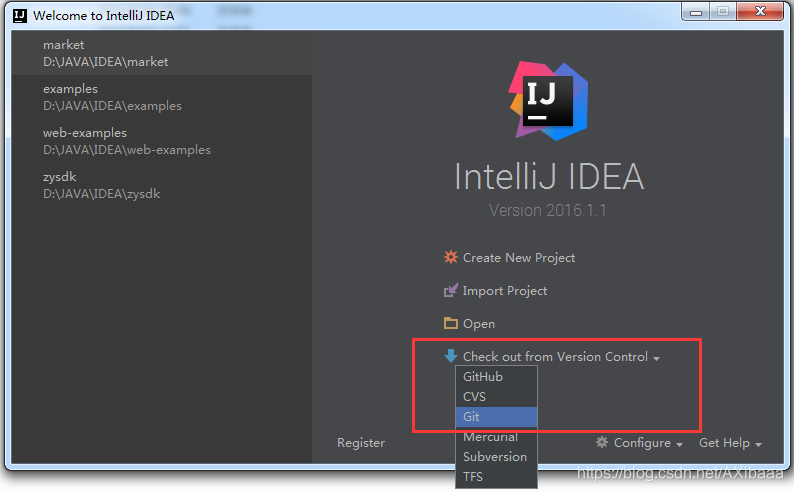
即克隆项目,操作如下:
在这里插入图片描述
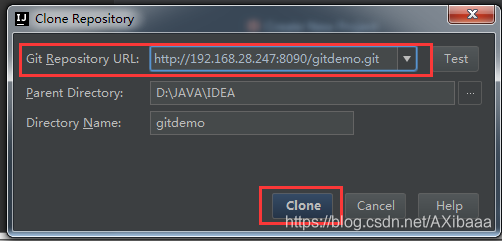
输入小张Push时填写的远程仓库地址在这里插入图片描述
接下来按向导操作,即可把项目从远程仓库克隆到本地仓库和IDE工作区。

场景三:小袁修改了部分源码,提交到远程仓库

这个操作和首次提交的流程基本一致,分别是 Add -> Commit -> Push。请参考场景一

场景四:小张从远程仓库获取小袁的提交

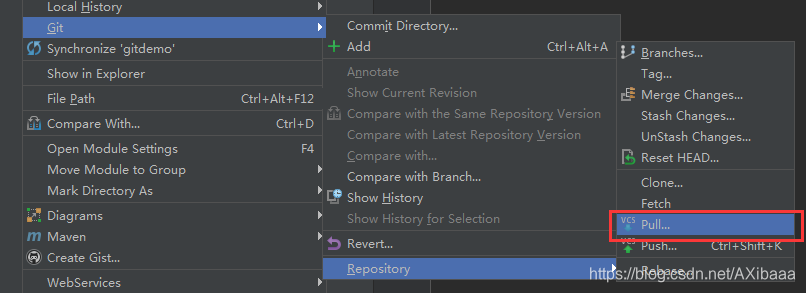
获取更新有两个命令:Fetch和Pull,Fetch是从远程仓库下载文件到本地的origin/master,然后可以手动对比修改决定是否合并到本地的master库。Pull则是直接下载并合并。如果各成员在工作中都执行修改前先更新的规范,则可以直接使用Pull方式以简化操作。
在这里插入图片描述

场景五:小袁接受了一个新功能的任务,创建了一个分支并在分支上开发

建分支也是一个常用的操作,例如临时修改bug、开发不确定是否加入的功能等,都可以创建一个分支,再等待合适的时机合并到主干。

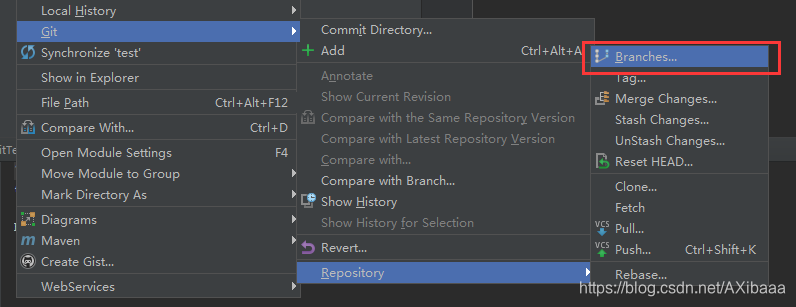
创建流程如下:
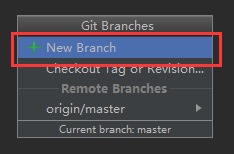
在这里插入图片描述
选择New Branch并输入一个分支的名称
在这里插入图片描述
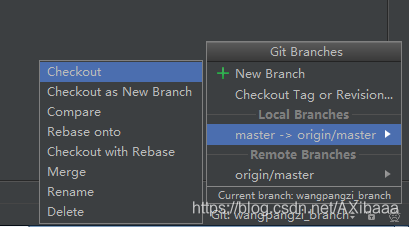
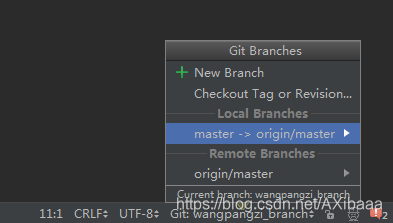
创建完成后注意IDEA的右下角,如下图,Git: wangpangzi_branch表示已经自动切换到wangpangzi_branch分支,当前工作在这个分支上。

点击后弹出一个小窗口,在Local Branches中有其他可用的本地分支选项,点击后选择Checkout即可切换当前工作的分支(见场景7操作切换其他分支)。
在这里插入图片描述
如下图,点击Checkout在这里插入图片描述
注意,这里创建的分支仅仅在本地仓库,如果想让组长小张获取到这个分支,还需要提交到远程仓库。

场景六:小袁把分支提交到远程Git仓库

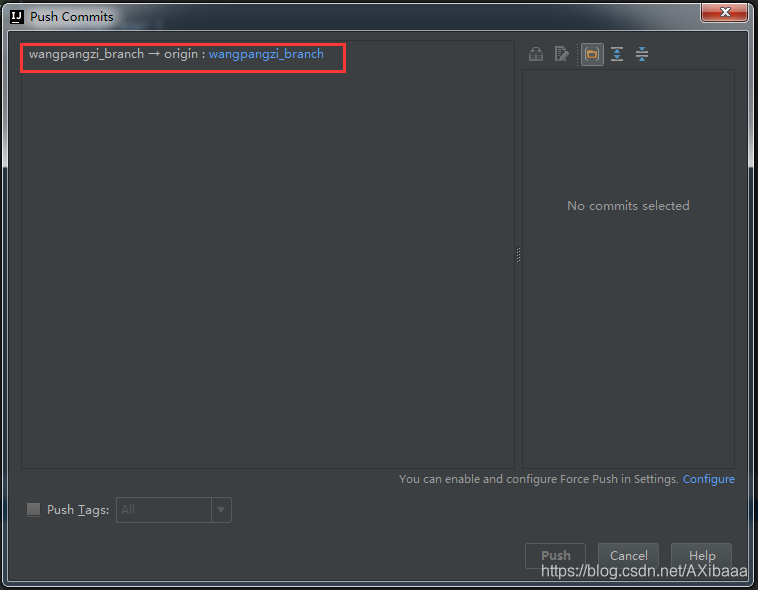
切换到新建的分支,使用Push功能在这里插入图片描述
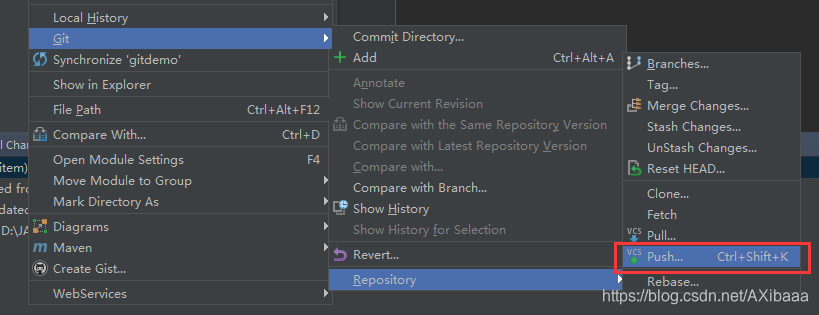
在这里插入图片描述

场景七:小张获取小袁提交的分支

使用Pull功能打开更新窗口,点击Remote栏后面的刷新按钮,会在Branches to merge栏中刷新出新的分支。这里并不想做合并,所以不要选中任何分支,直接点击Pull按钮完成操作。
在这里插入图片描述
更新后,再点击右下角,可以看到在Remote Branches区已经有了新的分支,点击后在弹出的子菜单中选择Checkout as new local branch,在本地仓库中创建该分支。完成后在Local Branches区也会出现该分支的选项,可以按上面的方法,点击后选择Checkout切换。
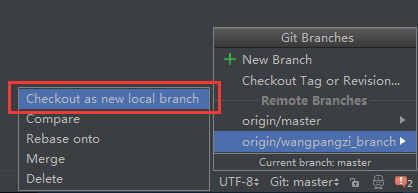
在这里插入图片描述

场景八:小张把分支合并到主干

新功能开发完成,体验很好,项目组决定把该功能合并到主干上。

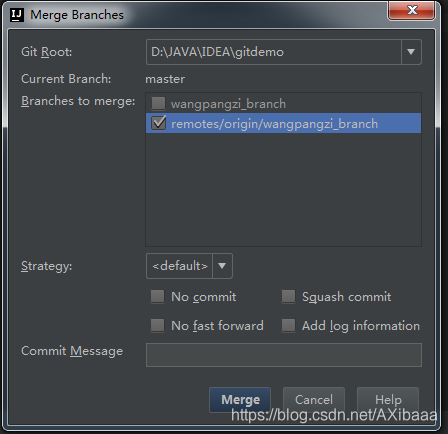
切换到master分支,选择Merge Changes
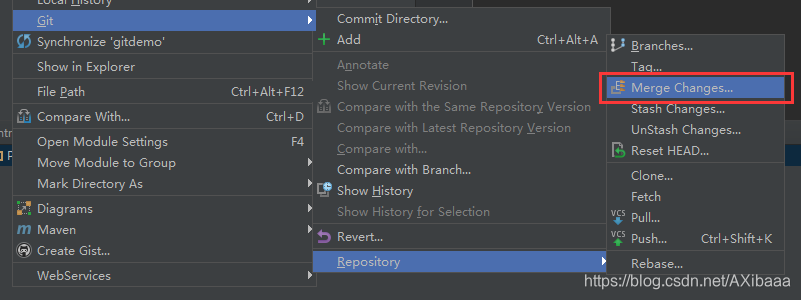
在这里插入图片描述
选择要合并的分支,点击Merge完成在这里插入图片描述

手把手教你使用IDEA克隆、构建、运行项目 我的IDEA版本:2021.1 以我的个人开源项目为例,教你使用IDEA克隆、构建、运行项目。 Gitee:https://gitee.com/zchengo/mall GitHub也有:https://github.com/zchengo/mall 注意一下:在这之前,你确保mysql服务,Redis服务已经启动,Node、npm已安装,IDEA已经安装LomBok、Vue插件。 1、打开IDEA,选择Get from VCS 2、Version control选择Git,URL为远程仓库地址,Dire 阅读详情

相关推荐

IDEA Git操作(一)分支、分支合并、rebase

文章目录新建测试工程创建本地仓库初始提交第二次提交第三次和第四次提交重置到第二次提交创建分支对bugFix分支做一次提交切换到 master 分支对 master 分支做一次提交合并分支 - 将bufFix分支合并到master试试再将master分支向bugFix分支合并会发生什么 新建测试工程 package test; public class Test1 { public static void main(String[] args) { System.out.p

wanght笔记 7100

IDEA 使用 Git 操作详解

IDEA下配置Git

蚩尤后裔-汪茂雄 5万+

心态炸崩裂,千万别用 git clean -d -f

????‍????【推荐】用了git clean -d -f,心态炸裂学习目标(附超链接传送门)面试题总结???? 文末总结 ????‍????【推荐】 用了git clean -d -f,心态炸裂 git add 报错 ,试了很多方法,然后找到这个 准备提交了5个文件 git pull 一直报错 it clean -d -f 直接把这个文件全部还原了,修改的内容都没了!! 希望 世上无难事!冲冲冲!!!2021年一帆风顺!!! 学习目标(附超链接传送门) 1、掌握 JAVA入门到进阶知识(持续写作

王大师企业官方博客 5950

IDEA中如何使用Git——图文超详细,包会

手摸手教你在IDEA中使用Git

菜鸟逆袭之路 7万+

IntelliJ IDEA中Git操作实战测试项目

htmltable {th, td {th {pre {简介:本项目“GITIDEATest”旨在通过实际操作掌握在IntelliJ IDEA中集成和使用Git进行版本控制的核心技能。作为Java开发的主流IDE,IDEA提供了强大的Git支持,涵盖仓库初始化、提交管理、分支操作、远程同步、冲突解决等完整工作流。项目以“main”为主分支,包含标准Java项目结构,适用于学习IDEA环境下Git的日常使用与协作开发流程,帮助开发者提升代码管理效率与团队协作能力。

weixin_33363025的博客 818

AgentScope实战指南:从源码解析到Qwen模型的多Agent协作开发

本文提供了AgentScope多智能体开发框架的实战指南,详细解析了其核心架构与工作原理,并展示了如何利用Qwen模型构建从单智能体对话到多智能体协作的完整应用。通过两个具体代码实例,指导开发者快速上手环境配置、模型接入与智能体编排,实现高效的多Agent系统开发。

ff678的博客 640

IntelliJ IDEA 中的 Git 操作指南

Git 是一个分布式版本控制系统,广泛用于代码管理。它可以帮助开发者跟踪代码的变更、协作开发以及管理代码版本。IntelliJ IDEA 提供了强大的 Git 集成功能,使得开发者可以在 IDE 中轻松完成 Git 操作。

格子先生Lab的博客 1627

天融信防火墙NGFW4000(TG-4628)安装配置笔记

配置一台全新的天融信防火墙NGFW4000,配置完后,内网用户10.10.1.0/24和10.10.2.0/24可以通过防火墙上网,外网用户可以通过访问防火墙的外网接口地址来访问内网的WEB服务器10.10.1.200,并且内网用户也可以通过WEB服务器的外网地址进行访问。 网络说明: 防火墙外网接口地址:218.90.123.121/30 防火墙内网接口地址:19...

weixin_33671935的博客 4454

IntelliJ IDEA2019 GIT版本控制基础操作

第一篇博客,今天第一次使用IntelliJIDEA操作GIT,每个功能、按钮,一个个测试操作,怕时间长了忘了,所以写篇博客记录下,方便后期使用时,能回忆起具体使用。注:纯小白可简单参考。 一、工具栏 1:(update project) :远程仓库更新本地仓库项目源码。 2:(commit):将修改的代码提交至本地仓库(.git),若想同步至远程仓库,需要使用项目...

qq_39163657的博客 8327

稀疏数据分析:马蹄估计量及其理论性质

稀疏数据分析:马蹄估计量及其理论性质基本框架half-Cauchy分布为什么它叫马蹄估计量后验均值、shrinkage与κ\kappaκθ\thetaθ的边缘先验分布的阶马蹄估计的一致性收敛速率Clarke-Barron(1990)引理马蹄估计的最优收敛速率 这是对The horseshoe estimator for sparse signal这篇论文的回顾,这篇论文在Modern Bayesian statistics与Bayesian Machine Learning领域比较重要,它提出了一种新的先验

一个不愿透露姓名的博客 3797

Open3D 基于法向量夹角的特征点提取

基于法向量夹角的特征点提取是一种在点云处理中用于识别表面变化显著区域的技术。通过计算点云中每个点的法向量与其邻域点法向量之间的夹角,可以判断点云表面的局部变化程度,并提取那些法向量变化较大的点作为特征点。这种方法特别适用于提取边缘、角点等关键几何特征。

纵马踏花向自由 1552

IntelliJ IDEA 操作git pull push commit很慢解决

IntelliJ IDEA 操作git pull push commit很慢解决 新入职公司,在公司电脑上使用 IntelliJ IDEA 的时候发现操作Git特别的慢,status、fetch、pull、checkout、commit等基础操作都执行的特别慢,下方的Task进度条一直处于等待中,等待差不多10秒多的时候才开始执行进度。最难以忍受的是,在Settings里面检查Git的版本操作都需要接近20多秒的时间,才能返回结果 结论: 花了几天时间跟踪 IDEA 的执行日志以及翻看 IDEA Git插件

qq_33967604的博客 9995

【日志】Prometheus/Loki+Alertmanager+Grafana监控告警

参考文章:匹配写法:https://blog.ossq.cn/2674.html。

CN_Eden 1320

idea中git操作

idea中git操作

weixin_38380811的博客 5675

ZeroClaw安装、使用方法详细全解

ZeroClaw 是一个用 Rust 编写的轻量级、高性能、完全自主的 AI 助手运行时框架

洛星核的博客 617

嵌入式面经(2)——央企篇

前文得知我只投央企,不投国企,有面试的央企大致有三类:感兴趣的同学可以和我私聊军工央企相关(航空航天,兵器兵工)制造央企相关(三桶油,装备制造)金融运维相关(信通集团,国有银行)接下来我将对我有的面试中询问的面经进行总结。

coldmood77的博客 466

Intellij IDEA 操作GIT

使用前需要安装一个远程的Git仓库和本地的Git客户端 由于IDEA中的Git插件需要依赖本地Git客户端,所以需要进行如下配置: 操作流程 我们这里使用mall-tiny项目的源代码来演示,尽可能还原一个正式的操作流程。 在Gitlab中创建一个项目并添加README文件 clone项目到本地 打开从Git检出项目的界面: 输入Git地址进行检出: 暂时不生成IDEA项目,因为项目还没初始化: 初始化项目并提交代码 将mall-tiny的代码复制到该目录中: 这里我

x2826436174的博客 205

RML2018.01a数据集的读取与使用

基于深度学习的自动调制识别

QAQIknow的博客 1万+

idea 提交git常见操作

本文介绍使用IDEA控制Git操作 关联本地Git客户端 首先要根据系统环境安装Git客户端 然后使用File --> Settings --> Version Control --> Git配置客户端安装目录 创建本地仓库 根据项目要求创建自己的项目 然后使用VCS--> Import into Version Control ...

yisun123456的博客 2万+

efm32 入门.pdf

本PDF共计22页,介绍的是操作驱动API,下载与否自己斟酌。

Probability and Statistics - 4th edition

Probability and Statistics - 4th edition

idea使用git的各种操作

一、IntelliJ idea 拉取/更新/提交/还原 代码 1. idea检出项目 VCS Checkout from Version Control Git 填写远程项目URL 2. idea更新代码 Git Update Project 更新整个项目 右键某个文件 Git Repository Pull 更新某个文件 3. idea提交代码 1)文件右键 Add,将代码A...

来日可期的博客 877

Outlook Express 6 (OE6) for Win7/Win8/Win10

英文版 Outlook Express6.0, 兼容Win7/Win10/WinXP,解压就可用。

基于IntelliJ IDEA的Git 操作

一、IDEA配置Git 打开 Settings 窗口 选择本地安装的 git.exe 点击 Test ,如果弹出显示 git版本号,则说明配置成功,点击“OK”即可 二、创建项目并提交到本地库 1.创建项目 2.将项目提交到本地库 选择项目名 如下图,颜色变为红色,则表示已经初始化好了本地库 提交代码暂存区和本地库 三、IDEA指定忽略文件 概念:IDEA构建项目的特殊文件和class文件目录这些都是 IDEA 为了管理我们创建的工程而维护的文件,和开发的代码没有 直接关系。最好不

weixin_45849112的博客 311

jre9下载 jdk9

(Java SE Runtime Environment 9.0) 9.0u175 官方最新版 【x86|x64】

idea 实现git rebase操作详解

git rebase操作汇总

OlderSheep编程达人 2万+

基于IntelliJ IDEA在开发当中的Git 操作

IDEA配置Git 1 在idea上选择本地安装的git.exe 2 创建项目并提交到本地库 这里我们创建一个简单的java项目 3 将项目提交到本地库 1 选择项目名 颜色变为红色,则表示已经初始化好了本地库 2 提交代码到暂存区和本地库(idea默认一起提交) 使用idea提交到本地库的代码,颜色会变为正常的颜色,而没有提交到本地库的代码,颜色都是红色。 IDEA指定忽略文件 概念: IDEA构建项目的特殊文件与class文件目录这些都是 IDEA 为了管理我们创建的工程而维护的文件,和开

那就这样吧~ 562

在IDEA里面操作Git

如果项目里面有 target 文件(存放项目构建后的文件和目录、jar 包、war 包、编译的 class 文件),就不需要勾选来进行上传 ->进行完上述操作之后,虽然 IDEA 里面你所进行的操作已经成功显示了,但是并没有提交,只是进行了合并。不建议推送整个项目到远程仓库,建议局部推送,可以对那些文件记性了改动就推送哪些文件;(和远程仓库的代码不同步,需要和远程仓库的代码进行合并操作);,可以把自己修改后的版本和别人修改后的版本加在一起,然后。如果项目已经推送到了远程仓库,本地仓库的项目可以清除。....

weixin_62332711的博客 2380

Intellij Idea git分支操作相关基础操作

Idea中Git使用文档 主要介绍新建分支功能,切换分支功能,删除分支,合并分支,提交分支功能。 切换分支 新建分支   点击右下角底部的Git状态栏Git:master/或者是分支名 2. 查看其它分支:点击show xxx More,可出现其它分支。     说明:靠近上边边缘可以变化窗体大小,确定窗体焦点的情况下,可以直接输入文字,搜索分支或者master 3. 选...

前往JAVA架构的路上 7207

如何在idea中集成Git和其对应的分支操作

接着打开项目所在的路径点进该项目,我们想把该项目里面的目录变为工作区打开VCS(Version Control)选择创建Git 然后选择项目就可以了选择完项目,点确认之后,再看原项目中多了一个.git的文件夹,这就说明我本项目已经是工作区了这个时候发现项目目录中有些文件是红色的,这个红色是代表还没有放到暂存区,放进去的话就是绿色了。

GHannnnn的博客 1908
上一篇: 在使用@configurationProperties注解时 idea弹出 Spring Boot Annotion processor not found in classpath
下一篇: Linux下安装Minikube。Linux下安装Docker。Linux下安装Kubectl。Linux下安装Virtualbox)
少年不再NianShao
博客等级 码龄8年 8粉丝 25原创
评论
成就一亿技术人!
拼手气红包6.0元
还能输入1000个字符
 
 条评论被折叠 查看
添加红包

请填写红包祝福语或标题

个

红包个数最小为10个

元

红包金额最低5元

当前余额3.43元 前往充值 >
需支付:10.00元
成就一亿技术人!
领取后你会自动成为博主和红包主的粉丝 规则
hope_wisdom
发出的红包
实付元
使用余额支付
点击重新获取
扫码支付
钱包余额 0

抵扣说明:

1.余额是钱包充值的虚拟货币,按照1:1的比例进行支付金额的抵扣。
2.余额无法直接购买下载,可以购买VIP、付费专栏及课程。

余额充值