Android Studio学习记录1

Android Studio打包APK

本文为个人学习记录,仅供参考,如有错误请指出。本文主要记录在Android Studio中开发时遇到的问题和回答。


随着学习的深入,项目完成并通过测试之后免不了需要进入打包环节。这篇文章主要记录一下尝试打包APK的过程。我将使用Mac系统进行开发,同时参考了些许其他博主的文章。

1.在Android Studio中打开需要打包的项目,在顶部找到“Build”按钮,选择“Build->Generate Signed App Bundle or APK…”。
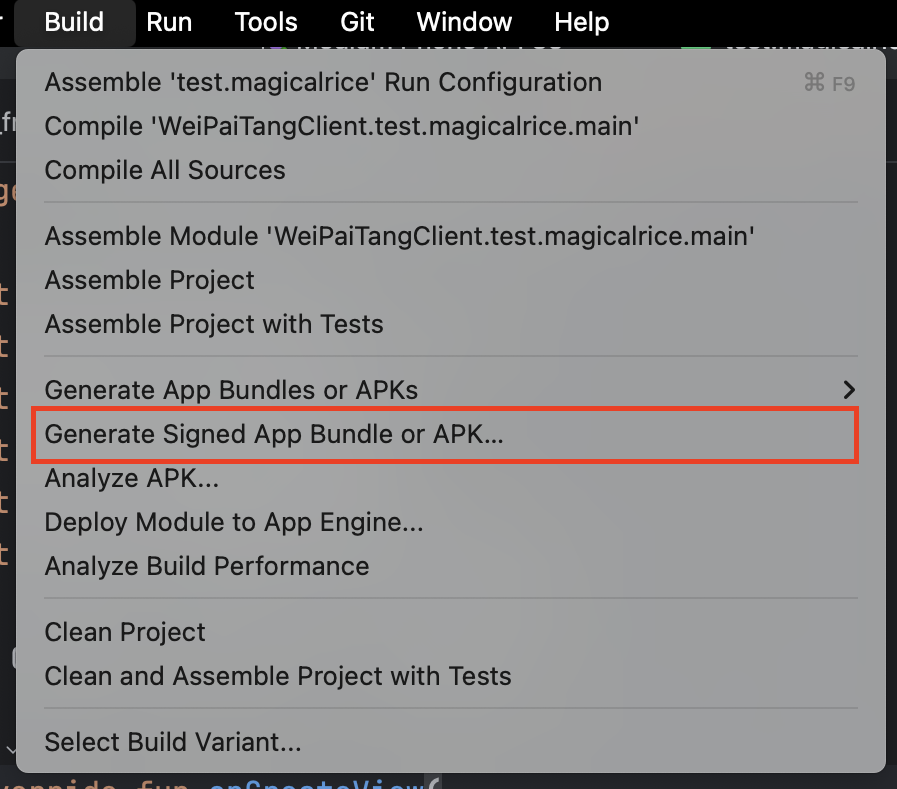
Alt
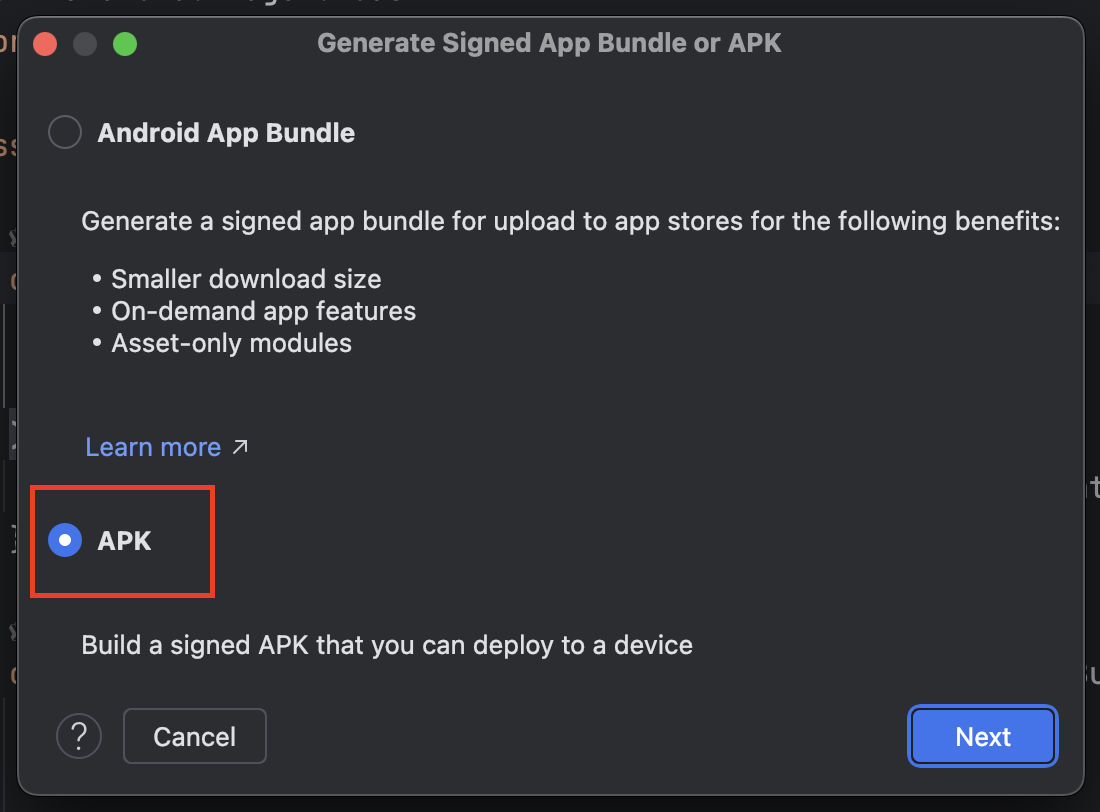
2.点击之后,选择“APK”按钮,然后点击“Next”。

在这里插入图片描述
3.接下来分成两种情况,如果是第一次打包而且没有密钥文件则点击“Create new…”进行详细的密钥配置,如果有密钥文件则点击“Choose existing…”使用现成的文件即可进行下一步。此处的“Remember passwords”根据需要勾选即可,勾选上下次打包可以方便一点。
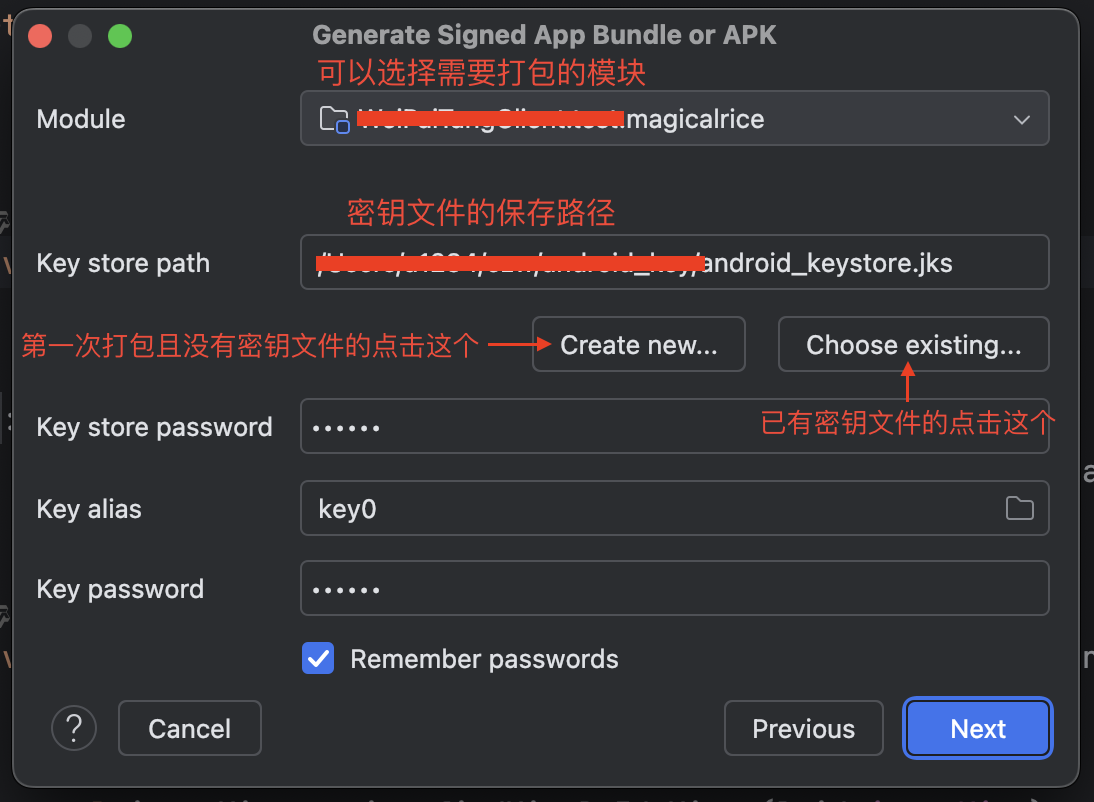
在这里插入图片描述
如果是第一次打包,点击“Create new…”之后的具体内容如下,根据实际要求填写吧,其中Validity(years)表示密钥的有效年限,填写好之后点击“OK”即可回到上图页面:
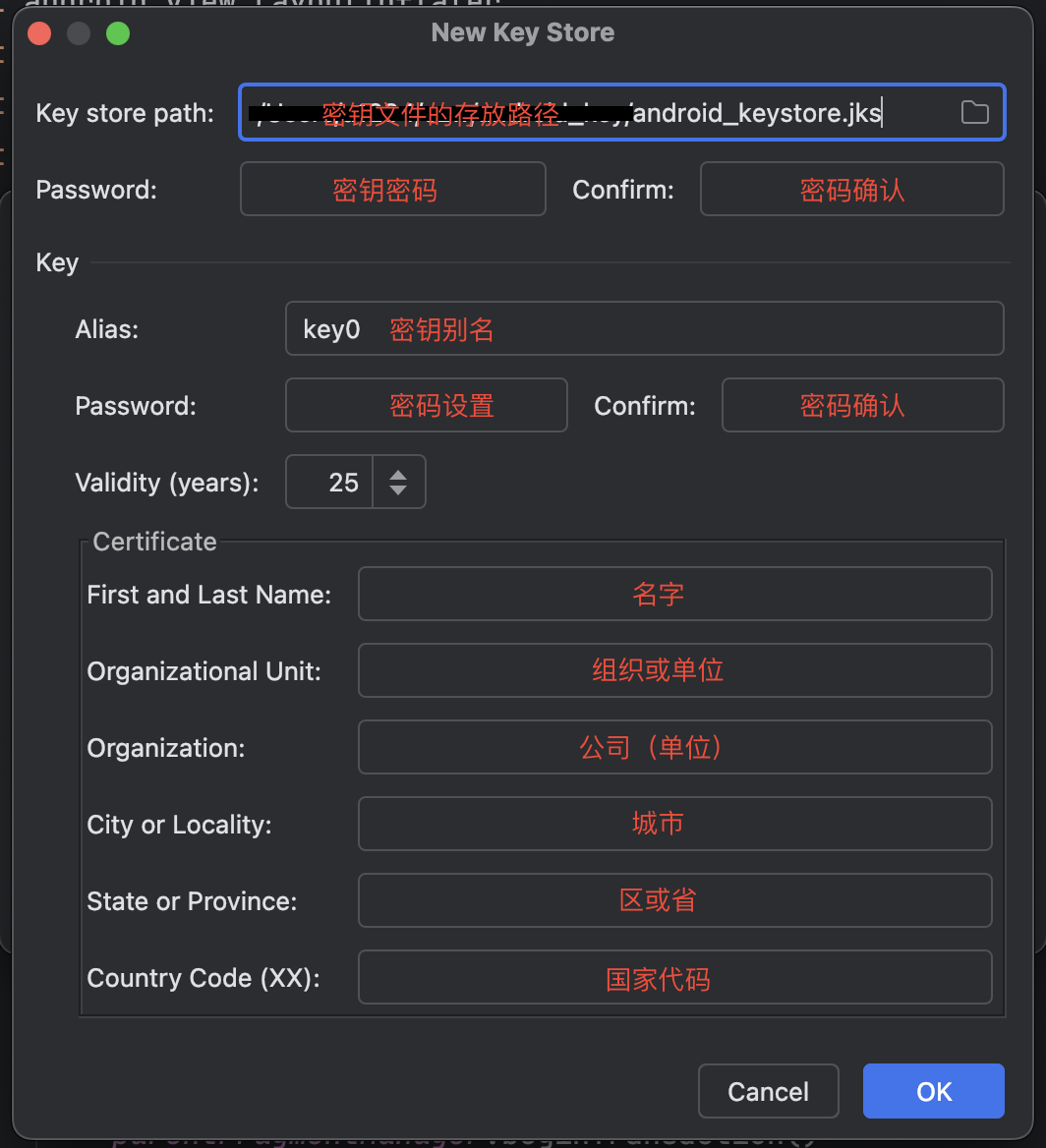
在这里插入图片描述
4.上述编写好密钥文件之后,会进入到这个页面,可以选择需要包的版本,如果用于调试,可以选择debug版本;如果用于发布,可以选择release版本;此处的jenkins好像是一个自动化打包的选项,需要通过插件实现,可以忽略。我选择的是release版本。选择好之后点击“Create”即可进行打包,等待编译完成。

  • 区别:

    debug版本:该版本主要用于调试,是未发行的。

    release版本:release版本有“签名”的概念,就是以包名作为唯一标识,如果两个App的包名相同(若无签名),则后来安装的App就会对其进行覆盖安装。但Android要求App发布都需要“签名”,正因“签名”的存在,则不会覆盖安装。

  • “签名”的作用:

    确定发布者的身份;确保App的完整性,防止文件内容被替换。
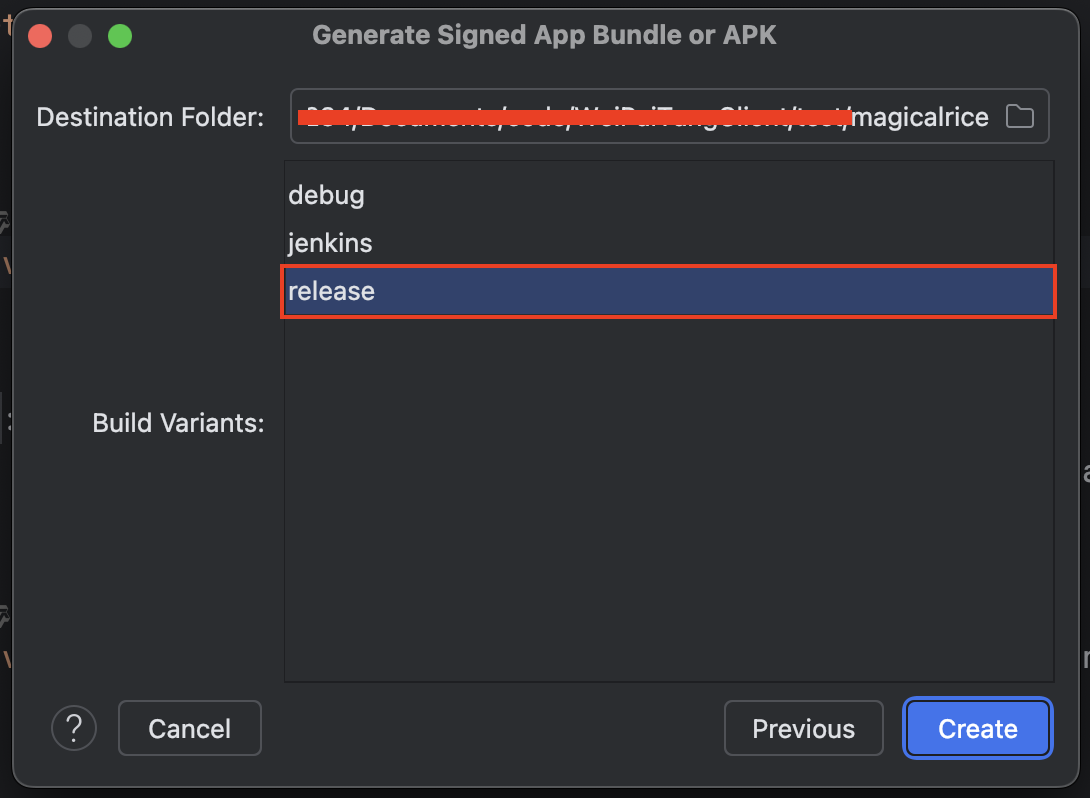
在这里插入图片描述
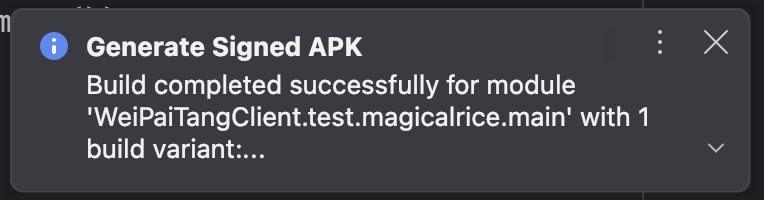
显示以下提示,说明打包成功。

在这里插入图片描述
此时,文件列表中应该会出现一个新的文件夹,左上角切换到“Project”显示模式,可以找一找刚才创建时的路径下有一个名为你选择的版本的文件夹,我选择了“release”版本,所以出现了“release”文件夹,其中的.apk文件就是打包好的文件,可以理解为安装包。
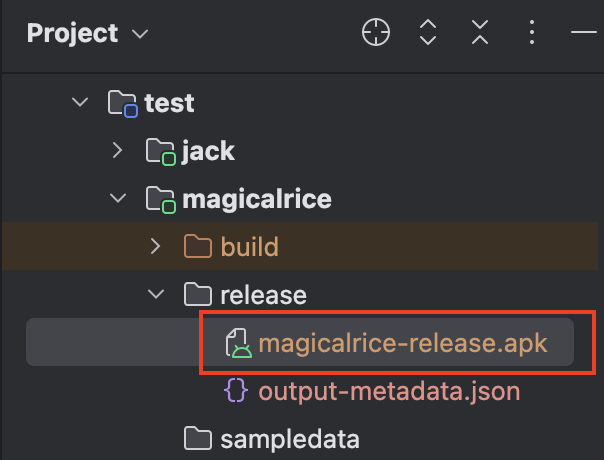
在这里插入图片描述
或者点击上述“打包成功提示”中的“locate”按钮,可以快速找到apk文件。
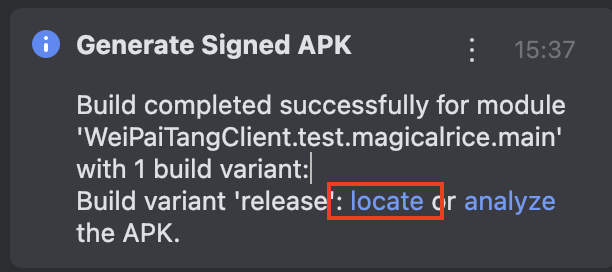
在这里插入图片描述
5.接下来就是将apk文件安装至模拟器中即可进行测试,或者发送至真实的安卓手机上也可以进行安装测试。我使用的是Android Studio自带的模拟器,使用其他模拟器也完全可以。直接将刚才打包好的文件拖至模拟器显示器中即可自动安装你的项目。整体还是比较简单的,根据实际需要打包即可。

点击软件页面右侧功能栏中的这个“手机”图标,即可打开设备管理器或者模拟器,点击左上角的“+”按钮可以创建新的模拟器,可以添加你需要的类型的模拟器。
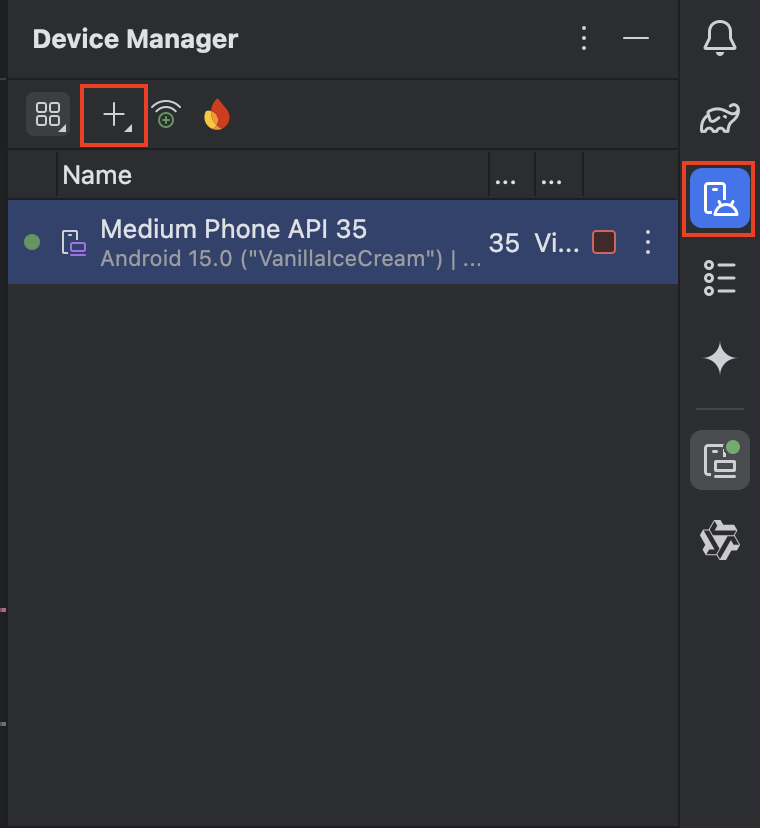
在这里插入图片描述

注意⚠️:

  • App只能升级不能降级,如果设备上已经有一个版本,需要安装一个更低版本,会出现安装失败的提示,可以尝试删除之前安装的版本,或在build.gradle.kts文件中的“versionCode”对版本进行修改。
  • App签名不一致也会导致安装失败。例如之前安装了debug版本,又需要安装release版本,可能会因为签名冲突导致安装失败。

### 回答1Android Studio是Google推出的Android应用程序开发工具,它集成了开发、调试、打包等功能。要学习使用Android Studio,需要了解以下几个方面的知识: 1. Java基础: Android开发是基于Java语言的,所以要学习Android Studio首先要掌握Java基础知识。 2. Android基础: 了解Android操作系统的基本构架和常用组件,如Activity、Service、BroadcastReceiver等。 3. Android Studio使用: 了解Android Studio的基本界面和常用功能,如创建工程、编写代码、调试程序等。 4. Android SDK: 了解Android SDK的安装和配置,以及如何使用SDK Manager来下载SDK并配置项目。 5. 练习实践: 多练习实际项目,熟悉Android Studio的使用,并不断练习和完善自己的技能。 ### 回答2: Android Studio 是一个为 Android 来开发的整体开发环境。它基于 IntelliJ IDEA ,强调速度和智能操作,并致力于为应用程序开发提供高效率的开发工具。Android Studio 的推出,使得 Android 开发者更加容易地创建高质量的应用程序。 首先,要学 Android Studio ,你需要首先了解一些基本知识。学习 Android Studio 的工具包括 Gradle 、 Kotlin 和 Java 等。通过学习这些基础知识,你可以了解不同的语言、工具和框架。 在学习 Android Studio 时要使用实战性的方法。也就是说,每次学习新的东西时,你需要找到一个相关的例子。这样可以帮助你更好地理解它。如果你使用 Android Studio 模板,这将非常有用。这些模板可以帮助你创建常见的应用程序结构,并且你可以基于这些模板创建自己的应用程序。 另外,还有很多不同的工具和插件可以帮助你学习 Android Studio 。例如, Android Studio 网站上有很多有用的文章和教程,可以帮助你更好地理解 Android Studio 。还有很多在线工具可以帮助你实现特定的功能,在初学者阶段,这些工具可以为学习的难度减轻很多。 总之,学习 Android Studio 任重而道远。需要有耐心和时间,还需要不断地尝试和实践。在这个过程中,你可以尝试教学资料、交流学习合作、进一步增强你的知识水平。通过不断的应用和实践,一定可以成为一名优秀的 Android 开发者并圆满地完成应用开发。 ### 回答3: 作为一个应用开发者,学习使用安卓应用程序开发套件非常重要。Android Studio是Google出品的最新安卓开发工具,它具有多种强大的工具和功能,可以极大地提高应用程序的开发效率和质量。在学习过程中,个人对Android Studio的理解主要体现在以下几个方面。 首先,要开始使用Android Studio,需要了解它的基本结构和工具。Android Studio主要由三个主要组件组成:IDE、SDK、和Emulator。IDE是开发者使用的主要工具。它提供了编写、测试和调试代码所需的所有基本功能,包括视觉化设计器,代码编辑器和调试工具。SDK是开发应用程序所需的软件开发包。它包括实用程序和库,可用于在应用程序中实现预定功能。Emulator是一个虚拟的安卓设备,可以用来在开发应用程序时模拟真实设备上的应用程序运行情况。 其次,一些基本的编程知识也必不可少,例如Java编程、XML语言、UI界面设计等。Java是Android Studio中最常用的编程语言,用于编写应用程序的逻辑代码;XML语言则用于设计UI界面。在学习这些基本知识时,建议首先了解Java语言特性和面向对象编程理念,熟悉它们的基本语法和数据类型。同时,也可以通过在线教程和网课等方式加强对UI设计和布局的理解。 最后,学会使用网上的资源和社区的帮助非常重要。Android Studio的开发者社区很大,有很多在线资源可以帮助开发者的开发学习,例如stack overflow、优快云社区等。同时,Google官方的开发者网站也提供了大量的文档资料、教程、API使用说明等。 总之,Android Studio学习需要进行持续不断的针对不同方面的学习和实践。要充分运用Android Studio的强大功能,建议在掌握基础知识的基础上,多做实际的项目练习,不断提高自己的技术水平和代码能力,才能成为一名优秀的安卓应用程序开发者。
评论
添加红包

请填写红包祝福语或标题

红包个数最小为10个

红包金额最低5元

当前余额3.43前往充值 >
需支付:10.00
成就一亿技术人!
领取后你会自动成为博主和红包主的粉丝 规则
hope_wisdom
发出的红包
实付
使用余额支付
点击重新获取
扫码支付
钱包余额 0

抵扣说明:

1.余额是钱包充值的虚拟货币,按照1:1的比例进行支付金额的抵扣。
2.余额无法直接购买下载,可以购买VIP、付费专栏及课程。

余额充值