


需求描述
如何从Oracle官网上下载Oracle数据库之前的版本,例如Oracle12c?目前官网上进去只找到了21和18,那其他的版本呢?如何找到并下载?
解决方法
1 在Oracle Software Delivery Cloud里搜索oracle database 12c
注:链接地址为:
/*https://edelivery.oracle.com/osdc/faces/SoftwareDelivery
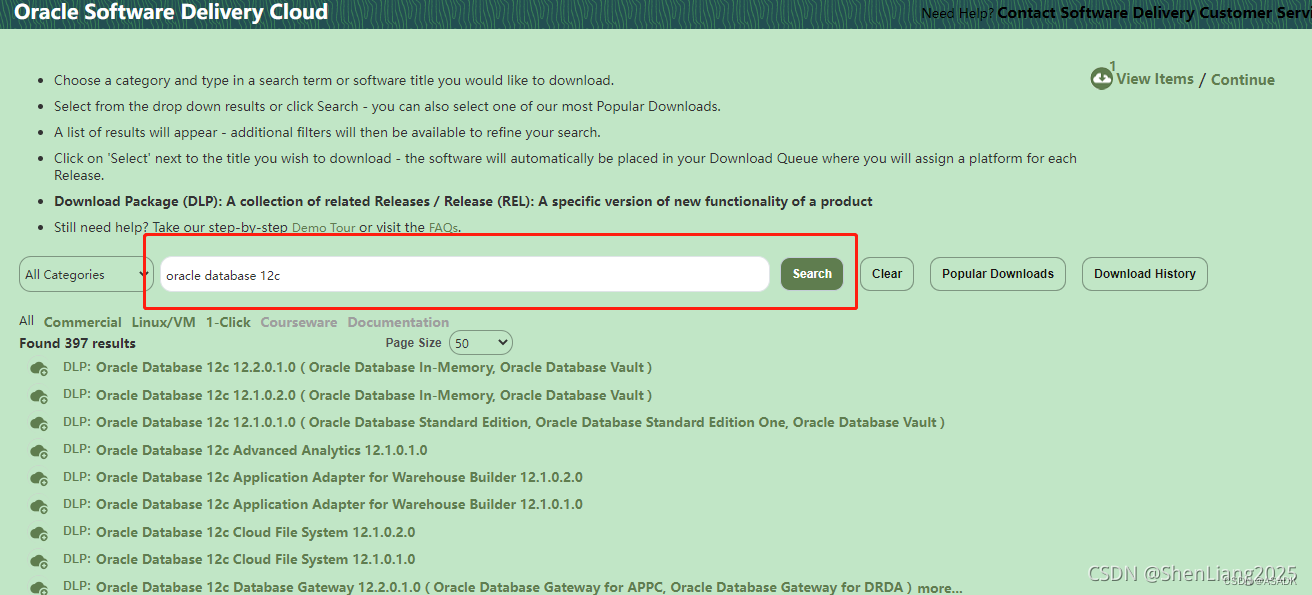
2 查看下载项(如果View Items是灰色的,从步骤1重新开始)
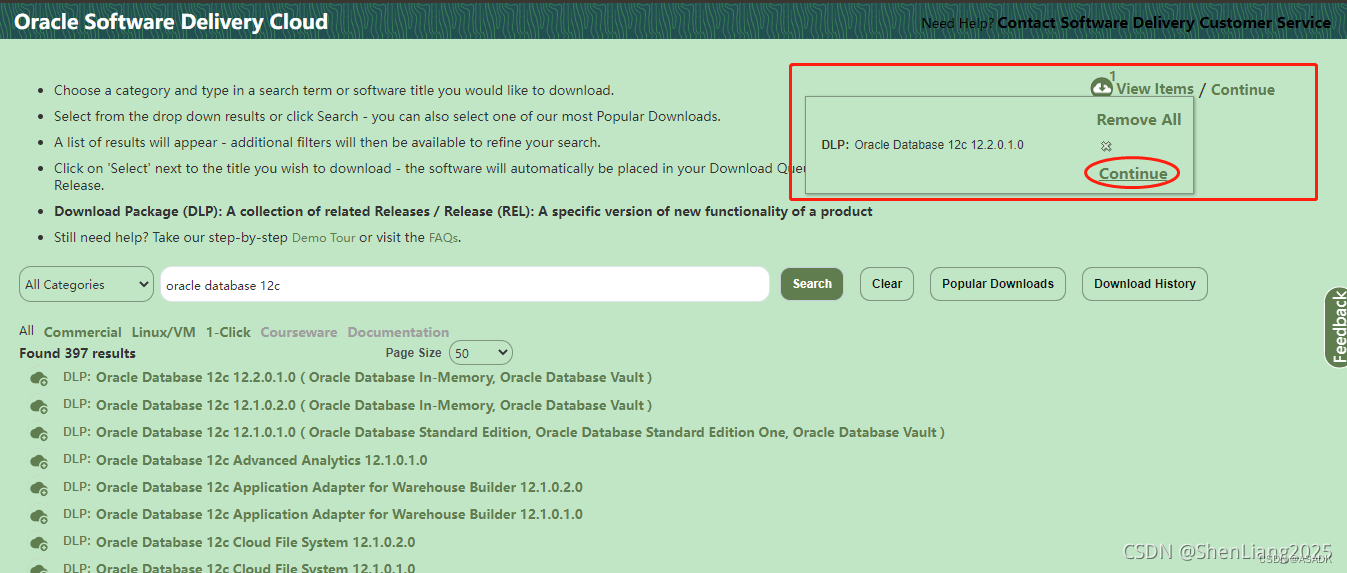
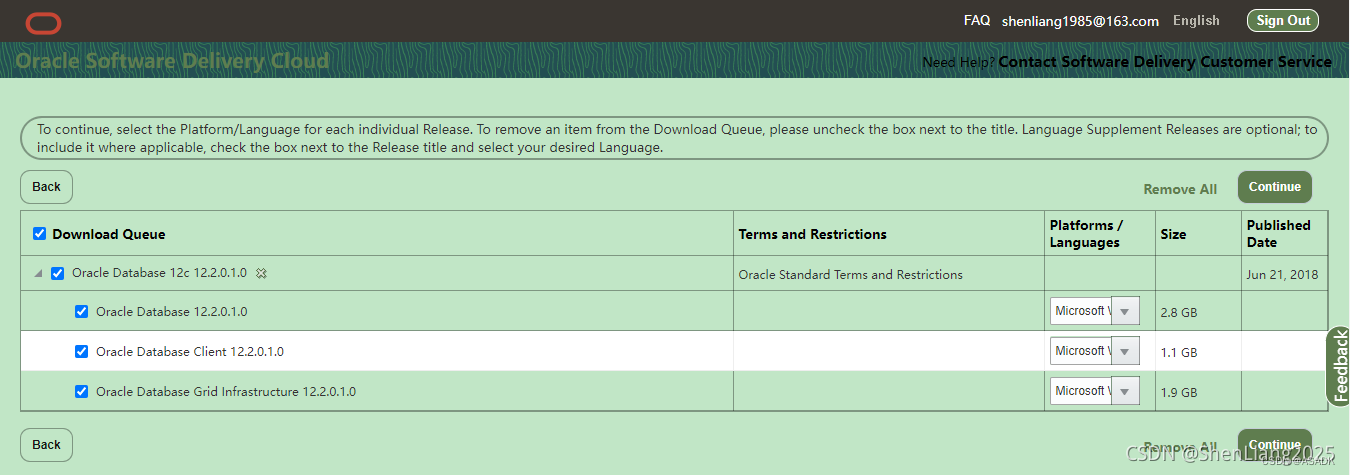
3 选择12c的操作系统类型
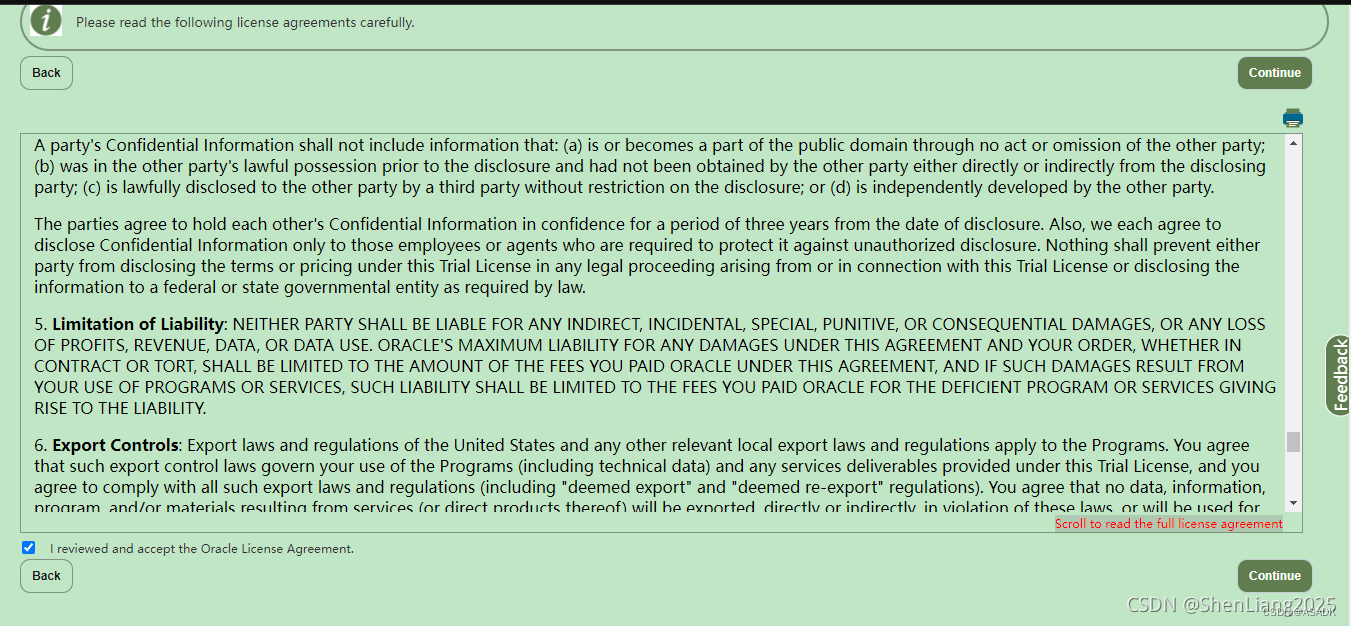
4 同意协议
5 点击下载按钮
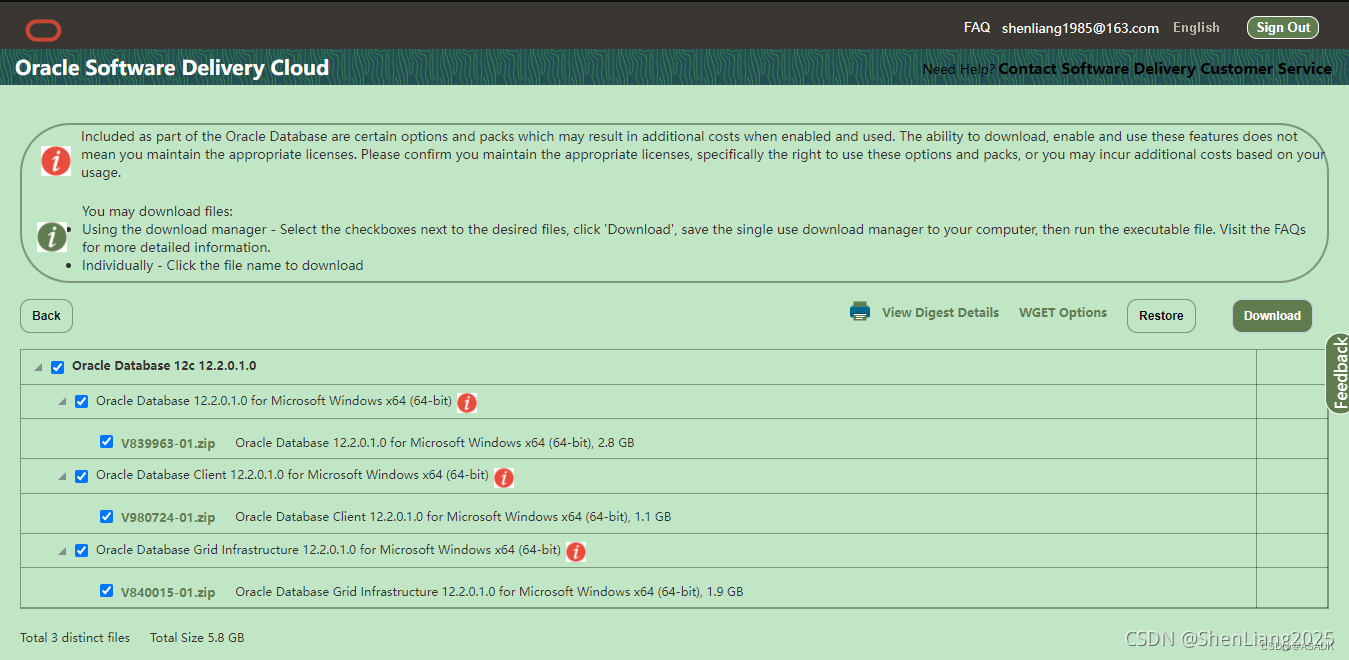
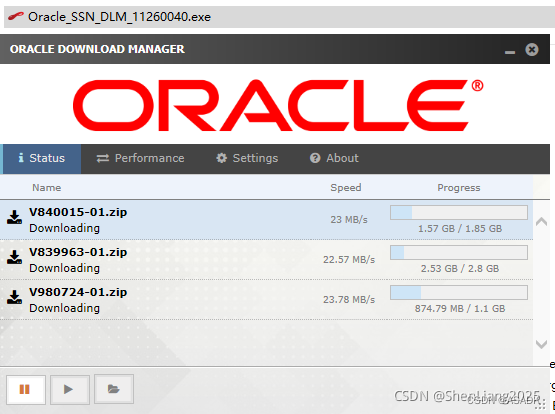
6 获得下载工具(exe)后,设置安装路径进行下载
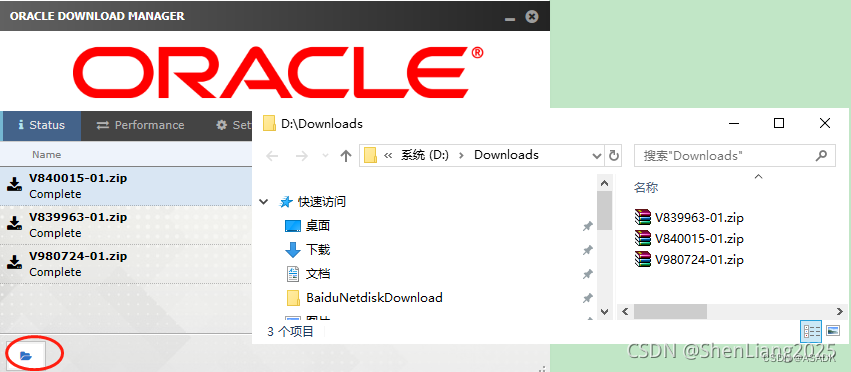
7 打开下载后的文件
服务器配置
1.首先用服务器的root身份安装依赖包(如果直接是root用户登录的就直接执行下边的,如果不是就打开终端先执行su - root命令然后输入密码在终端里是不显示的)
yum -y install binutils
yum -y install compat-libcap1
yum -y install compat-libstdc++-33
yum -y install compat-libstdc++-33*.i686
yum -y install elfutils-libelf-devel
yum -y install gcc
yum -y install gcc-c++
yum -y install glibc*.i686
yum -y install glibc
yum -y install glibc-devel
yum -y install glibc-devel*.i686
yum -y install ksh
yum -y install libgcc*.i686
yum -y install libgcc
yum -y install libstdc++
yum -y install libstdc++*.i686
yum -y install libstdc++-devel
yum -y install libstdc++-devel*.i686
yum -y install libaio
yum -y install libaio*.i686
yum -y install libaio-devel
yum -y install libaio-devel*.i686
yum -y install make
yum -y install sysstat
yum -y install unixODBC
yum -y install unixODBC*.i686
yum -y install unixODBC-devel
yum -y install unixODBC-devel*.i686
yum -y install libXp
上述操作可以多做几遍没关系确保安装成功了,做完在测试下看看安装成功了没
rpm -q binutils compat-libcap1 compat-libstdc++ gcc gcc-c++ glibc glibc-devel ksh libaio libaio-devel libgcc libstdc++ libstdc++-devel libXi libXtst make sysstat unixODBC unixODBC-devel
提示“package compat-libstdc++ is not installed”这个包报错,请用yum install 包名进行安装。
例如:yum install compat-libstdc++-33
 [root@localhost yum.repos.d]# yum -y install compat-libstdc++-33
Loaded plugins: fastestmirror, langpacks
Repository base is listed more than once in the configuration
Repository updates is listed more than once in the configuration
Repository extras is listed more than once in the configuration
Repository centosplus is listed more than once in the configuration
Loading mirror speeds from cached hostfile
 * base: ftp.sjtu.edu.cn
 * extras: ftp.sjtu.edu.cn
 * updates: ftp.sjtu.edu.cn
Package compat-libstdc++-33-3.2.3-72.el7.x86_64 already installed and latest version
Nothing to do
2.建立用户和组:
groupadd oinstall
groupadd dba
groupadd oper
useradd -g oinstall -G dba,oper oracle
oracle
echo "123456" | passwd --stdin oracle
3.创建安装目录:
创建目录
mkdir -p /opt/orcl/app/oracle/product/12.1.0/db_1
分配用户目录权限
chown -R oracle:oinstall /opt/orcl/app
给目录分配权限
chmod -R 775 /opt/orcl/app
4.修改内核参数vim /etc/sysctl.conf,添加:(如果没有vim就用vi编辑器)
fs.aio-max-nr = 1048576
fs.file-max = 6815744
kernel.shmall = 2097152
kernel.shmmax = 4294967295
kernel.shmmni = 4096
kernel.sem = 250 32000 100 128
net.ipv4.ip_local_port_range = 9000 65500
net.core.rmem_default = 262144
net.core.rmem_max = 4194304
net.core.wmem_default = 262144
net.core.wmem_max = 1048576
改好后,使之生效
sysctl -p
kernel.shmmax = 4294967295 这个地方因为每个人机器不一样所以填的可能也不一样,到时候看check那一步的时候推荐值是多少再改成多少就行。
5.改文件限制:vim /etc/security/limits.conf,添加:
oracle     soft    nproc     2047
oracle     hard    nproc     16384
oracle     soft    nofile    1024
oracle     hard    nofile    65536
oracle     soft    stack     10240
6.以及vim /etc/pam.d/login,添加:
session required pam_limits.so
7.修改ulimit: vim /etc/profile,添加:
if [ $USER = "oracle" ]; then
 if [ $SHELL = "/bin/ksh" ]; then
ulimit -p 16384 ulimit -n 65536a
else
ulimit -u 16384 -n 65536
fi
fi
8.修改环境变量,vim ~oracle/.bash_profile,添加:
ORACLE_BASE=/opt/orcl/app/oracle
ORACLE_HOME=$ORACLE_BASE/product/12.1.0/db_1
ORACLE_SID=orcl
export ORACLE_BASE ORACLE_HOME ORACLE_SID
PATH=$ORACLE_HOME/bin:$PATH
9.如果你的centos有自带的openjdk就卸载掉没有就不用管
yum remove *openjdk*
再安装正常版本的jdk去oracle官网下载Linux版的jdk8,然后到下载的目录执行
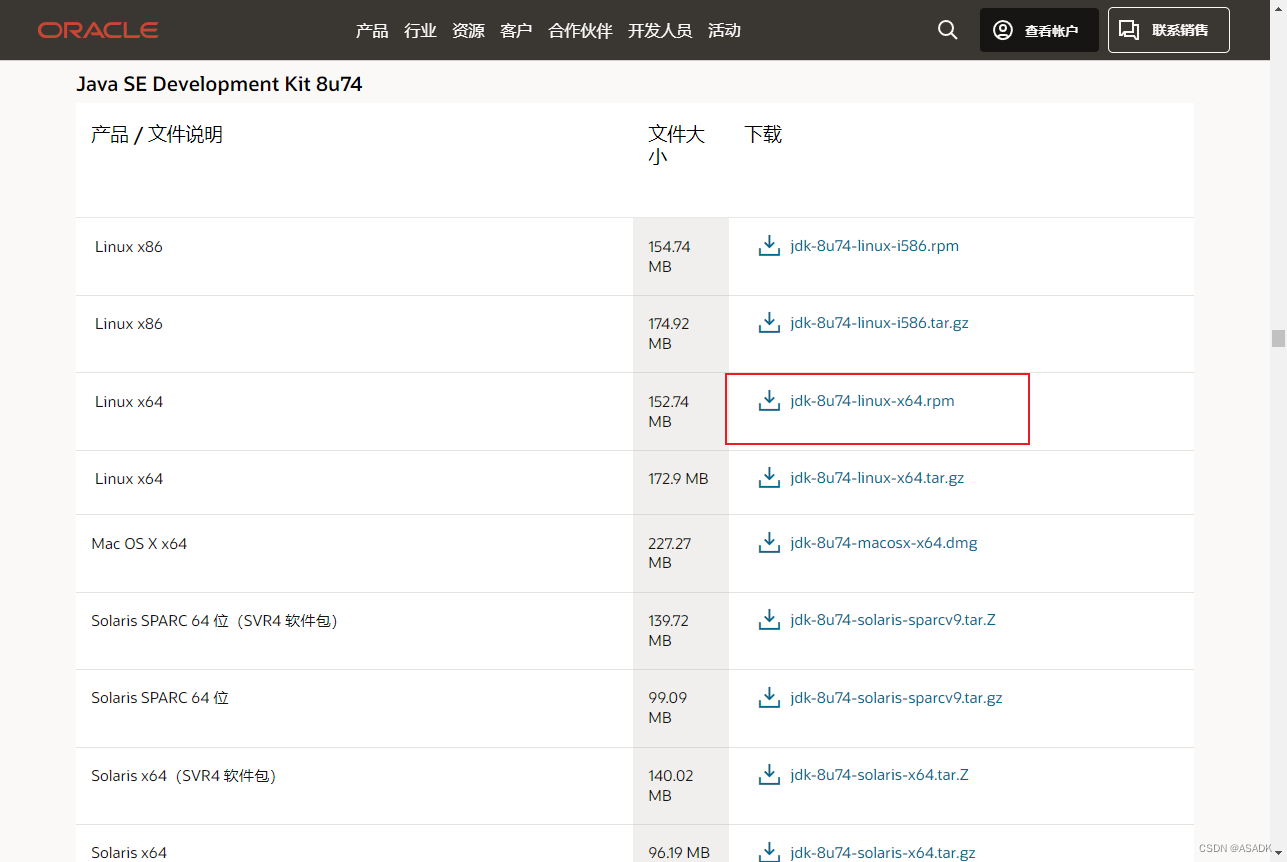
例如:rpm -ivh jdk-8u144-linux-x64.rpm
10.开放服务器的1521端口
firewall-cmd --zone=public --add-port=1521/tcp --permanent
firewall-cmd --reload
返回success代表成功期间可能会提示输入root密码
做完以上操作之后重启服务器
开始安装oracle12c
1.重启完服务器用oracle这个用户登录服务器(我们在服务器配置的第二步里已经创建了一个名为oracle的用户密码为123456)
2.进入到安装包目录
cd /opt/orcl/app/oracle
3.解压安装包
unzip linuxx64
4.进入到解压目录
cd /opt/orcl/app/oracle/database
5.运行安装命令
./runInstaller
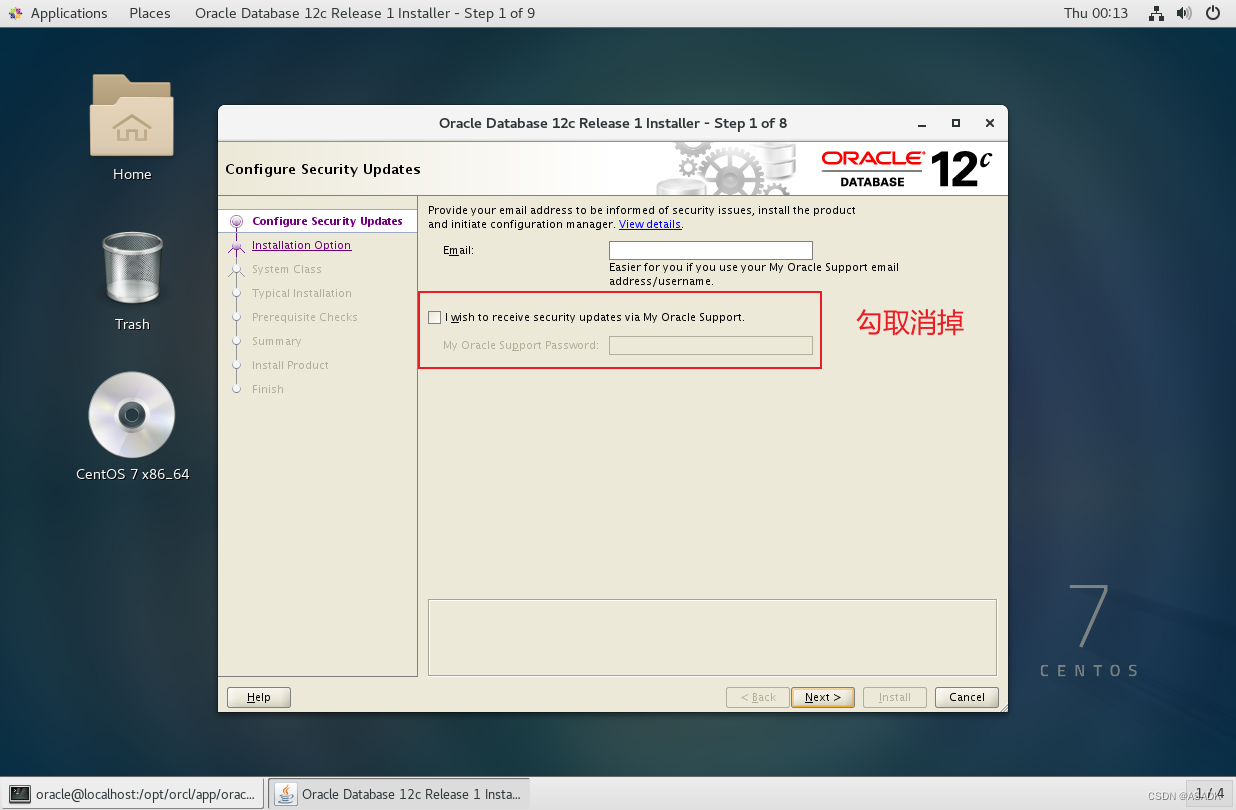
6.取消电子邮件
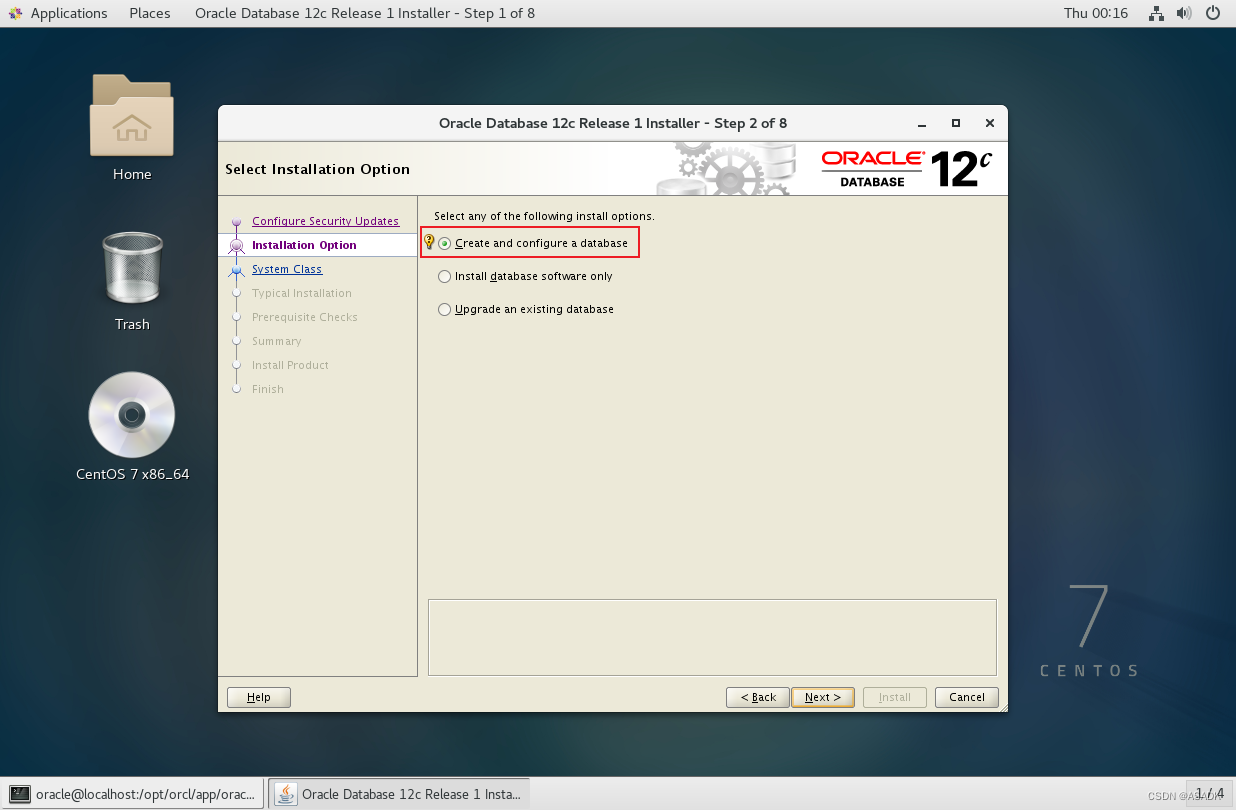
7.创建数据库和配置
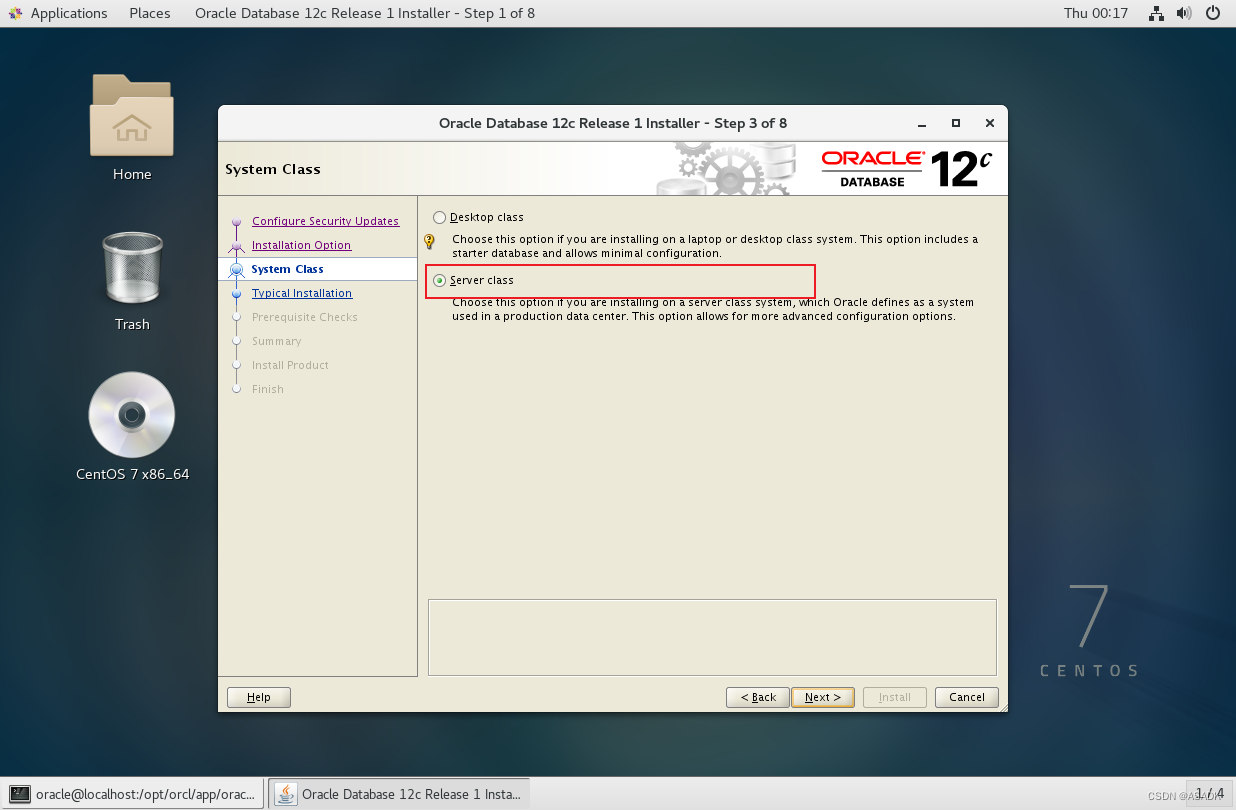
8.选择服务器版本
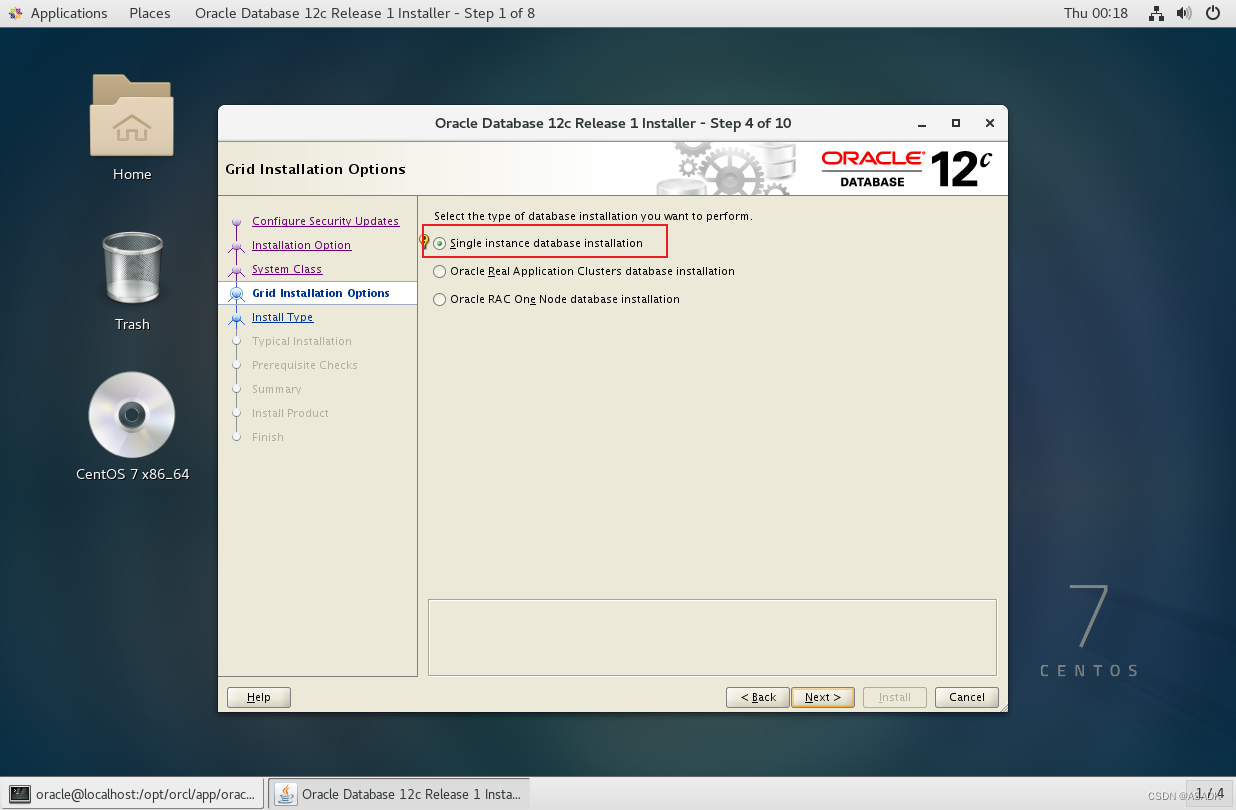
9.安装单实例数据库
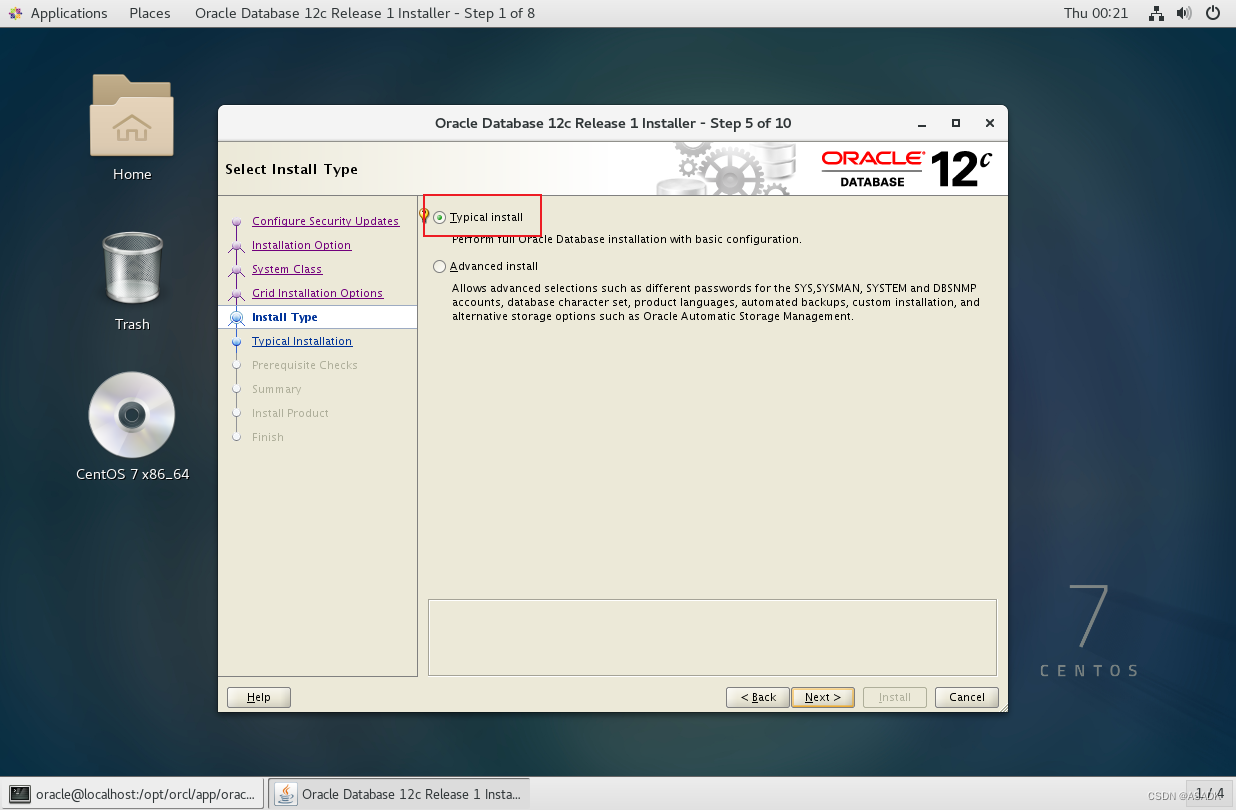
10.使用典型安装
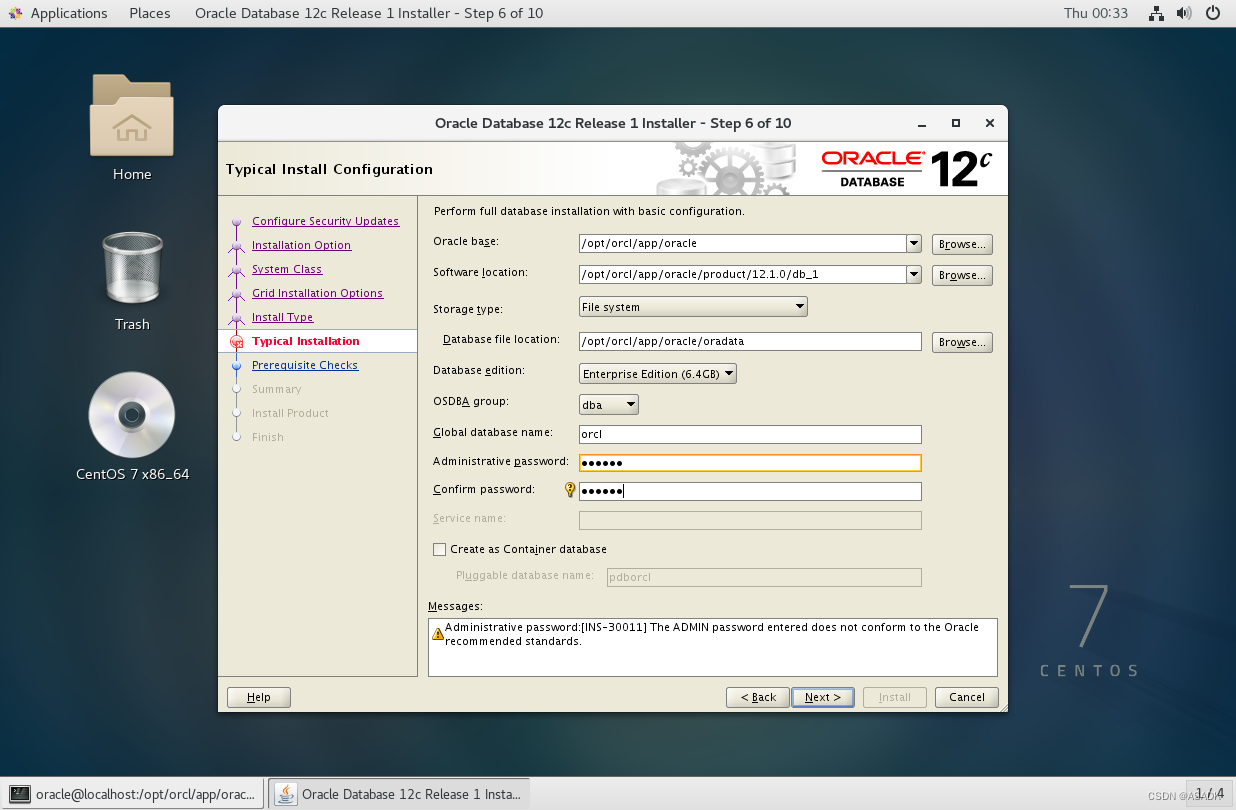
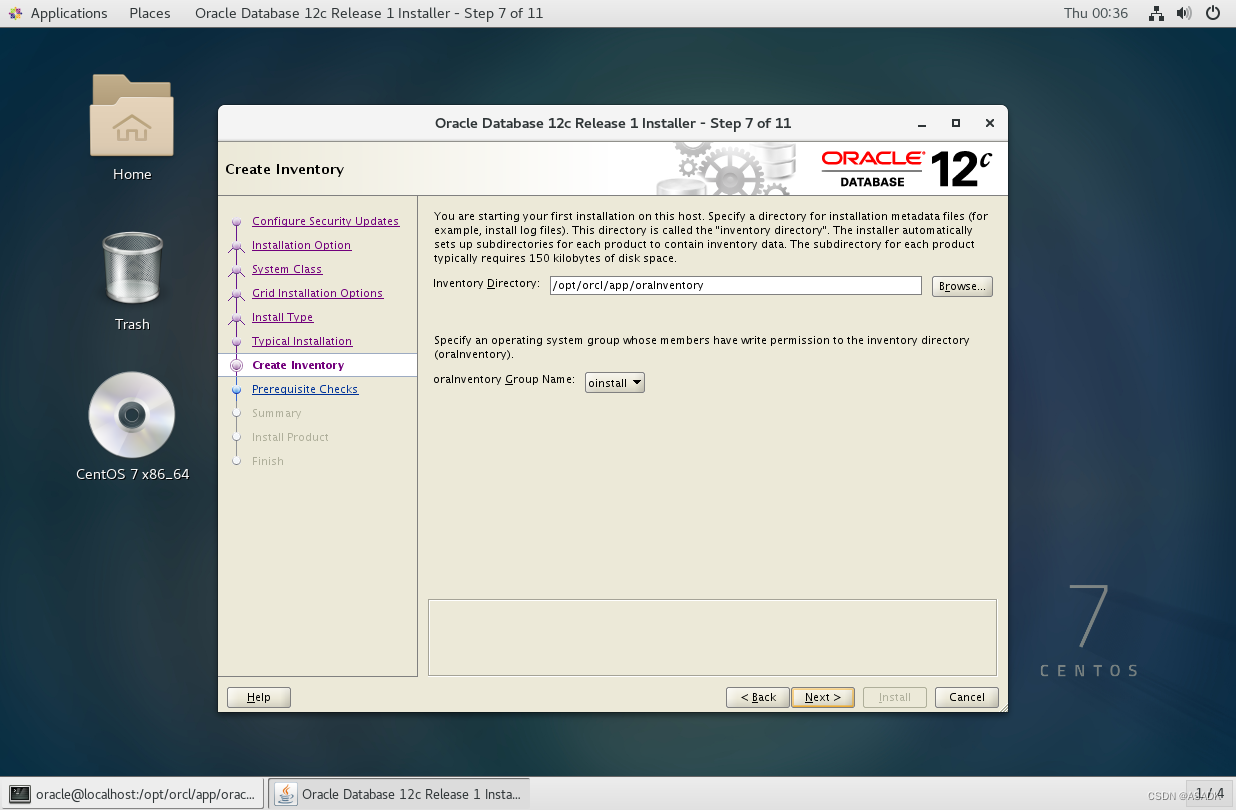
11.安装位置选择
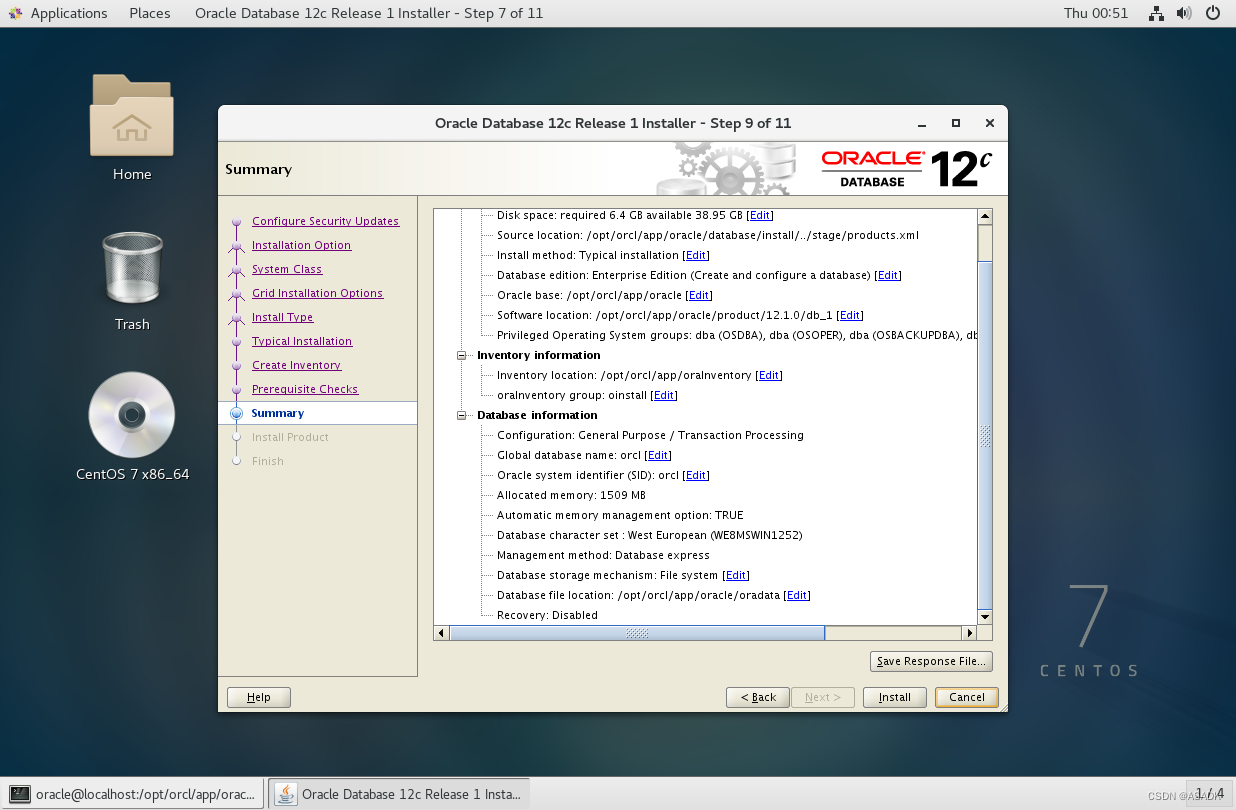
12.安装
13.执行两个脚本
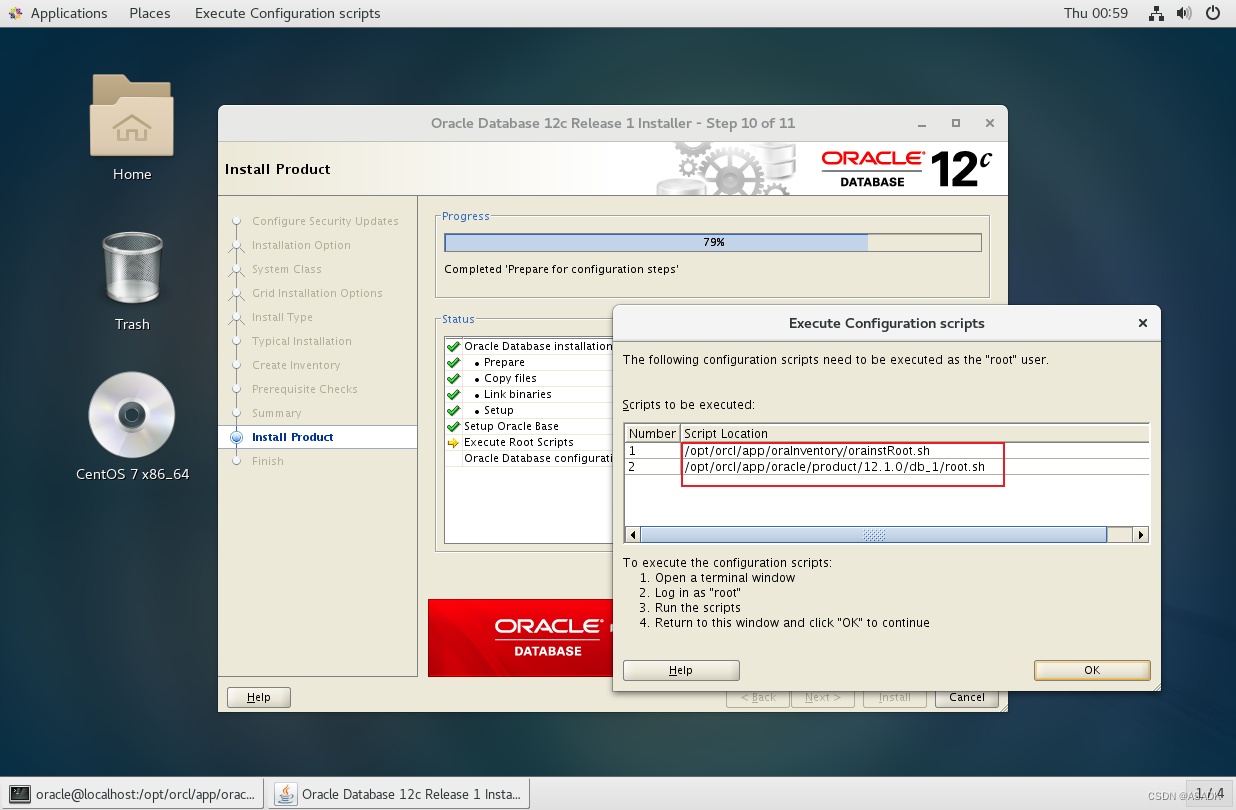
执行脚本直接回车,执行过程中也直接回车
[root@localhost ~]# /opt/orcl/app/oraInventory/orainstRoot.sh
Changing permissions of /opt/orcl/app/oraInventory.
Adding read,write permissions for group.
Removing read,write,execute permissions for world.

Changing groupname of /opt/orcl/app/oraInventory to oinstall.
The execution of the script is complete.
[root@localhost ~]# /opt/orcl/app/oracle/product/12.1.0/db_1/root.sh
Performing root user operation.

The following environment variables are set as:
    ORACLE_OWNER= oracle
    ORACLE_HOME=  /opt/orcl/app/oracle/product/12.1.0/db_1

Enter the full pathname of the local bin directory: [/usr/local/bin]:
   Copying dbhome to /usr/local/bin ...
   Copying oraenv to /usr/local/bin ...
   Copying coraenv to /usr/local/bin ...


Creating /etc/oratab file...
Entries will be added to the /etc/oratab file as needed by
Database Configuration Assistant when a database is created
Finished running generic part of root script.
Now product-specific root actions will be performed.
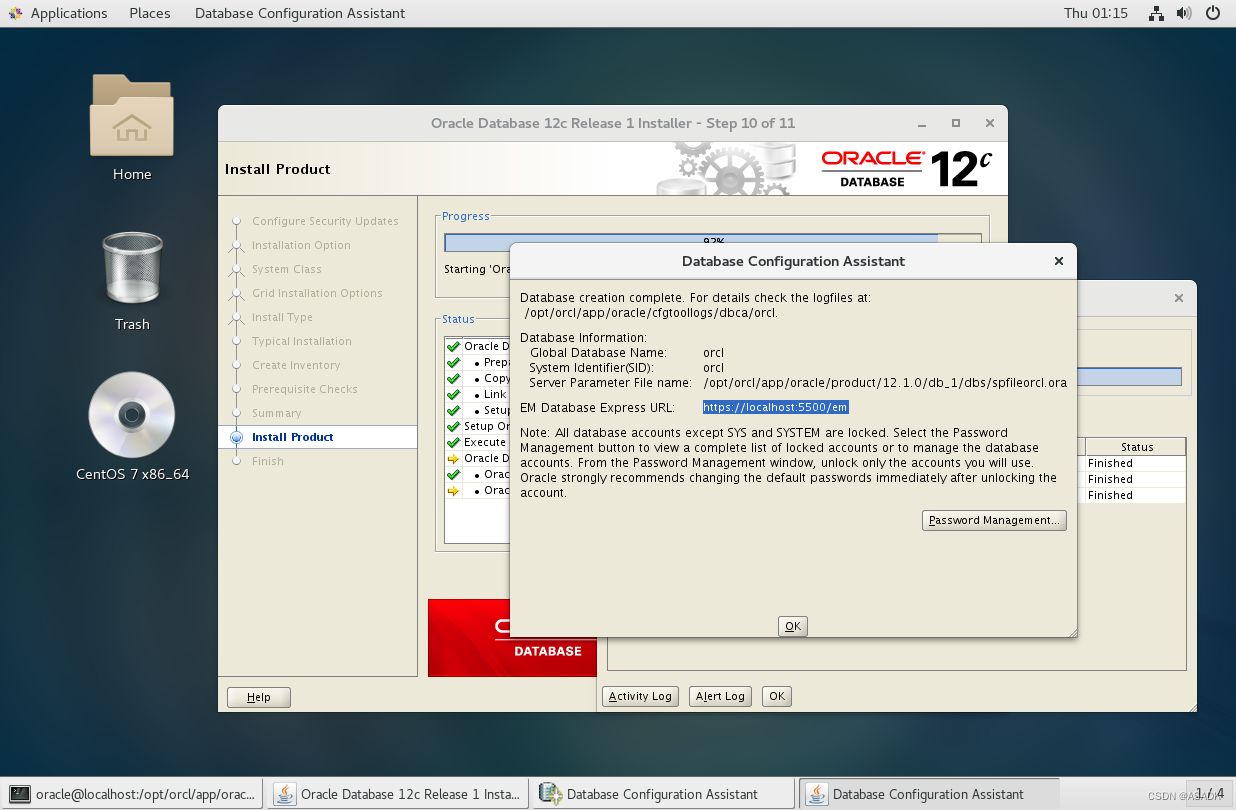
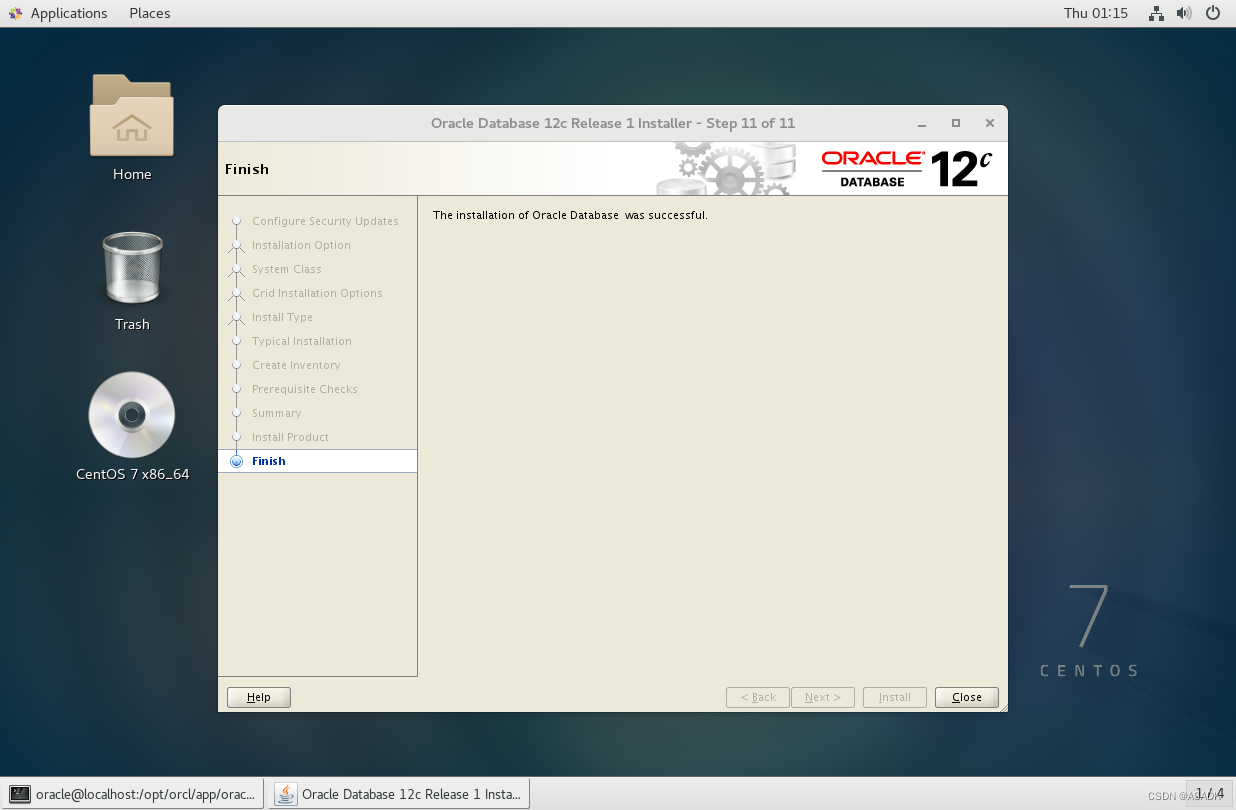
安装完毕。
安装过程中可能会碰到的问题
1.swap size问题没有检查交换空间
安装数据库所需要的交换空间
问题解决
| 可用RAM | 所需交换空间 |
|---|---|
| 在1GB到2GB之间 | 内存大小的1.5倍 |
| 在2GB到16GB之间 | 等于RAM的大小 |
| actions will be performed. |
[外链图片转存中...(img-t7gL7F7A-1697719977541)]

[外链图片转存中...(img-UtzCQ8q4-1697719977541)]

安装完毕。


安装过程中可能会碰到的问题

1.swap size问题没有检查交换空间

安装数据库所需要的交换空间

问题解决

| 可用RAM       | 所需交换空间    |
| ----------- |:---------:|
| 在1GB到2GB之间  | 内存大小的1.5倍 |
| 在2GB到16GB之间 | 等于RAM的大小  |
|             |           |





 扫一扫
扫一扫


 833
833

 被折叠的 条评论
为什么被折叠?
被折叠的 条评论
为什么被折叠?
 到【灌水乐园】发言





