

服务器上安装conda和torch0.4.1的辛酸史

本文记录了在Linux服务器上安装conda和torch0.4.1的过程,包括从清华镜像下载Anaconda,安装过程中遇到的CUDA环境配置、conda资源超时问题及解决办法,以及最终通过手动下载whl文件完成安装的步骤。

话不多,我尝试很多种方法。。。。直接来安装步骤

按照网上的教材,先上官网下载好anconda,当然你也可以用miniconda,本文以在服务器linux系统下安装conda和torch0.4.1为例子。别问,为啥torch1.0出来,还要安装torch0.4.1。回答是你管得着啊,我就喜欢用这个版本,情况还是由于实验需求所致。

  • 1、第一步可以安装Anconda,可以从官网中下载,也可以在下面地址中下载

清华Anaconda镜像地址:https://mirrors.tuna.tsinghua.edu.cn/help/anaconda/


  • 2、第二步安装torch环境,这个容易出错。

如果你需要安装cuda的话,首先可能改一下cuda的默认环境,这个需要在 .XXXXrc文件改。

可以通过两种方式安装torch,一种是pip 比如我们安装torch0.4.1

则可以输入命令:pip install torch==0.4.1


还有一种是用conda 来安装的,具体的命令也如下

conda install pytorch=0.4.1 cuda80 -c pytorch


  • 3、由于conda的资源地址是在国外,我们在国内安装经常容易出现超时,或者以下错误
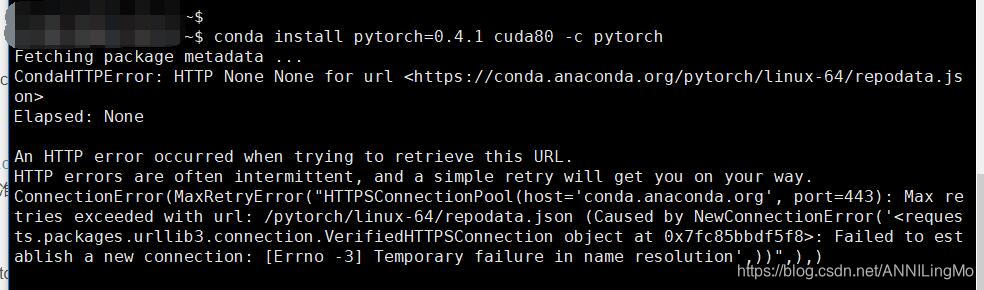
 

错误的原因是因为 Anaconda 更新失败


解决措施:

### 安装步骤 在 Linux 服务器上使用 Conda 安装 PyTorch 是一个相对直接的过程,但需要确保您的系统已经安装Conda,并且配置了合适的镜像源以提高下载速度。以下是详细的安装步骤: #### 1. 安装 Conda(如果尚未安装) 如果您还没有安装 Conda,可以从 [Anaconda](https://www.anaconda.com/products/distribution) 或 [Miniconda](https://docs.conda.io/en/latest/miniconda.html) 下载适合 Linux安装包。 ```bash # 下载 Miniconda 安装脚本 wget https://repo.anaconda.com/miniconda/Miniconda3-latest-Linux-x86_64.sh # 运行安装脚本 bash Miniconda3-latest-Linux-x86_64.sh ``` 按照提示完成安装后,重新加载 `.bashrc` 文件以使 Conda 生效: ```bash source ~/.bashrc ``` #### 2. 配置 Conda 镜像源(可选) 为了加快包的下载速度,您可以配置 Conda 使用国内镜像源。例如,使用清华镜像源: ```bash conda config --add channels https://mirrors.tuna.tsinghua.edu.cn/anaconda/pkgs/free/ conda config --add channels https://mirrors.tuna.tsinghua.edu.cn/anaconda/pkgs/main/ conda config --set show_channel_urls yes ``` #### 3. 创建虚拟环境(可选) 建议为 PyTorch 创建一个独立的虚拟环境,以便管理依赖项。您可以使用以下命令创建虚拟环境: ```bash conda create --name pytorch-env ``` #### 4. 激活虚拟环境 创建完成后,激活虚拟环境: ```bash conda activate pytorch-env ``` #### 5. 安装 PyTorch 接下来,您可以选择安装特定版本的 PyTorch 相关依赖项。以下是一个示例命令,用于安装 PyTorch 1.12.0 及其配套的 `torchvision` `torchaudio`,并指定 CUDA 工具包版本为 11.6: ```bash conda install pytorch=1.12.0 torchvision=0.13.0 torchaudio=0.12.0 cudatoolkit=11.6 -c pytorch -c conda-forge ``` 如果您需要安装其他版本的 PyTorch,可以参考 [PyTorch 官方网站](https://pytorch.org/get-started/locally/) 获取适合您环境的安装命令。 #### 6. 验证安装 安装完成后,可以通过 Python 解释器验证 PyTorch 是否成功安装,并检查是否能够访问 GPU: ```python import torch # 检查 PyTorch 版本 print(torch.__version__) # 检查是否支持 CUDA print(torch.cuda.is_available()) # 如果支持 CUDA,输出当前使用的设备名称 if torch.cuda.is_available(): print(torch.cuda.get_device_name(0)) ``` ### 注意事项 - **网络问题**:由于 Conda 包的下载速度可能较慢,建议使用国内镜像源或通过 `pip` 安装某些包(如 `soundfile` 等)[^4]。 - **CUDA 版本匹配**:确保安装的 `cudatoolkit` 版本与您的 GPU 驱动兼容。如果不使用 GPU,可以省略 `cudatoolkit` 参数。 - **虚拟环境管理**:推荐使用虚拟环境来隔离不同项目的依赖项,避免冲突。 ### 示例代码 以下是一个简单的 PyTorch 示例代码,用于测试安装是否成功: ```python import torch # 创建一个随机张量 x = torch.rand(5, 3) print("Random tensor:\n", x) # 检查是否支持 CUDA if torch.cuda.is_available(): device = torch.device("cuda") # 使用 GPU y = torch.ones_like(x, device=device) # 创建一个在 GPU 上的张量 print("Tensor on GPU:", y) else: print("CUDA is not available.") ``` ###
评论 2
成就一亿技术人!
拼手气红包6.0元
还能输入1000个字符
 
红包 添加红包
表情包 插入表情
 条评论被折叠 查看
添加红包

请填写红包祝福语或标题

红包个数最小为10个

红包金额最低5元

当前余额3.43前往充值 >
需支付:10.00
成就一亿技术人!
领取后你会自动成为博主和红包主的粉丝 规则
hope_wisdom
发出的红包
实付
使用余额支付
点击重新获取
扫码支付
钱包余额 0

抵扣说明:

1.余额是钱包充值的虚拟货币,按照1:1的比例进行支付金额的抵扣。
2.余额无法直接购买下载,可以购买VIP、付费专栏及课程。

余额充值



