



本文将介绍如何将运行WHM和cPanel的服务器迁移到Linode。迁移将通过cPanel的官方迁移工具完成。在使用迁移工具前,我们需要在新的Linode上完成底层的WHM安装工作。
注意:传输工具只能传输cPanel账户,不能传输WHM设置。我们需要在新的Linode上重新创建WHM设置。本 文未涉及DNS集群中所包含的cPanel。有关在DNS集群中迁移cPanel的指导,请参阅cPanel的官方文档。

迁移cPanel账户
· 在Linode上部署cPanel
首先需要在Linode平台上部署cPanel。为此可使用以下一种方法在Linode计算实例上安装和配置cPanel
- Linode Marketplace:通过Linode Marketplace部署cPanel应用程序,自动安装cPanel/WHM。这是最简单的方法,用户无需手工安装即可快速启动并运行。
- 手工安装:要对安装过程的每个步骤进行更细致的控制,可以在新的计算实例上手工安装cPanel。
无论哪种方法,都要选择具有足够存储容量的Linode计算实例,以容纳当前主机上cPanel账户中的数据。
警告:执行初始cPanel配置步骤时,请在WHM的主机名设置中使用Linode的通用域名。该通用域名将显示在Cloud Manager中实例的Networking选项卡下的Reverse DNS选项中,形式为http://203-0-113-0.ip.linodeusercontent.com。如果这一阶段就将主机名设置为自己的域名,新Linode上的WHM和cPanel仪表板将重定向到原本的主机,进而导致无法访问Linode上的设置。
· 使用cPanel Transfer Tool
安装好cPanel后,即可使用内置的Transfer Tool将数据从现有服务器复制到新的Linode实例。
1.在浏览器中访问
http://your_linode_ip_address:2087
加载WHM面板。可忽略浏览器显示的关于网络服务器SSL/TLS证书的警告信息。
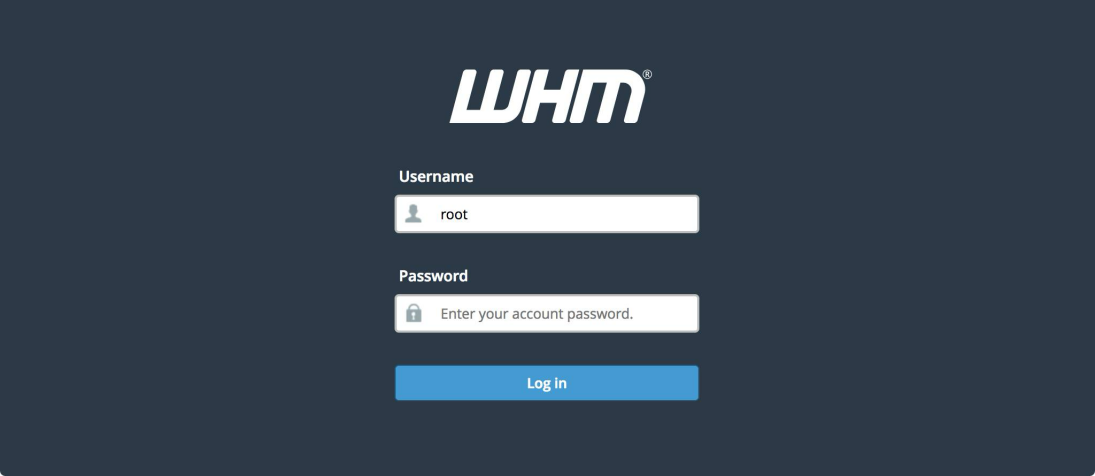
2.使用Linode的root用户和密码登录WHM。
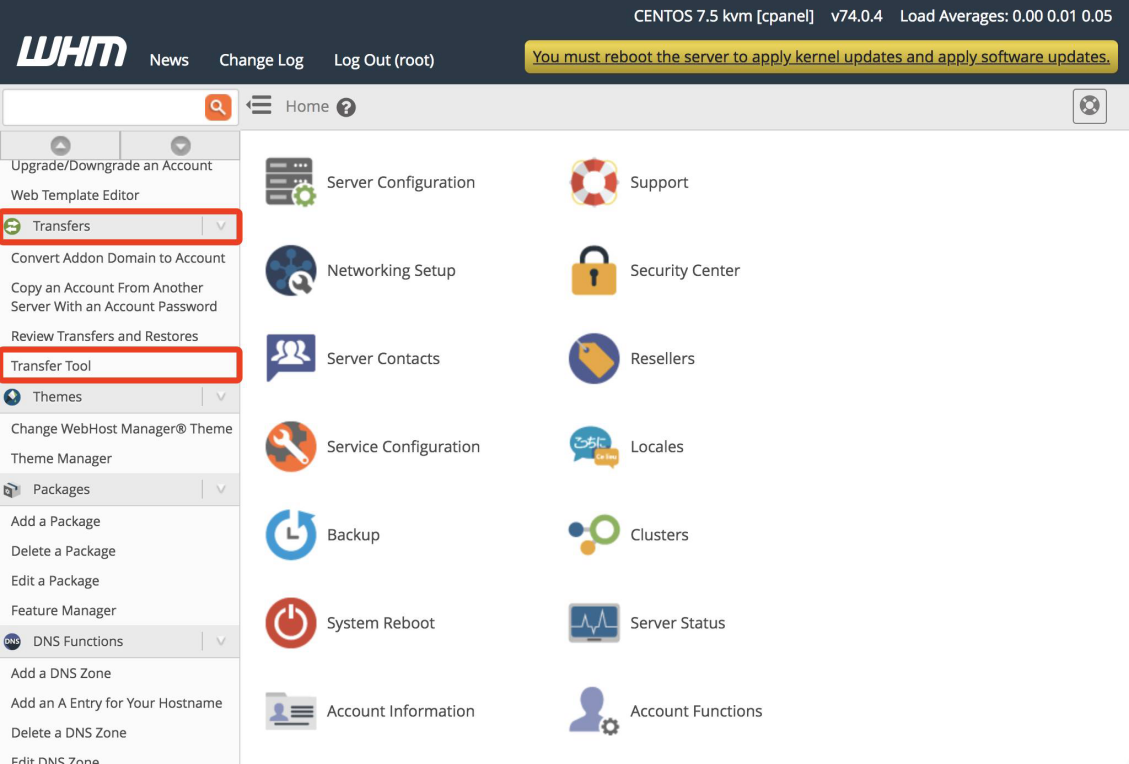
3.在WHM仪表板左侧的菜单中,向下滚动到Transfers,然后选择Transfer Tool选项:
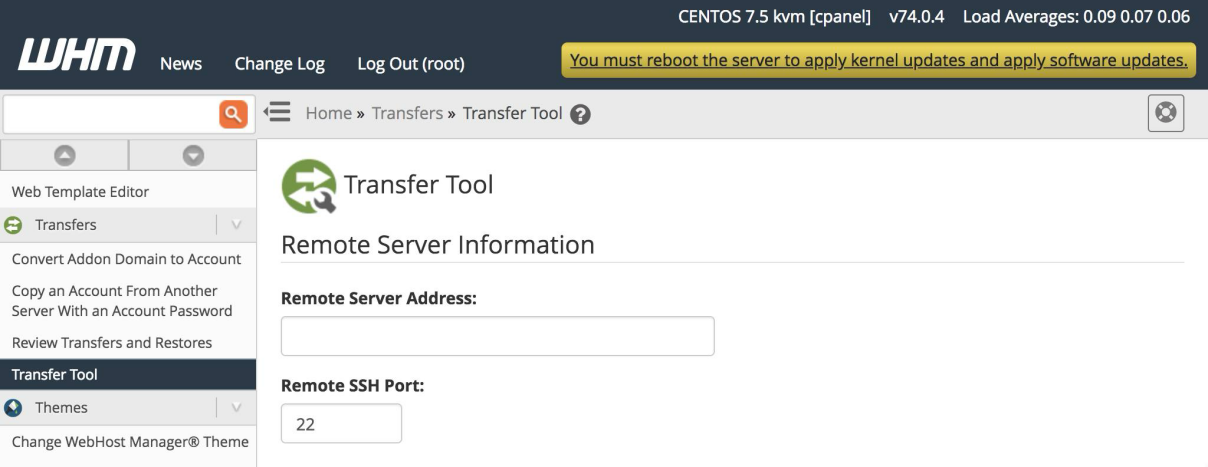
4.在Remote Server Address字段中输入当前主机的IP地址:
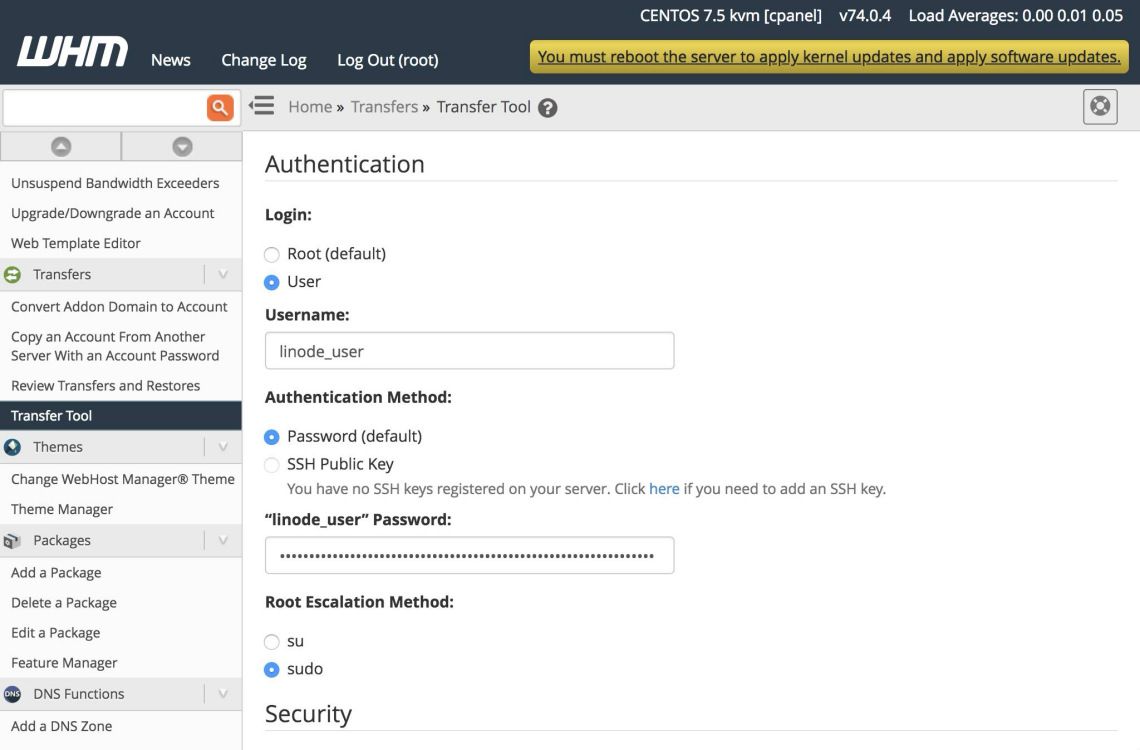
5.在Authentication选项下输入当前主机的根证书。我们需要具备当前主机的root密码,并且该主机应允许root登录。
如果没有root凭据或不允许root登录,则需要提供当前主机上另一个具有sudo权限用户的凭据。输入该用户名和密码,并在Root Escalation Metho字段下选择sudo。
6.单击表格底部的Fetch Account List按钮。
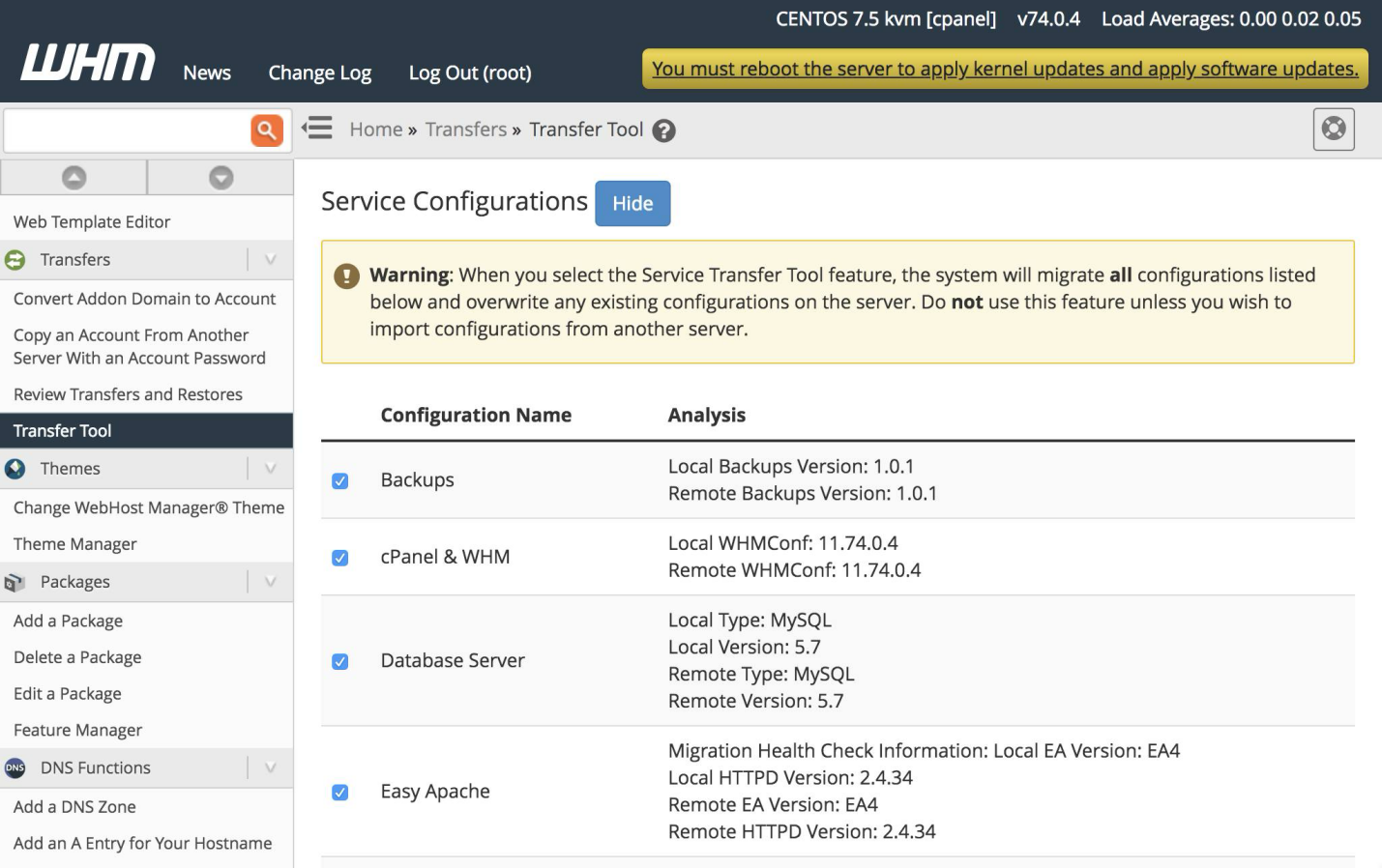
7.新页面将载入一个表单,其中列出了当前主机的服务配置、软件包和账户。单击这些部分中每个项目的相应复选框,以确认对其直行传输操作。单击Service Configurations的Show按钮,查看相关选项:
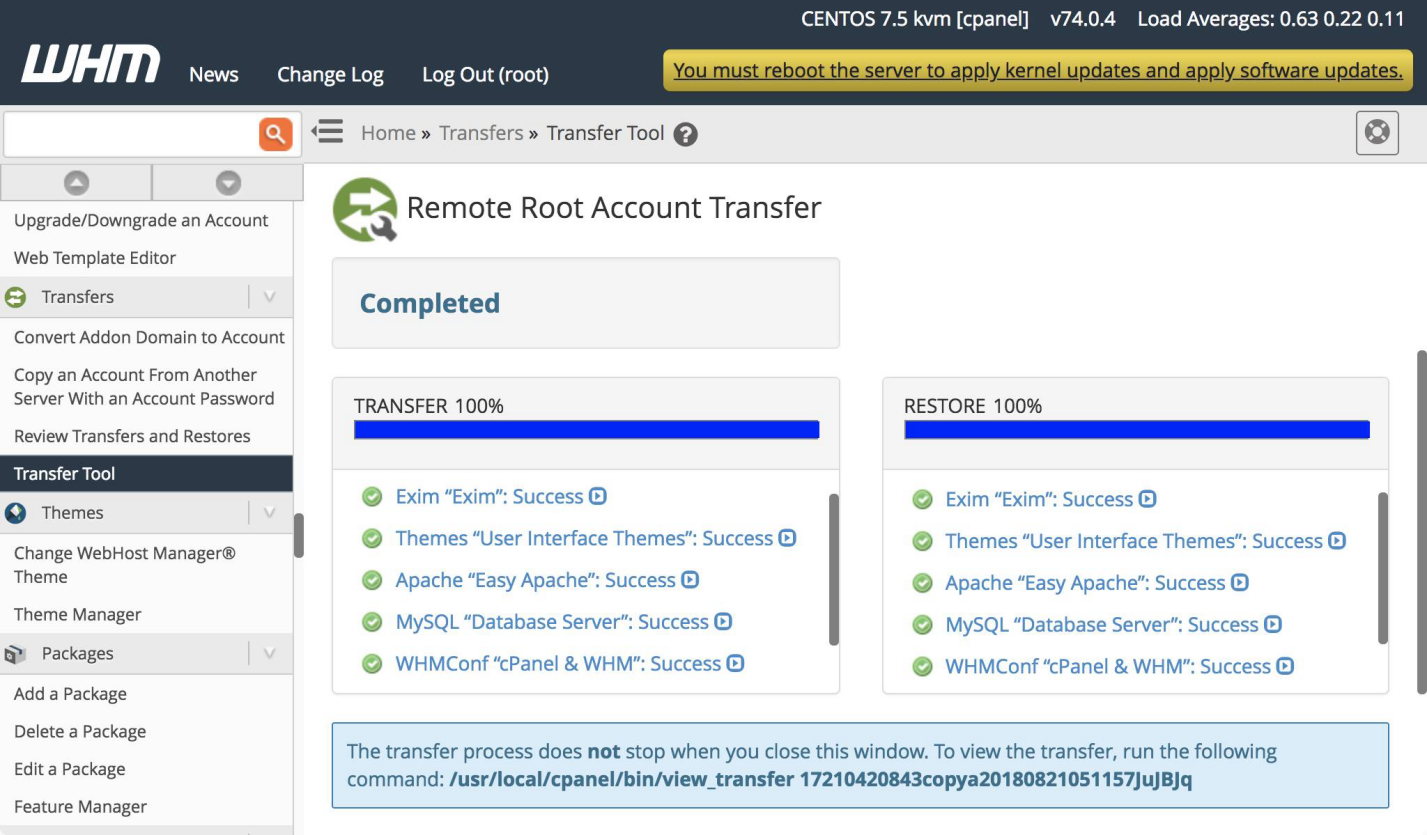
8.选择所有选项后,单击页面底部的Copy按钮。随后将出现一个显示了传输进度的新页面:
验证已传输的账户
接下来需要确认cPanel账户中的所有信息都已成功转移到Linode。为此需要登录新Linode上的cPanel,查看每个已转移账户的仪表板内容。此外还应为每个账户查看下列具体信息。
· 验证IP地址分配
Transfer Tool会尝试将新Linode的IP分配给转移后的cPanel账户。但有时可能会失败,并继续保留旧主机的IP,因此应核实分配给cPanel账户的IP:
1.在WHM仪表板左侧菜单中,打开Account Information并选择List Accounts选项:
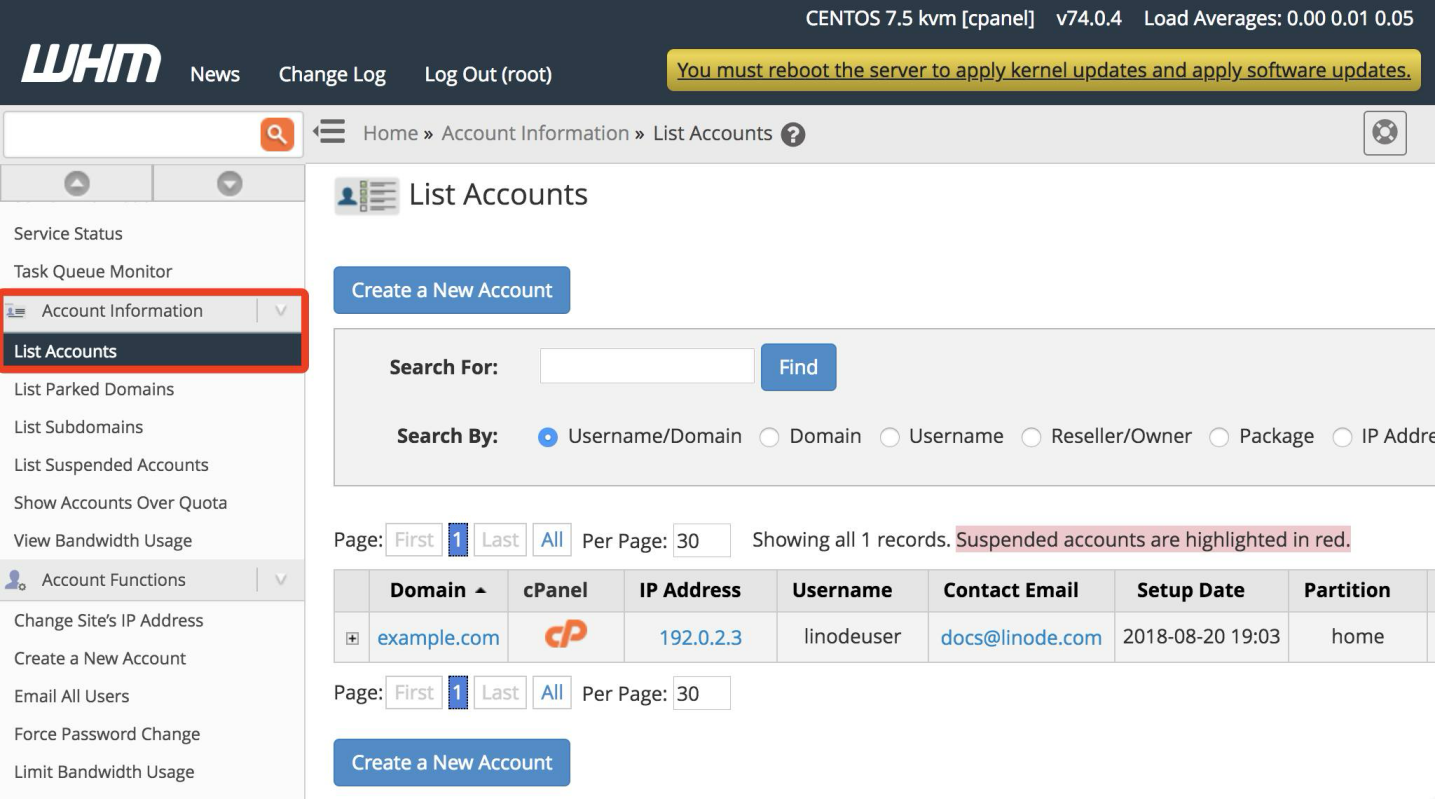
2.确认账户中是否列出了新Linode的IP。如果未列出,请使用cPanel IP Migration Wizard工具,用新IP更新账户配置。
·验证SSL证书
cPanel官方迁移文档中指出:SSL证书(cPanel提供的自签名证书除外)需要从源cPanel服务器手工下载,然后安装到新的Linode上。
在撰写本文时我们发现,测试所用的源服务器上的SSL证书是可以自动传输的。建议验证新服务器上是否包含SSL证书,并备份源服务器上的证书文件。
1.当前cPanel主机上的SSL证书位于/etc/ssl中。将它们下载到你的电脑:
scp -r root@current_host_ip_address:/etc/ssl ~
我们也可以使用FileZilla下载该文件。
如果无法以root用户身份登录主机,请以具备sudo权限的用户身份登录,然后将这些文件复制到该用户的主文件夹:
ssh your_sudo_user@current_host_ip_address
sudo cp -r /etc/ssl ~
sudo chown $(whoami):$(whoami) ssl
exit
然后将用户主文件夹中的文件下载到你的电脑:
scp -r root@current_host_ip_address:~/ssl ~
下载完成后,重新登录主机,删除sudo用户主文件夹中的文件:
rm -r ~/ssl
2.如果无法通过终端访问当前主机,也可以从cPanel界面复制证书。在浏览器中访问:
http://your_current_host_ip_address:2083
输入cPanel帐户凭据,打开当前主机上的cPanel。
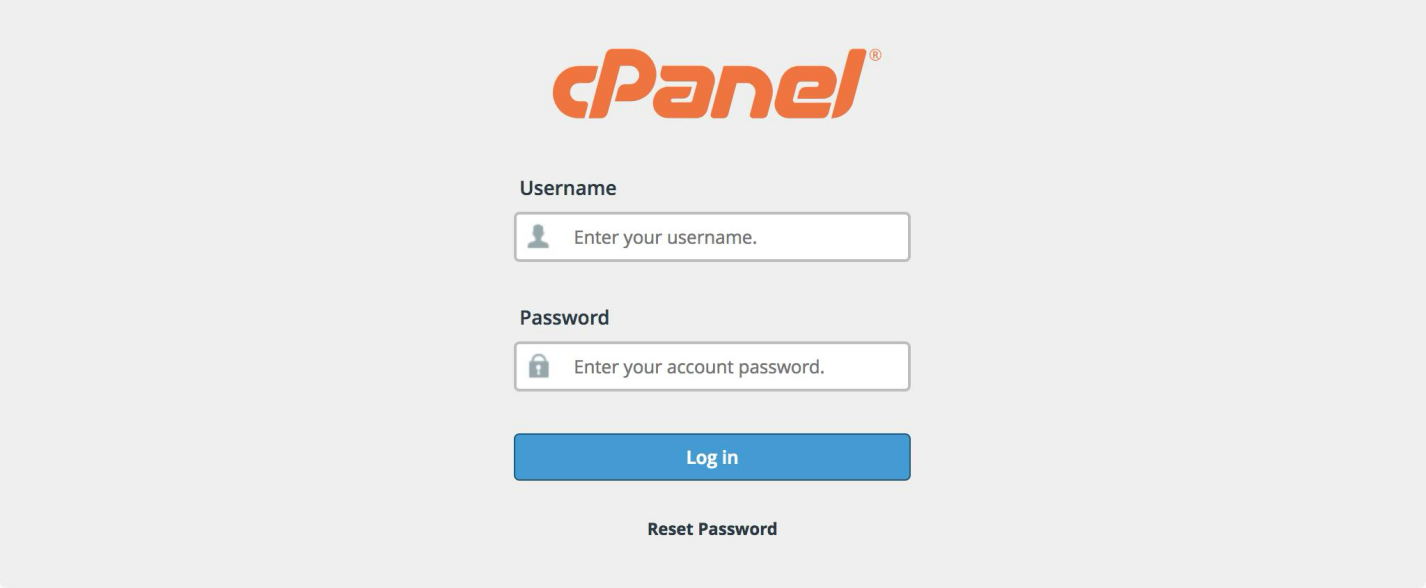
打开SSL/TLS选项,查看列出的私钥、证书签名请求和证书。将这些内容复制并粘贴到电脑上的文本文件中。对当前主机上的每个cPanel账户重复此操作。
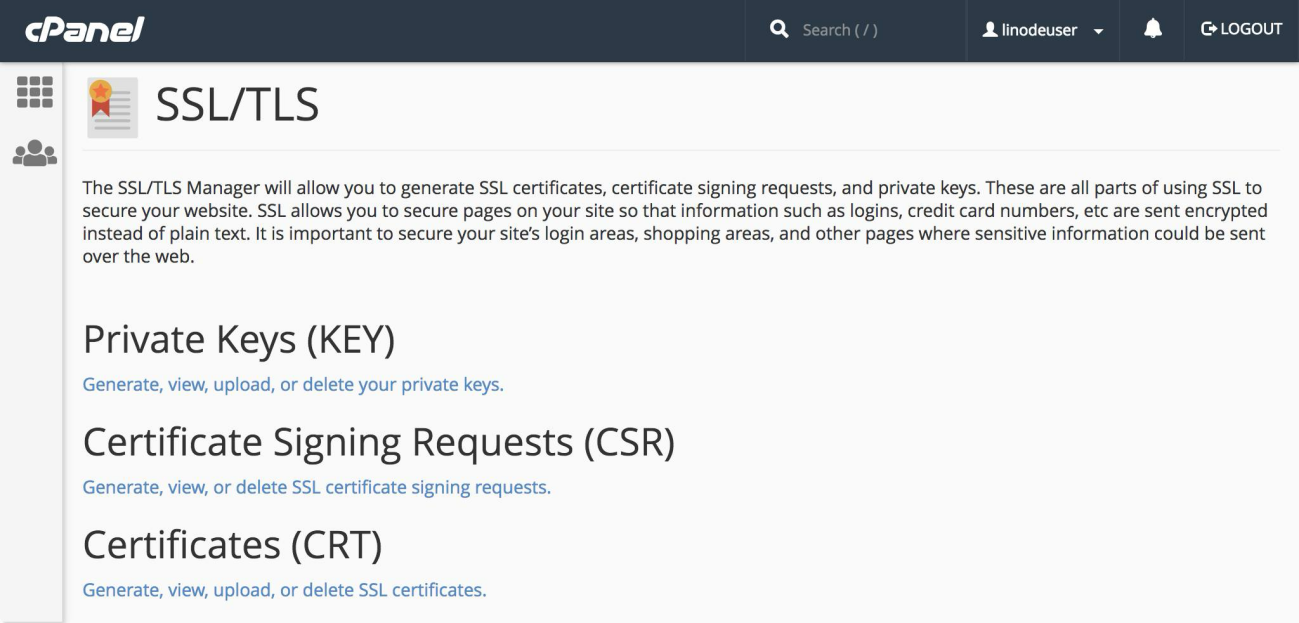
3. 在浏览器中访问http://your_linode_ip_address:2083,打开Linode上的cPanel面板。忽略浏览器关于网络服务器SSL/TLS证书的警告信息。
4.在出现cPanel登录表单时,输入当前主机上使用的cPanel帐户凭据。这些凭证由Transfer Tool传输,与原主机上的凭据相同。
5.打开SSL/TLS选项,查看私钥和证书。如果没有看到私钥和证书,请使用Upload a New Private Key和Upload a New Certificate表单添加。
6.再次打开SSL/TLS选项,并导航至Install and Manage SSL for your site (HTTPS)页面,单击Certificate Details链接,查看为网站安装的证书。
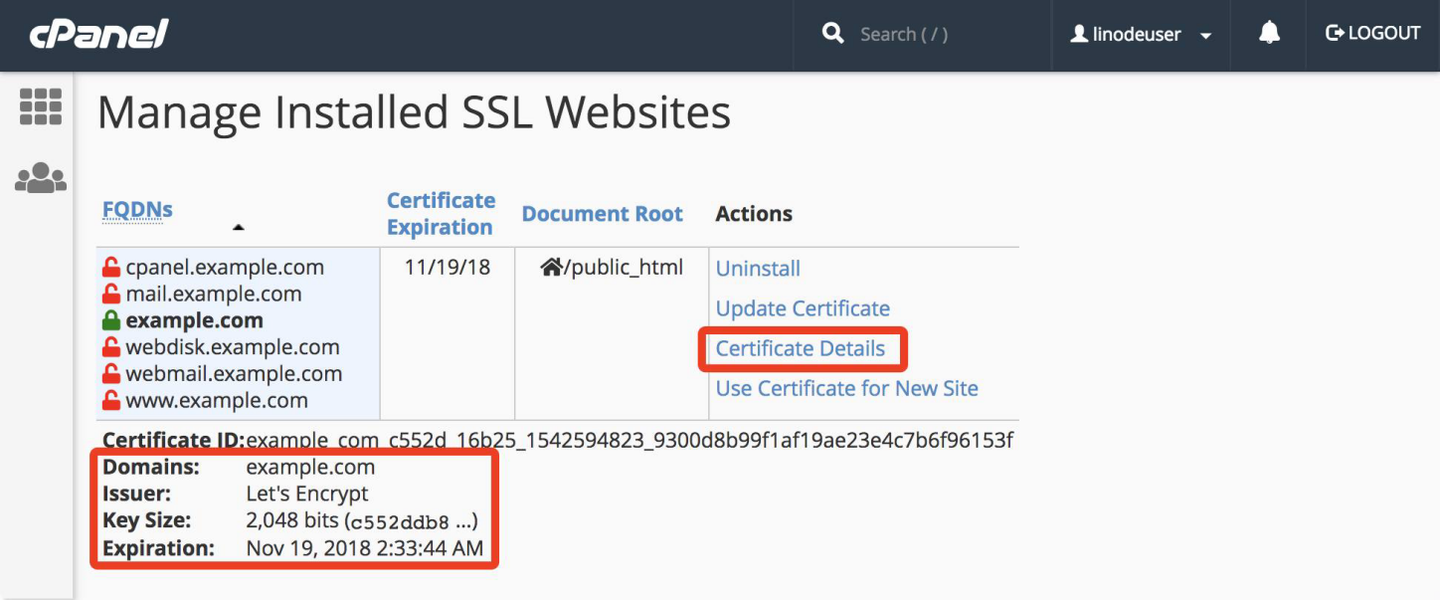
7.如果证书未被使用,请单击Browse Certificates按钮,从随后出现的对话框中选择证书,然后单击页面底部的Install Certificate按钮。
8.对转移的每个cPanel账户重复上述步骤4─8。
· 测试新的cPanel部署
如果在浏览器中访问Linode的IP地址,此时并不能显示出cPanel账户所提供的网站。这是因为cPanel服务器需要在网络请求中提供域名(而非IP地址),但我们尚未更新DNS。
在更新DNS前,可以通过这种方式预览新部署的效果,详见:
https://www.linode.com/docs/guides/previewing-websites-without-dns/。
迁移DNS记录
完成cPanel迁移后,还要更新DNS记录以反映Linode的IP。更新完成后,网站访客将开始从新的Linode实例加载cPanel账户的服务。
·(可选)让域名为迁移做好准备
建议采取的第一步是降低域名“存活时间”(TTL)设置,以确保迁移不会对网站访客产生负面影响。TTL会告诉DNS缓存服务器保存域名信息的时间。由于DNS地址不会经常更换服务器IP地址,因此默认TTL通常为24小时左右。
不过在更换服务器时,TTL要短一些,以确保更新域名信息后能迅速生效。否则,你的域名可能会在长达24小时内解析到旧服务器的IP地址。
1.找到当前域名服务器。如果不确定域名服务器是什么,请使用Whois搜索工具。你会看到列出的多个名称服务器,可能都在同一家公司。
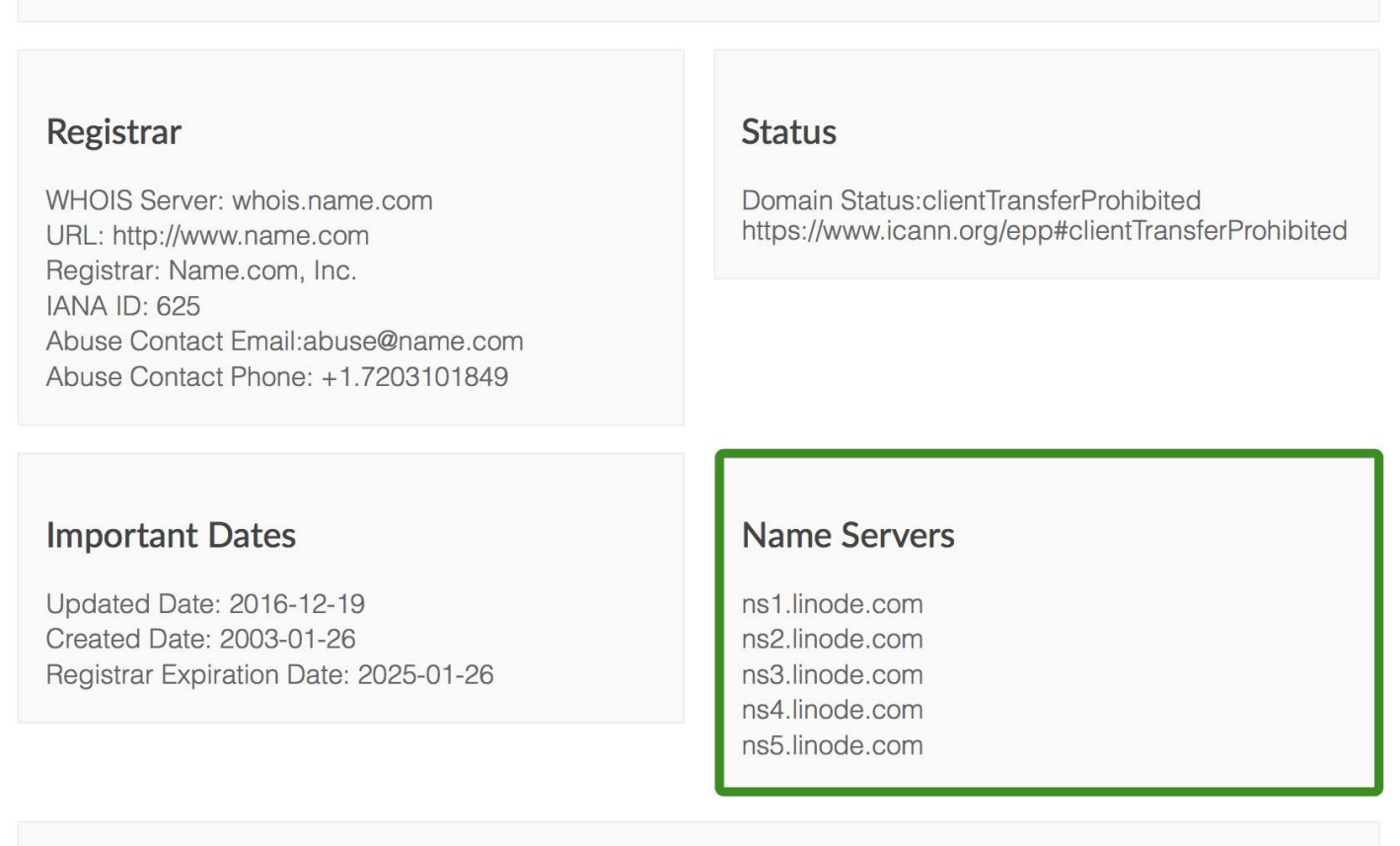
通常我们可以从Whois报告中找到的名称服务器(如http://ns1.linode.com对应http://linode.com)推导出名称服务器的管理机构(管理DNS的组织)。有时,名称服务器的标签与机构的网站没有直接关系,在这种情况下,通常可以搜索名称服务器来找到对应的网站。
2.联系域名服务器管理机构,了解如何缩短域名TTL。每个提供商的情况略有不同,可能需要询问相关客服。
3.记下当前的TTL。它将以秒为单位,因此需要除以3600才能得到小时数(例如86400秒=24小时)。这是从现在到实际转移域名之间需要等待的时间。
4.将TTL调整为最短设置。例如,300秒等于5分钟,所以如果可以的话,这是一个不错的选择。
5.在实际转移域名前,请等待与步骤3中原始TTL相同长度的时间,否则DNS缓存服务器将无法知道新的、较短的TTL。
· 使用Linode的名称服务器
1.按照Linode添加域名区域的说明,为自己的域名在Linode平台创建DNS记录。重新创建当前名称服务器授权网站上列出的DNS记录,但要酌情更改IP地址,以反映Linode IP。
2.找到域名注册商,即购买域名的公司。如果不确定注册商是谁,可以使用Whois搜索工具查找。
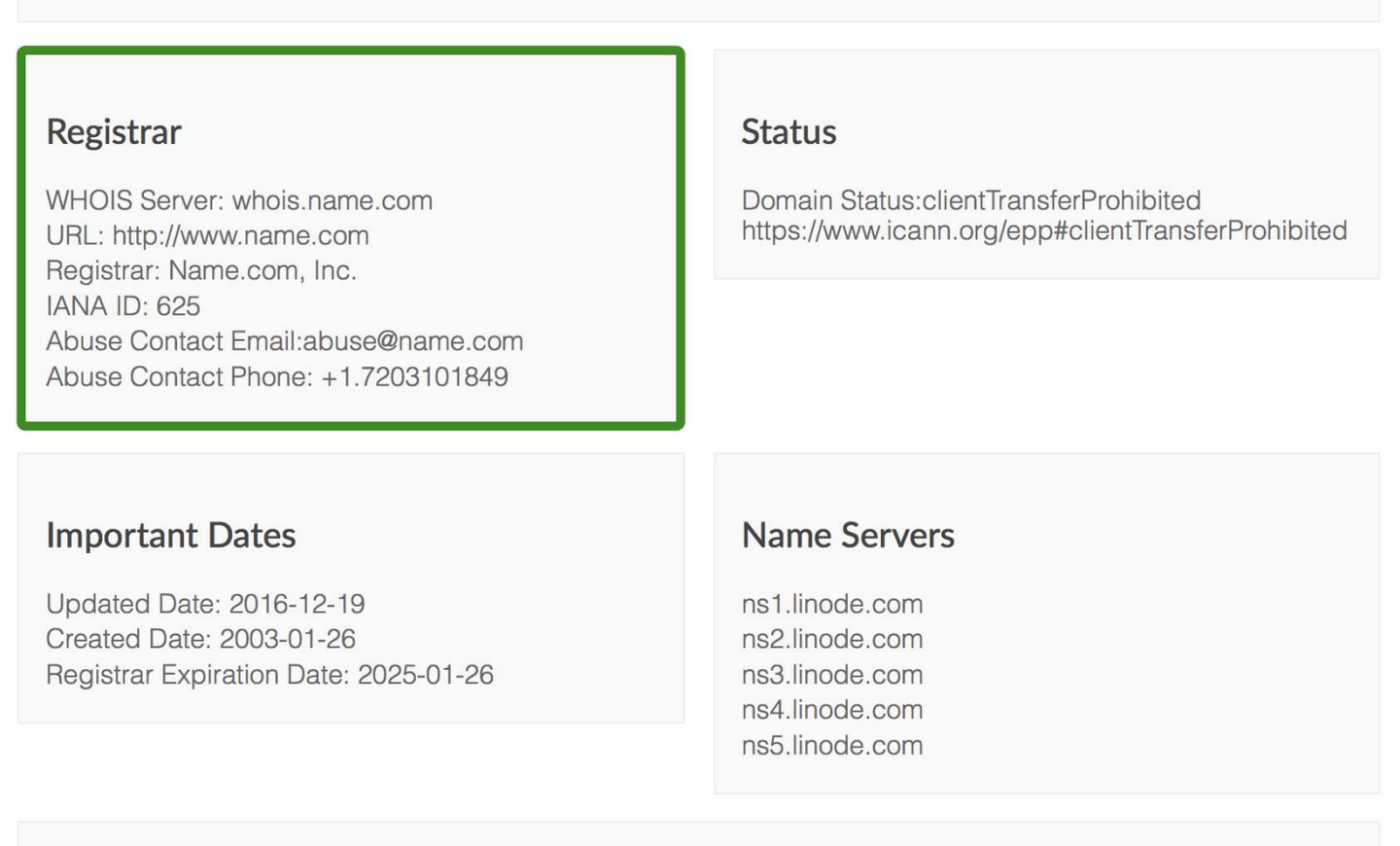
你的注册商可能与当前名称服务器授权机构不是同一个组织,但通常是同一个组织,因为注册商通常会提供免费的DNS服务。
3.登录域名注册商控制面板,将授权名称服务器更新为如下的Linode名称服务器:
ns1.linode.com
ns2.linode.com
ns3.linode.com
ns4.linode.com
ns5.linode.com
4.等待与所设置的TTL相同长度的时间,让域名信息传播出去。如果没有缩短TTL,可能需要等待48小时。
5.在浏览器中访问自己的域名。现在显示的应该是Linode平台上的网站,而不是旧主机。如果无法区分,请使用DIG实用程序。它应该会显示Linode的IP地址。
6.为域名设置反向DNS。如果正在运行邮件服务器,这一点尤为重要。
注意:如果在新IP地址下无法看到你的网站,请尝试使用其他浏览器或在私密浏览模式下访问。有时浏览器会缓存旧的DNS数据,即使其他地方实际上已经更新。
· 更新WHM主机名
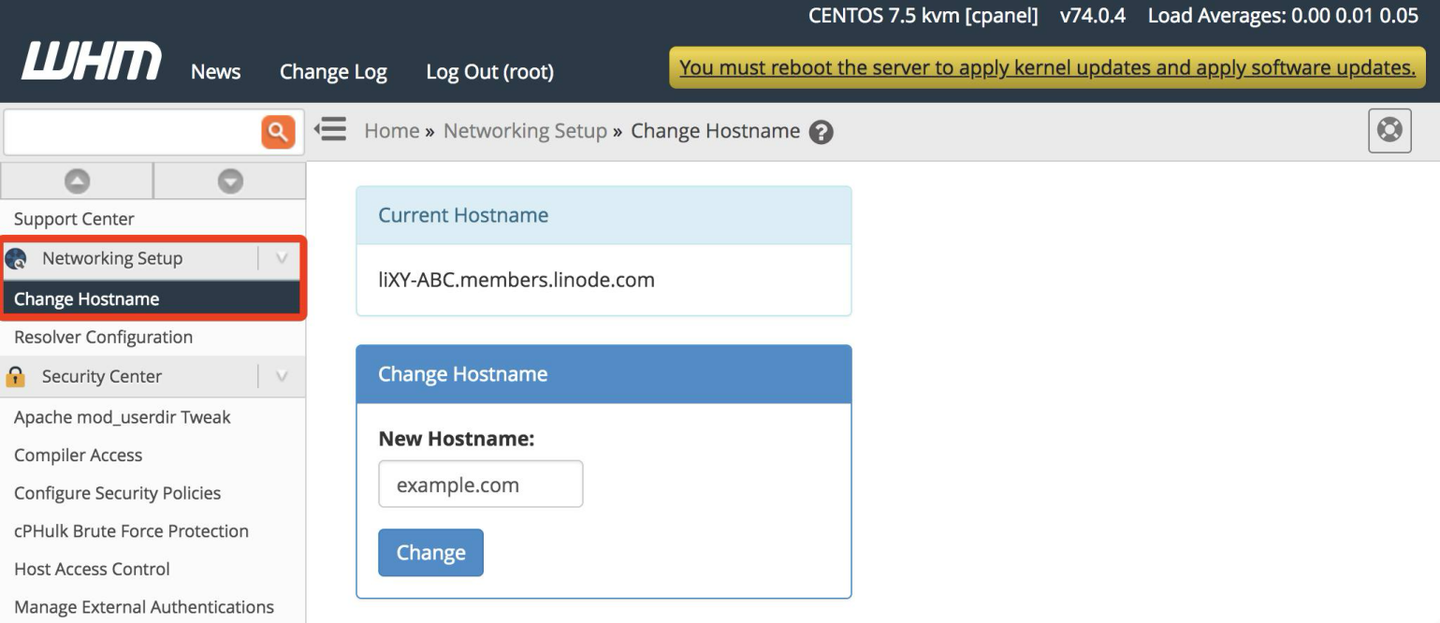
DNS变更传播出去后,将WHM的主机名更新为域名。在WHM面板左侧的菜单中打开Networking Setup选项,然后选择Change Hostname。在随后出现的表单中输入新主机名,然后单击Change按钮:
· 传输cPanel许可
如果你直接从cPanel购买了许可,请更新许可证,使其包含新的Linode IP地址。如果你是通过原有主机购买的许可,则需要向cPanel购买新许可才能部署到Linode。除了从cPanel购买许可,如果你是Linode Managed订阅用户,那么你的每个Linode都已包含一个免费的cPanel订阅。
按照本文介绍的方法,即可顺利地将其他平台上部署的cPanel迁移至Linode平台。欢迎关注Akamai 优快云机构号,查看更多操作教程和技巧心得。





 扫一扫
扫一扫


 936
936

 被折叠的 条评论
为什么被折叠?
被折叠的 条评论
为什么被折叠?
 到【灌水乐园】发言





