


在当今数字化时代,AI助手已成为提升工作效率和创造力的重要工具。Cherry Studio作为一个全能的AI客户端,支持多平台(包括Windows、macOS和Linux),并提供了丰富的功能,如大模型对话、AI绘图和AI翻译等。为了进一步增强AI助手的能力,Cherry Studio支持MCP(Model Context Protocol)服务,使AI能够访问外部数据源和工具。
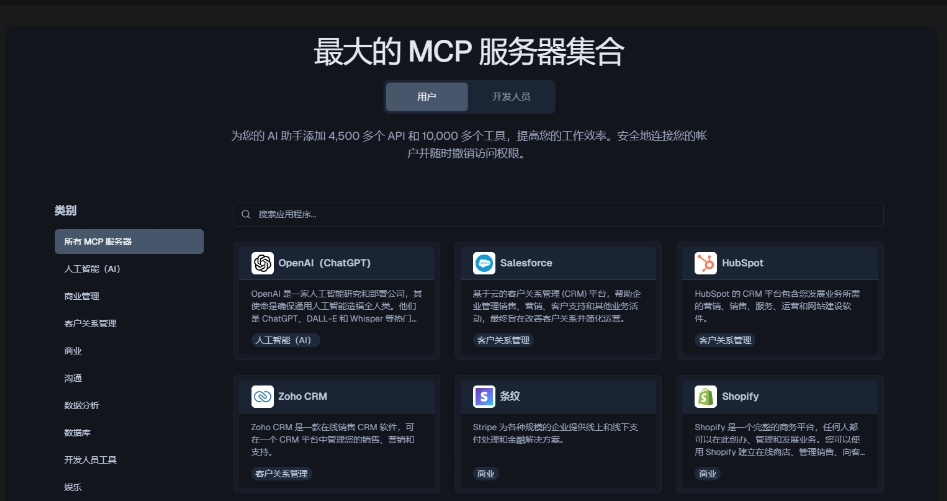
如果你对MCP协议和相关开发感兴趣,可以访问 AIbase(https://www.aibase.com/zh/repos/topic/mcp)。这是一个专注于人工智能和机器学习领域的开源项目聚合平台,提供了丰富的MCP相关开源项目和工具。通过AIbase,你可以轻松发现和探索热门的MCP项目,了解最新的开发趋势和创新成果。
以下是在Cherry Studio中配置MCP服务的详细步骤。
一、准备工作
下载安装最新版Cherry Studio
访问 Cherry Studio 官方网站 下载最新版。按照提示完成安装。
了解两种MCP传输类型
STDIO(标准输入/输出):在本地运行,可以访问你电脑上的文件和应用。
SSE(服务器发送事件):在远程服务器运行,设置简单但无法访问本地资源。
二、环境配置(仅STDIO类型需要)
如果你只打算使用SSE类型的MCP服务,可以直接跳到第三步。
安装Python(使用uv)
打开PowerShell(可以在开始菜单中搜索)。复制粘贴以下命令并运行:
powershell -ExecutionPolicy ByPass -c "irm https://astral.sh/uv/install.ps1 | iex"
关闭并重新打开PowerShell,输入 uv 验证安装成功。
安装NodeJS(推荐使用bun)
在PowerShell中运行:
powershell -c "irm bun.sh/install.ps1|iex"
安装完成后,关闭并重新打开PowerShell,输入 bun --version 确认安装成功。
验证安装
在终端分别运行 uv、bun 或 node,如果没有报错,说明安装成功了。
三、在Cherry Studio中配置MCP服务器
打开Cherry Studio
打开Cherry Studio,进入设置界面。
进入MCP服务器设置
进入 设置 → MCP服务器。
添加服务器
点击 添加服务器 按钮。
配置STDIO类型MCP服务(本地运行)
以官方的Fetch MCP Server为例:
点击添加服务器,选择 STDIO 类型。
填写配置信息:
名称:fetch(服务器的标识名)。
命令:uvx(用于运行服务的命令)。
参数:mcp-server-fetch(命令的参数)。
点击确定 保存配置。
某些MCP服务需要额外的环境变量,例如Brave Search需要API密钥:
{ "mcpServers": { "brave-search": { "command": "npx", "args": ["-y", "@modelcontextprotocol/server-brave-search"], "env": {"BRAVE_API_KEY": "你的API密钥"}
}
}
}
如果 npx 有问题,可以使用 bunx 代替:
{ "mcpServers": { "brave-search": { "command": "bunx", "args": ["@modelcontextprotocol/server-brave-search"], "env": {"BRAVE_API_KEY": "你的API密钥"}
}
}
}
配置SSE类型MCP服务(远程运行)
以Fetch服务为例:
访问MCP服务网站
访问 AIbase(https://www.aibase.com/zh/repos/topic/mcp)
搜索需要的MCP服务。
复制SSE URL
找到Fetch服务,复制其SSE URL。
添加服务器
在Cherry Studio的MCP服务器界面,点击 添加服务器。填写 名称 和 URL,点击 确定。
四、使用MCP增强你的AI体验
进入聊天界面
进入Cherry Studio的聊天界面。
启用MCP服务
点击聊天区的 MCP服务器 按钮。选择要启用的MCP服务器(可以单个选择或一键启用全部)。
开始与AI助手对话
例如,启用Fetch服务后,可以让AI获取最新网页内容。启用Filesystem后,可以让AI访问和操作本地文件。
查看调用参数和返回结果
点击MCP状态栏,查看调用参数和返回结果,便于分析结果的可靠性。





 扫一扫
扫一扫


 1792
1792

 被折叠的 条评论
为什么被折叠?
被折叠的 条评论
为什么被折叠?
 到【灌水乐园】发言





