 IDEA安装与JDK配置指南


 本文详细介绍了如何下载并安装IntelliJ IDEA 2019.2版本,以及如何配置JDK16和JDK8的环境变量。包括创建桌面快捷方式、设置Path和Classpath等步骤。此外,还提供了HelloWorld程序的传统和Spring实现方式,帮助初学者快速上手。
安装JDK、Idea软件环境
1.进入Idea官网下载Idea2019.2
2.根据步骤完成安装向导
(其中,Installation Options选择界面中只勾选Create Desktop Shortcut文本框中对应本机操作系统的位数即可,其余均不用勾选)
3.注册或破解参照他文
4.安装JDK
4.1安装JDK16自动配置环境
4.2安装JDK8
4.2.1JAVA_HOME选择Java的安装路径
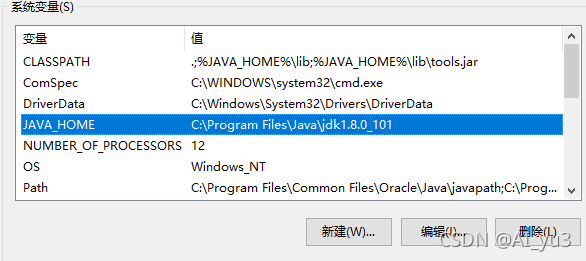
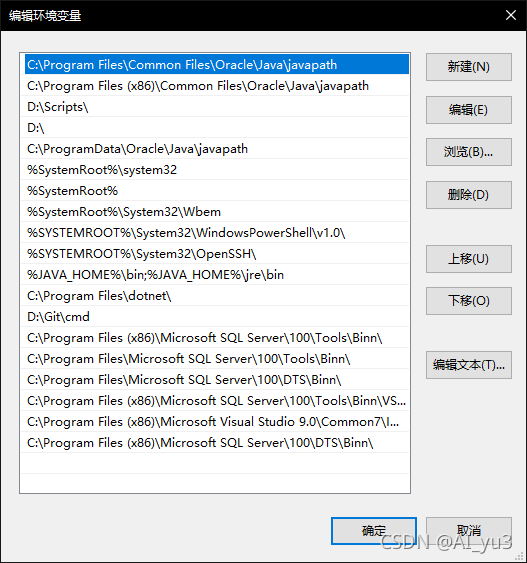
4.2.2设置Path环境变量,该变量已经存在,所以在列表中选择Path,点击下方的“编辑”按钮,在弹出的窗口中添加如下信息:%JAVA_HOME%\bin;%JAVA_HOME%\jre\bin,然后点击“确认”按钮即可。
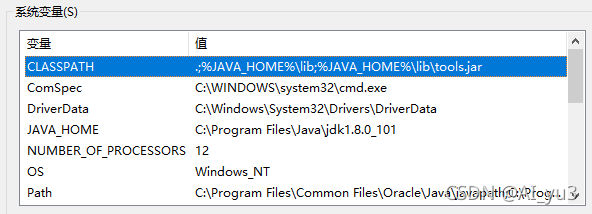
4.2.3和JAVA_HOME一样,新建一个名为“classpath”的环境变量,变量值为:%JAVA_HOME%\lib\dt.jar;%JAVA_HOME%\lib\tools.jar。
安装结束。
以HelloWorld为例的简单介绍与开发步骤(传统)
过程如图:
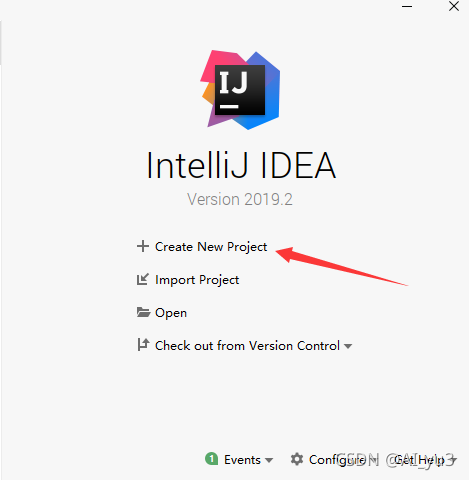
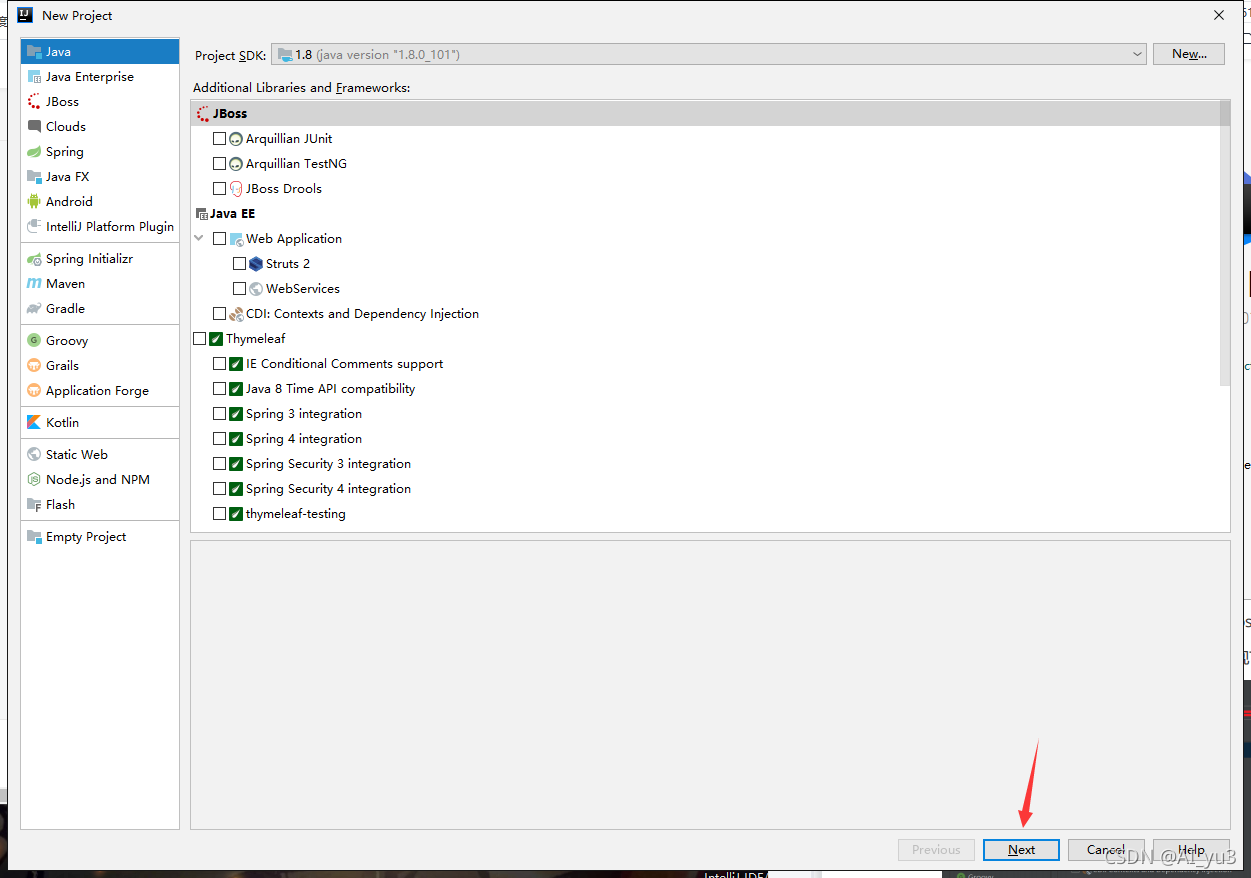
(next至finish...)
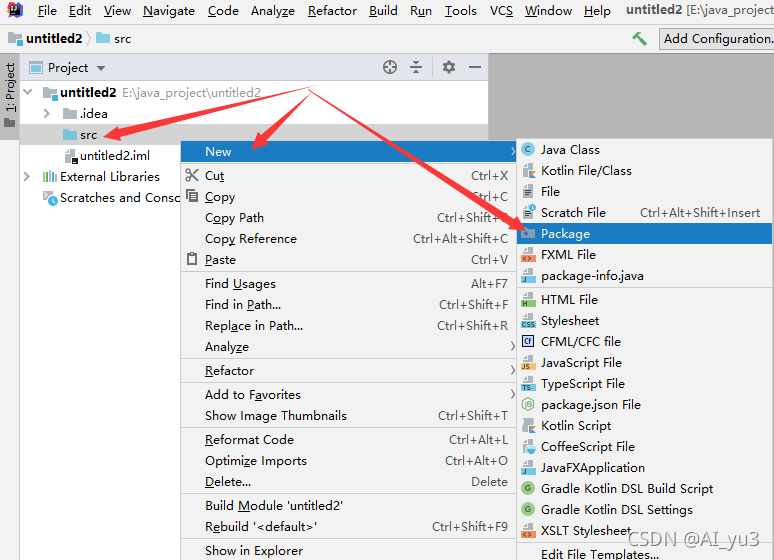
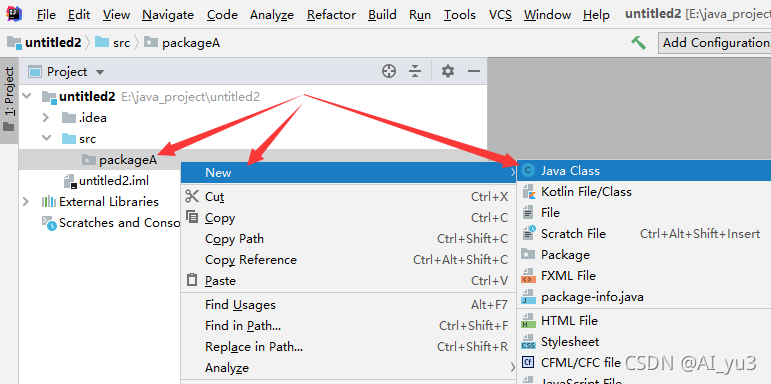
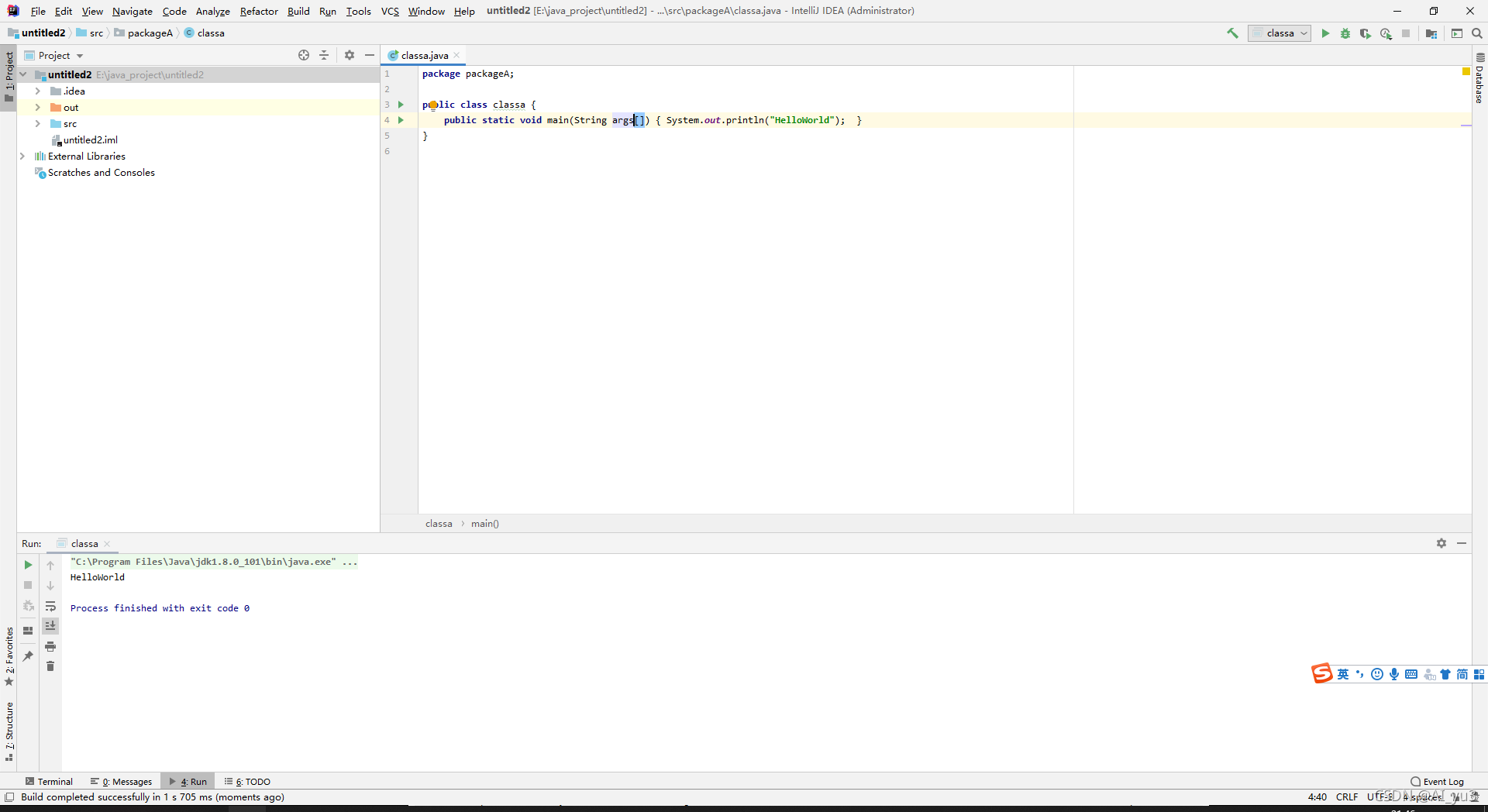
代码如下:
public static void main(String args[]) { System.out.println("HelloWorld"); }
运行结果在界面下方,如图即成功。
以HelloWorld为例的简单介绍与开发步骤(Spring)
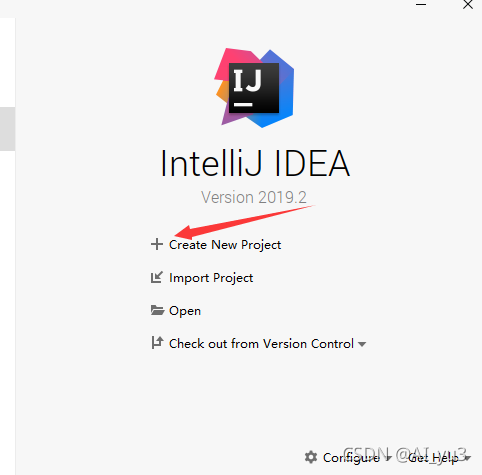
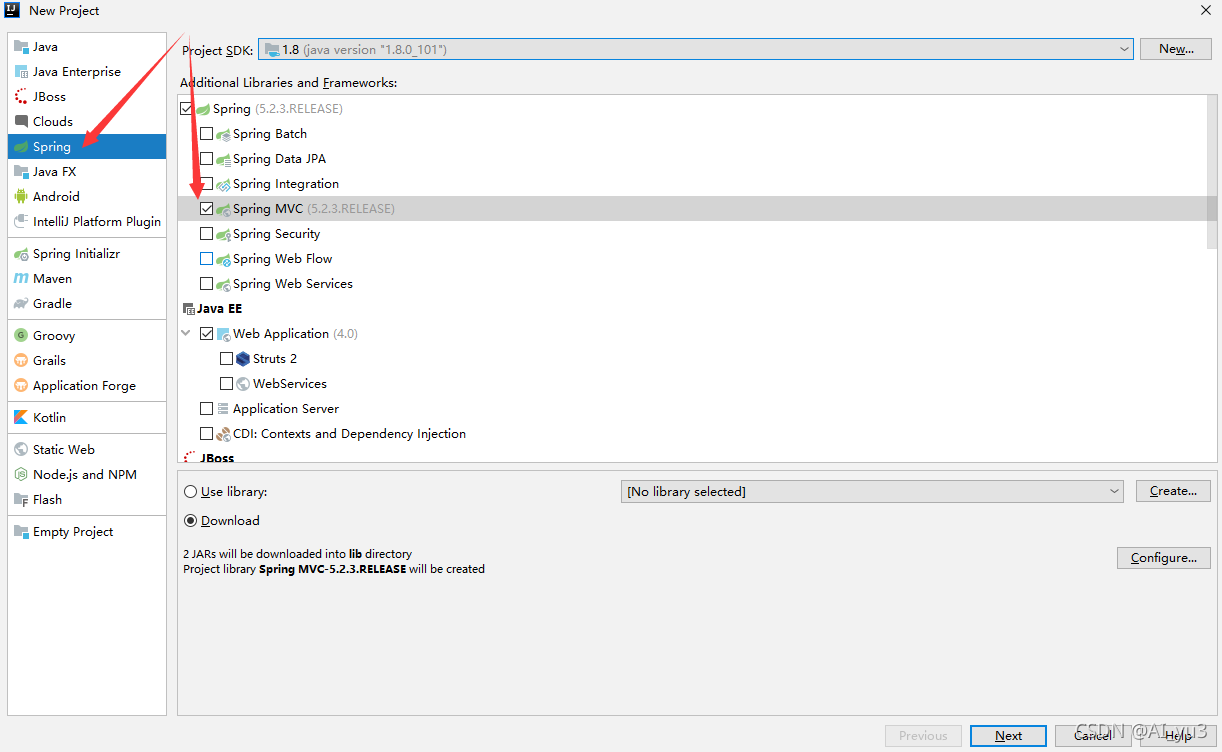
(next至finish...并等待加载)
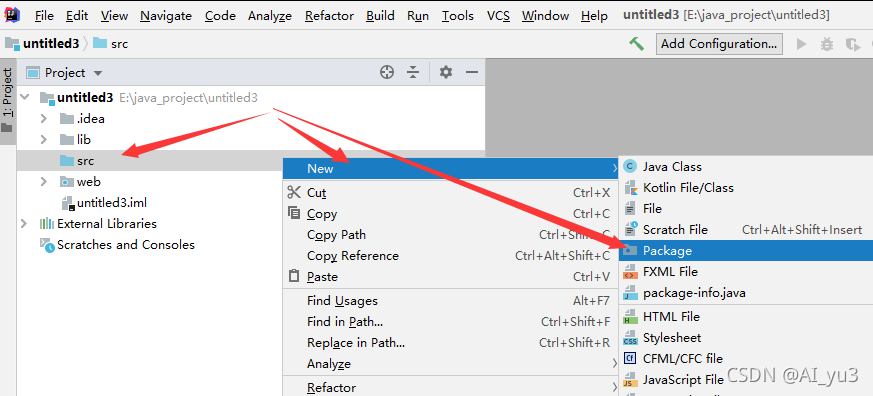
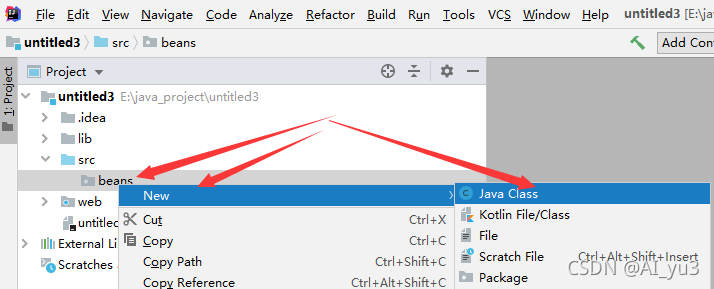
其中一个为helloworld,一个为main。

public class helloworld { String name; public void setName(String name) { this.name = name; }public void sayHello(){ System.out.println("Hello: "+name); } }
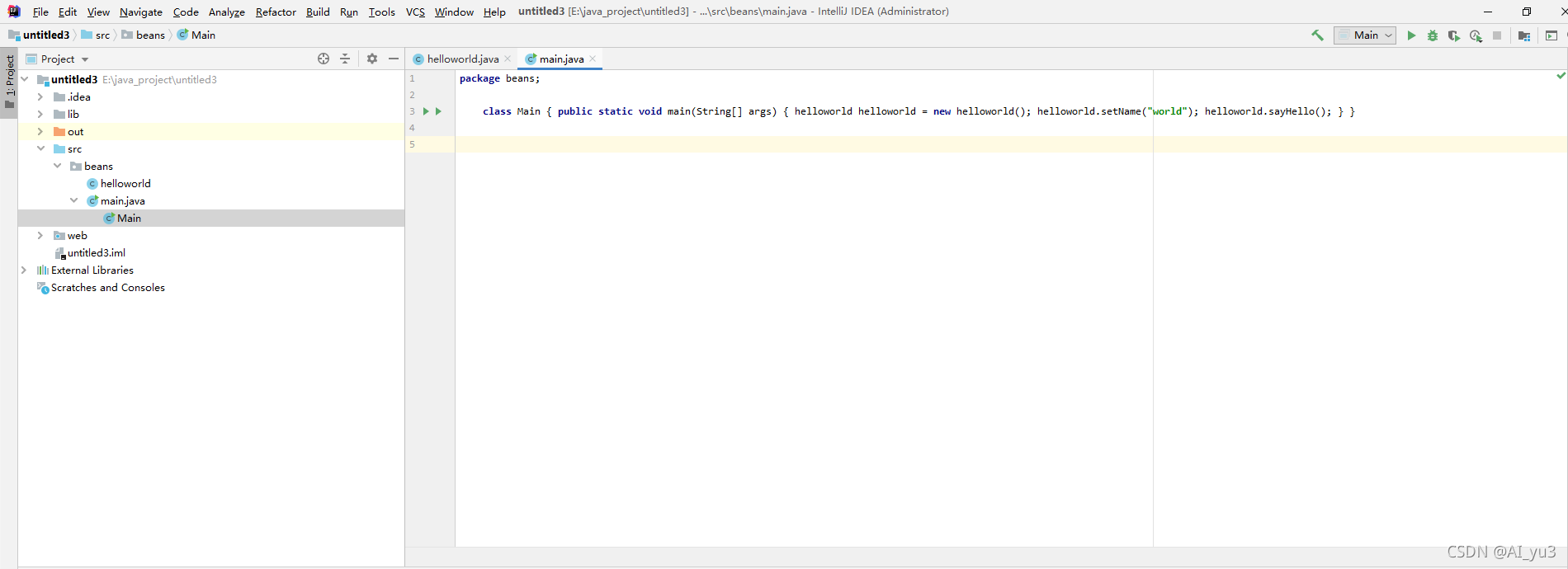
class Main { public static void main(String[] args) { helloworld helloworld = new helloworld(); helloworld.setName("world"); helloworld.sayHello(); } }
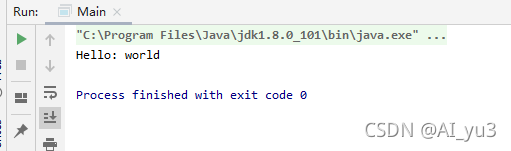
运行结果如下即成功:
本文结束。





 扫一扫
扫一扫


 676
676

 被折叠的 条评论
为什么被折叠?
被折叠的 条评论
为什么被折叠?
 到【灌水乐园】发言





