






📝 面试求职: 「面试试题小程序」 ,内容涵盖 测试基础、Linux操作系统、MySQL数据库、Web功能测试、接口测试、APPium移动端测试、Python知识、Selenium自动化测试相关、性能测试、性能测试、计算机网络知识、Jmeter、HR面试,命中率杠杠的。(大家刷起来…)
📝 职场经验干货:
一、Playwright核心优势
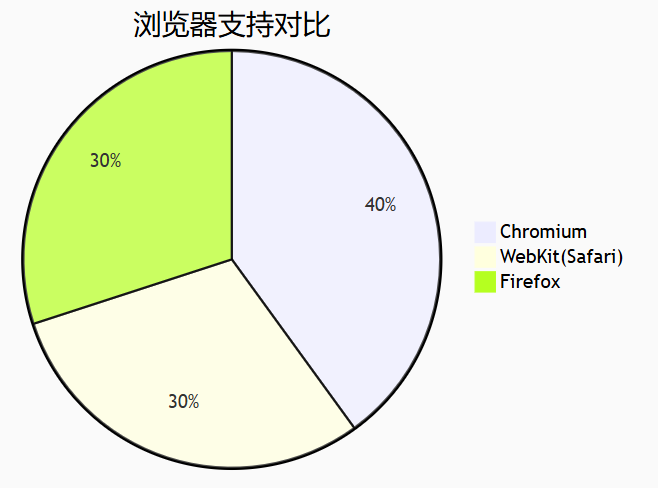
1.1 多浏览器支持
1.2 多语言支持
-
JavaScript/TypeScript:原生支持
-
Python:语法简洁,易上手
-
Java:企业级应用
-
.NET:C#生态系统
1.3 关键特性
-
✅ 自动等待:无需手动添加sleep
-
✅ 网络拦截:模拟API响应、监控请求
-
✅ 设备模拟:移动端测试、地理位置模拟
-
✅ 截图录屏:自动生成测试证据
二、环境搭建:5分钟搞定
2.1 Python环境安装
# 安装Playwright
pip install playwright

# 安装浏览器(Chromium、Firefox、WebKit)
playwright install
2.2 验证安装
import playwright
print(playwright.__version__)
# 输出:1.40.0 表示安装成功
三、第一个Playwright脚本
3.1 基础示例:百度搜索
from playwright.sync_api import sync_playwright

with sync_playwright() as p:
    # 启动浏览器
    browser = p.chromium.launch(headless=False)  # headless=True 无头模式
    page = browser.new_page()

    # 访问百度
    page.goto("https://www.baidu.com")

    # 输入搜索词
    page.fill("#kw", "Playwright自动化测试")

    # 点击搜索按钮
    page.click("#su")

    # 等待结果加载
    page.wait_for_selector(".result")

    # 截图保存
    page.screenshot(path="search_result.png")

    # 关闭浏览器
    browser.close()
3.2 脚本解析
| 方法 | 说明 | 优势 |
|---|---|---|
launch() | 启动浏览器 | 支持多种参数配置 |
new_page() | 创建新页面 | 隔离测试环境 |
goto() | 页面跳转 | 自动等待页面加载 |
fill() | 输入文本 | 自动等待元素可见 |
click() | 点击元素 | 智能点击,避免元素遮挡 |
wait_for_selector() | 等待元素 | 替代sleep的智能等待 |
四、核心API快速掌握
4.1 元素定位大全
# 多种定位方式
page.click("text=登录")                    # 文本定位
page.fill("#username", "testuser")        # CSS选择器
page.click("button:has-text('提交')")     # 组合定位
page.fill("input[name='email']", "test@example.com")  # 属性定位

# 最佳实践:使用locator对象
search_box = page.locator("#kw")
search_box.fill("搜索内容")
search_box.click()
4.2 等待策略
# 自动等待(推荐)
page.click("button")  # 自动等待元素可点击

# 显式等待
page.wait_for_selector(".result", state="visible", timeout=10000)

# 自定义等待条件
page.wait_for_function("() => document.title.includes('结果')")
4.3 网络拦截
# 监控请求
page.route("**/api/*", lambda route: print(route.request.url))

# 模拟响应
page.route("**/api/user", lambda route: route.fulfill(
    status=200,
    body='{"name": "mock用户"}'
))

# 阻止加载
page.route("**/*.{png,jpg,jpeg}", lambda route: route.abort())
五、实战案例:电商网站测试
5.1 测试场景
用户登录 → 搜索商品 → 添加购物车 → 下单
5.2 完整脚本
from playwright.sync_api import sync_playwright

def test_e2e_flow():
    with sync_playwright() as p:
        browser = p.chromium.launch(headless=False)
        context = browser.new_context()
        page = context.new_page()

        try:
            # 1. 登录
            page.goto("https://demo-shop.com/login")
            page.fill("#username", "testuser")
            page.fill("#password", "testpass")
            page.click("#login-btn")

            # 2. 搜索商品
            page.fill(".search-box", "Playwright书籍")
            page.click(".search-button")
            page.wait_for_selector(".product-item")

            # 3. 添加购物车
            first_product = page.locator(".product-item:first-child")
            first_product.locator(".add-cart").click()

            # 4. 去结算
            page.click("#cart-icon")
            page.click(".checkout-btn")

            # 5. 断言验证
            assert page.is_visible("text=订单创建成功")
            print("测试通过!")

        finally:
            # 清理工作
            context.close()
            browser.close()

if __name__ == "__main__":
    test_e2e_flow()
六、高级技巧提升效率
6.1 录制功能:代码生成器
# 启动录制模式
playwright codegen https://demo-shop.com优势:边操作边生成代码,学习API的最佳方式
6.2 并行测试
# 同时测试多浏览器
browsers = [p.chromium, p.firefox, p.webkit]
for browser_type in browsers:
    browser = browser_type.launch()
    page = browser.new_page()
    # 执行测试
    browser.close()
6.3 设备模拟
# 模拟iPhone测试
iphone = p.devices["iPhone 12"]
browser = p.chromium.launch()
context = browser.new_context(**iphone)
page = context.new_page()
七、调试与问题排查
7.1 常用调试方法
# 1. 慢动作模式(观察执行过程)
browser = p.chromium.launch(headless=False, slow_mo=500)

# 2. 打印页面内容
print(page.content())

# 3. 调试模式
PLAYWRIGHT_DEBUG=1 python your_script.py

# 4. 录制视频
context = browser.new_context(record_video_dir="videos/")
7.2 常见问题解决
-
元素找不到:增加等待时间、检查选择器
-
点击无效:使用
force=True参数 -
跨域问题:使用
--disable-web-security启动参数
八、与现有测试框架集成
8.1 搭配Pytest
import pytest
from playwright.sync_api import Page

@pytest.fixture(scope="function")
def page():
    with sync_playwright() as p:
        browser = p.chromium.launch()
        context = browser.new_context()
        page = context.new_page()
        yield page
        browser.close()

def test_login(page: Page):
    page.goto("https://example.com/login")
    # 测试逻辑
8.2 生成测试报告
# 运行测试并生成HTML报告
pytest --html=report.html
九、学习路径建议
9.1 初学者路线
-
安装环境、运行第一个脚本
-
掌握元素定位和基本操作
-
学习等待策略和网络拦截
-
实战完整业务场景
-
集成到测试框架
9.2 进阶学习
-
自定义选择器引擎
-
浏览器上下文隔离
-
分布式测试
-
持续集成(CI/CD)
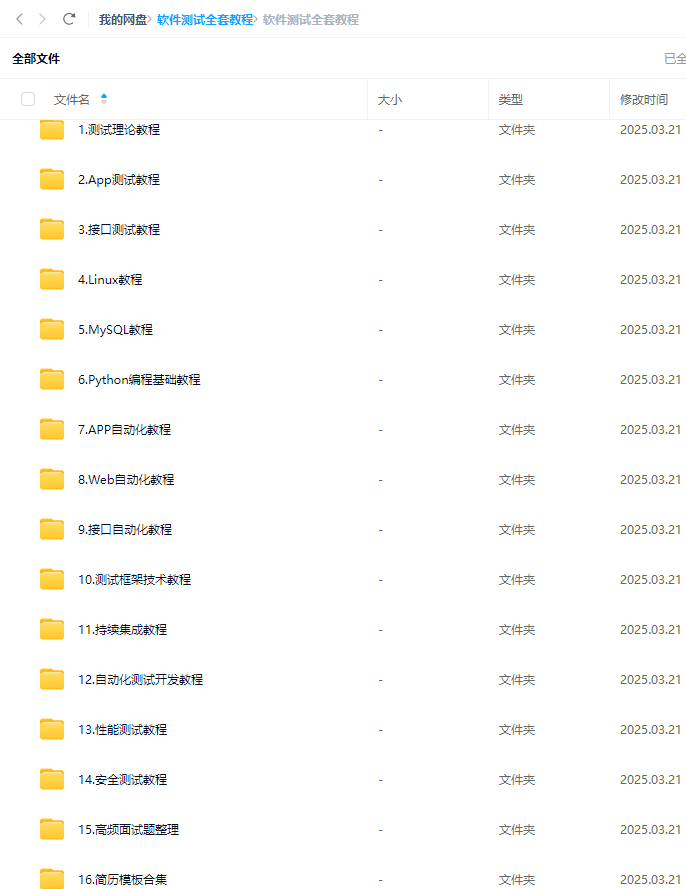
最后: 下方这份完整的软件测试视频教程已经整理上传完成,需要的朋友们可以自行领取【保证100%免费】






 扫一扫
扫一扫


 1264
1264

 被折叠的 条评论
为什么被折叠?
被折叠的 条评论
为什么被折叠?
 到【灌水乐园】发言





