






📝 面试求职: 「面试试题小程序」 ,内容涵盖 测试基础、Linux操作系统、MySQL数据库、Web功能测试、接口测试、APPium移动端测试、Python知识、Selenium自动化测试相关、性能测试、性能测试、计算机网络知识、Jmeter、HR面试,命中率杠杠的。(大家刷起来…)
📝 职场经验干货:
Browser Use是一个开源项目官网:Browser Use - Enable AI to control your browser,专为大语言模型(LLM)设计的智能浏览器工具,能够让AI像人类一样自然的浏览和操作网页,支持多标签页管理,视觉识别,内容提取,并能记录和重复执行特定动作。
01 Browser Use 的技术原理
-
集成 LLM 模型:集成大型语言模型(LLM)理解和执行复杂的网页任务。
-
浏览器自动化:用自动化工具如 Playwright,模拟人类用户的浏览器操作。
-
异步编程:支持异步编程,让 AI 代理能非阻塞地执行网络请求和浏览器操作。
-
自定义动作注册:支持开发者用装饰器或 Pydantic 模型注册自定义动作,扩展 AI 代理的功能。
-
上下文管理:基于浏览器上下文(Browser Context)管理不同代理的独立会话,保持状态隔离。
-
XPath 和元素定位:用 XPath 和其他方法定位网页元素,实现精确的网页交互。
02 Playwright是什么
playwright是由微软开发的Web UI自动化测试工具,支持多种语言如Python,js,Java,其核心特性如下:
-
跨浏览器兼容性:支持Chromium、Firefox和WebKit。
-
灵活的运行模式:提供无头模式和有头模式,便于调试与持续集成。
-
智能的等待机制:减少了显式等待的必要性。
-
全面的API支持:能处理页面交互、网络请求以及文件上传下载等复杂操作。
03 快速开始
Browser-use 需要 Python 3.11 或更高版本。首先,通过 pip 安装该工具:

接下来,安装 Playwright,这是 Browser-use 的依赖项:

还需要调用大语言模型的第三方库

本地环境增加.env文件用于保存大模型的KEY放到环境变量中,保证隐私

04 WebUI自动化demo
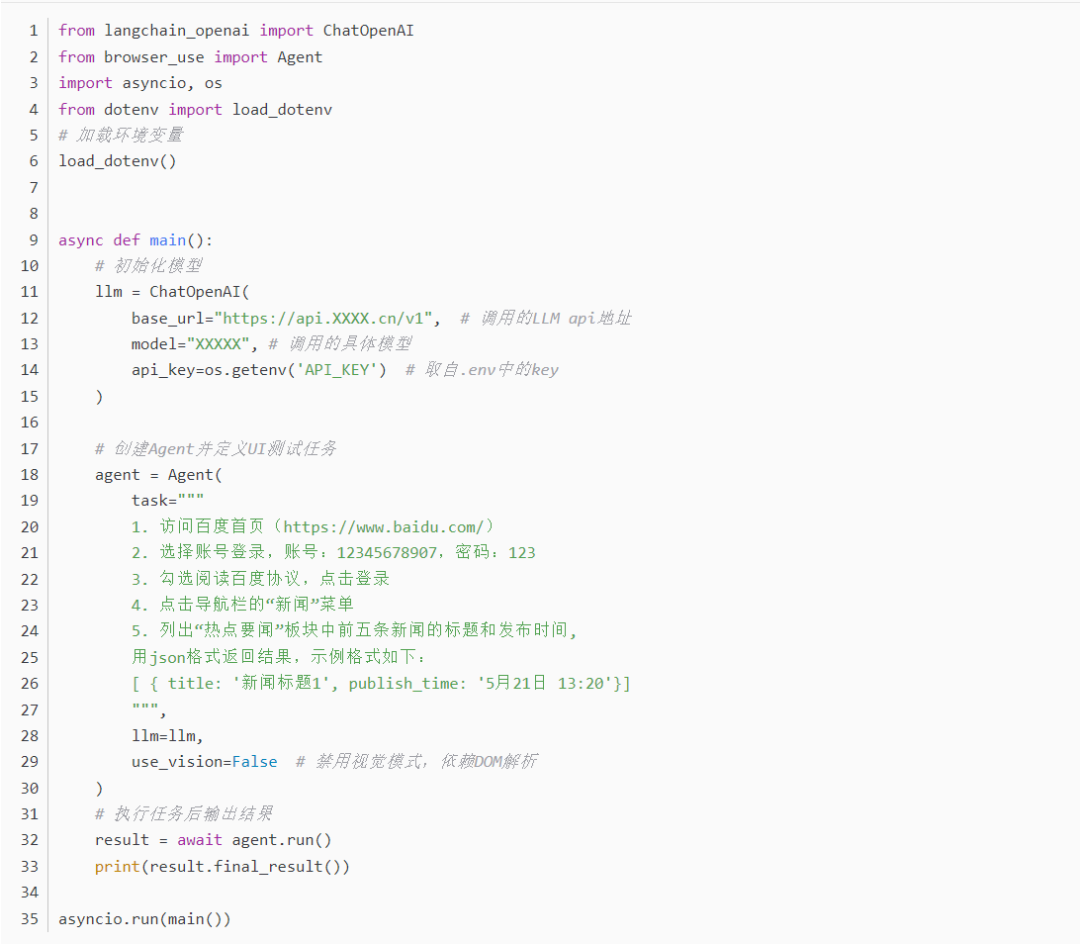
提示词总结
Browser Use中定义了提示词类,详情请看site-packages/browser_use/agent/system_prompt.md文件,该文件中有详细的系统提示词要求,比如给AI设定了身份,告知AI需要做什么,以什么格式返回。
输入格式以及内容
输入内容包括:
-任务
-之前的步骤
-当前网址
-打开的标签页
-交互元素
-[index]文本
-
索引:用于交互的数字标识符
-
类型:HTML元素类型(按钮、输入框等)
-
文本:元素描述 示例: [33]提交表单
-
带[]数字索引的元素是可交互的
-
无[]的元素仅提供上下文
05 响应规则
响应格式:必须始终以有效JSON格式响应,格式如下: {"current_state": {"evaluation_previous_goal": "成功|失败|未知 - 分析当前元素和图片,检查之前的目标/动作是否按预期完成。说明是否出现意外情况", "memory": "描述已完成事项和需要记住的内容。必须具体说明操作次数和剩余数量。
例如:已分析0/10个网站。继续处理abc和xyz", "next_goal": "下一步需要立即完成的目标描述"}, "action":[{"one_action_name": {//动作参数}}]}
动作规则:
可指定多个连续动作
每个动作只能包含一个动作名称
最多使用{{max_actions}}个动作 常见动作序列:
表单填写:[{"input_text": {"index": 1, "text": "用户名"}}, {"input_text": {"index": 2, "text": "密码"}}, {"click_element": {"index": 3}}]
导航与提取:[{"go_to_url": {"url": "Example Domain"}}, {"extract_content": {"goal": "提取姓名"}}]
动作按顺序执行
页面状态变化后中断序列
仅在动作不改变页面时使用多动作
优先使用高效动作(如批量填写表单)
元素交互:
仅使用交互元素的索引
标记为"[]非交互文本"的元素不可操作
导航与错误处理:
无合适元素时使用替代功能
卡顿时尝试:
返回上一页
新建搜索
新开标签页
处理弹窗/cookie:接受或关闭
使用滚动查找目标元素
重新搜索时打开新标签页
出现验证码时尝试解决
页面未加载完成时使用等待动作
任务完成:
任务完全达成时使用done动作
达到max_steps限制时也需调用done:
成功完成所有要求设success为true
未完成则设success为false
对重复任务(如"每个"、"所有"):
在memory中持续计数(已完成X次,剩余Y次)
仅在完成全部次数后使用done
视觉上下文:
使用图片理解页面布局
图片中的带标签边界框对应元素索引
表单填写:
填写输入框后若序列中断
可能出现自动建议/弹窗
长任务:
在memory中持续追踪状态和子结果
内容提取:
寻找信息时对特定页面调用extract_content
响应必须始终为符合格式的JSON
最后: 下方这份完整的软件测试视频教程已经整理上传完成,需要的朋友们可以自行领取【保证100%免费】







 扫一扫
扫一扫


 4275
4275

 被折叠的 条评论
为什么被折叠?
被折叠的 条评论
为什么被折叠?
 到【灌水乐园】发言





