






一、环境准备
1、我的服务器系统,查看自己的系统配置: cat /etc/os-release
PRETTY_NAME="Ubuntu 24.04 LTS"
NAME="Ubuntu"
VERSION_ID="24.04"
VERSION="24.04 LTS (Noble Numbat)"
2、配置Jenkins 的 Debian 软件包存储库,用于自动安装和升级。要使用此存储库,请首先将密钥添加到您的系统中:
curl -fsSL https://pkg.jenkins.io/debian/jenkins.io-2023.key | sudo tee \
/usr/share/keyrings/jenkins-keyring.asc > /dev/null
3、然后添加 Jenkins apt 存储库条目:
echo deb [signed-by=/usr/share/keyrings/jenkins-keyring.asc] \
https://pkg.jenkins.io/debian binary/ | sudo tee \
/etc/apt/sources.list.d/jenkins.list > /dev/null
4、更新系统
sudo apt update
sudo apt upgrade
1、安装JDK
sudo apt install openjdk-11-jre
验证
java -version
2、安装Jenkins
sudo apt-get install -y jenkins
3、安装nodejs和npm
这个是因为使用了第三方Apifox,持续集成用到了Apifox-cli,这个下载需要npm下载。
sudo apt update
sudo apt install nodejs npm
验证
node --version
npm --version
全局下载Apifox-cli
sudo npm install -g apifox-cli
单独全局下载之后,在我们的pipeline脚本里面就不用加这条命令,可以规避很多报错问题。
4、配置环境变量
配置APIFOX_TOKEN,参考之前的文章,这个需要安装好Jenkins后配置
二、安装java
sudo apt-get update
sudo apt-get install -y openjdk-17-jdk
如果你在 /usr/lib/jvm 目录下找不到 java-17-openjdk-amd64 或相应的 bin/java 文件,那么可能是 OpenJDK 17 没有正确安装。我们可以尝试重新安装 OpenJDK 17,并确保安装过程没有出错。
上面这一步安装如果有问题,就跟着下面操作,如果没有问题直接跳到第6步,如果安装错了要卸载,跳到第8步。
1. 确认安装包
首先,确认系统中是否有 OpenJDK 17 的安装包:
sudo apt-cache search openjdk-17
你应该能看到类似如下的输出:
openjdk-17-jdk - OpenJDK Development Kit (JDK)
openjdk-17-jre - OpenJDK Java runtime, using Hotspot JIT
openjdk-17-doc - OpenJDK Development Kit (JDK) documentation
openjdk-17-source - OpenJDK Development Kit (JDK) source files
2. 安装 OpenJDK 17
如果确认有 openjdk-17-jdk 包,可以重新安装 OpenJDK 17:
sudo apt-get update
sudo apt-get install -y openjdk-17-jdk
3. 查找安装路径
安装完成后,再次检查 /usr/lib/jvm 目录,确认安装路径:
ls /usr/lib/jvm
你应该能看到 java-17-openjdk-amd64 或类似的目录。
4. 确认 Java 可执行文件路径
检查 java-17-openjdk-amd64 目录下是否有 bin/java 文件:
ls /usr/lib/jvm/java-17-openjdk-amd64/bin/java
如果文件存在,继续下一步。如果文件仍然不存在,可能是安装过程中出现了问题。
5. 更新 update-alternatives
使用正确的路径来配置 update-alternatives:
sudo update-alternatives --install /usr/bin/java java /usr/lib/jvm/java-17-openjdk-amd64/bin/java 1
然后选择 Java 版本:
sudo update-alternatives --config java
6. 设置 JAVA_HOME 环境变量
编辑你的 .bashrc 或 .bash_profile 文件,添加以下内容:
export JAVA_HOME=/usr/lib/jvm/java-17-openjdk-amd64
export PATH=$JAVA_HOME/bin:$PATH
保存并关闭文件,然后使更改生效:
source ~/.bashrc
7. 验证 Java 版本
最后,验证 Java 是否正确安装并配置:
java -version
你应该能看到类似如下的输出:
openjdk version "17.0.x" 2024-xx-xx
OpenJDK Runtime Environment (build 17.0.x+xx-xx)
OpenJDK 64-Bit Server VM (build 17.0.x+xx-xx, mixed mode, sharing)
没有问题就不用看第8步了。
8、如果java装错了,就要卸载java,方法如下
查看 JDK 和 JRE 的安装路径
sudo update-alternatives --config java
sudo update-alternatives --config javac
查看所有 JAVA 安装版本
sudo update-java-alternatives -l
卸载java
sudo update-alternatives --remove "java" "/usr/lib/jvm/java-11-openjdk-amd64/bin/java"
sudo update-alternatives --remove "java" "/usr/lib/jvm/java-17-openjdk-amd64/bin/java"
三、Jenkins初始化配置
1、前面我们已经下载好了Jenkins,下载完成会自动启动
sudo apt-get install -y jenkins
2、如果你的服务器使用了8080端口,可能就会启动不起来,需要更改Jenkins的启动端口,文章后面也会进行配置。
3、查看自己Jenkins的启动地址和端口。
ps aux | grep jenkins
示列显示如下:
jenkins  3451305  0.8 19.9 7421080 1182584 ?     Ssl  08:02   0:59 /usr/bin/java -Djava.awt.headless=true -jar /usr/share/java/jenkins.war --webroot=/var/cache/jenkins/war --httpPort=8080
root     3529857  0.0  0.0   6544  2200 pts/0    S+   09:58   0:00 grep jenkins
可以看到端口是8080,这时候我们通过服务器地址加上这个端口就可以访问Jenkins了。
1、解锁Jenkins
进来第一个页面是需要输入密码才能访问,我们通过以下命令获取密码即可。
cat /var/lib/jenkins/secrets/initialAdminPassword
2、自定义Jenkins
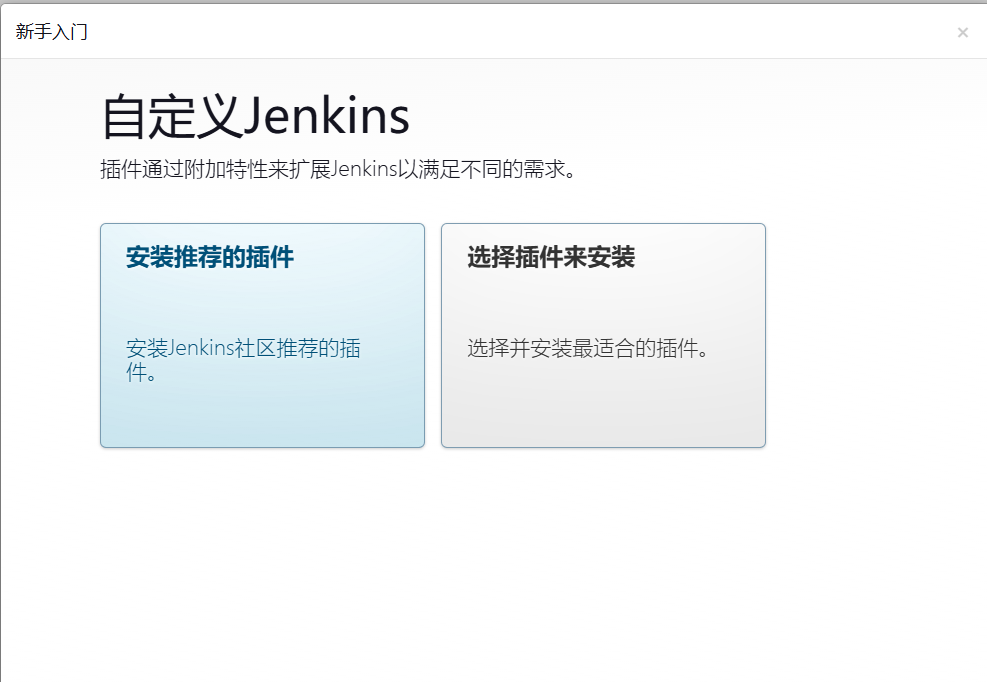
如果选择安装推荐的插件,则需要耗费很长的时间,这里我们自己选择插件来安装
点击选择插件来安装后,来到这个页面,我们点击无,点击后确认页面无勾选,最后点击安装则可以快速进入到下一步。
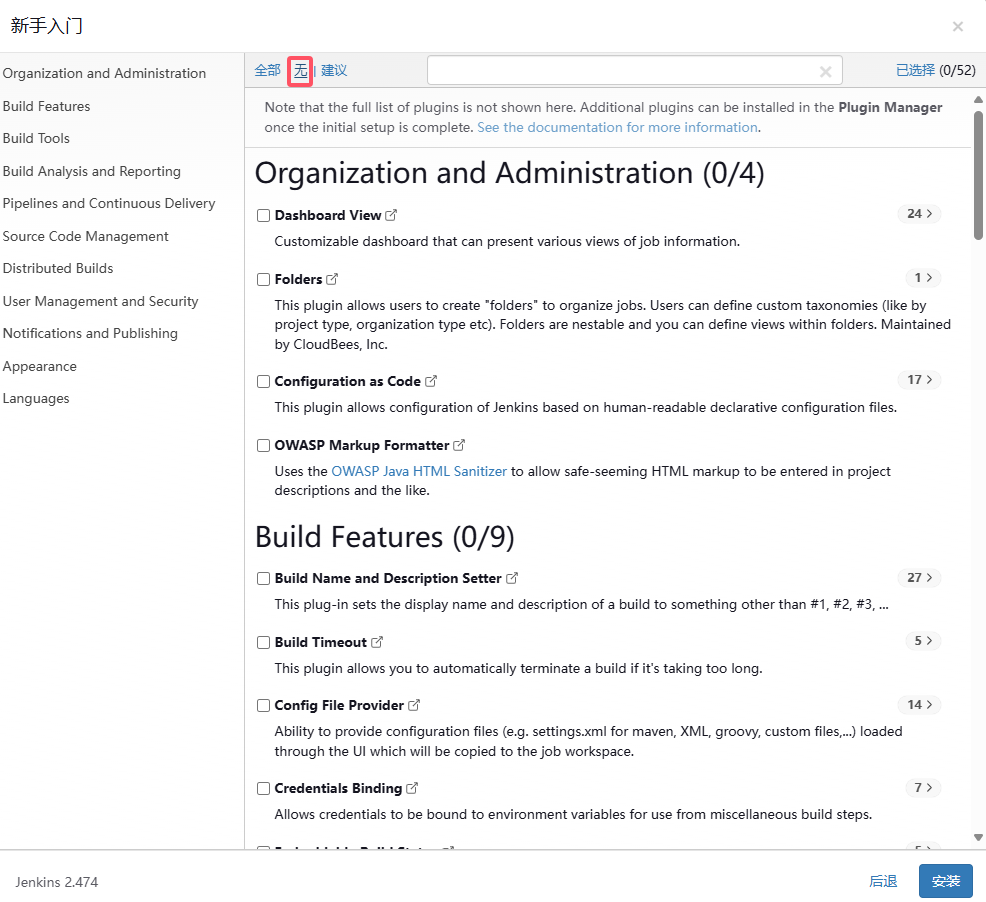
点击安装之后,会让你创建第一个管理员用户,这里可以根据你的实际需求来设置,也可以点击使用admin账户继续。
vincent
vincent123
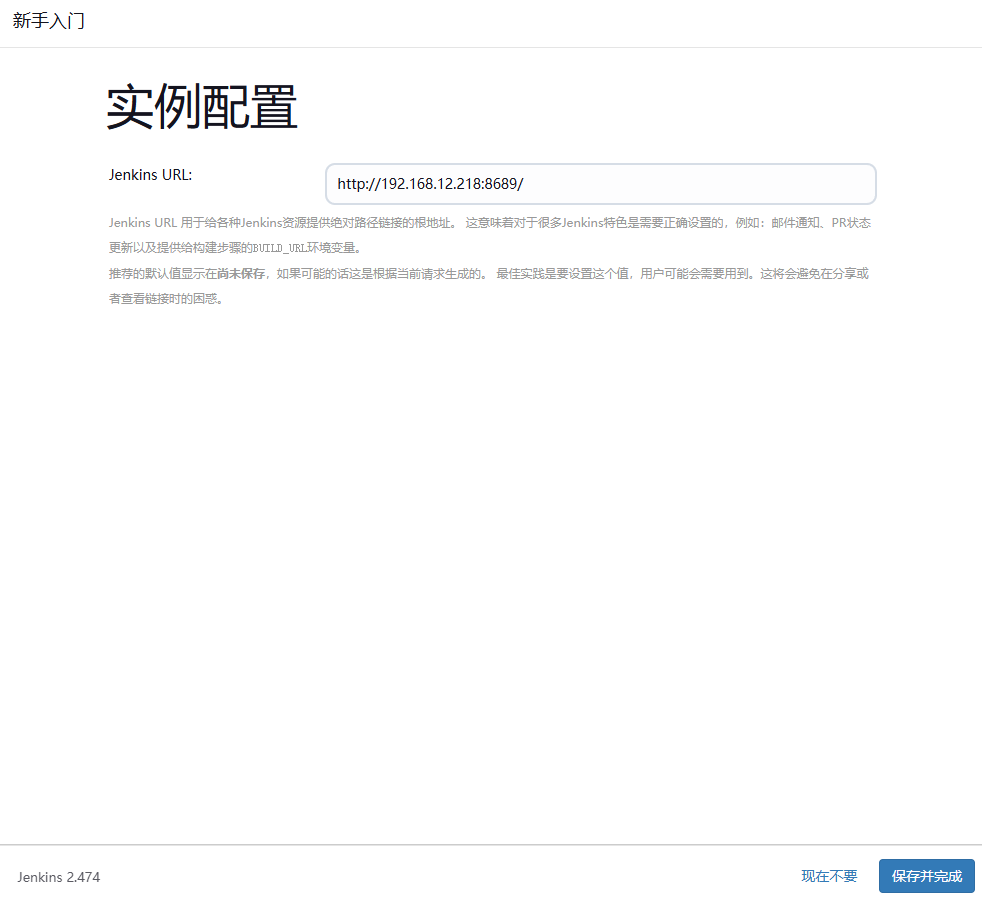
3、实例配置
默认为8080端口,如果端口会有冲突,可以修改为其他端口,我这里设置为8689,注意这里不是修改的jenkins启动端口,如果要修改启动端口,需要修改配置文件,启动端口和实例配置端口最好是一致的。
4、修改Jenkins启动端口
1、关闭jenkins服务
sudo systemctl stop jenkins
2、检查jenkins服务为停止状态
sudo systemctl status jenkins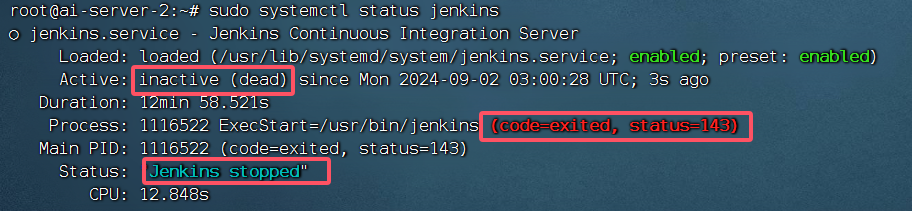
3、修改HTTP端口,找到配置文件中的Environment="JENKINS_PORT=8080",修改为前面我们配置的8689端口。
sudo nano /usr/lib/systemd/system/jenkins.service
4、修改成功后,按 Ctrl+O 保存文件,按 Enter 确认,然后按 Ctrl+X 退出编辑器。
5、检查是否修改成功
# 查看所有内容
sudo cat  /usr/lib/systemd/system/jenkins.service
# 查看指定内容
sudo grep 'JENKINS_PORT'  /usr/lib/systemd/system/jenkins.service
6、重新加载Systemd配置,修改 jenkins.service 文件后,需要重新加载 systemd 配置以使更改生效
sudo systemctl daemon-reload
7、重启jenkins服务
sudo systemctl restart jenkins
8、验证jenkins启动状态及端口
sudo systemctl status jenkins
这里可以看到启动端口修改成了8689,通过新端口再次访问jenkins,使用管理员账号登录。
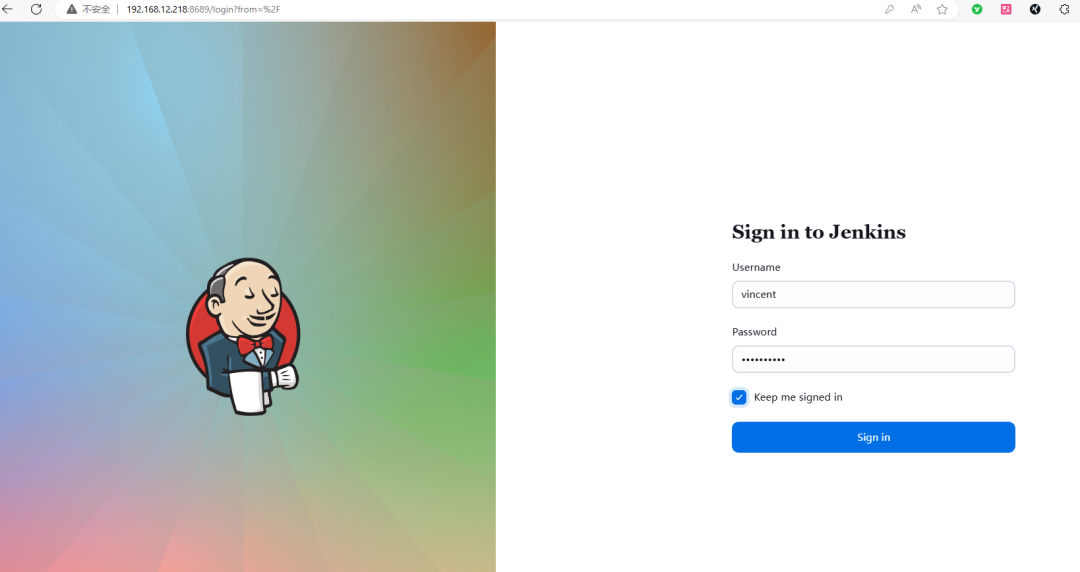
到此,Jenkins在Ubuntu系统上安装好了。
5、设置jenkins编码为utf8
为什么修改这个,是因为之前我在windows上运行输出日志的时候中文会有乱码,为了预防这个问题,可以提前配置一下。
Jenkins 的默认配置文件通常位于/usr/lib/systemd/system/jenkins.service,不同的系统可能会有所差异,具体的可以参考文末总结【关于Jenkins配置文件】
1、找到JAVA_OPTS参数,我们需要新增-Dfile.encoding=UTF-8
# 查看
sudo cat /usr/lib/systemd/system/jenkins.service
# 修改
sudo nano /usr/lib/systemd/system/jenkins.service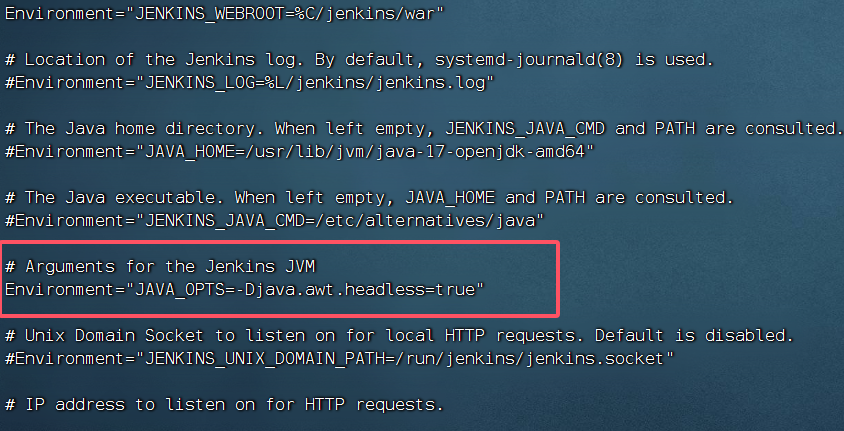
2、修改为如下
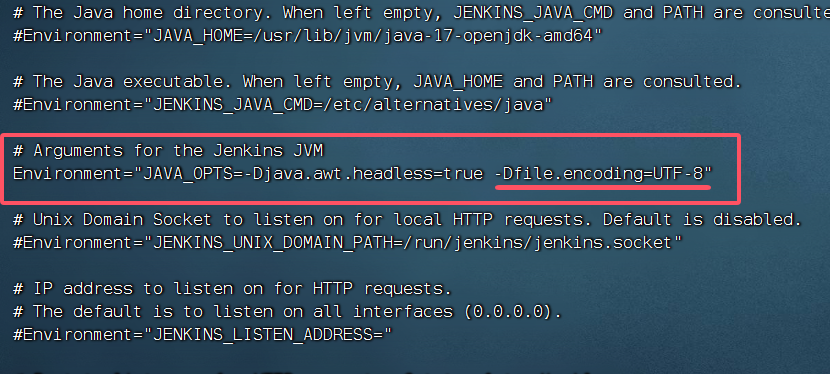
3、重新加载 systemd 配置、重启Jenkins服务
sudo systemctl daemon-reload
sudo systemctl restart jenkins
sudo systemctl status jenkins
4、可以看到启动的时候已经带了参数

四、Jenkins下载相关插件及配置
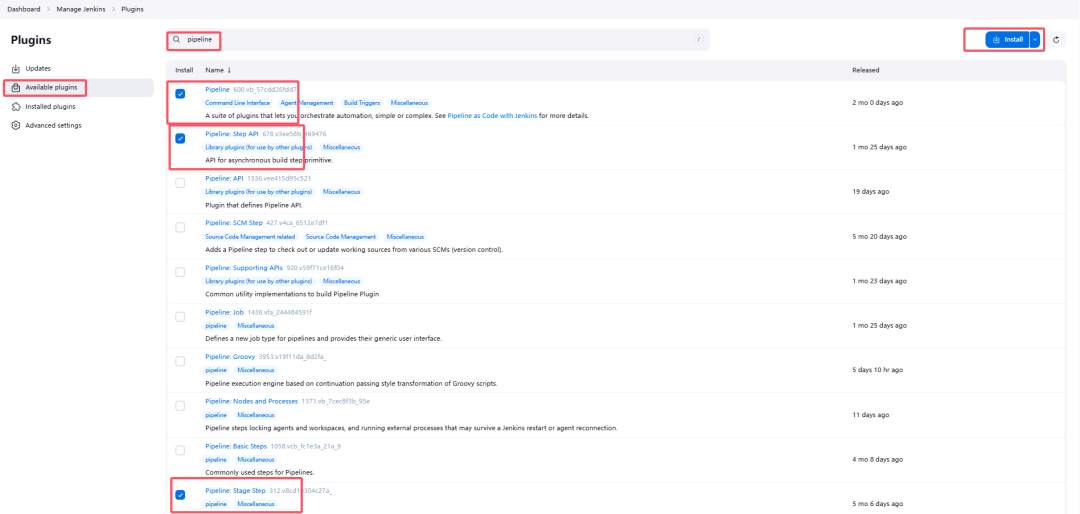
1、Manage Jenkins -> Plugins -> Available plugins
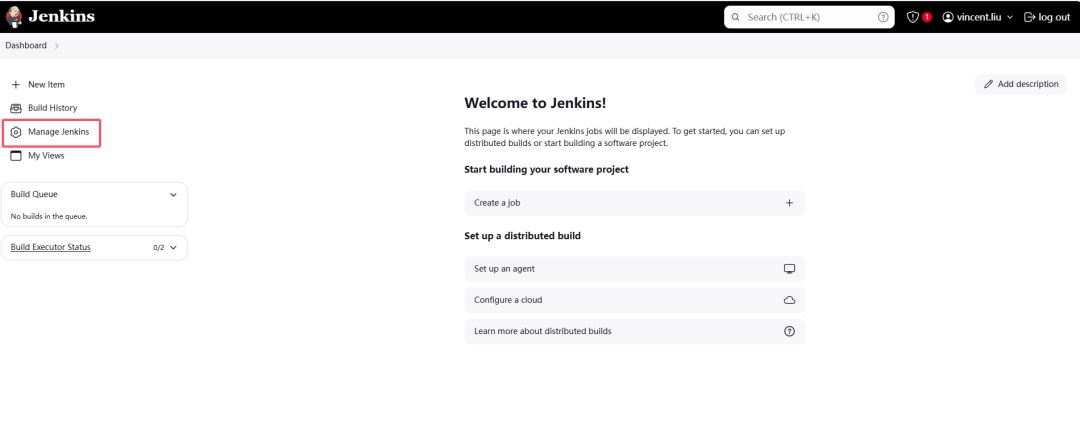
2、搜索下载Pipeline、Pipeline:Step API、Pipeline:Stage Step
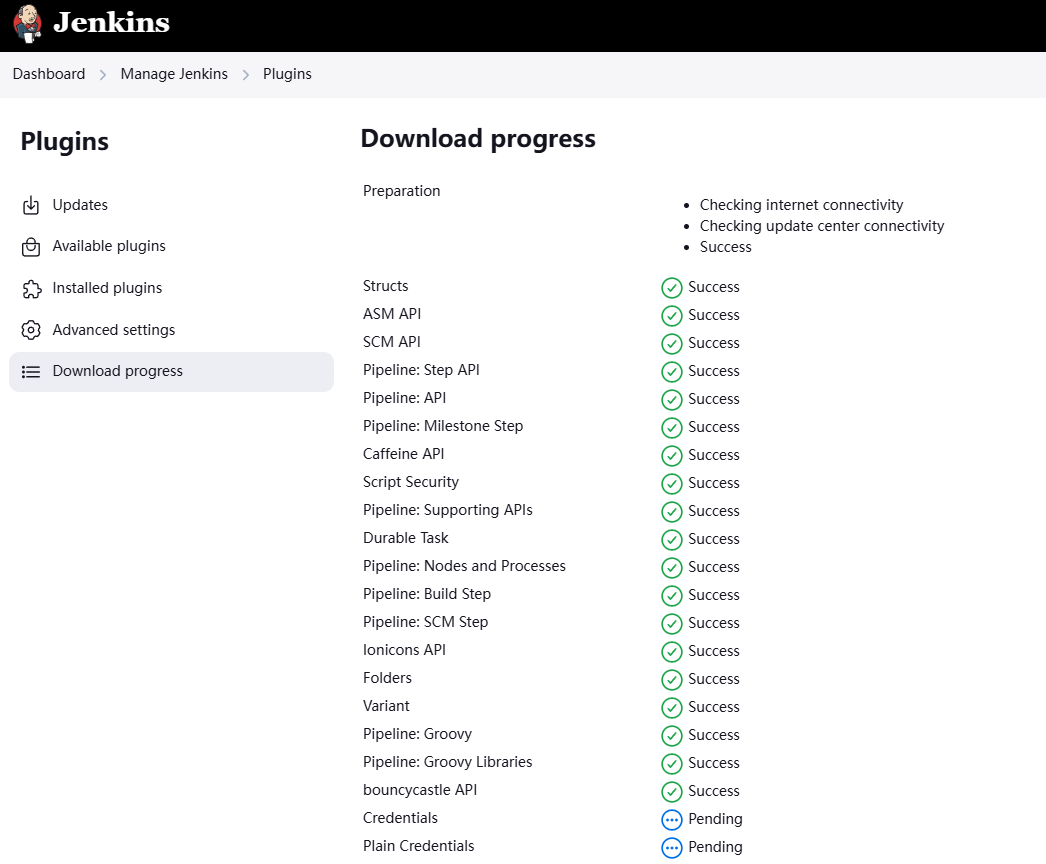
3、等待下载完成
参考这篇,进行后面的配置即可。【接口自动化】Apifox结合Jenkins持续集成接口自动化测试
-
1、新建一个Pipeline流水线项目
-
2、编写Pipeline script
-
3、配置相关全局变量
-
4、build调试
4、Pipeline script - 新增报告展示示列(Shell命令)
pipeline {
  agent any

  stages {
    stage('下载 Apifox CLI') {
      steps {
        sh 'npm install -g apifox-cli'
      }
    }

    stage('场景一:注册新手引导全流程') {
      steps {
        sh 'apifox run --access-token $APIFOX_ACCESS_TOKEN -t 4888888 -e 22555555 -n 1 -r html,cli'
      }
    }
    stage('场景二:AI聊天-非会员上限') {
      steps {
        sh 'apifox run --access-token $APIFOX_ACCESS_TOKEN -t 4888888 -e 22222222 -n 1 -r html,cli'
      }
    }

    stage('场景三:AI聊天-会员过期无法聊天') {
      steps {
        sh 'apifox run --access-token $APIFOX_ACCESS_TOKEN -t 4888888 -e 22559136 -n 1 -r html,cli'
      }
    }
  }
    post {
            always {
               // 发布 HTML 报告
            publishHTML([
                reportDir: 'apifox-reports',
                reportFiles: 'apifox-report-*.html',
                reportName: 'HTML Reports',
                keepAll: true,
                alwaysLinkToLastBuild: true,
                allowMissing: false
                ])
            }
        }
}
-
reportDir:报告文件所在的目录。 -
reportFiles:报告文件的名称或通配符模式。 -
reportName:报告的名称。 -
keepAll:是否保留所有发布的报告。设置为true表示保留所有报告,设置为false表示只保留最新的报告。 -
alwaysLinkToLastBuild:是否始终链接到最新的构建。设置为true表示始终链接到最新的构建,设置为false表示不这样做。 -
allowMissing:是否允许报告文件缺失。设置为true表示允许报告文件缺失,设置为false表示不允许。
5、配置全局变量
Dashboard -> Manage Jenkins -> System Configuration -> System -> Global properties -> Environment variables -> Add
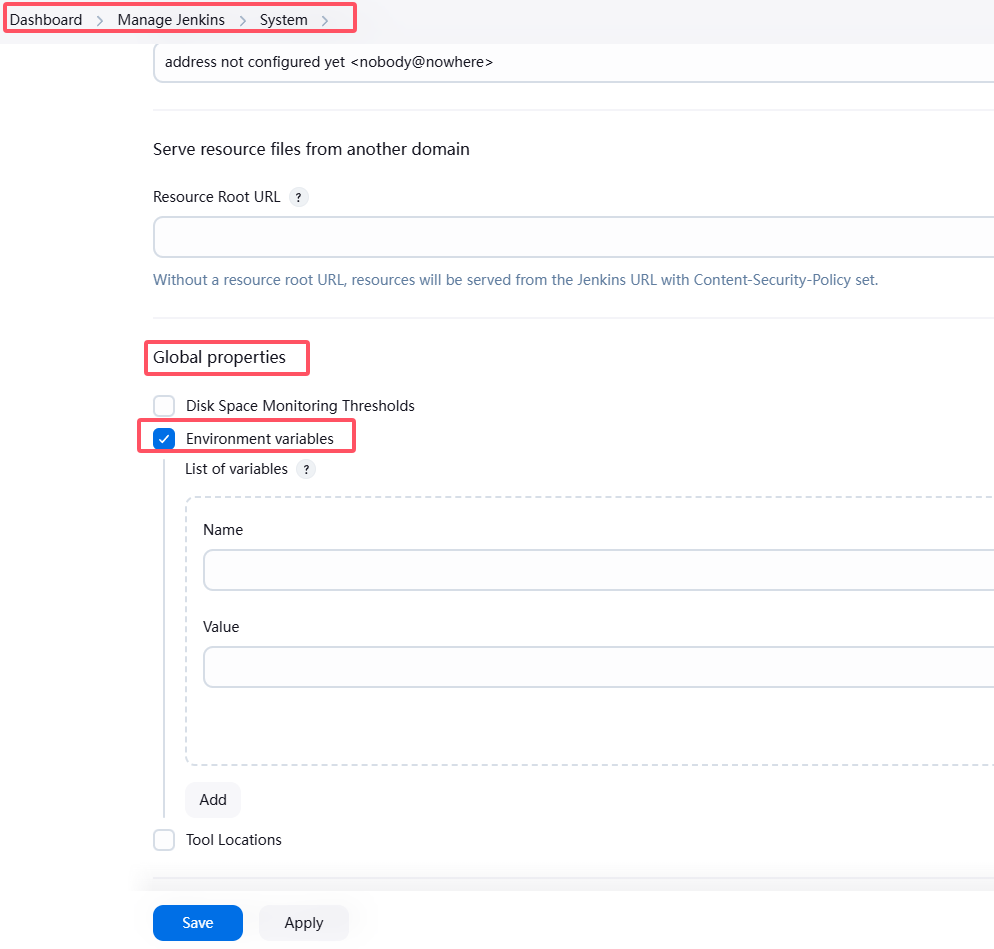
APIFOX_ACCESS_TOKEN:自己在Apifox里面生成加到这里
6、远程触发器构建
远程触发Jenkins启动这个任务:
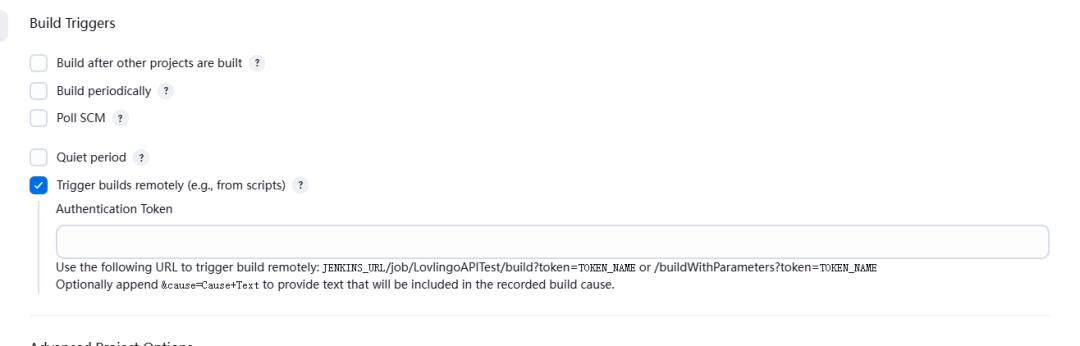
需要配置好多东西,涉及到gitlab的一些内容,这个部分我交给开发弄了,要自己配的牛马就自己配吧,我不配了。
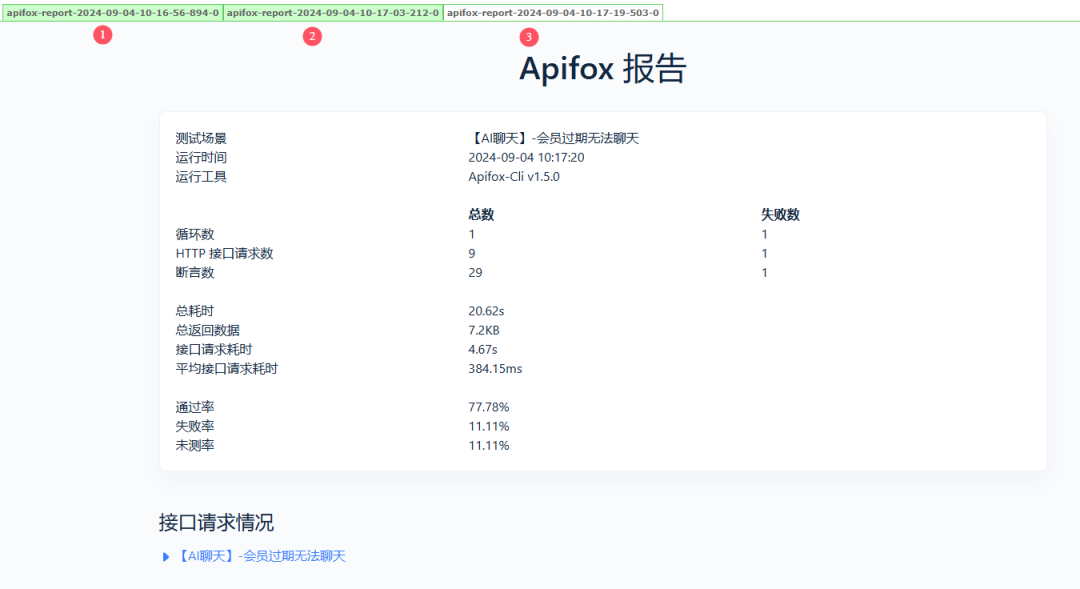
7、HTML报告展示
插件下载HTML Publisher
Dashboard -> Manage Jenkins -> Plugins -> Available plugins -> 搜索HTML Publisher,点击Install
安装完成后需要重启jenkins服务,freestyle的可以在构建后中选择这个报告进行配置,pipeline在脚本中写,前面写了。
workspace : /var/lib/jenkins/workspace/LovlingoAPITest
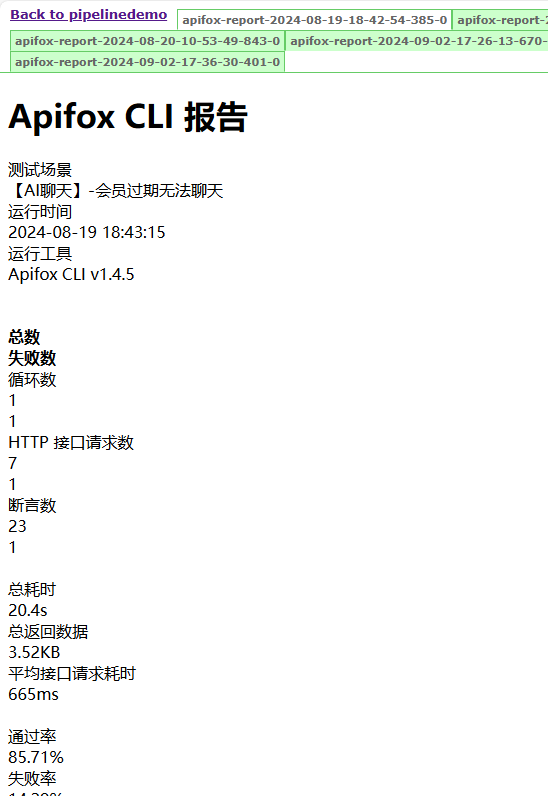
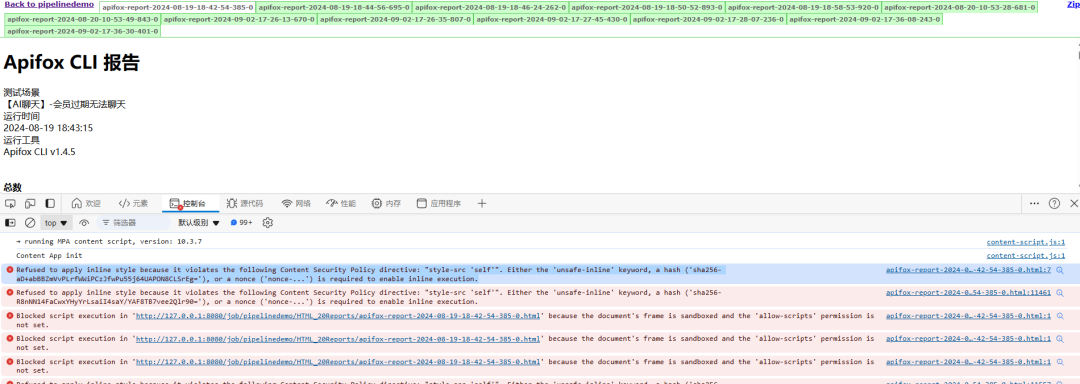
查看报告发现没有样式
控制台报错
解决样式问题
官方解释:Configuring Content Security Policy (jenkins.io):
https://www.jenkins.io/doc/book/security/configuring-content-security-policy/
出现该现象的原因在于Jenkins中配置的CSP(Content Security Policy)。
简单地说,这是Jenkins的一个安全策略,默认会设置为一个非常严格的权限集,以防止Jenkins用户在workspace、/userContent、archived artifacts中受到恶意HTML/JS文件的攻击。
解决方案:
官方文档给出:
❝If its value is the empty string, e.g. java -Dhudson.model.DirectoryBrowserSupport.CSP= -jar jenkins.war then the header will not be sent at all.
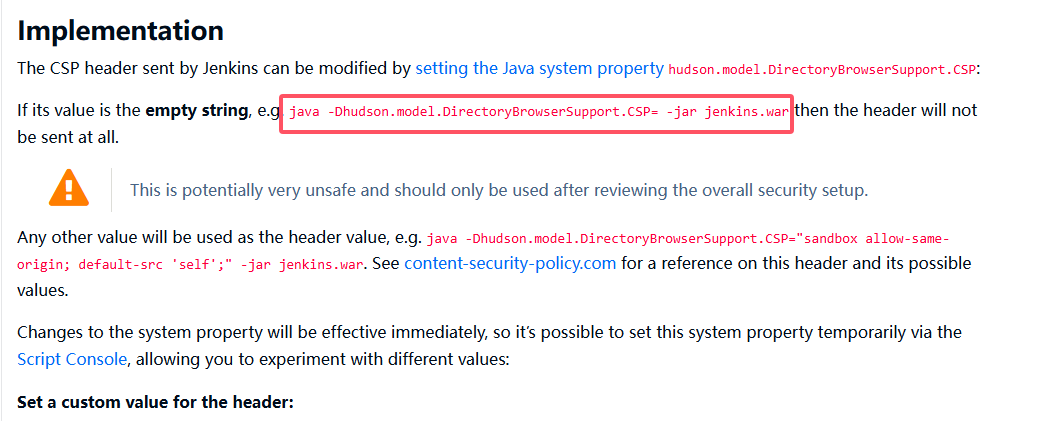
我的Jenkins是安装在Ubuntu上通过systemctl管理jenkins服务的版本,通过修改/usr/lib/systemd/system/jenkins.service, 在Environment="JAVA_OPS=-Djava.awt.headless=true后面加上 -Dhudson.model.DirectoryBrowserSupport.CSP=
然后systemctl daemon-reload重新加载配置,再systemctl restart jenkins。
Windows版本的就直接在启动的命令行中加:
java -Dfile.encoding=UTF8 -Dhudson.model.DirectoryBrowserSupport.CSP= -jar jenkins.war
Ubutun中和修改编码格式那一样,在后面加上-Dhudson.model.DirectoryBrowserSupport.CSP=就行,记得要执行修改重启。

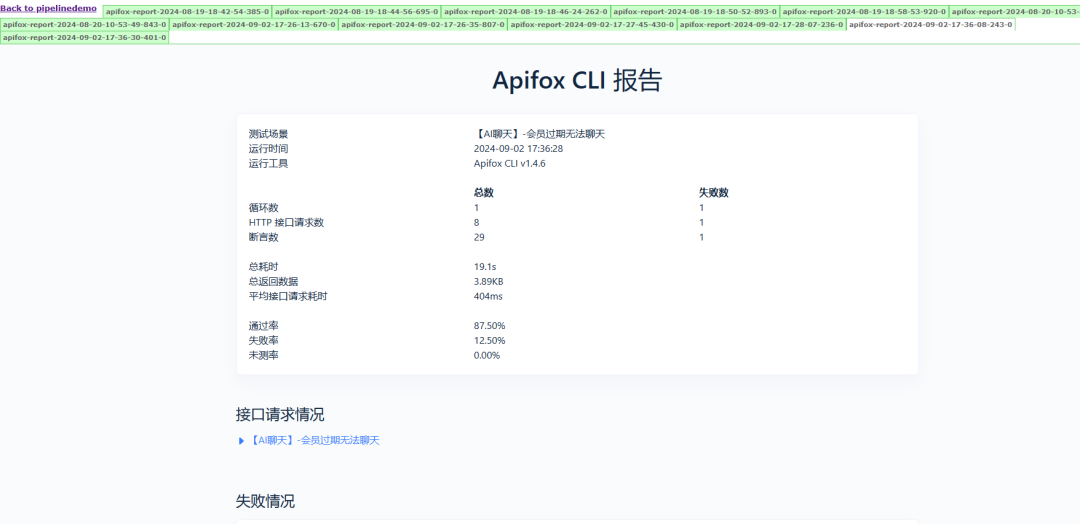
之后再进来报告页面就ok了
8、集成单次报告汇总发送到钉钉群
钉钉机器人配置参考:
python之钉钉机器人自动发消息——傻瓜式教程
需要注意的是,这篇文章里面是配置的screct,我们现在使用的是自定义关键字配置。简单来说,只有你发送的消息里面包含关键字,才会被运行发送到钉钉群。
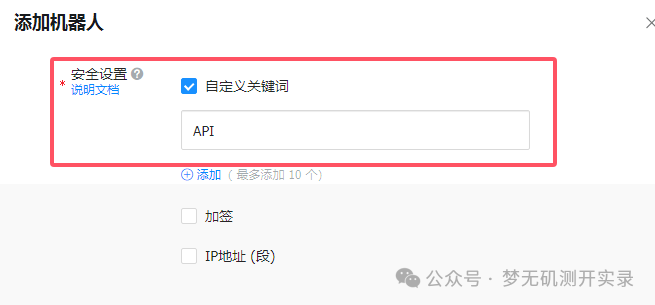
Shell版本
pipeline {
  agent any

  environment {
        REPORT_DIR = 'apifox-reports'
    }

  stages {

	stage('Clean Report Directory') {
            steps {
                // 清理旧的报告目录
                sh "rm -rf ${REPORT_DIR}"
                sh "mkdir ${REPORT_DIR}"
            }
        }


    stage('场景一:注册新手引导全流程') {
      steps {
        sh 'apifox run --access-token $APIFOX_ACCESS_TOKEN -t 4888888 -e 2222222 -n 1 -r html,cli'
      }
    }
    stage('场景二:AI聊天-非会员上限') {
      steps {
        sh 'apifox run --access-token $APIFOX_ACCESS_TOKEN -t 4888888 -e 2222222 -n 1 -r html,cli'
      }
    }

    stage('场景三:AI聊天-会员过期无法聊天') {
      steps {
        sh 'apifox run --access-token $APIFOX_ACCESS_TOKEN -t 4888888 -e 2222222 -n 1 -r html,cli'
      }
    }
  }
    post {
            always {
			script {
               // 发布 HTML 报告
            publishHTML([
                reportDir: 'apifox-reports',
                reportFiles: 'apifox-report-*.html',
                reportName: 'HTML Reports',
                keepAll: false,
                alwaysLinkToLastBuild: true,
                allowMissing: true
                ])
			// 获取所有报告的 URL
			def reportUrl = "${env.JOB_URL}HTML_20Reports"
			// 获取当前时间并格式化
			def date = new Date()
			def formattedDate = date.format("yyyy-MM-dd HH:mm:ss", TimeZone.getTimeZone('Asia/Shanghai'))

			// 生成钉钉消息内容
			sh """
			curl "https://oapi.dingtalk.com/robot/send?access_token=976abf703dbceb5a82dc9761b1abd4c73526f782287d5aff89968532415ba8"  -H "Content-Type: application/json" -d "{'msgtype': 'markdown','markdown': {'title':'API测试报告','text': '### Build ${env.BUILD_NUMBER} completed. \\n ### API Report URL [Click To See](${reportUrl}) \\n ##### Build Time:$formattedDate '},'at': {'isAtAll': true}}"
			"""
            }
			}
        }
}
运行展示:
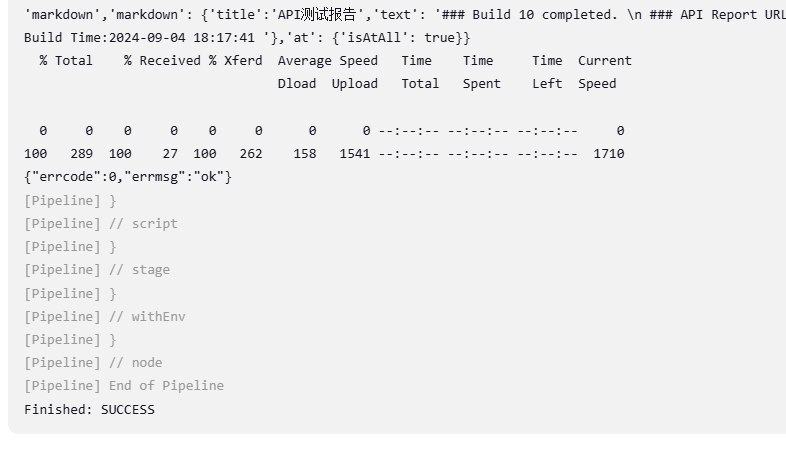
windows-批处理版本
pipeline {
  agent any

  environment {
        LANG = 'zh_CN.UTF-8'
        REPORT_DIR = 'apifox-reports'
        REPORT_FILE = "apifox-report-${env.BUILD_NUMBER}.html"
    }

  stages {
	stage('Clean Report Directory') {
            steps {
                // 清理旧的报告目录
                bat "if exist ${REPORT_DIR} rd /s /q ${REPORT_DIR}"
                bat "mkdir ${REPORT_DIR}"
            }
        }
    stage('Install Apifox CLI') {
      steps {
        bat 'npm install -g apifox-cli'
      }
    }

    stage('Running Test viptimeout') {
      steps {
        // 使用批处理命令来运行 Apifox
        withEnv(['LANG=zh_CN.UTF-8']) {
          bat 'apifox run --access-token %APIFOX_ACCESS_TOKEN% -t 4888888 -e 2222222 -n 1 -r html,cli'
        }
      }
    }
    stage('Running Test allpass') {
      steps {
        // 使用批处理命令来运行 Apifox
        withEnv(['LANG=zh_CN.UTF-8']) {
          bat 'apifox run --access-token %APIFOX_ACCESS_TOKEN% -t 4888888 -e 2222222 -n 1 -r html,cli'
        }
      }
    }

  }
  post {
        always {
		script {
               // 发布 HTML 报告
            publishHTML([
                reportDir: 'apifox-reports',
                reportFiles: 'apifox-report-*.html',
                reportName: 'HTML Reports',
                keepAll: false,
                alwaysLinkToLastBuild: true,
                allowMissing: true
                ])


		// 获取所有报告的 URL
        def reportUrl = "${env.JOB_URL}HTML_20Reports"
		// 获取当前时间并格式化
		def date = new Date()
		def formattedDate = date.format("yyyy-MM-dd HH:mm:ss", TimeZone.getTimeZone('Asia/Shanghai'))

		// 生成钉钉消息内容
		bat """
		curl "https://oapi.dingtalk.com/robot/send?access_token=976abf703dbceb5a82dc9761b1abdf4c3526f782287d5aff89968532415ba8"  -H "Content-Type: application/json" -d "{'msgtype': 'markdown','markdown': {'title':'API测试报告','text': '### Build ${env.BUILD_NUMBER} completed. \\n ### API Report URL [Click To See](${reportUrl}) \\n ##### Build Time:$formattedDate '},'at': {'isAtAll': true}}"
		"""}
		}
	}
}
apifox的值修改为自己的,钉钉的token值也改成自己的,这里的被我脱敏了。
效果展示:
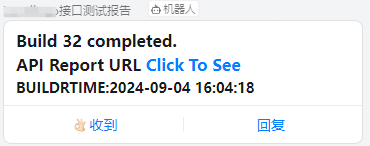
报告展示
五、Jenkins用户管理
报告发送到钉钉后,别人需要查看,但肯定不能给管理员账号,这时候我们就需要创建权限仅查看的账号给用户使用。
1、下载安装插件,Role-based Authorization Strategy

2、开启权限全局安全配置,Manage Jenkins -> Security -> Security -> Authorization 选择 Role-Based Strategy,选好后点击Sava

3、创建角色:Manage Jenkins -> Security -> Users

4、回到Security页面,找到Manage and Assign Roles

5、增加一个全局角色,勾选Overall中的read,代表仅阅读,注意这里的admin千万不要动,动了就进不来了。

三种角色
这个插件可以创建三种角色:
Global roles:全局角色,用于定义用户在整个 Jenkins 实例中的全局权限。这些权限适用于 Jenkins 的所有部分,不受特定项目或节点的限制。
-
Overall: 包括
Read、Administer等权限,控制用户对整个 Jenkins 实例的访问。 -
Credentials: 管理 Jenkins 中的凭据,包括
Create、Update、Delete等。 -
Job: 全局管理所有作业的权限,包括
Create、Delete、Configure、Read、Build等。 -
View: 管理视图的权限,包括
Create、Delete、Configure、Read等。 -
SCM: 管理源代码管理系统的权限。
-
Run: 管理构建的权限,包括
Delete、Update、Replay等。
Item roles:任务角色,用于定义用户对特定项目(Job)的权限。这些角色可以控制用户对某些特定作业的操作权限。
-
Job: 包括
Create、Delete、Configure、Read、Build、Workspace等权限,控制用户对特定作业的访问和操作。 -
Run: 包括
Delete、Update、Replay等权限,控制用户对特定作业的构建记录的操作。
Agent roles:Agent 角色,用于定义用户对 Jenkins 节点(Agent)的权限。这些角色可以控制用户对特定节点的操作权限。
6、之后用仅read的账号就可以查看报告了。


总结
一、启动关闭重启jenkins相关命令
启动 Jenkins 服务:
sudo systemctl start jenkins
这里的preset: enabled: 根据系统的预设规则,Jenkins 服务默认应启用,参考第5条启用系统启动时自动启动 Jenkins 服务。
-
检查 Jenkins 服务状态:
sudo systemctl status jenkins -
重启 Jenkins 服务:
sudo systemctl restart jenkins -
关闭 Jenkins 服务:
sudo systemctl stop jenkins -
启用系统启动时自动启动 Jenkins 服务:
sudo systemctl enable jenkins输出如下:
> sudo systemctl enable jenkins > Synchronizing state of jenkins.service with SysV service script with /usr/lib/systemd/systemd-sysv-install. Executing: /usr/lib/systemd/systemd-sysv-install enable jenkins -
禁用系统启动时自动启动 Jenkins 服务:
sudo systemctl disable jenkins
二、关于Jenkins配置文件
1、/usr/lib/systemd/system/jenkins.service
-
用途: 这是一个 systemd 服务单元文件,用于定义 Jenkins 服务的启动配置。
-
内容: 包含与服务启动相关的配置,如服务描述、启动命令、依赖关系和环境变量等。
-
适用场景: 适用于使用 systemd 作为初始化系统的 Linux 发行版(如 CentOS 7+、Ubuntu 15.04+)。
-
修改方法: 直接编辑这个文件可以修改服务的启动配置,但需要重新加载 systemd 配置(
sudo systemctl daemon-reload)并重新启动服务(sudo systemctl restart jenkins)。
2、/etc/default/jenkins
-
用途: 用于定义 Jenkins 服务的环境变量和启动参数。
-
位置: 位于
/etc/default目录下。 -
内容: 包含环境变量设置和其他与 Jenkins 启动相关的配置。
-
适用场景: 通常用于基于 Debian 的系统(如 Ubuntu),这些系统可能使用
init.d脚本来启动服务。 -
修改方法: 编辑这个文件后,重新启动 Jenkins 服务(
sudo systemctl restart jenkins或sudo service jenkins restart)。
3、/etc/sysconfig/jenkins
-
用途: 用于定义 Jenkins 服务的环境变量和启动参数。
-
位置: 位于
/etc/sysconfig目录下。 -
内容: 包含环境变量设置和其他与 Jenkins 启动相关的配置。
-
适用场景: 通常用于基于 Red Hat 的系统(如 CentOS、Fedora、RHEL),这些系统可能使用
init.d脚本或 systemd 来启动服务。 -
修改方法: 编辑这个文件后,重新启动 Jenkins 服务(
sudo systemctl restart jenkins或sudo service jenkins restart)。
4、如何查看自己的系统
cat /etc/os-release
输出:
PRETTY_NAME="Ubuntu 24.04 LTS"
NAME="Ubuntu"
VERSION_ID="24.04"
VERSION="24.04 LTS (Noble Numbat)"
VERSION_CODENAME=noble
ID=ubuntu
ID_LIKE=debian
HOME_URL="https://www.ubuntu.com/"
SUPPORT_URL="https://help.ubuntu.com/"
BUG_REPORT_URL="https://bugs.launchpad.net/ubuntu/"
PRIVACY_POLICY_URL="https://www.ubuntu.com/legal/terms-and-policies/privacy-policy"
UBUNTU_CODENAME=noble
LOGO=ubuntu-logo
看ID和ID_LIKE,我的正常来说是debian,需要修改/etc/default/jenkins文件,但我修改之后并没有生效,后面还是通过修改/usr/lib/systemd/system/jenkins.service才生效的,如果前面跟着步骤修改启动端口失败的话,可以切换文件进行修改。
三、Pipeline语法
Jenkins Pipeline 是一种基于代码的持续交付管道,使用特定的语法来定义整个构建、测试和部署过程。Jenkins 支持两种主要类型的 Pipeline 语法:Declarative Pipeline 和 Scripted Pipeline。以下是对这两种语法的详细介绍。
jenkins-pipeline语法详解 最新最全 (声明式Pipeline和脚本式)_jenkins pipeline 学习-优快云博客
1、Declarative Pipeline
Declarative Pipeline 是一种高层次的语法,提供了一个简单且易于理解的方式来定义 Pipeline。它有固定的结构和语法规则。
基本结构
pipeline {
    agent any
    stages {
        stage('Stage Name') {
            steps {
                // 构建步骤
            }
        }
    }
    post {
        always {
            // 无论构建结果如何,都会执行的步骤
        }
        success {
            // 构建成功时执行的步骤
        }
        failure {
            // 构建失败时执行的步骤
        }
    }
}
详细解释
-
pipeline:定义一个新的 Pipeline。 -
agent:指定在哪个节点(或哪个环境)上运行 Pipeline。any表示可以在任何可用的节点上运行。 -
stages:包含一个或多个stage,每个stage代表一个独立的构建阶段。 -
stage:定义一个构建阶段,包含一个名称和一组steps。 -
steps:在每个stage中定义具体的构建步骤。 -
post:定义在构建完成后执行的步骤,可以根据构建结果(如always、success、failure)来执行不同的操作。
示例
pipeline {
    agent any

    stages {
        stage('Build') {
            steps {
                echo 'Building...'
                sh 'make'// 假设使用 Makefile 进行构建
            }
        }

        stage('Test') {
            steps {
                echo 'Testing...'
                sh 'make test'// 假设使用 Makefile 进行测试
            }
        }

        stage('Deploy') {
            steps {
                echo 'Deploying...'
                sh 'make deploy'// 假设使用 Makefile 进行部署
            }
        }
    }

    post {
        always {
            echo 'Cleaning up...'
            sh 'make clean'// 假设使用 Makefile 进行清理
        }
        success {
            echo 'Build succeeded!'
        }
        failure {
            echo 'Build failed!'
        }
    }
}
2、Scripted Pipeline
Scripted Pipeline 是一种基于 Groovy 的更为灵活和强大的语法,适用于需要复杂逻辑的场景。
基本结构
node {
    try {
        stage('Stage Name') {
            // 构建步骤
        }
    } catch (Exception e) {
        // 处理异常
    } finally {
        // 清理步骤
    }
}
详细解释
-
node:定义在 Jenkins 节点上运行的代码块。 -
stage:定义一个构建阶段。 -
try-catch-finally:处理异常和清理步骤。
示例
node {
    try {
        stage('Build') {
            echo 'Building...'
            sh 'make'// 假设使用 Makefile 进行构建
        }

        stage('Test') {
            echo 'Testing...'
            sh 'make test'// 假设使用 Makefile 进行测试
        }

        stage('Deploy') {
            echo 'Deploying...'
            sh 'make deploy'// 假设使用 Makefile 进行部署
        }
    } catch (Exception e) {
        echo "Build failed: ${e.message}"
    } finally {
        echo 'Cleaning up...'
        sh 'make clean'// 假设使用 Makefile 进行清理
    }
}
关键差异
-
Declarative Pipeline:语法固定,易于理解和维护,适合大多数常见的 CI/CD 场景。
-
Scripted Pipeline:基于 Groovy,提供更大的灵活性和控制力,适合需要复杂逻辑的高级场景。
四、Jenkins Pipeline环境变量
在 Jenkins Pipeline 中,env 是一个特殊的全局变量,用于访问和设置环境变量。通过 env,你可以在 Pipeline 中使用系统环境变量、Jenkins 环境变量、以及你自己定义的环境变量。
以下是一些常见的 env 属性:
1、常见的 Jenkins 环境变量
-
BUILD_NUMBER:当前构建的编号。
-
BUILD_ID:当前构建的唯一标识符。
-
BUILD_DISPLAY_NAME:当前构建的显示名称。
-
JOB_NAME:当前构建的作业名称。
-
JOB_BASE_NAME:不带路径的作业名称。
-
BUILD_TAG:生成的唯一标签。
-
EXECUTOR_NUMBER:当前构建的执行器编号。
-
NODE_NAME:执行当前构建的节点名称。
-
NODE_LABELS:当前节点的标签。
-
WORKSPACE:当前构建的工作区路径。
-
JENKINS_HOME:Jenkins 主目录路径。
-
JENKINS_URL:Jenkins 实例的 URL。
-
BUILD_URL:当前构建的 URL。
-
JOB_URL:当前作业的 URL。
-
GIT_COMMIT:当前 Git 提交的哈希值。
-
GIT_BRANCH:当前 Git 分支名称。
-
GIT_URL:Git 仓库的 URL。
2、自定义环境变量
你可以在 Pipeline 中定义自己的环境变量。例如:
pipeline {
    agent any

    environment {
        MY_VAR = 'my_value'
        ANOTHER_VAR = 'another_value'
    }

    stages {
        stage('Example') {
            steps {
                script {
                    echo "MY_VAR is ${env.MY_VAR}"
                    echo "ANOTHER_VAR is ${env.ANOTHER_VAR}"
                }
            }
        }
    }
}
3、使用环境变量
在 Pipeline 中,你可以通过 ${env.VAR_NAME} 访问环境变量。例如:
pipeline {
    agent any

    stages {
        stage('Example') {
            steps {
                script {
                    echo "Current build number is ${env.BUILD_NUMBER}"
                }
            }
        }
    }
}
4、设置环境变量
你可以在 environment 块中设置环境变量,或者在 script 块中使用 env 对象设置环境变量。例如:
pipeline {
    agent any

    environment {
        MY_VAR = 'initial_value'
    }

    stages {
        stage('Example') {
            steps {
                script {
                    // 设置环境变量
                    env.MY_VAR = 'updated_value'
                    echo "MY_VAR is now ${env.MY_VAR}"
                }
            }
        }
    }
}
5、其他环境变量
除了上述常见的 Jenkins 环境变量和自定义环境变量外,你还可以访问系统环境变量。例如:
pipeline {
    agent any

    stages {
        stage('Example') {
            steps {
                script {
                    echo "Home directory is ${env.HOME}"
                    echo "Path is ${env.PATH}"
                }
            }
        }
    }
}
五、报错:curl: (3) URL rejected: Port number was not a decimal number between 0 and 65535
解决方案:将url使用双引号括起来,而不是单引号。
其他很多类似的报错,都需要看引号的问题。
写在最后
使用第三方,就是这么麻烦,测试平台的目的就是减少三方参与,尽量简洁定制化,三方的内容参与的越多,后期维护越复杂,能够接手的人越少,也没人喜欢接这种烂摊子。
但是你的测试平台要是也是一坨,那结果都是一样的。
所以权衡利弊,普通人,技术,只是手段,生存,才是目的。
最后: 下方这份完整的软件测试视频教程已经整理上传完成,需要的朋友们可以自行领取【保证100%免费】

软件测试面试文档
我们学习必然是为了找到高薪的工作,下面这些面试题是来自阿里、腾讯、字节等一线互联网大厂最新的面试资料,并且有字节大佬给出了权威的解答,刷完这一套面试资料相信大家都能找到满意的工作。






 扫一扫
扫一扫


 533
533

 被折叠的 条评论
为什么被折叠?
被折叠的 条评论
为什么被折叠?
 到【灌水乐园】发言





