 Gboard导入简体中文词库:详步骤解析



 本文提供了Gboard导入简体中文词库的详细步骤,包括使用深蓝词库转换器从搜狗词库转换,通过Sublime编辑并修改格式,以及如何在Gboard中进行导入。
Gboard批量导入词库方法
适用版本8.6.10.266015648-release-arm64-v8a
工具
- 深蓝词库转换器
- sublime(非必须,根据自身习惯)
一、准备工作
1、首先打开搜狗词库官网
2、选择相应的词库进行下载
二、开始转换
1、打开深蓝词库转换器,点击三个小点选择下载的词库(全部选择)。

注:在选择词库时文件类型切换为细胞词库

2、将选择好的词库从搜狗细胞词库转换为搜狗拼音txt。
3、转换完成后不要保存,直接从文本框Ctrl+a全选复制到sublime中。

4、复制完成后点击文件->保存编码->utf-8,进行保存。
三、获取Gboard导出词库格式
1、打开GboardApp,点击字典->个人字典->中文(简体)
2、随意添加一条字词,点击右上角菜单->导出上传到电脑打开
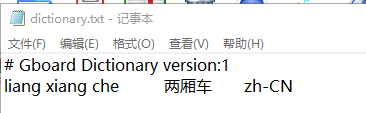
四、开始修改导出的格式
1、在打开的文件中复制以下内容

2、打开sublime使用ctrl+h快捷键打开批量查找替换

- 替换拼音和文字中的空格
- 上输入框输入空格
- 下输入框粘贴复制的内容
- 点击replace all进行替换
- 替换拼音中的单引号
- 上输入框输入单引号
- 下输入框输入空格
- 点击replace all进行替换
- 删除每行前的空格
- 点上输入框最左侧正则表达式按钮

- 上输入框输入"^ "(不包含引号)
- 直接点击replace all进行替换
- 点上输入框最左侧正则表达式按钮
- 在行尾添加语言编码(此替换过程在词库较大的情况下sublime有几率卡死,建议分为两步添加)
- 上输入框输入$
- 复制以下内容粘贴到下输入框
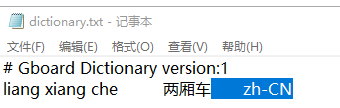
- 点击replace all进行替换
- 将# Gboard Dictionary version:1添加到文件第一行
3、结果
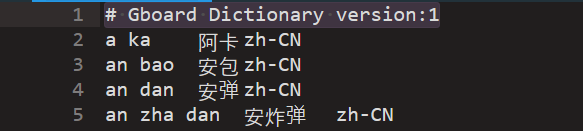
4、完成后以utf-8格式保存为txt文件
5、将最后修改好的txt文件压缩为zip文件
五、进行导入词库
1、打开GboardApp,点击字典->个人字典->中文(简体)->右上角菜单中导入->选择zip压缩包。
注:在词库较大的情况下,可能会导致Gboard黑屏,等待一段时间后,显示无响应点击确定后即可进入查看是否导入成功。
本教程只针对8.6.10.266015648-release-arm64-v8a版本,其他版本请自行测试。
分享词典(文件审核后添加)






 扫一扫
扫一扫


 1万+
1万+

 被折叠的 条评论
为什么被折叠?
被折叠的 条评论
为什么被折叠?
 到【灌水乐园】发言





