2.C语言编译器环境搭建

C语言环境搭建指南(2025版) | 零基础从编译器到 IDE 一步到位,学生党必看 本文适用于:设置C语言环境;C 语言作为底层编程语言,其开发依赖编译器和集成开发环境(IDE)的正确配置。环境配置错误是新手最常见的障碍,可能导致编译失败或代码无法运行。正确的环境配置不仅能提升开发效率,还能避免因工具问题影响学习热情。 阅读详情

一.写C语言常用的3个软件:

1.Dev-C++:

直接在腾讯电脑管家就可以下载,但版本可能比较低;

2.Microsoft Visual Studio 2022(简称VS):

其中Microsoft是微软公司,指的是VS是微软公司发布的,Visual Studio就是该编译器的名称,2022是版本号,版本号不固定,但一般选择最稳定的版本中最新的
3.Microsoft Visual C++ 2010(学习版)(简称VC):

其中Microsoft是微软公司,指的是VC是微软公司发布的, Visual C++就是该编译器的名称,2010是版本号,版本号不固定,但一般选择最稳定的版本中最新的
对于编译器的选择:

  • Dev-C++适合日常编程

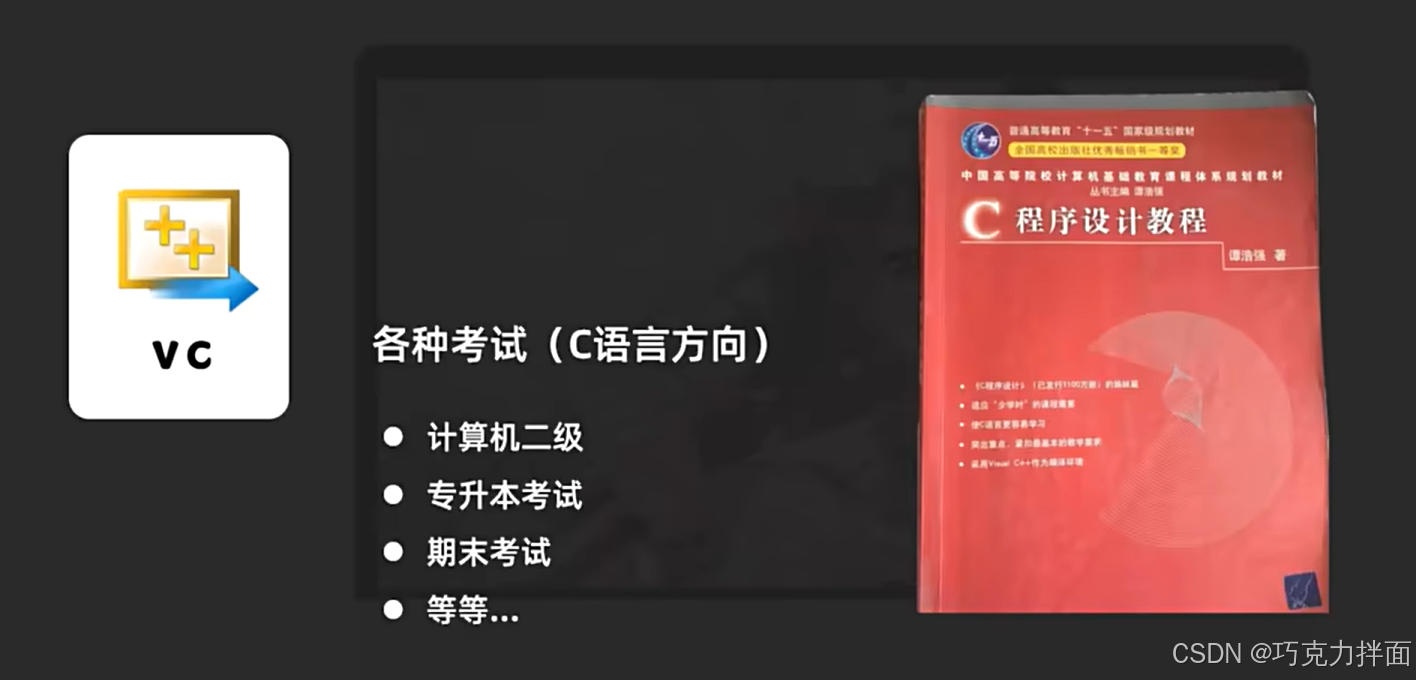
  • 如果是应付各种考试,可以选择Microsoft Visual C++ 2010(学习版),简称VC,因为在考试大纲中明确规定要用Microsoft Visual C++ 2010(学习版),而且很多教材里用的编译器也是Microsoft Visual C++ 2010(学习版)
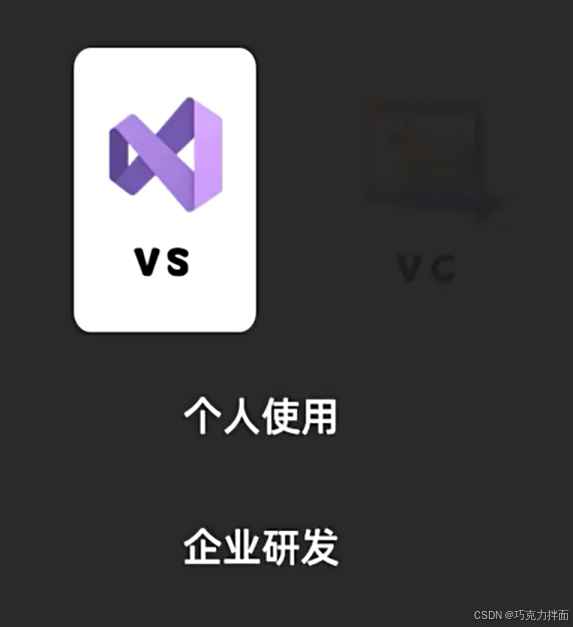
  • 如果是个人使用或者企业研发,那么就使用Microsoft Visual Studio 2022,因为Microsoft Visual Studio 2022更加智能,开发效率更高

二.Microsoft Visual Studio 2022(简称VS)环境搭建步骤:

1.在百度/谷歌浏览器/微软浏览器中搜索microsoft.com,进入微软官网,这里用的是微软浏览器:
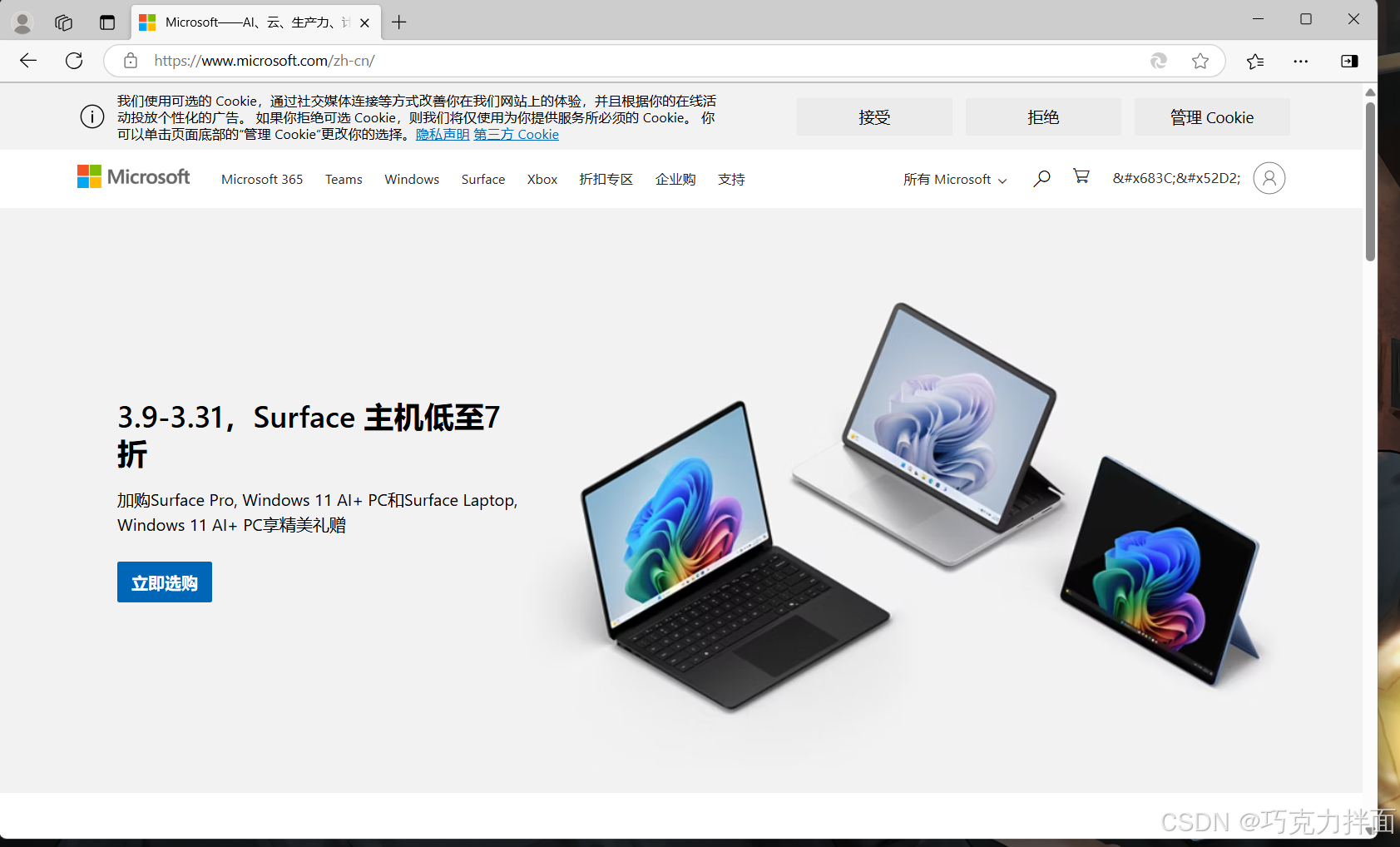
搜索后在上方的搜索栏中的网址:www.microsoft.com/zh-cn/,其中zh-cn表示中文,只要在中国访问,整个页面默认就是中文展示。

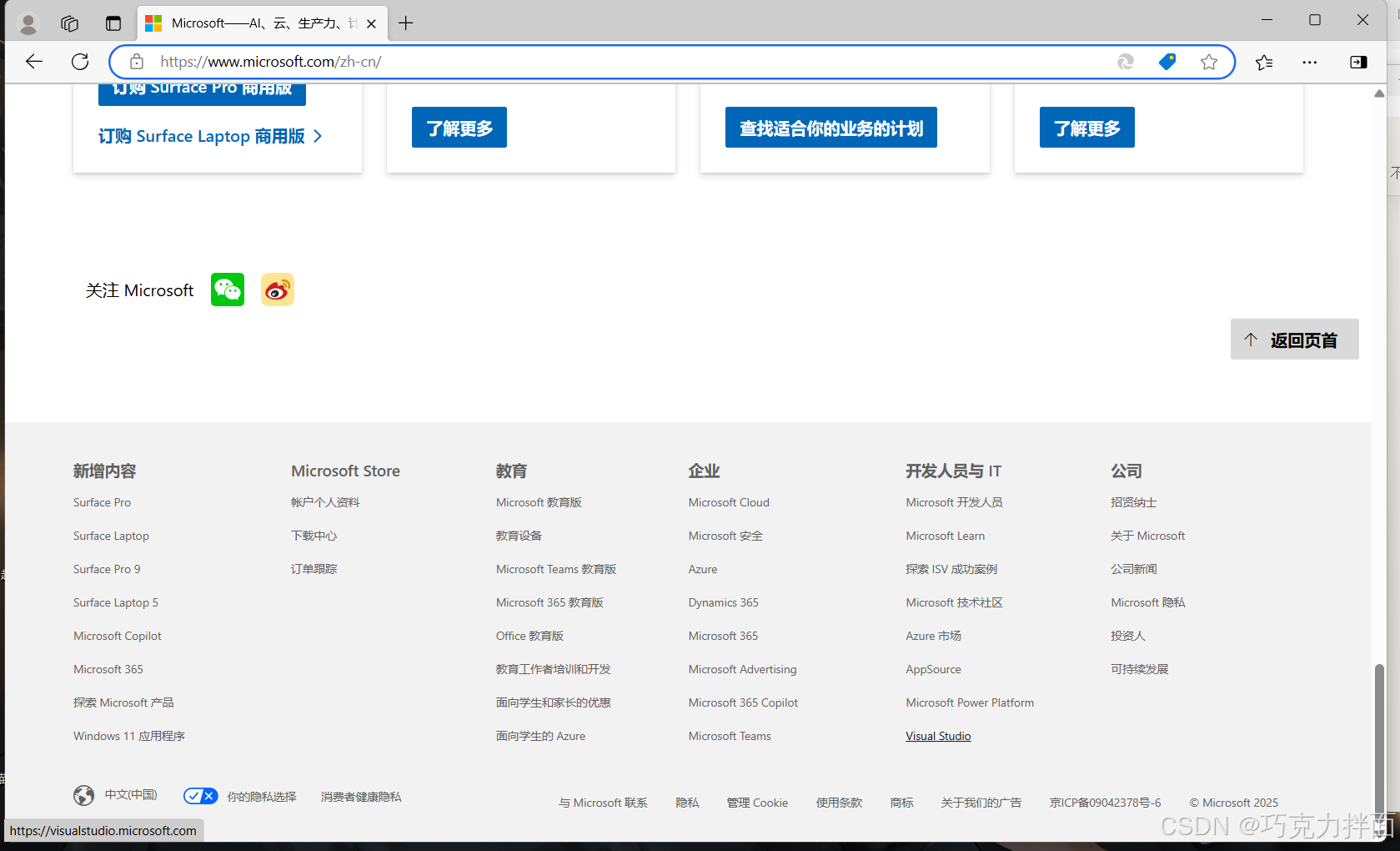
2.把页面往下拉,找到"开发人员与IT",在这个下面有Visual Studio,点击Visual Studio进入Visual Studio下载页面:
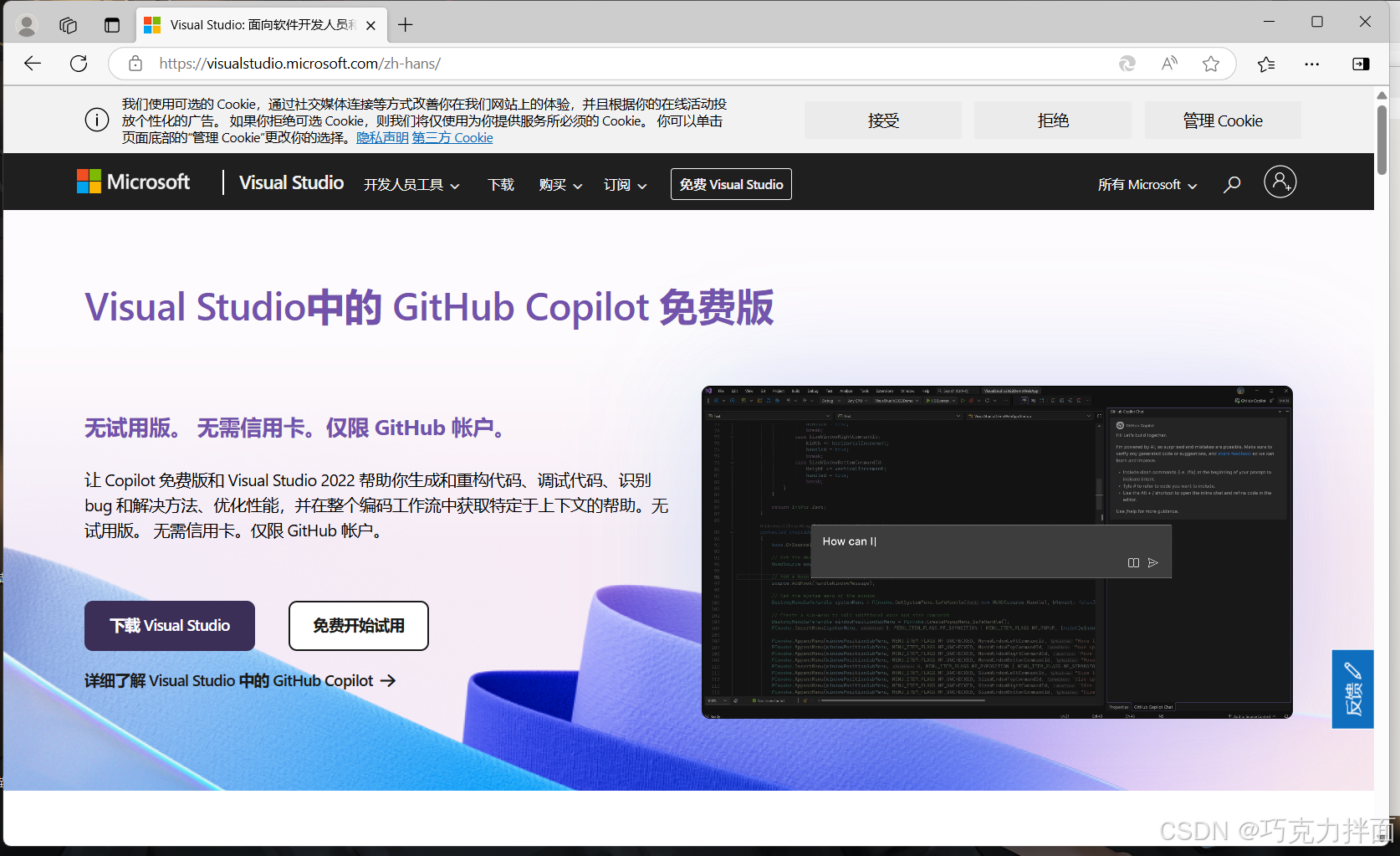
3.此时就进入了Visual Studio的下载页面:
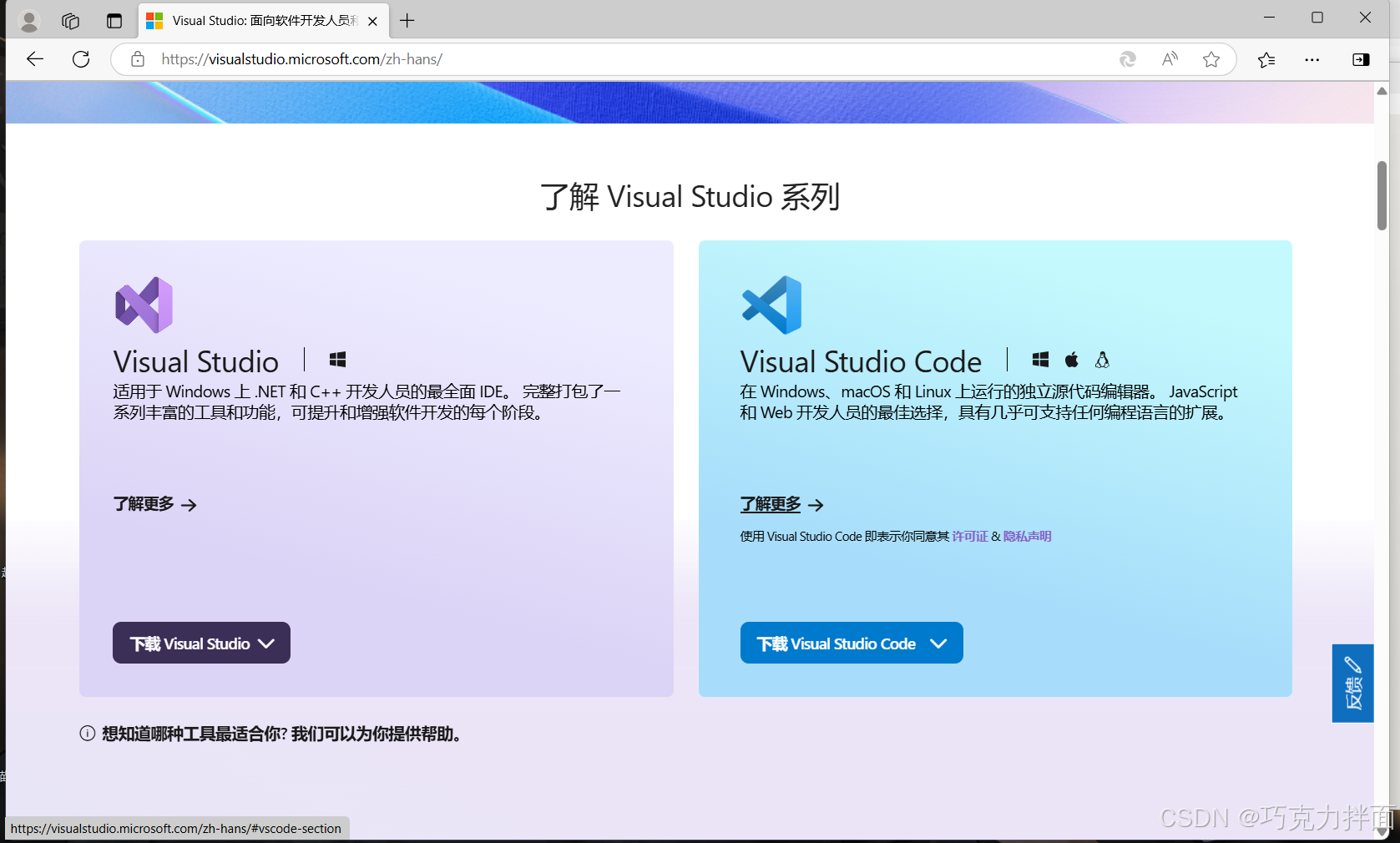
4.往下找,找到Visual Studio系列:Visual Studio Code是一个高级的记事本,不是我们要的。如果电脑的操作系统是Windows,则选择Visual Studio;如果电脑的操作系统是苹果,则选择Visual Studio for Mac
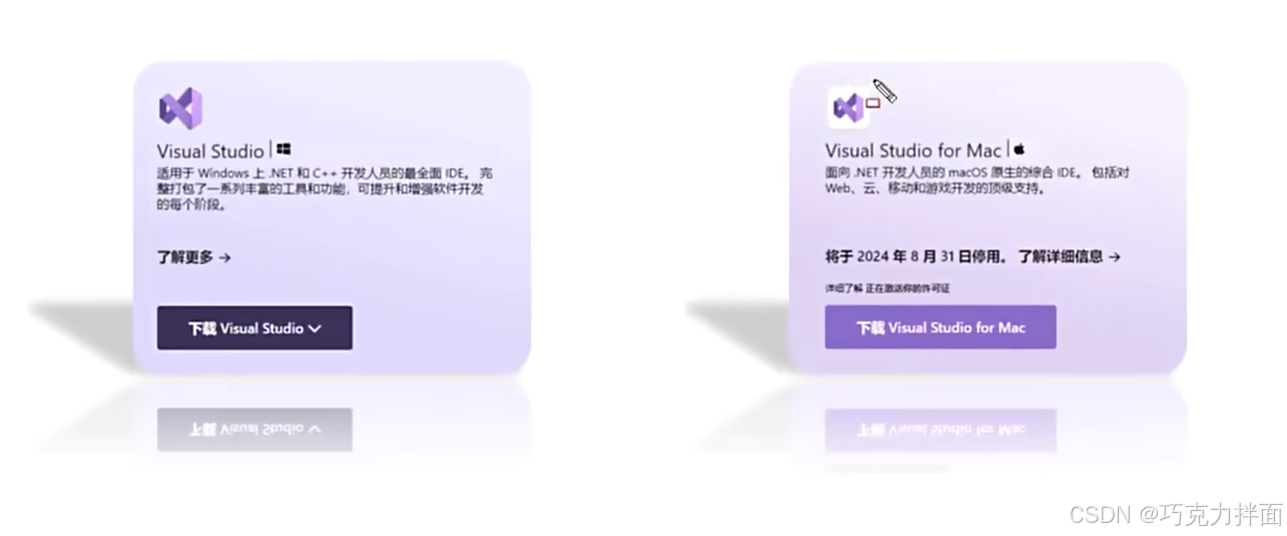
5.我此时用的是Windows操作系统,所以选择Visual Studio,点击"下载Visual Studio",我们使用Community 2022社区版就可以了,点击Community 2022:
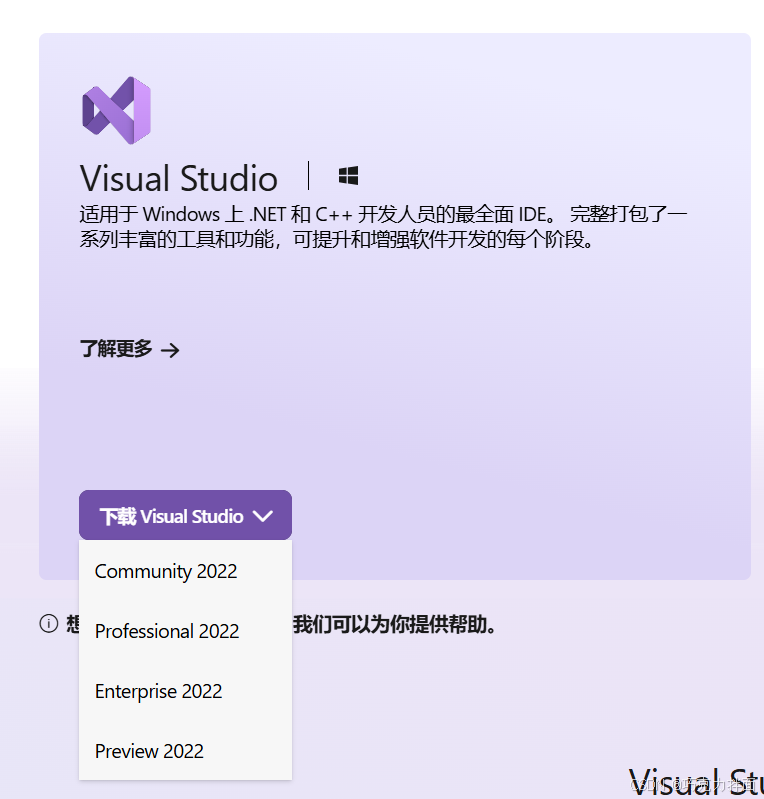
Community 2022是社区版;Professional 2022是专业版;Enterprise 2022是企业版;Preview 2022是抢先版;

自己开发的话选择Community 2022社区版即可,Professional 2022专业版、Enterprise 2022企业版和Preview 2022抢先版需要收费,关键这些和Community 2022社区版区别不大。

6.安装Visual Studio:
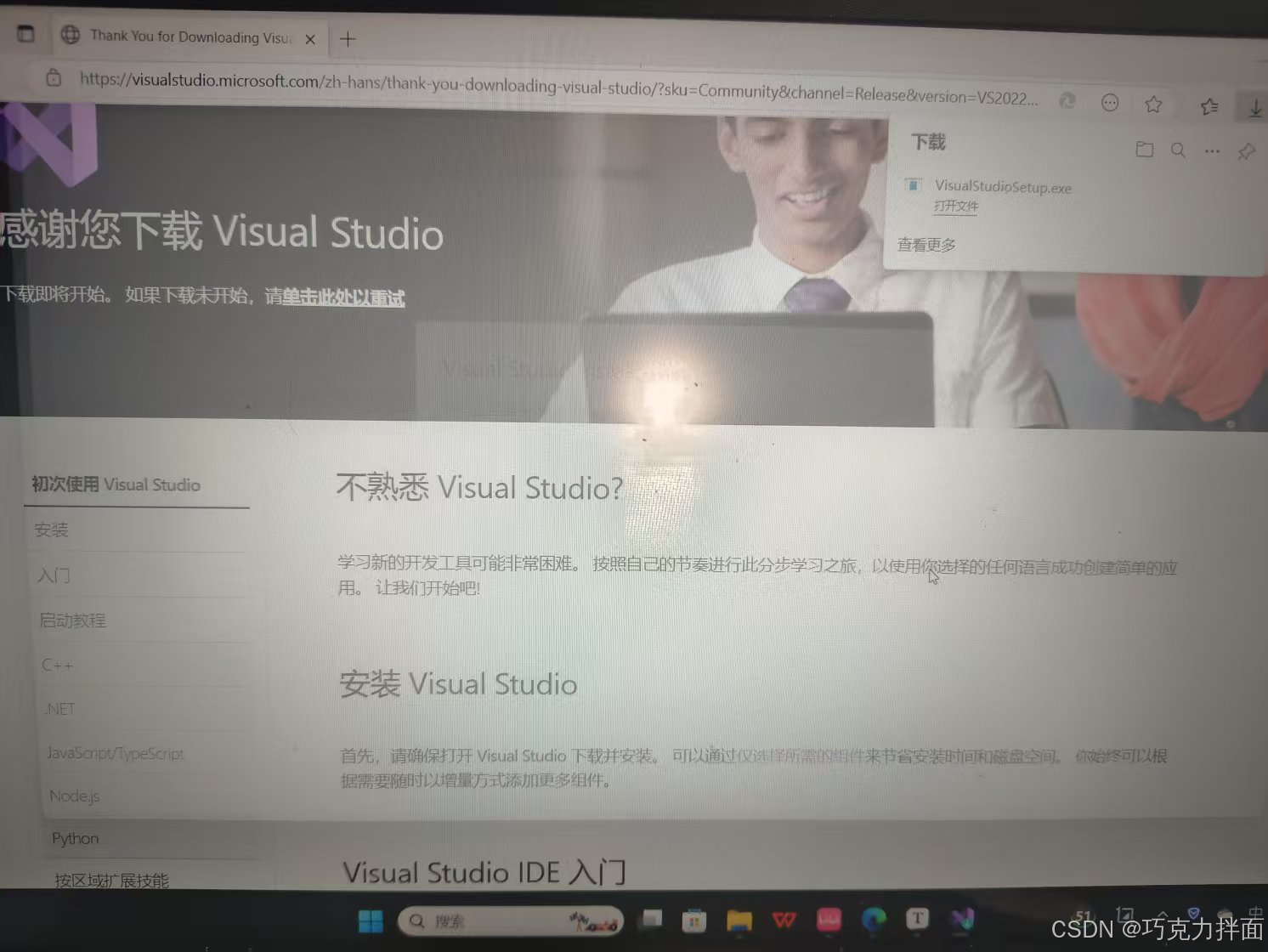
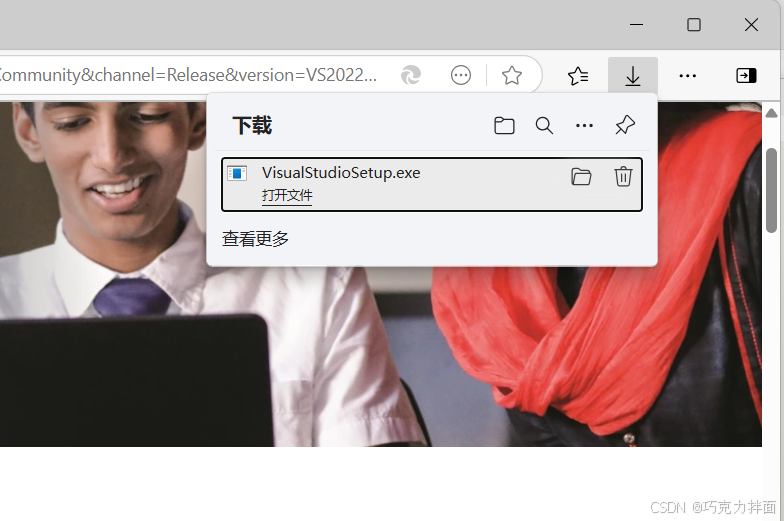
下载好后点击右上角的"打开文件"即可安装。

  • 细节1:安装路径不要有中文、空格、特殊字符,因为这些软件是外国人写的,对中文支持不太友好,如果路径有中文,在以后写代码时可能会出现一些奇奇怪怪的问题

  • 细节2:最好所有与开发相关的软件都放在同一个文件夹里进行统一管理,为了以后方便管理

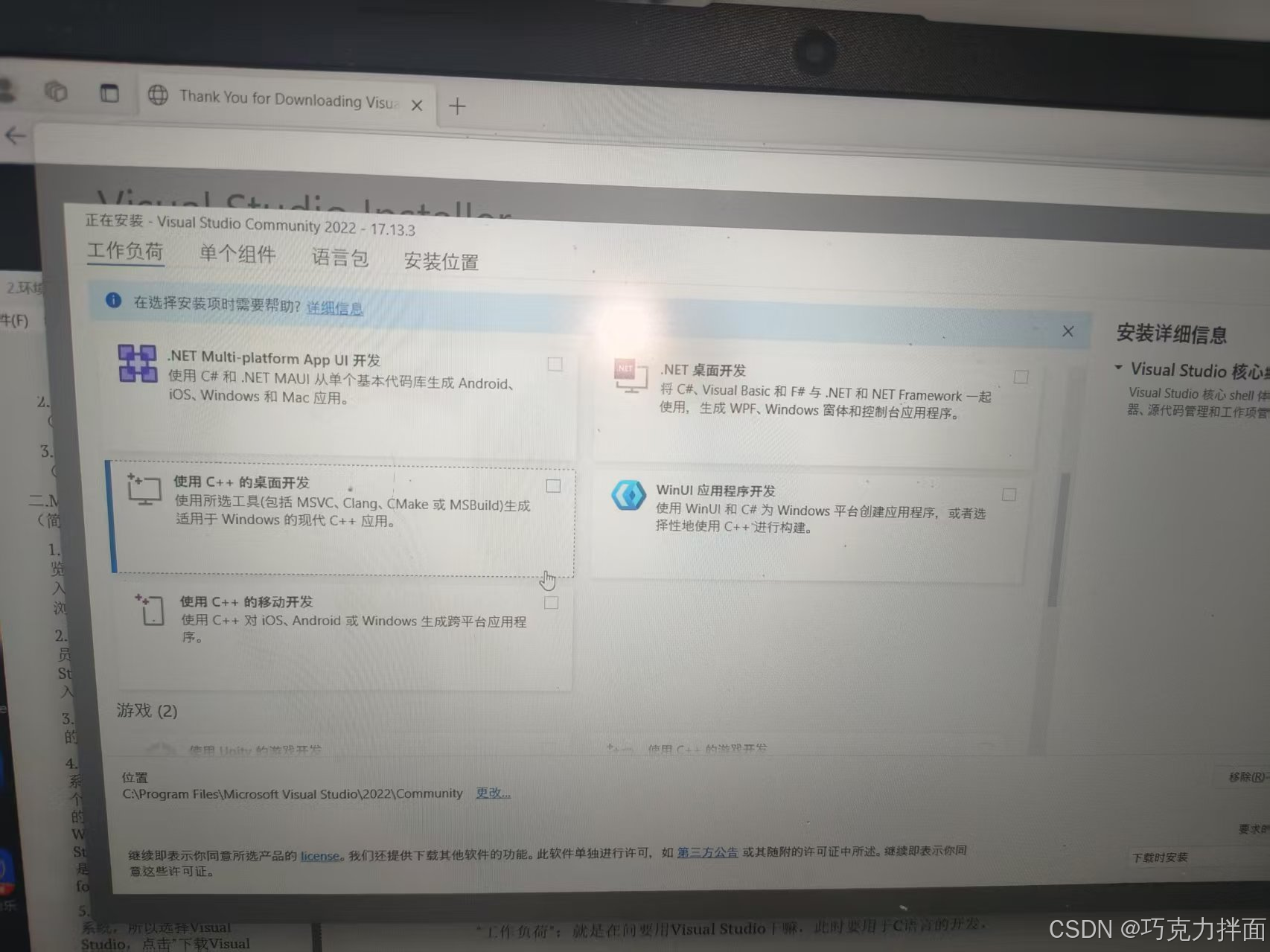
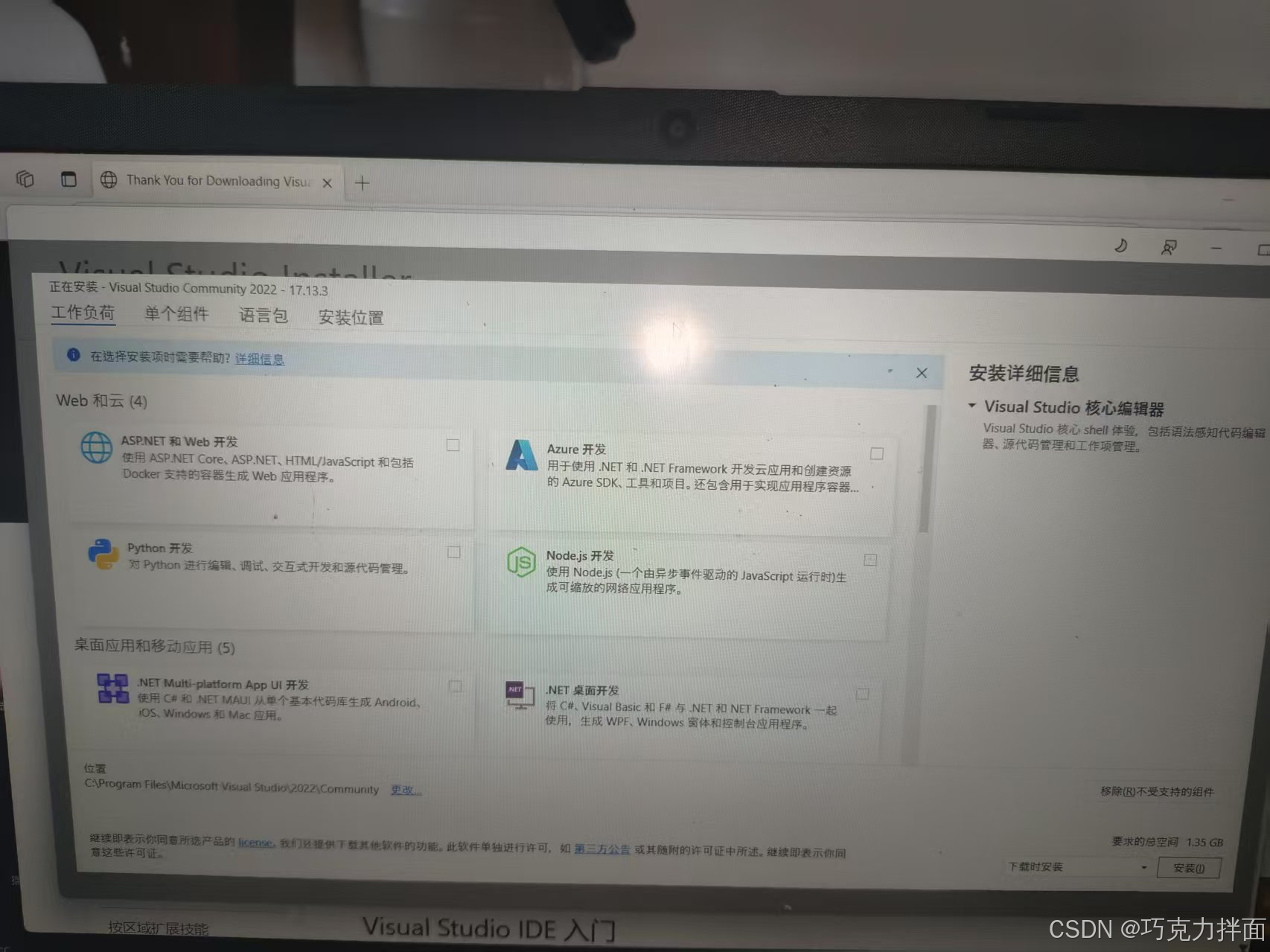
7.之后进入安装页面,会出现"工作负荷"、"单个组件"、"语言包"、"安装位置":

A."工作负荷":就是在问要用Visual Studio干嘛,此时要用于C语言的开发,往下拉,找到"使用C++的桌面开发",勾选上即可,其他的不需要管
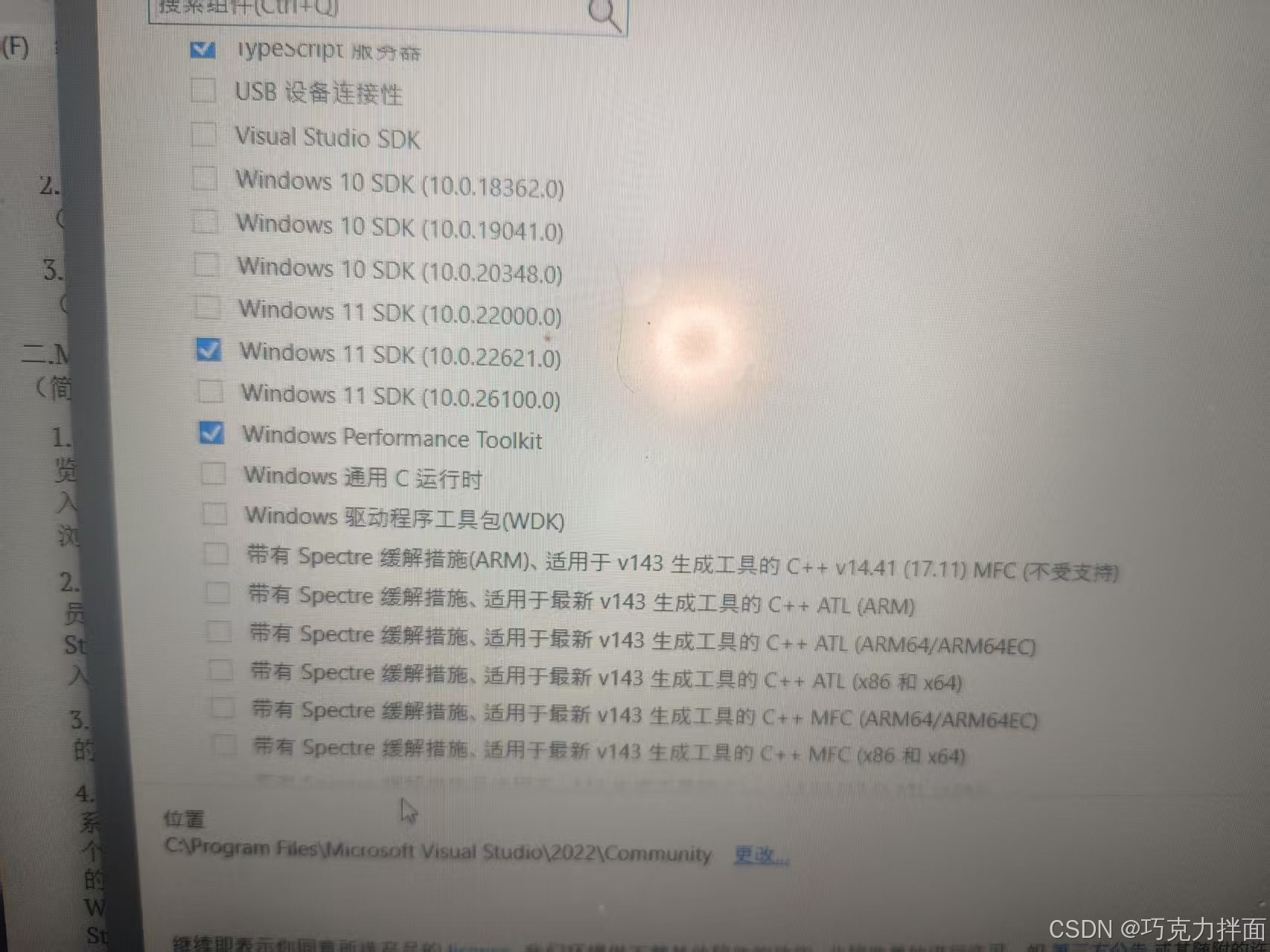
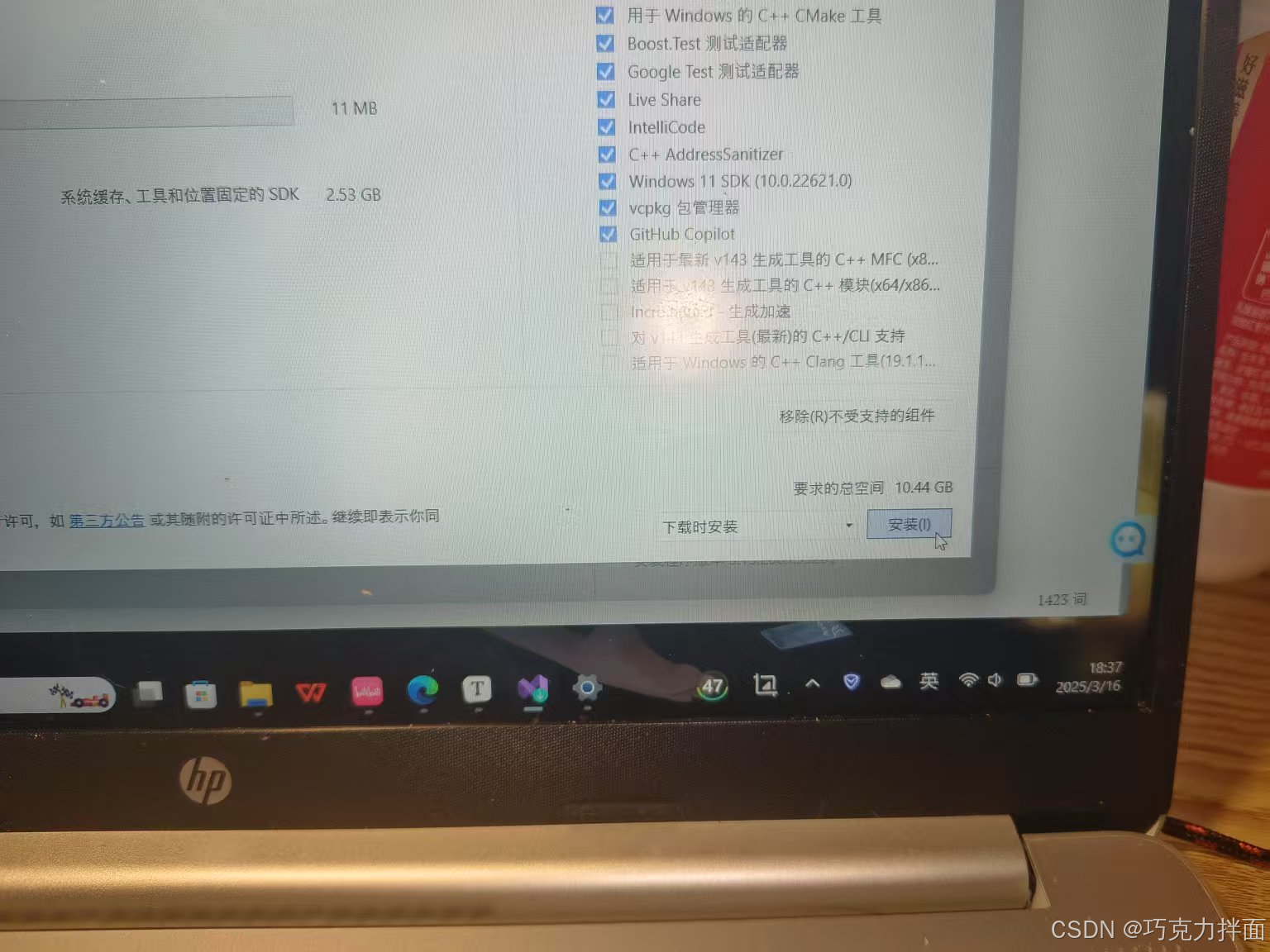
B."单个组件":"单个组件"一般是默认的,只不过如果是win11的操作系统,往下拉,就需要检查下列图片中有关win11的选项是否勾画,如果没有勾画,最终勾画的结果如下图:
C."语言包":默认"中文(简体)",可以根据需求进行修改

D."安装位置":这里有3个路径->

  • 第一个路径:真正的安装路径

  • 第二个路径:下载一些缓存要用到的路径

  • 第三个路径:用来存放一些其他的工具

此时要准备3个文件夹分别用于3个路径,这3个路径默认都在C盘,建议放在C盘以外的磁盘。

例如在D盘里创建一个文件夹,命名为vs2022,意味着存放Microsoft Visual Studio 2022:
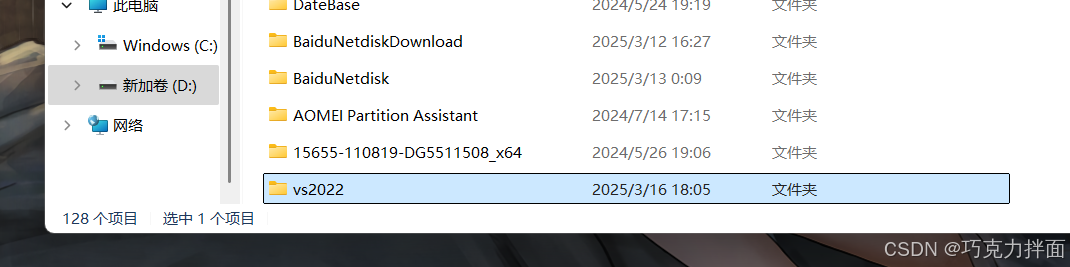
此时要指定3个路径,要把这3个路径都放到vs2022中,

第一个文件夹可以命名为Community:用于存放所安装的Microsoft Visual Studio 2022;

第二个文件夹可以命名为Packages:用于存放所有的缓存;

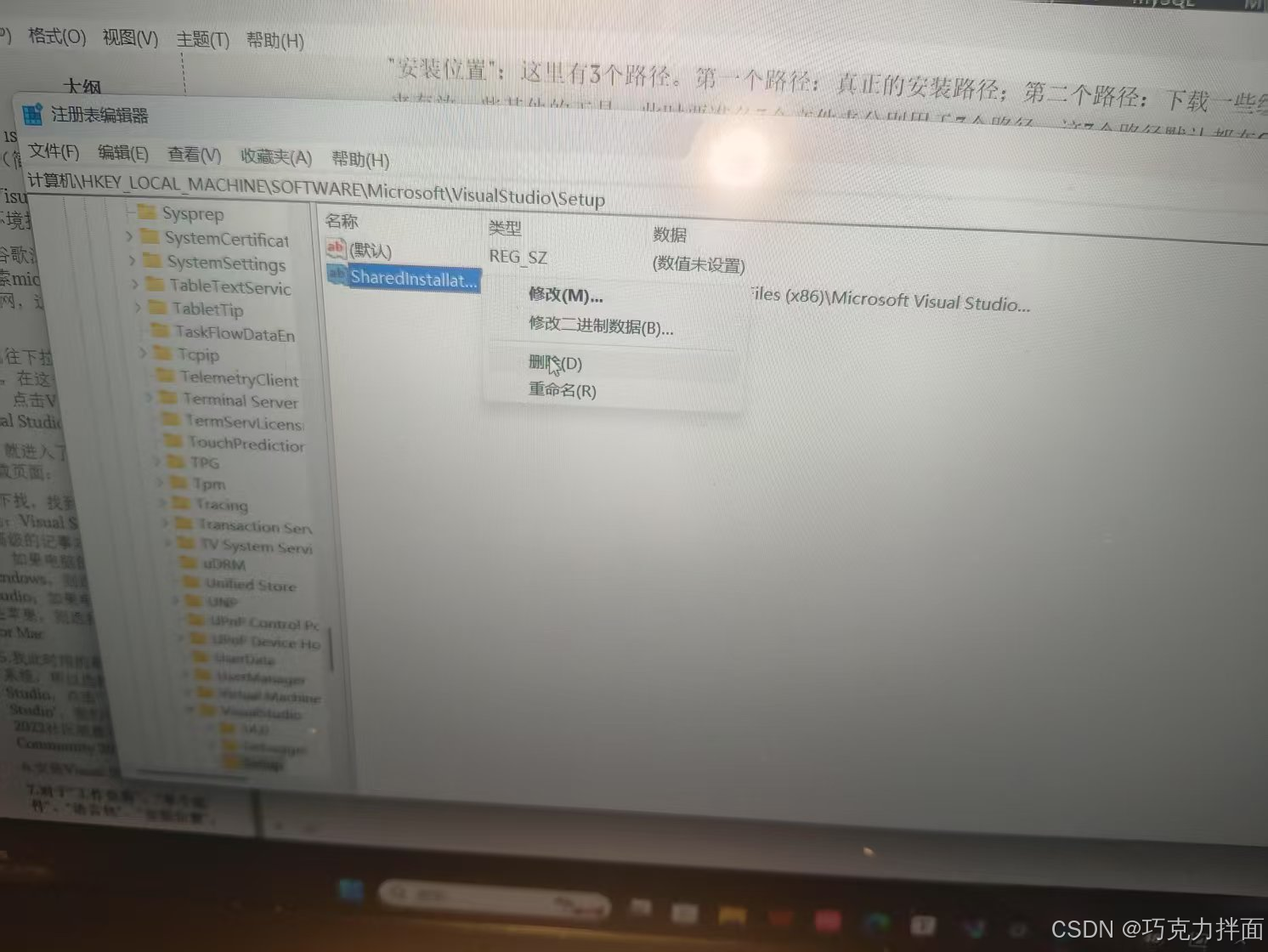
对于第三个路径的内容,如果是第一次安装Visual Studio,第三个路径是可以发生改变的,但如果不是第一次安装,第三个路径是不能修改的->第一种情况:第三个路径可以改变,第三个文件可以命名为Shared,然后修改为该路径;第二种情况:第三个路径无法修改,那怎么办呢?此时可以做一个骚操作:
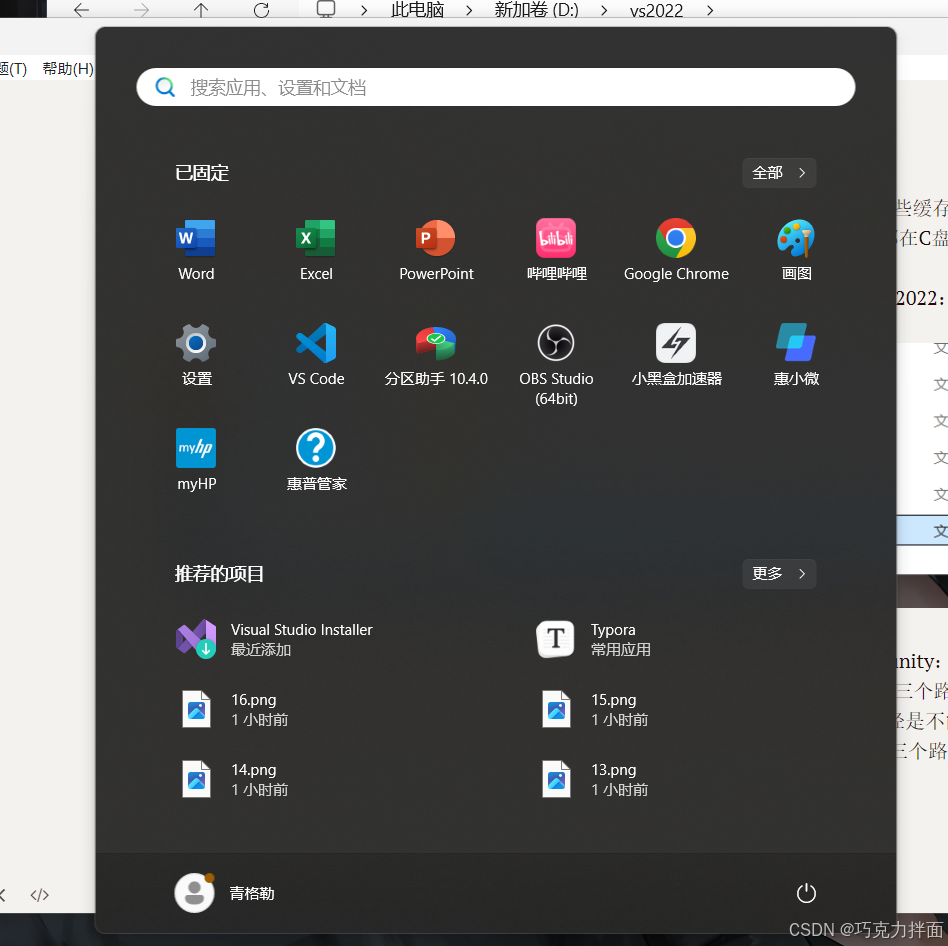
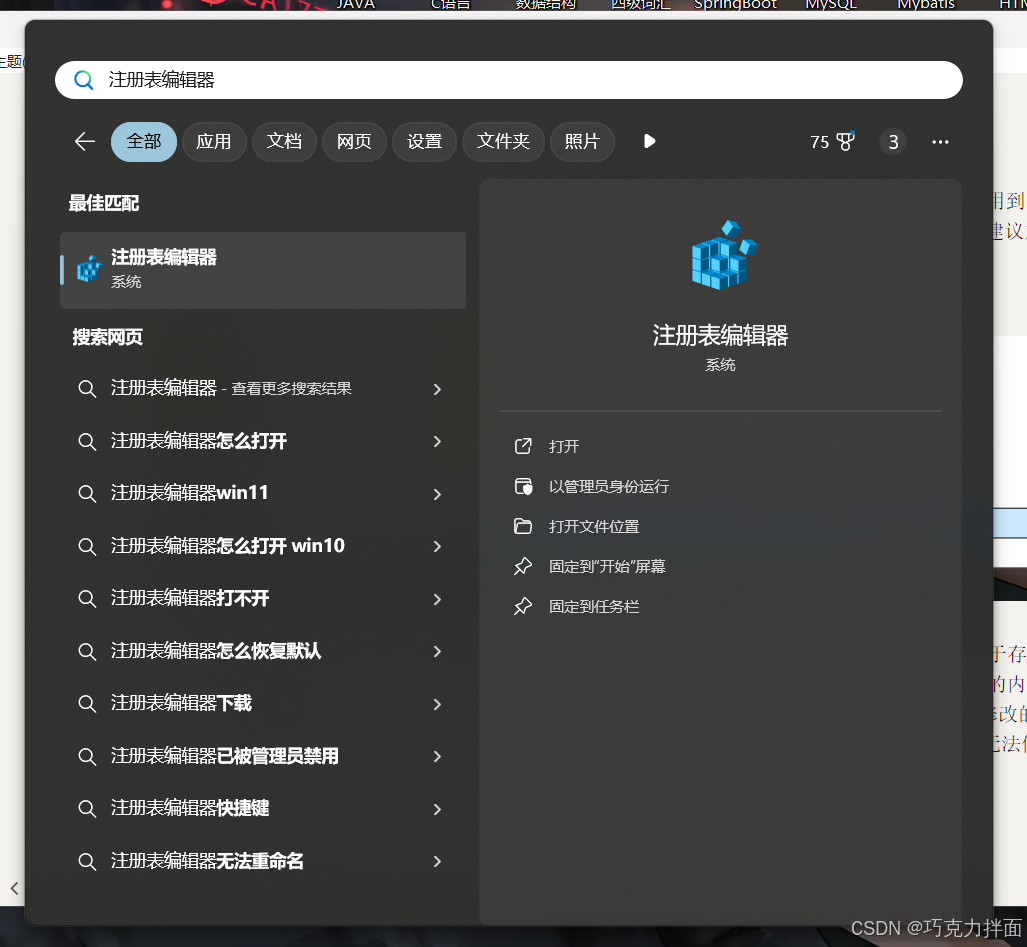
搜索"注册表编辑器",
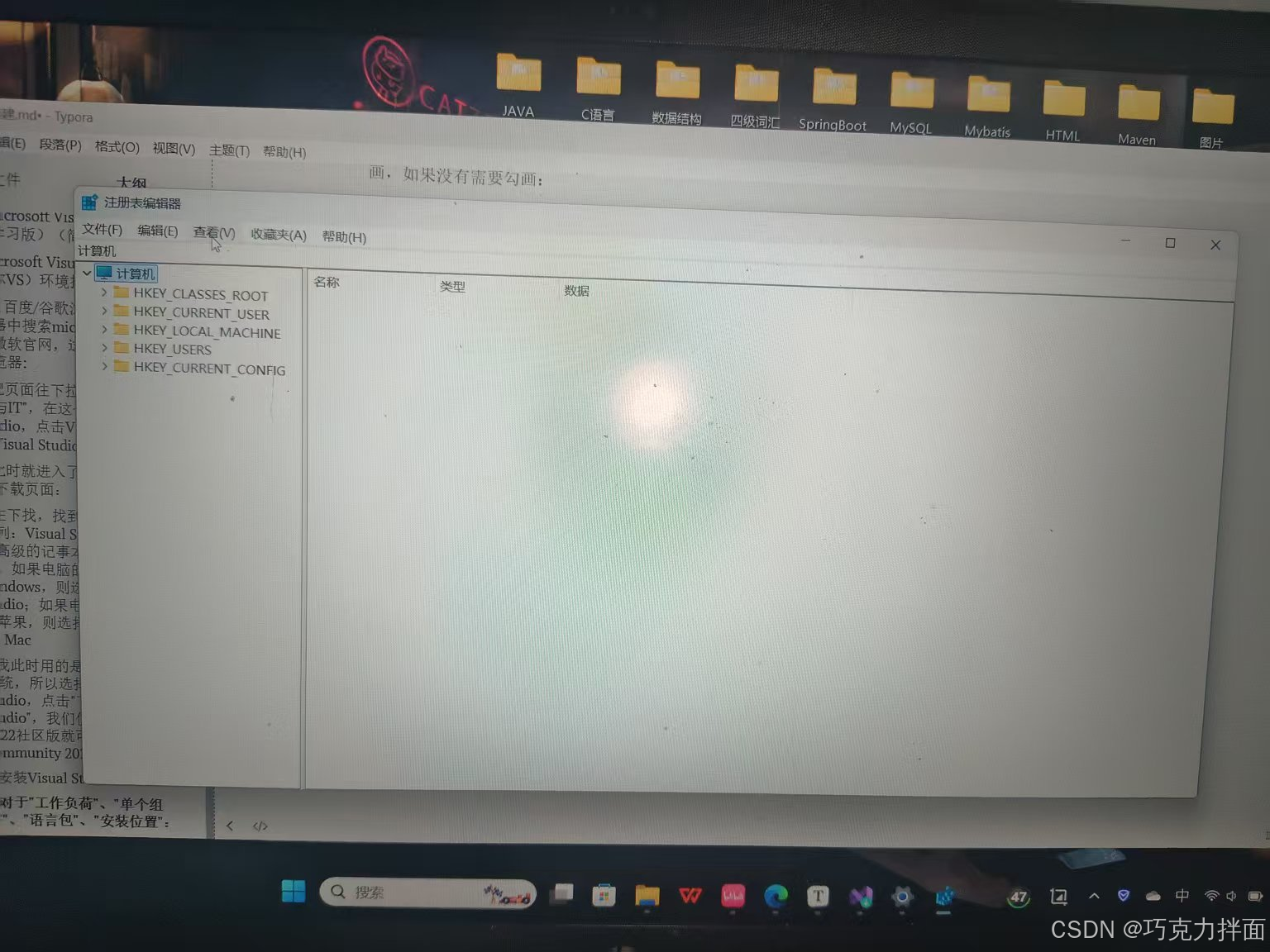
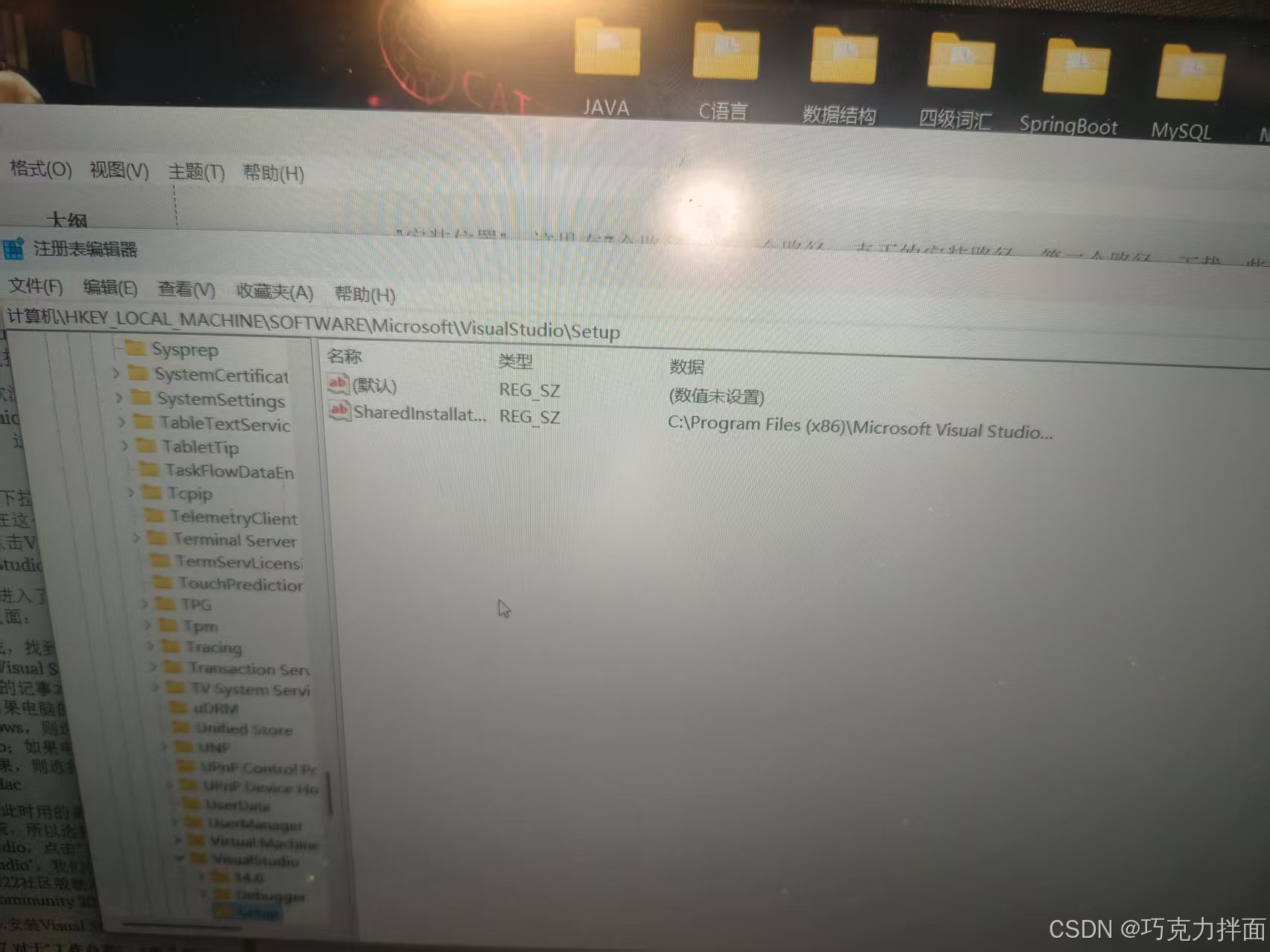
在"注册表编辑器"中搜索"计算机\HKEY_LOCAL_MACHINE\SOFTWARE\Microsoft\VisualStudio\Setup",如果不是第一次安装Visual Studio,在这个Setup文件夹中除了"(默认)"会多出其他选项,把除了"(默认)"以外的选项全部删掉就行了,此时第三个路径就可以修改了:
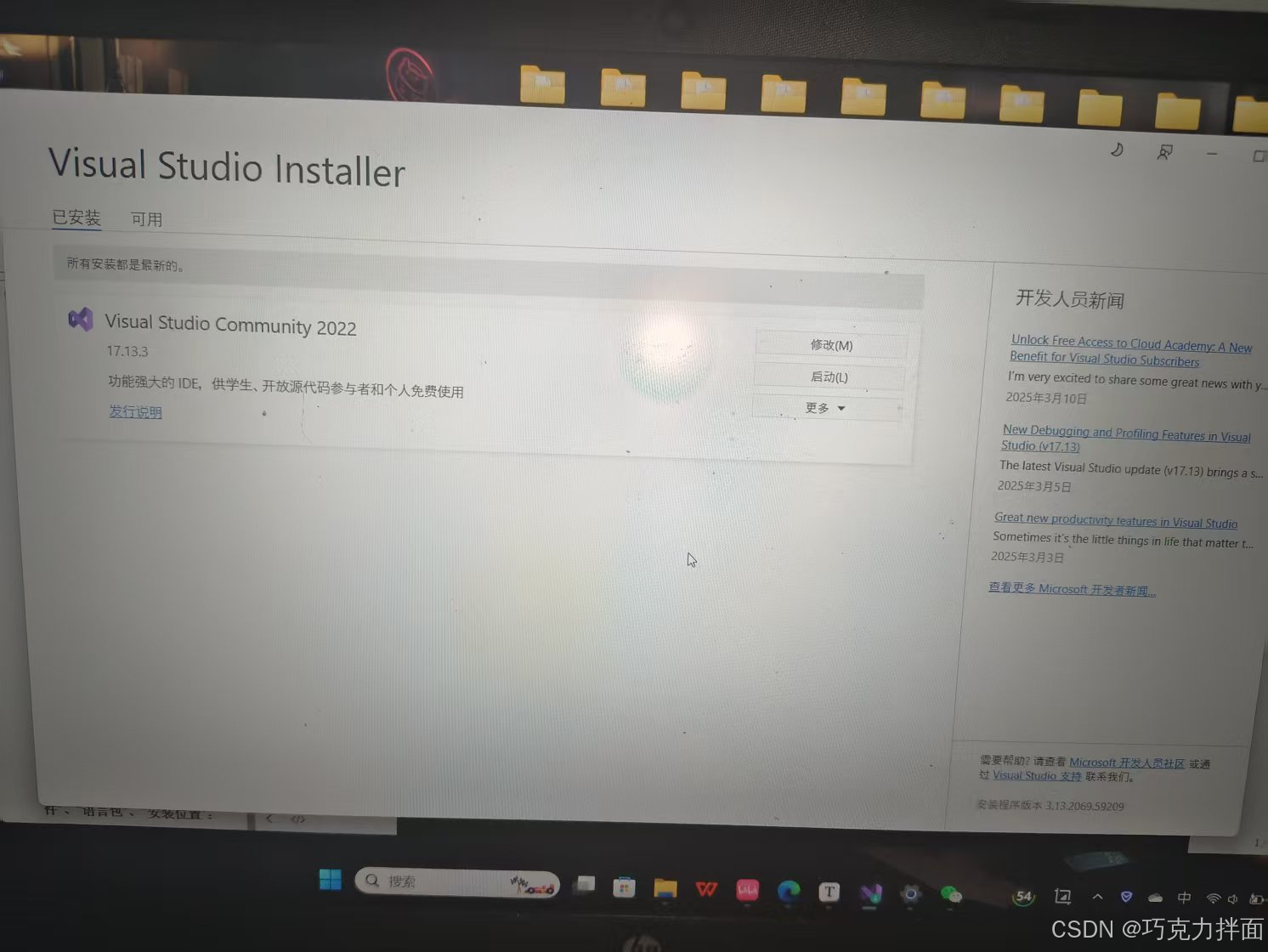
8.进入安装,最后安装成功:
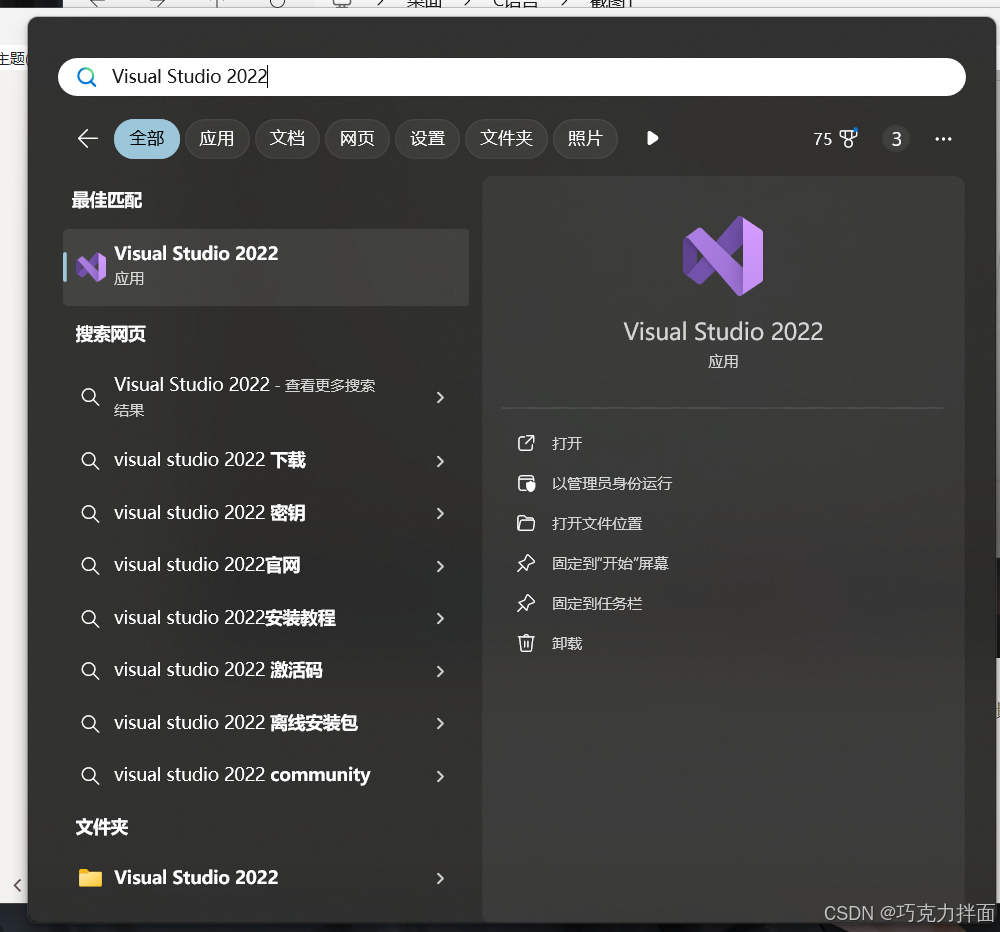
安装后要想打开Visual Studio 2022,不要到桌面找,桌面上是没有的,要打开需要通过以下步骤:
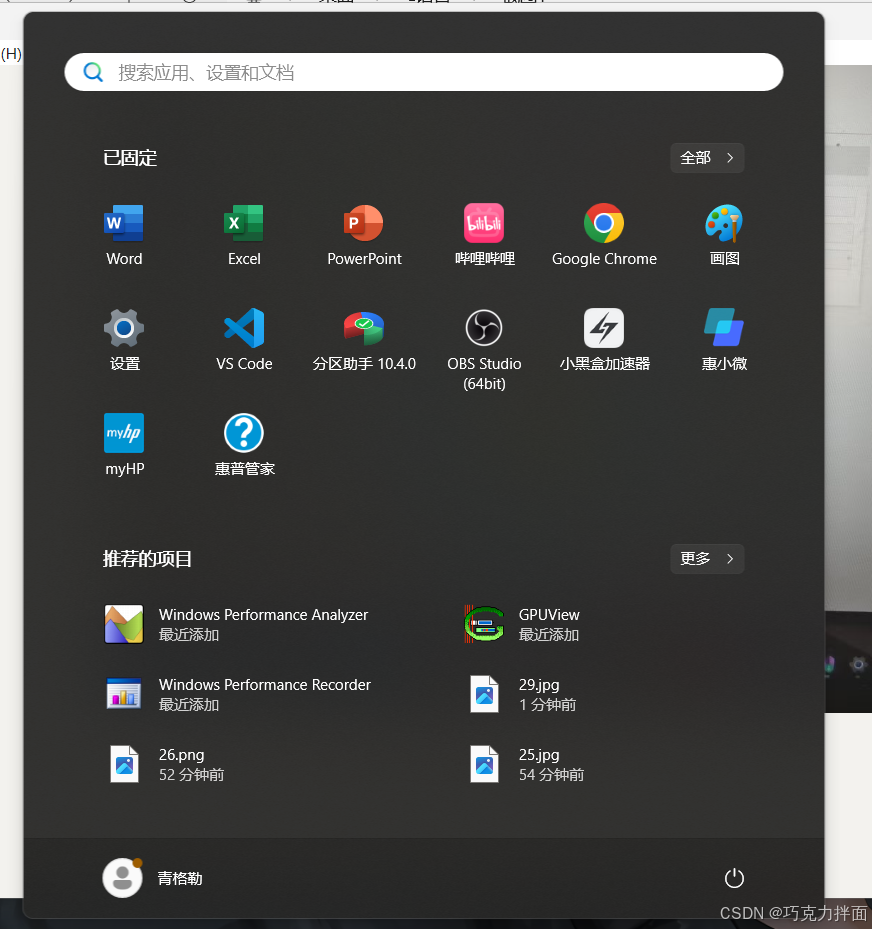
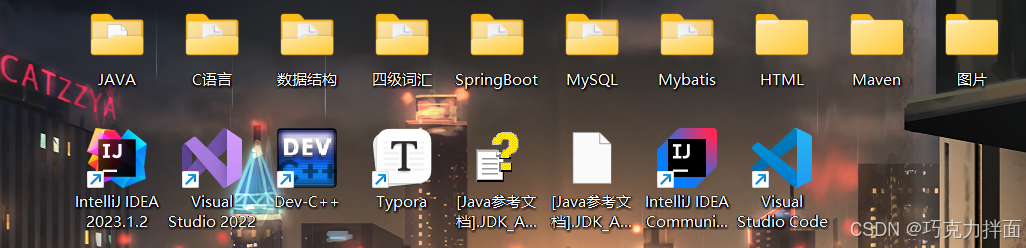
找到Visual Studio 2022后点击进入即可,之后可以把Visual Studio 2022固定到桌面,方便使用,如下图:
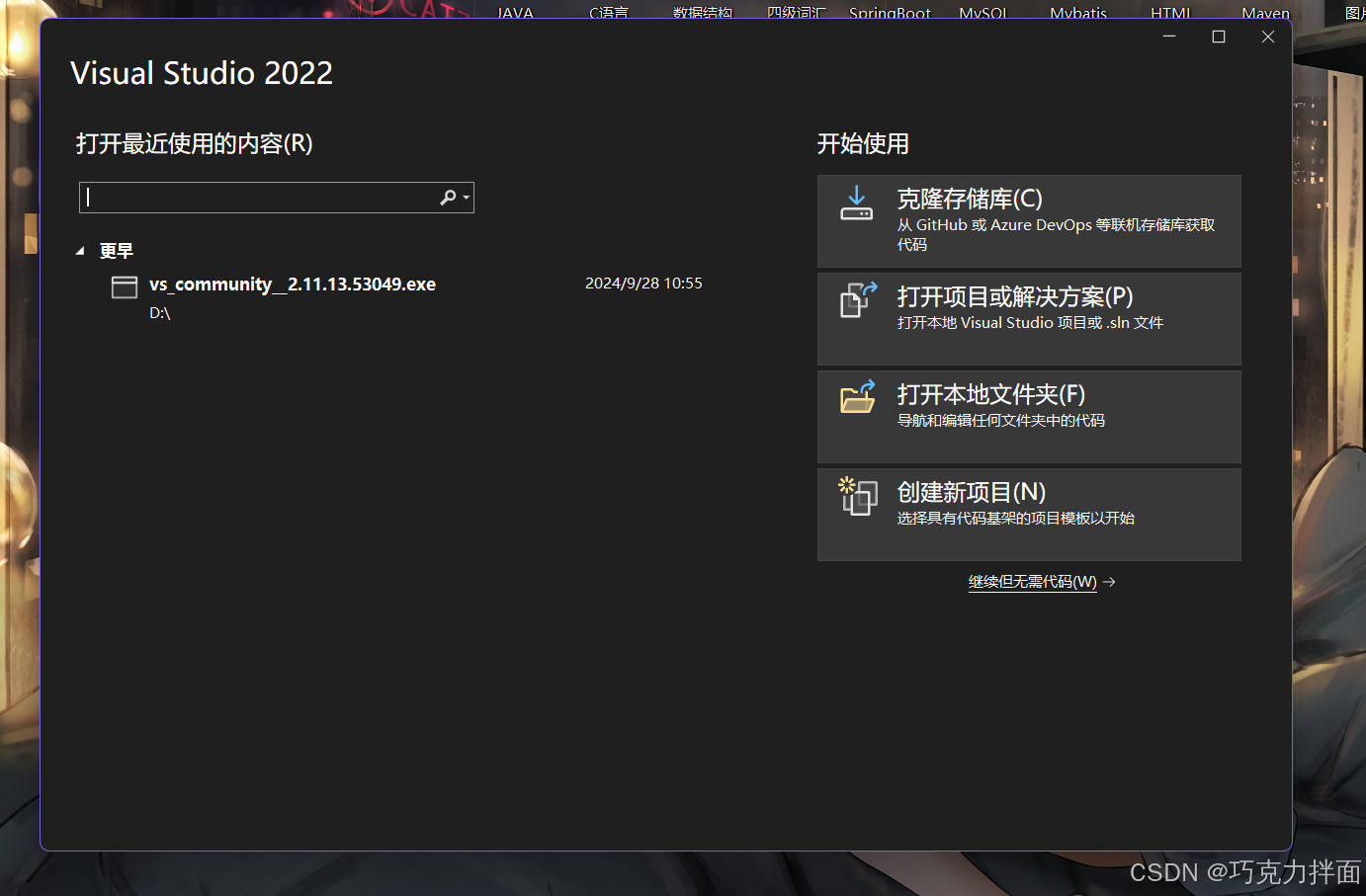
打开Visual Studio 2022,点击右下角"继续但无需代码":
点击左上角"文件"->"账户设置":
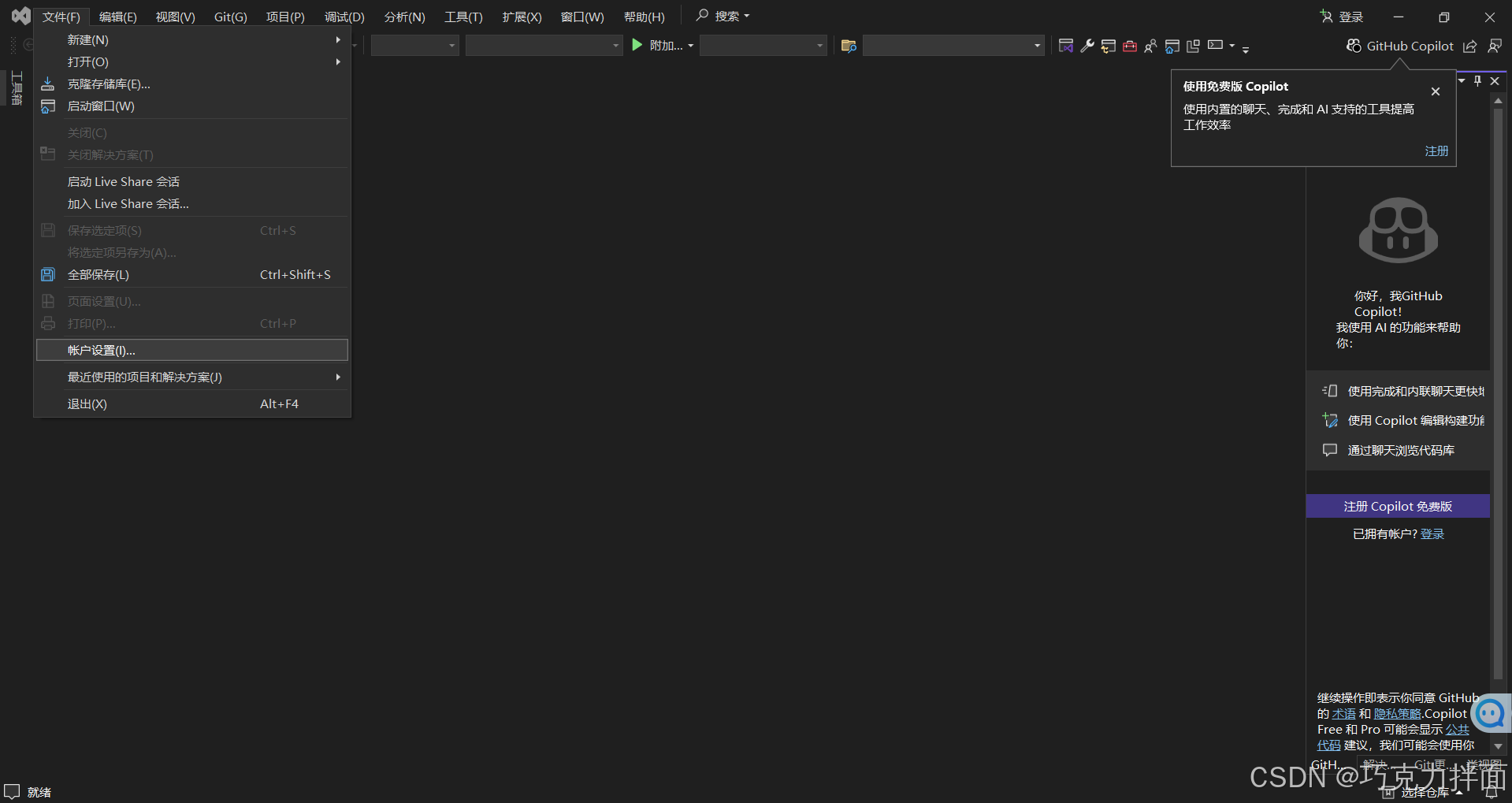
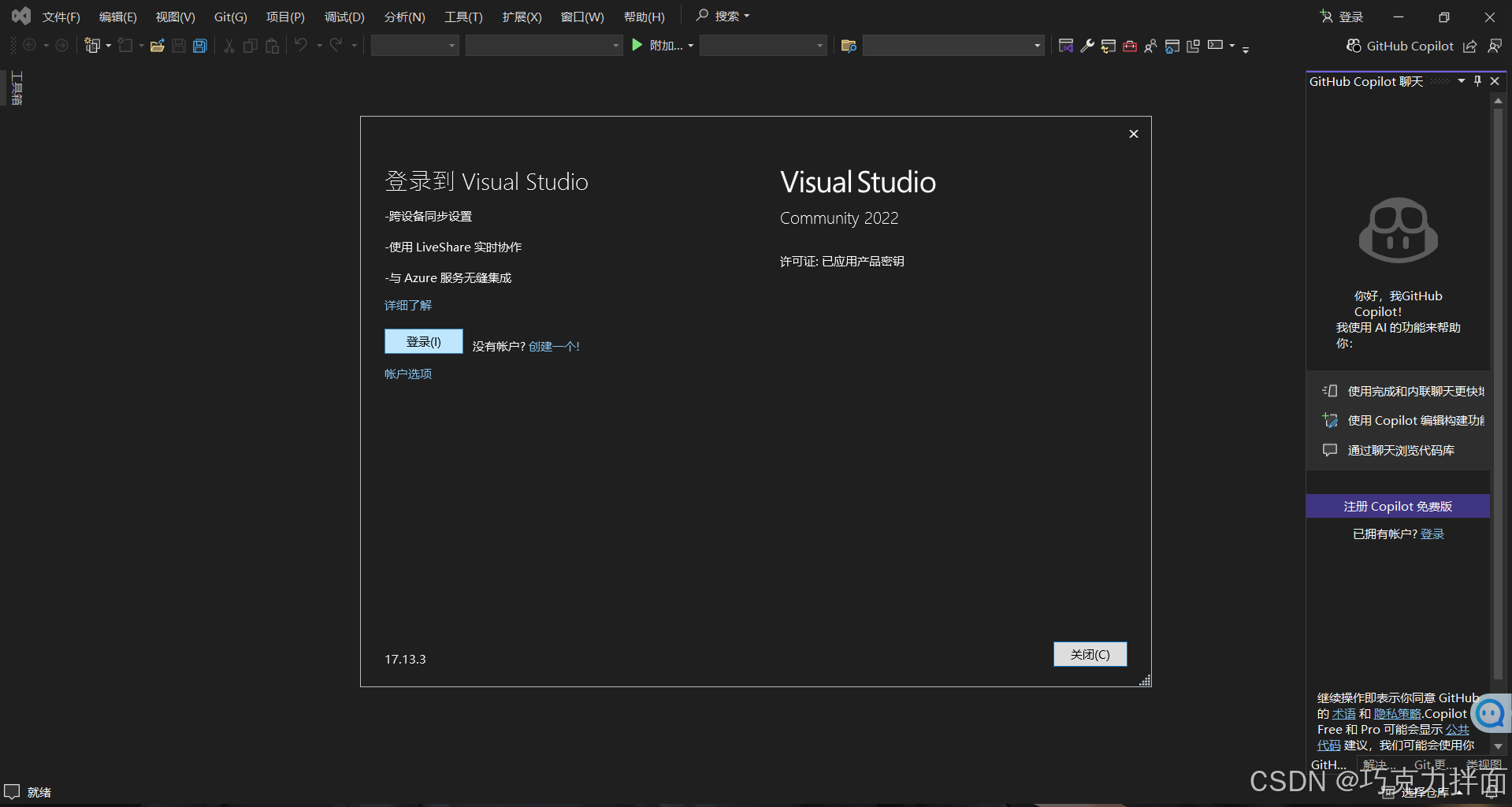
如果有微软账户的话,直接登录微软账户即可,如果没有的话创建一个微软账户即可:用微软账户登录到Visual Studio后就可以一直免费使用社区版Visual Studio

三.Microsoft Visual C++ 2010(学习版)(简称VC)环境搭建步骤:

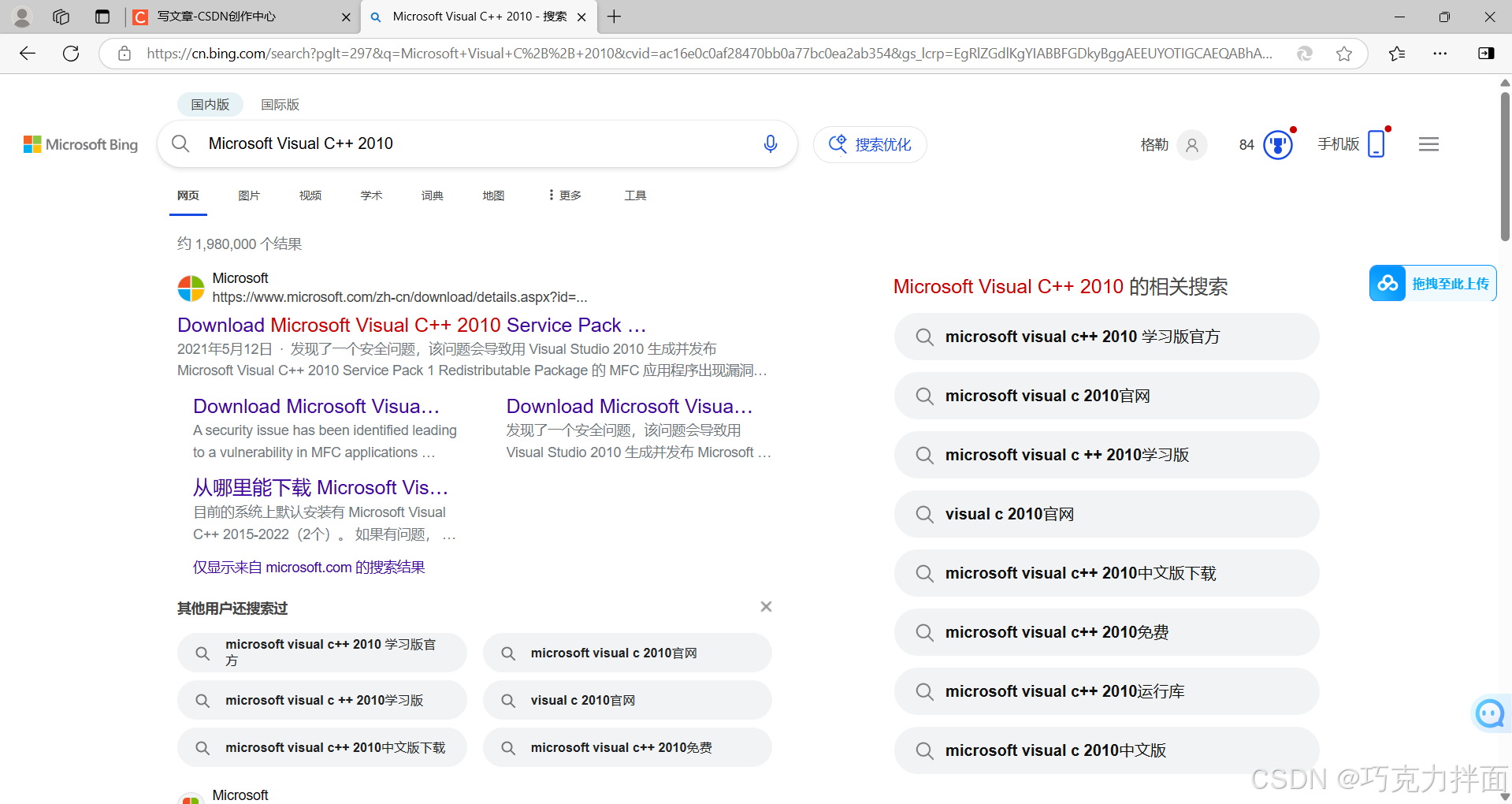
1.注:微软对Microsoft Visual C++ 2010(学习版)(简称VC)已经停止更新了,所以在微软官网是找不到Microsoft Visual C++ 2010(学习版)(简称VC)的安装包的,所以可以直接在浏览器搜索Microsoft Visual C++ 2010,点击第一个进入下载页面:
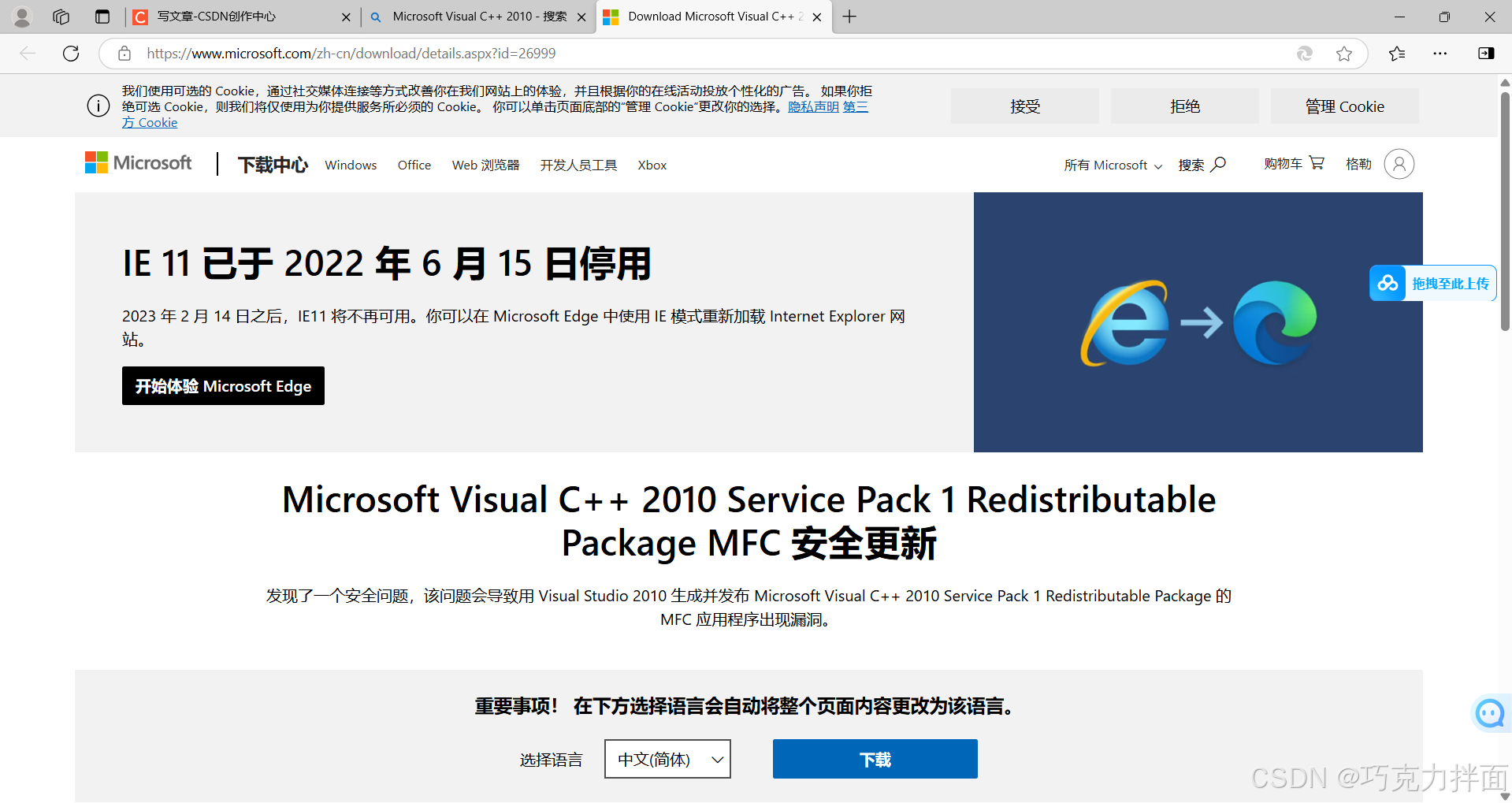
2.点击"下载":
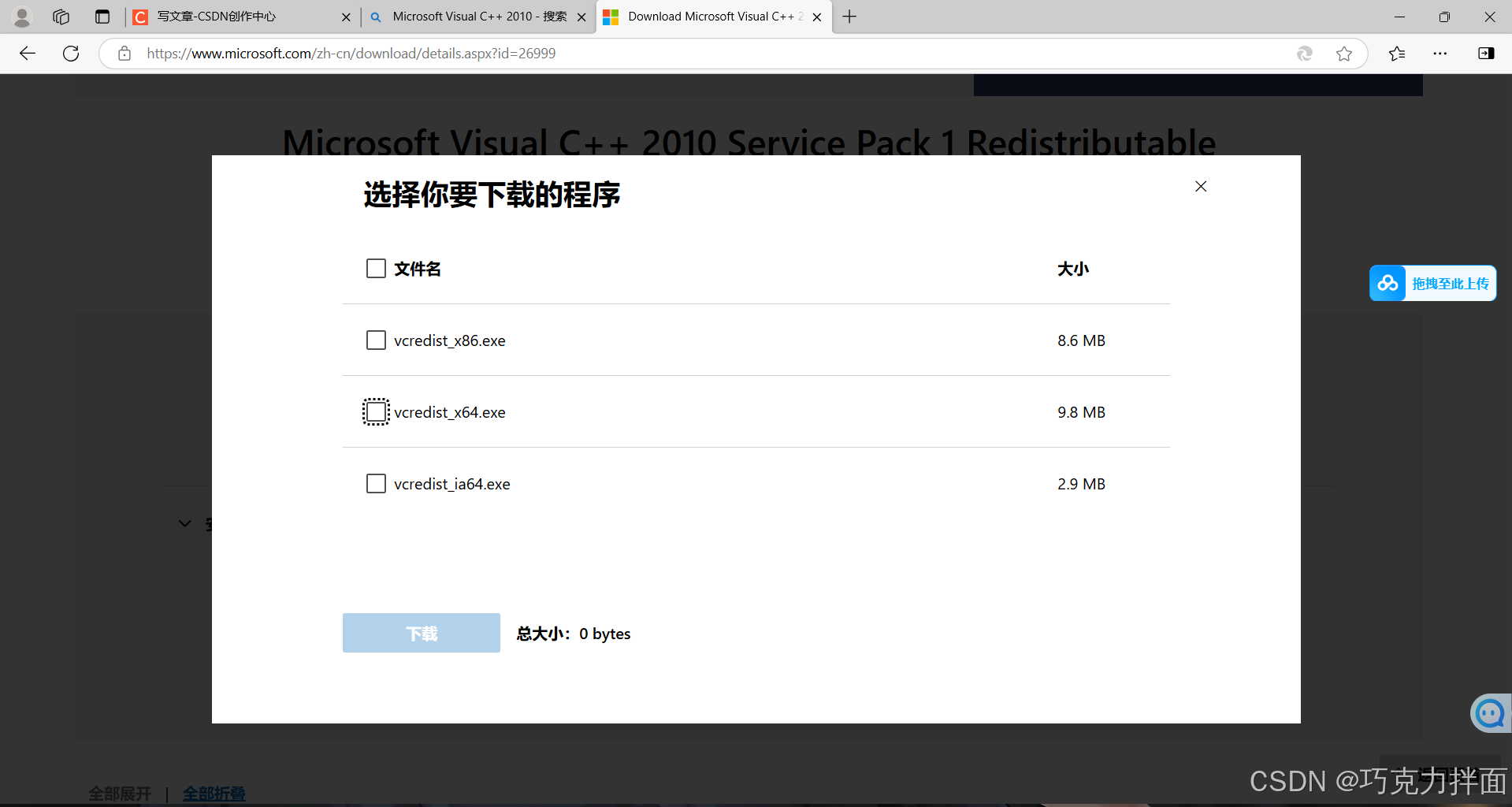
3.根据需求下载对应的即可:
(处理压缩包时,双击打开压缩包,用哪个点哪个,这不是很好的习惯->最好先右击压缩包,把整个压缩包全部解压,再使用,这样才正确)

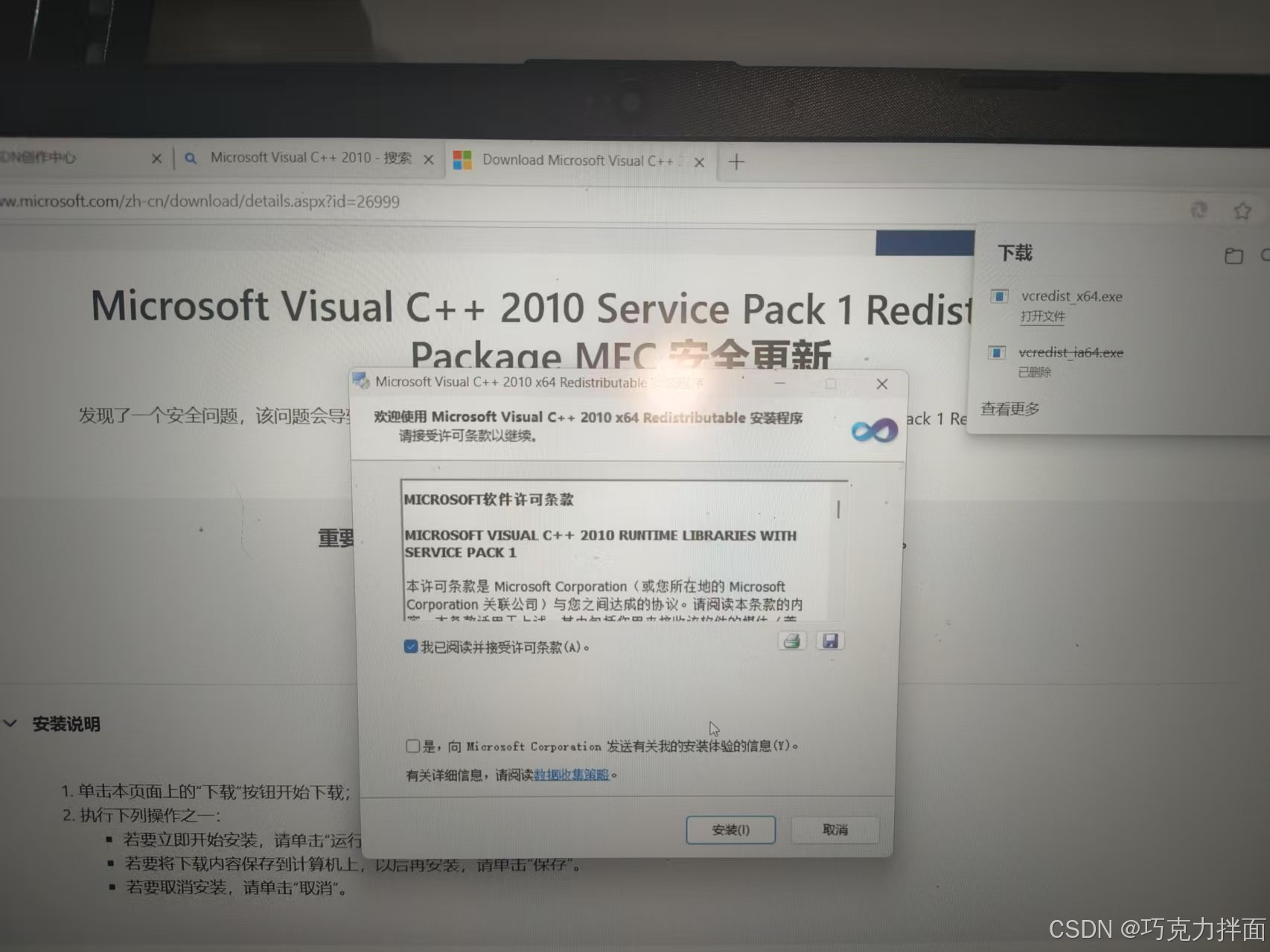
4.点击"我已阅读并接受许可条款",Microsoft Visual C++ 2010(学习版)现在已经停更,可以不向微软提交安装的体验信息,即使提交也没人看:
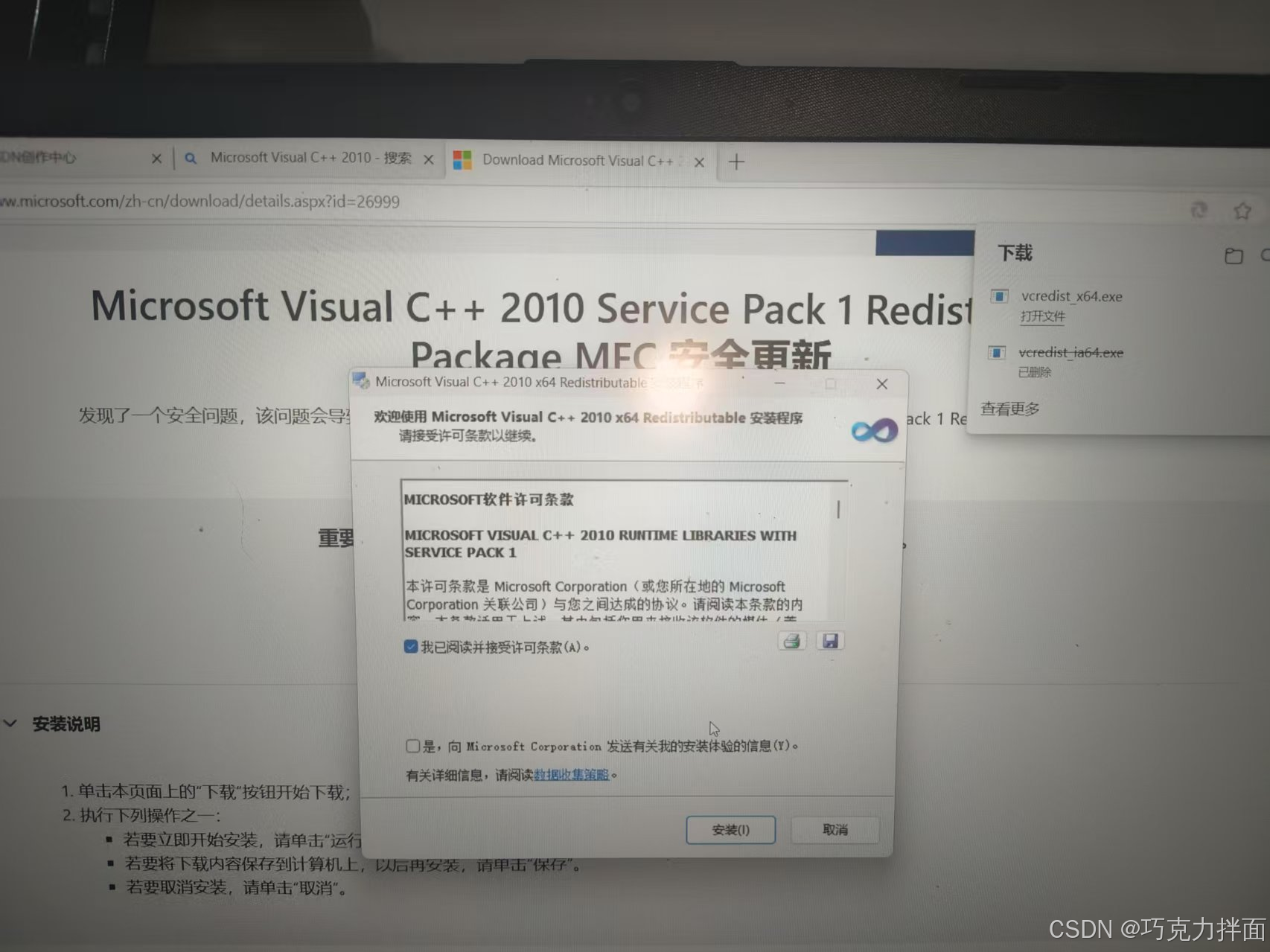
5.点击"安装"即可:

四.Dev-C++环境搭建步骤:

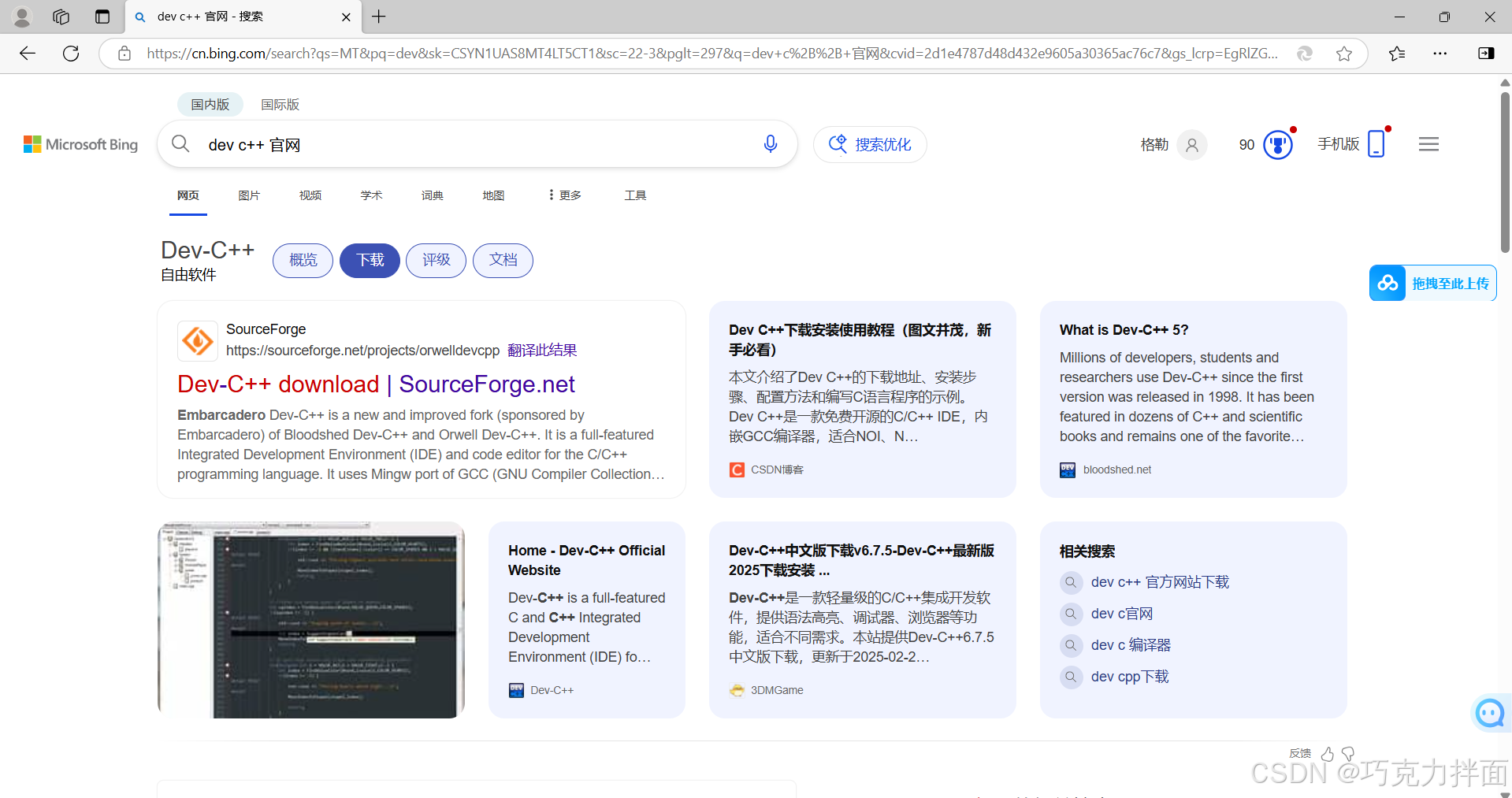
1.到浏览器搜索Dev-C++:
2.进入官网(Dev-C++官网网址为sourceforge.net,可以直接用浏览器搜官网网址,然后找Dev-C++进行下载):
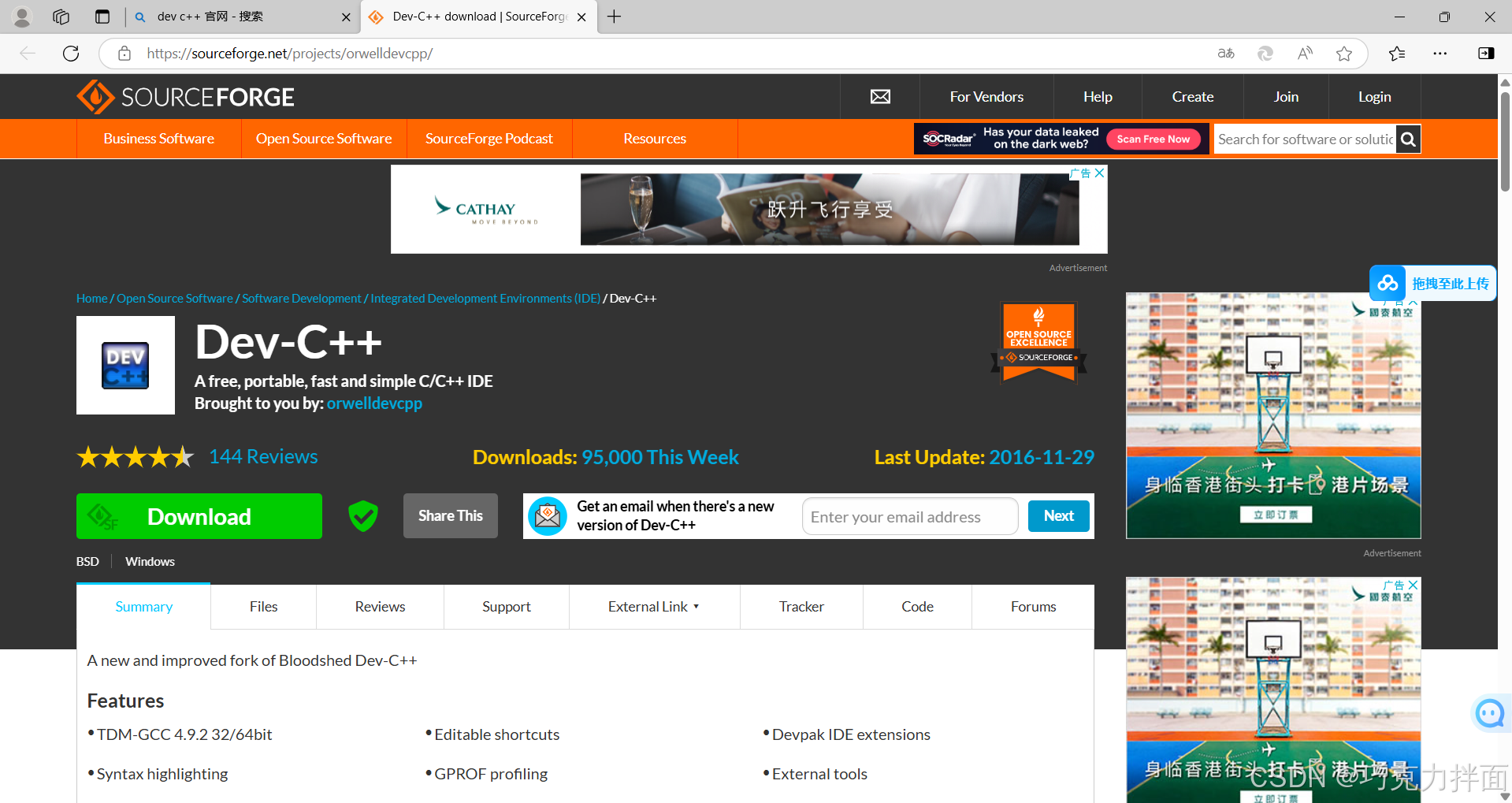
3.点击Download下载Dev-C++即可。

(也可以直接在腾讯电脑管家下载Dev-C++)


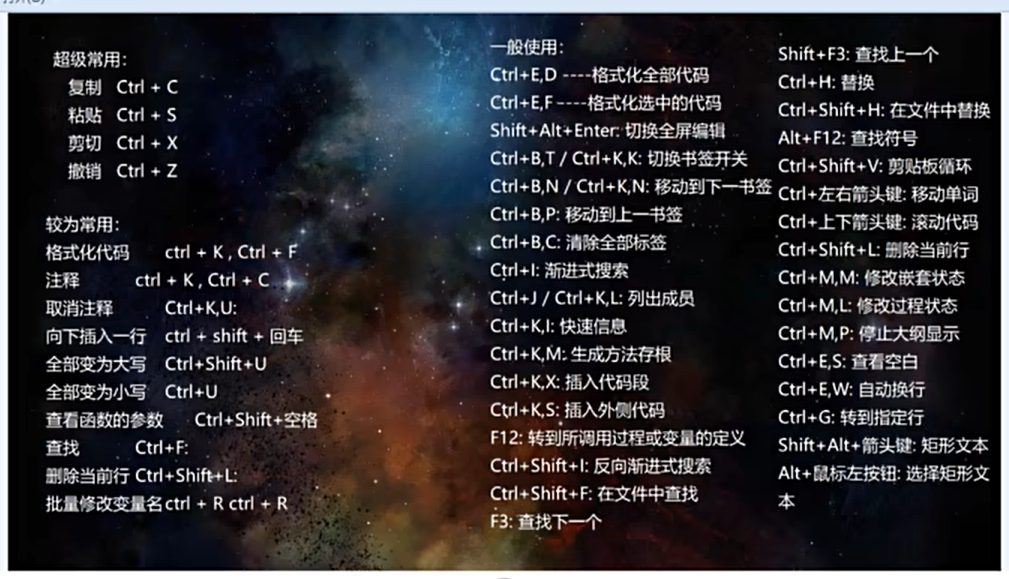
五.Visual Studio 2022(简称VS)和Visual C++ 2010(简称VC)的快捷键:

【韩公子的Linux大集市】C语言第2章搭建第一个C语言学习环境-2.1 选择适合初学者的编译器(GCC/MinGW) 你已经完成了从0到1的关键一步。拥有了编译器这个强大的武器,从下一节开始,我们将为你打造一个更高效、更舒适的“代码书写环境”——集成开发环境(IDE)或代码编辑器。,它负责把你写的、人类能看懂的C语言代码(源代码),翻译成计算机能直接执行的机器语言(可执行文件,如.exe文件)。你已经迈出了学习C语言最关键、最具体的第一步——搭建学习环境。这一章会帮你把“战场”准备好。安装好编译器后,让我们立即测试一下。我们不建议使用古老的MinGW,而应使用其升级版。,它支持更新的标准,并兼容64位和32位程序。 阅读详情

相关推荐

【韩公子的Linux大集市】C语言第2章搭建第一个C语言学习环境-2.1 选择适合初学者的编译器(GCC/MinGW)-补充搭建你的第一个C语言实验室:从零到专业环境

编译器特点适用场景Clang/LLVM编译速度快,错误信息友好macOS默认,跨平台开发Visual C++IDE集成度高,Windows专精Windows专业应用开发Intel C++针对Intel CPU深度优化高性能计算,数值计算TCC超小体积,快速编译嵌入式,脚本化C代码。

老韩的Linux云计算架构师进阶之路 694

怎么搭建一个C语言的开发环境?

C语言是一种通用的、面向过程的编程语言,它具有高效、灵活、可移植等优点。在最近20多年里,它被运用在各种系统软件与应用软件的开发中,是使用最广泛的编程语言之一。本章将针对C语言的发展历史、开发环境搭建、和C语言的运行机制进行详细地讲解。C语言的原型为ALGOL 60语言(也称A语言)。1963年:剑桥大学将ALGOL 60语言发展成为GPL语言。1967年:剑桥大学的Matin Richards简化GPL,产生了BGPL语言。

zy1992As的博客 5613

C语言编译器家族盘点:GCC/Clang/MSVC选型与避坑指南

编译器是C语言学习与应用中的关键工具,负责将源代码翻译为机器可执行的指令。GCC作为开源世界的事实标准,在Linux和跨平台开发中占据核心地位;MSVC则与Windows生态深度绑定,提供原生API支持;而Clang以友好报错和严格语法检查受到现代开发者青睐。理解编译原理(预处理、编译、汇编、链接)能帮助开发者快速定位并解决“编译器未包含main类型”等高频报错。在实际应用中,大学生刷题或OJ环境通常首选MinGW(Windows下的GCC移植版),而Windows桌面开发可选用MSVC。掌握不同编译器的选

weixin_33508411的博客 297

C语言实验环境搭建

环境配置

jdm_sam的博客 2000

tc2.0环境下的C语言研究-搭建基础环境

研究底层C语言的实现机制,前提是对汇编有一定深度的了解,强烈推荐王爽老师的《汇编语言(第二版)》,内容丰富,入门简单,堪称汇编语言宝典之书。 首先,搭建以后学习需要的运行环境,新建一个文件夹,在turbo C2.0提供的基础运行文件中,拷贝tcc.exe和tlink.exe,编

1311

【第2章 搭建第一个C语言学习环境】-2.1 选择适合初学者的编译器(GCC/MinGW)

想象一下,你想和一个只会说英语的朋友交流,但你说的是中文。这时候需要一个翻译。在计算机世界中,编译器就是这个翻译,它把你用C语言写的高级代码"翻译"成计算机能直接理解的机器语言。简单来说: 二、主流编译器对比:为初学者指路 编译器 适合人群 优点 缺点 推荐指数 GCC Linux/macOS用户、希望深入理解编译过程 免费、开源、功能强大、工业级标准 Windows安装稍复杂、命令行操作 ⭐⭐⭐⭐⭐ MinGW Windows初学者、需要Windows环境开发 Windows专用、安装

老韩的Linux云计算架构师进阶之路 215

C语言基础--安装编译环境

一门计算机语言需要在一定的编译环境中运行,就像一个人周围生活的环境一样,没有这个环境的存在,那么人的生存就很困难。所以我们需要为我们所学的编程语言安装一个编译环境,方便我们更好的去学习它。

hgctftdtyduct的博客 3394

经典C语言编译器Turbo C 2.0 DOSBox环境搭建与实战

Turbo C 2.0 或许已经老去,但它教会我们的东西从未过时:资源意识:在640KB内存中写出健壮程序的能力;系统思维:理解从源码到机器指令的全过程;掌控感:知道自己写的每一行代码究竟发生了什么。今天你花几个小时配置的这套环境,未来可能会成为你理解操作系统、编写引导程序、甚至开发嵌入式固件的重要跳板。🚀所以,别再说“这都是老古董了”。真正的工程师,永远懂得从历史中汲取力量。💪现在,按下那个熟悉的Ctrl+F9,让编译的声音再次响起吧!🔊🎶。

weixin_34456923的博客 437

C语言学习笔记02-环境搭建

Devcpp、VS2022、vscode编写C语言环境搭建

m0_52526498的博客 910

继电器的选型规范

触点是继电器中最重要的结构件,触点的使用寿命受触点材料、触点上的电压及电流值(特别是接通时及断开时的电压、电流波形)、负载种类、切换频率、环境情况、接触形式、触点回跳现象等的影响,触点失效多以触点的材料转移、粘连、异常消耗、接触电阻增大等故障现象出现,使用时需要注意。为了稳定工作, DC 型继电器的线圈两端所加电压推荐使用波纹变化率小于±5%的线圈额定电压,否则继电器会工作不稳定,引起触点的粘接或异常损耗,特别是在继电器的驱动电路上连接有电动机、螺线管、变压器等器件时,这种情况更为明显。

qq_43416206的博客 1881

从Zemax到Speos:HUD设计数据无缝迁移避坑指南(含STEP文件精度验证)

本文详细介绍了从Zemax到Speos的HUD设计数据无缝迁移方法,重点解决Zernike曲面参数保真、虚拟厚度设置和坐标系对齐等核心问题。通过STEP文件精度验证和工程化解决方案,帮助工程师避免数据迁移中的常见陷阱,提升HUD系统设计效率。适用于Ansys Zemax和Ansys Speos用户,优化光学性能验证流程。

h6i7j8的博客 1063

GCC编译器简明教程(Linux下C语言开发环境的搭建)_如何在linux中创建c语言编译器(2)

最近很多小伙伴找我要Linux学习资料,于是我翻箱倒柜,整理了一些优质资源,涵盖视频、电子书、PPT等共享给大家!

ccc6553584的博客 1268

【AAAI 2025】轻量级特征增强新范式!FCM 模块助力小目标检测,即插即用提升模型泛化能力

本文介绍了AAAI 2025提出的轻量级特征增强新范式FCM模块,它通过显式分离并双向交互语义与空间特征,有效解决了小目标检测中特征信息失配的核心难题。该模块设计精巧,计算开销极低,能够即插即用式地嵌入YOLO等主流检测网络,显著提升模型对小目标的泛化检测能力,尤其适用于遥感、自动驾驶等对计算资源敏感的实际场景。

weixin_29056145的博客 287

MATLAB与C语言混合编程环境搭建资源推荐

MATLAB与C语言混合编程环境搭建资源推荐 去发现同类优质开源项目:https://gitcode.com/ 项目介绍 在科学计算和工程领域,MATLAB因其强大的数值计算和仿真能力而广受欢迎。然而,对于需要高性能计算或特定硬件接口的任务,C语言的效率和灵活性往往更具优势。为了充分利用两者的优点,MATLAB与C语言的混合编程成为了一种理想的选择。本文推荐的“MATLAB与C语言混合编程环境搭建...

gitblog_09794的博客 334

手把手教你用MaxEnt+ArcGIS玩转物种分布预测

本文详细介绍了如何利用MaxEnt最大熵模型与ArcGIS软件进行物种分布预测。通过实战案例,从数据收集、环境变量处理、模型参数设置到结果可视化分析,手把手教你掌握生态位模型的核心流程。结合SDM toolbox插件,可高效完成数据预处理与高级空间分析,是生态学与保护生物学研究的实用指南。

weixin_29309475的博客 559

AI辅助Android开发:从传统到智能化的技术演进

AI辅助开发的核心在于利用算法模型自动化或优化传统任务。在Android开发中,AI可应用于需求分析、设计、编码、测试和维护各阶段。需求分析:AI工具如基于NLP的模型(例如GPT系列)可解析用户需求文档,自动生成用户故事和原型设计。假设产品需求为“开发一个航班查询应用”,AI能提取关键词,输出UML图或伪代码。代码生成:使用AI代码助手(如GitHub Copilot),工程师输入自然语言描述,AI生成Java/Kotlin代码片段。

郑伟强dev的专栏 137

什么是一个精简的C语言环境 & 怎么搭建?

1、C语言的精简环境就是只包含C语言编译的编译器,以及一些最基本的库文件的C语言开发环境   2、下面是我的步骤       为了防止在Windows XP下,复杂的环境影响到本次研究,我是将tc2.0做成一个镜像文件tc2.0.iso加载到装有DOS系统的Virtual Box上,因为我的dos下只有一个C盘,所以在dos系统下 D盘就是我的光驱。 首先在C盘建立一个minic文件夹

/*李大叔*/ 的专栏 6247

9篇2章2节:GBD 数据库的数据申请详解

无论您是初入公共卫生领域的学生、资深的科研工作者,还是政策决策者,GBD数据库都将成为您数据分析与决策支持中不可或缺的重要工具。

MD Code 2599

2025最新C语言开发环境配置全攻略:从编译器到IDE的终极选择

本文为2025年C语言初学者提供全面的开发环境配置指南。详细对比了MinGW-w64与Cygwin两大主流编译器的核心差异与适用场景,并推荐了MSYS2+MinGW-w64的均衡方案。同时,手把手教学安装步骤,并介绍了如何搭配VSCode或CLion等IDE,助你高效搭建学习与开发环境,顺利迈出编程第一步。

weixin_29002209的博客 359

高分六号WFV预处理详细步骤(辐射校正、大气校正、几何校正)

高分六号WFV传感器获得的影像的预处理分为两个步骤:辐射校正和大气校正,辐射校正为了消除传感器的自身误差,大气校正为了消除大气的折射误差。 一、辐射校正 按照红框中信息进行更改。 辐射校正前地物光谱反射率: 校正后的地物光谱曲线的变化: 二、大气校正 ENVI中大气校正一般采用Flaash模型,但是这个模型需要设置许多的参数十分的麻烦,所以采用ENVI商店(app store,这个也需要下载的)里的Flaash Easy To Use 这个插件,可以快速地进行大气校正。 大气校正后的地物反射率 这

qq_41828818的博客 1万+

Python-自动化绘制股票价格通道线

创建更强大、更可靠的价格通道检测算法。

探索人工智能领域 948

VSCode配置C语言开发环境

F1 -> Open user setting(JSON) -> 增加 '“C_Cpp.default.compilerPath”: “C:/msys64/ucrt64/bin/gcc.exe”输入指令:pacman -S mingw-w64-ucrt-x86_64-gcc ,用于安装mingw64。打开windows中的cmd,运行 gcc --version ,观察是否安装成功。指令:gcc --version, g++ --version。安装下载的安装包,按照步骤进行安装。测试环境变量配置成功。

小小小栋的博客 452

老版QQ原生表情gif动态

这是老版的QQ表情,不过全是动态的的,Windows照片查看器是不会动的,可以右击用浏览器打开查看,再说一遍是老版的,只是分享给宁愿用老版也要动态的人。

C - 开发环境 Windows

计算机系统 - 程序的生命周期前言 前言

xianzhan_的博客 407

大中型超市收银系统(可直接运行)

光步前台收银系统系统功能:商品销售、商品退货、挂单、收银员权限、会员销售、单品取消、整单取消、商品查询、脱机销售、脱机数据上传,基本资料下载,开钱箱、小票打印、收款结算,支持多币种付款方式(现金、储值卡、礼券、微信等),支持多种促销。运行环境:.net 4.0登陆信息用户名:1001 密码:123456内置商品信息,商品编码可输入00001000 - 00010000,测试效果相关功能键F5 结算 F9挂单 F11商品查询 F8退货 Insert单品取消 Del整单取消 F12开钱箱F2 会员 Ctrl+Z退出系统 Home 锁屏 相关源码待公开

文档:亲测可用解决vnc灰屏,黑屏,鼠标大黑叉情况

主要解决vnc-viewer灰屏,黑屏,鼠标大黑叉等现象,详细见文档。

【sublime text3】C语言学习笔记(1):搭建开发环境

C语言学习笔记(1):搭建开发环境 使用工具 Sublime Text 2(Download) MinGW(Download) 1.配置环境变量 下载和安装Sublime Text 2和MinGW之后,需要将MinGW安装目录下的Bin目录所在路径添加到环境变量Path中。如图: 2.通过Sublime Text调用C编译器 在Sublime Text中已经默认添加了对C/C++编...

xiaoyun的专栏 484

C语言编译环境 | 如何配置与优化编译器以提高开发效率

对于IDE(集成开发环境)来说,常见的有Visual Studio、Eclipse、Code::Blocks等,开发者可以根据自己的需求选择适合的工具。通过台达PLC编程软件提供的在线调试功能,用户可以实时监控PLC的运行状态,检查程序是否按预期工作,进行必要的修改和优化。无论是哪一款,都具有简单易用的界面和功能强大的编程工具,可以帮助工程师轻松完成自动化系统的开发。选择正确的PLC型号,并确保PLC设备与计算机的连接无误。总的来说,台达PLC编程软件具有简单的界面和灵活的功能,适合不同层次的用户。

cpddxg_040的博客 286

C语言系统精讲 重塑编程思维 第1章 C语言必备基础 1.1 环境搭建【CLion MSVC MinGW】

C语言系统精讲 重塑编程思维 第1章 C语言必备基础 1.1 环境搭建【CLion MSVC MinGW】

代码改变世界 782
上一篇: 1.C语言开篇
下一篇: 2.7.方法引用综合小练习1-转成自定义对象并收集到数组
巧克力拌面
博客等级 码龄3年 1153粉丝 282原创
评论
成就一亿技术人!
拼手气红包6.0元
还能输入1000个字符
 
 条评论被折叠 查看
添加红包

请填写红包祝福语或标题

个

红包个数最小为10个

元

红包金额最低5元

当前余额3.43元 前往充值 >
需支付:10.00元
成就一亿技术人!
领取后你会自动成为博主和红包主的粉丝 规则
hope_wisdom
发出的红包
实付元
使用余额支付
点击重新获取
扫码支付
钱包余额 0

抵扣说明:

1.余额是钱包充值的虚拟货币,按照1:1的比例进行支付金额的抵扣。
2.余额无法直接购买下载,可以购买VIP、付费专栏及课程。

余额充值