
Win11一直闪屏怎么办?Win11屏幕不停的闪烁怎么办?

最近有不少小伙伴在使用电脑的时候经常出现一些问题,最严重的就是不少Win11用户在使用电脑的时候屏幕一直不停的闪,而且完全不是屏幕或者电源不稳的问题。那么这要怎么解决呢?下面小编就带着大家一起看看吧!

Win11一直闪屏怎么办?Win11屏幕不停的闪烁怎么办?

  操作方法:

  1、首先我们按下键盘“win+r”打开运行,输入“services.msc”回车确定。
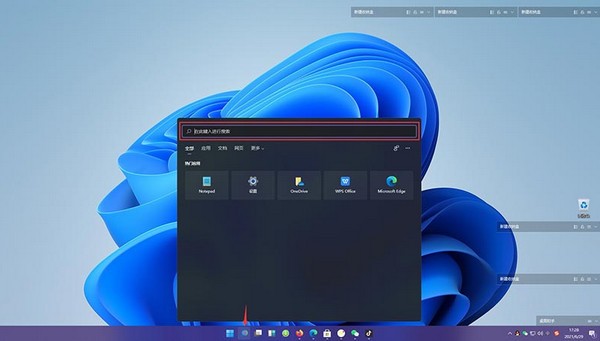
Win11一直闪屏怎么办?Win11屏幕不停的闪烁怎么办?

  2、接着找到“problem reports control”服务,点击左上角将它“停止”</

Windows 11 中使用扩展显示器时出现闪屏问题,可能是由于多种原因造成的,包括硬件连接、分辨率设置、电源管理、显卡驱动或电磁干扰等。以下是一些针对性的解决方案,帮助解决扩展屏幕时的闪屏问题: ### 检查并优化硬件连接 确保显示器笔记本之间的连接线(如 HDMI、DisplayPort、VGA 或 USB-C)牢固插入,并且没有物理损坏。如果使用的是 VGA 线,尝试更换为数字信号线(如 HDMI 或 DisplayPort),因为 VGA 是模拟信号,更容易受到干扰[^3]。 ### 调整显示器分辨率刷新率 进入 **Windows 设置**,选择 **系统 > 显示**,然后选择外接显示器进行分辨率和刷新率调整。确保分辨率设置为显示器的原生分辨率,刷新率设置为显示器支持的最高值(通常为 60Hz 或更高)[^4]。例如: ```python # 示例代码:使用 Python 脚本获取当前显示器的分辨率(需要 pywin32 库) import win32api # 获取主显示器的分辨率 screen_width = win32api.GetSystemMetrics(0) screen_height = win32api.GetSystemMetrics(1) print(f"当前分辨率: {screen_width}x{screen_height}") ``` ### 更新或重新安装显卡驱动 前往设备管理器,找到 **显示适配器**,右键点击显卡名称,选择 **更新驱动程序** 或 **卸载设备**。重启计算机后,Windows 会自动安装最新驱动,或手动从显卡官网下载安装最新驱动。 ### 调整电源管理设置 有时电源管理可能导致屏幕闪烁。进入 **控制面板 > 电源选项**,选择当前使用的电源计划,点击 **更改计划设置 > 更改高级电源设置**,在 **PCI Express > 链接状态电源管理** 中将其设置为 **关闭**。 ### 检查电源电磁干扰 将笔记本和外接显示器分别插在不同的电源插座上,避免因电压不稳或电磁干扰导致闪烁[^3]。尤其是在使用老旧电源线路时,这种做法尤为重要。 ### 调整多显示器设置 在 Windows 11 中,确保扩展显示器的排列正确。进入 **设置 > 系统 > 显示**,拖动显示器图标以匹配实际物理布局,确保主显示器和扩展显示器的位置关系正确。 ### 禁用不必要的缩放布局设置 某些缩放设置可能会导致显示异常。在 **显示设置** 中,将 **缩放** 设置为 **100%**,并确保 **布局** 设置正确。 ### 检查显示器显卡兼容性 如果可能,尝试更换显示器或显卡进行测试,以排除硬件兼容性问题。 ### 使用诊断工具 运行 Windows 自带的 **疑难解答** 工具,进入 **设置 > 系统 > 故障排除 > 其他疑难解答**,运行 **显示** 相关的诊断工具。 通过以上方法,可以有效解决 Windows 11 扩展显示器
评论
成就一亿技术人!
拼手气红包6.0元
还能输入1000个字符
 
红包 添加红包
表情包 插入表情
 条评论被折叠 查看
添加红包

请填写红包祝福语或标题

红包个数最小为10个

红包金额最低5元

当前余额3.43前往充值 >
需支付:10.00
成就一亿技术人!
领取后你会自动成为博主和红包主的粉丝 规则
hope_wisdom
发出的红包
实付
使用余额支付
点击重新获取
扫码支付
钱包余额 0

抵扣说明:

1.余额是钱包充值的虚拟货币,按照1:1的比例进行支付金额的抵扣。
2.余额无法直接购买下载,可以购买VIP、付费专栏及课程。

余额充值




