



 本文指导如何下载和安装PyCharm的专业版和社区版,包括步骤、环境变量配置,以及推荐的Python学习路径,如工具选择、视频教程、实战和面试准备等。
pycharm在官网是分为两个版本,第一个版本是Professional(专业版本),这个版本功能更加强大,主要是为Python和web开发者而准备,是需要付费的。第二个版本是社区版,比较轻量级,主要是为Python和数据专家而准备的。
专业的人员当然要下载专业版啦~虽然收费文章末尾会给如何实现破解版的小tips!
图示如下:
- 第一步,打开官网界面,进入到下载界面

- 第二步,打开安装包,开始安装

- 第三步,选择安装路径

- 第四步,一些功能的选择

第五步,直接下一步,点击Install

- 第七步,完成

3、环境变量的配置
- 第一步、右击此电脑点击属性,点击高级系统设置,点击环境变量,打开Path新建

- 第二步、查看Pycharm路径

- 第三步、拷贝路径,完成环境变量的配置

4、Pycharm的使用
- 第一步、打开Pycharm初步使用

- 第二步、勾选我同意,点击继续

- 第三步、选择Don’t Send

- 第四步、选择免费试用30天

- 第五步、创建项目

- 第六步、关联python解释器

- 第七步、一步一步来

- 第八步、选file,然后选中“New Project…老方法写一个Hello world测试一下,查看运行结果
print('Hello world!')


这样就完成pycharm的下载了!快去使用吧!
关于Python技术储备
学好 Python 不论是就业还是做副业赚钱都不错,但要学会 Python 还是要有一个学习规划。最后大家分享一份全套的 Python 学习资料,给那些想学习 Python 的小伙伴们一点帮助!
👉[[优快云大礼包:《python兼职资源&全套学习资料》免费分享]](安全链接,放心点击)
一、Python所有方向的学习路线
Python所有方向的技术点做的整理,形成各个领域的知识点汇总,它的用处就在于,你可以按照上面的知识点去找对应的学习资源,保证自己学得较为全面。

二、Python必备开发工具

四、Python视频合集
观看零基础学习视频,看视频学习是最快捷也是最有效果的方式,跟着视频中老师的思路,从基础到深入,还是很容易入门的。
一、Python所有方向的学习路线
Python所有方向的技术点做的整理,形成各个领域的知识点汇总,它的用处就在于,你可以按照下面的知识点去找对应的学习资源,保证自己学得较为全面。


二、Python必备开发工具
工具都帮大家整理好了,安装就可直接上手!
三、最新Python学习笔记
当我学到一定基础,有自己的理解能力的时候,会去阅读一些前辈整理的书籍或者手写的笔记资料,这些笔记详细记载了他们对一些技术点的理解,这些理解是比较独到,可以学到不一样的思路。

四、Python视频合集
观看全面零基础学习视频,看视频学习是最快捷也是最有效果的方式,跟着视频中老师的思路,从基础到深入,还是很容易入门的。

五、实战案例
纸上得来终觉浅,要学会跟着视频一起敲,要动手实操,才能将自己的所学运用到实际当中去,这时候可以搞点实战案例来学习。
六、面试宝典


简历模板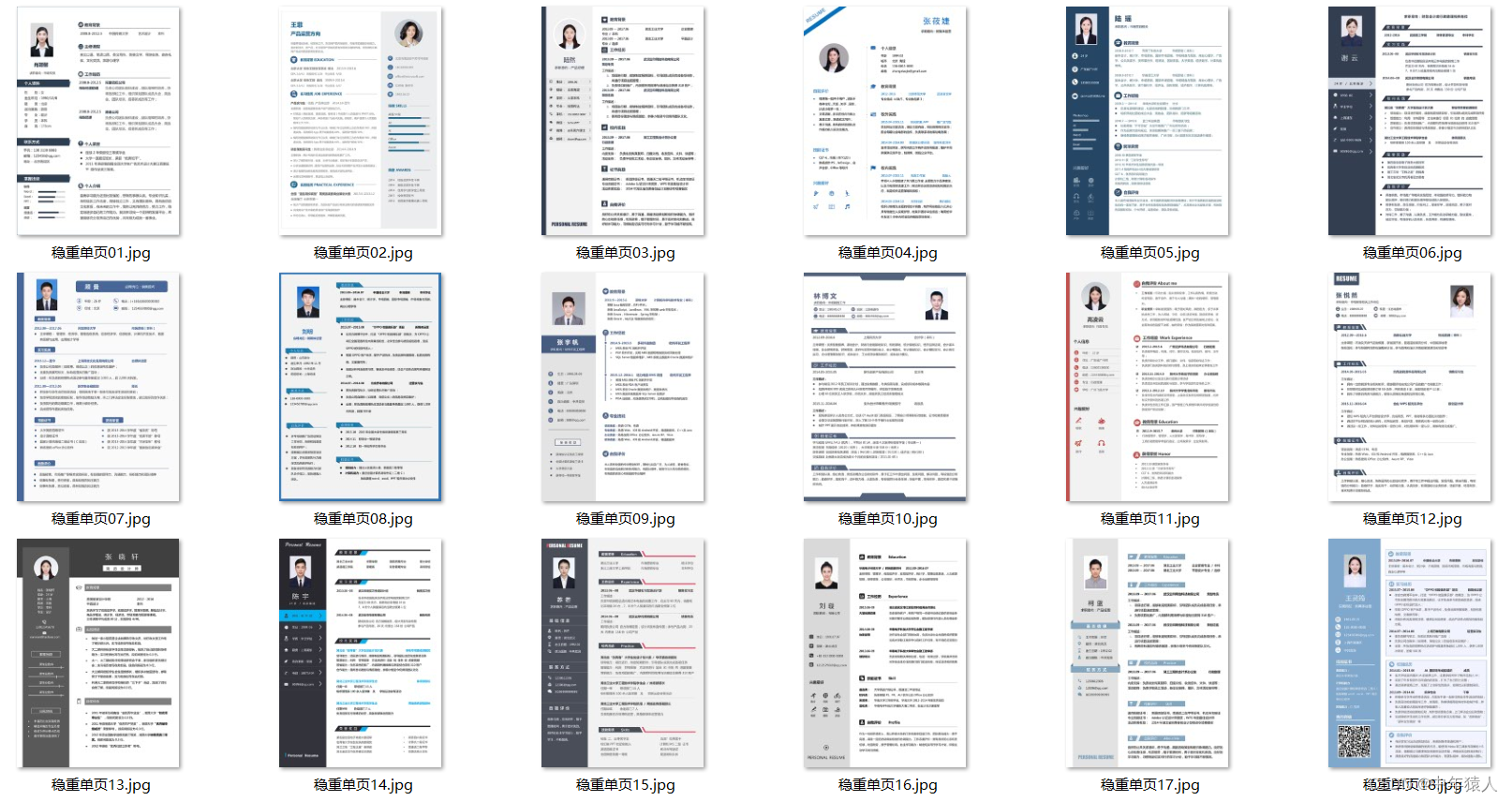
网上学习资料一大堆,但如果学到的知识不成体系,遇到问题时只是浅尝辄止,不再深入研究,那么很难做到真正的技术提升。
一个人可以走的很快,但一群人才能走的更远!不论你是正从事IT行业的老鸟或是对IT行业感兴趣的新人,都欢迎加入我们的的圈子(技术交流、学习资源、职场吐槽、大厂内推、面试辅导),让我们一起学习成长!





 扫一扫
扫一扫


 4万+
4万+

 被折叠的 条评论
为什么被折叠?
被折叠的 条评论
为什么被折叠?
 到【灌水乐园】发言





