



定义开始坐标(0,0), 和结束坐标 (200,100)。然后使用 stroke() 方法来绘制线条:
HTML代码:
<canvas id="myCanvas" width="200" height="100" style="border:1px solid #d3d3d3;">您的浏览器不支持 HTML5 canvas 标签。</canvas></pre>
javascript代码:
var c=document.getElementById(“myCanvas”);
var ctx=c.getContext(“2d”);
ctx.moveTo(0,0);
ctx.lineTo(200,100);
ctx.stroke();
效果展示:

在canvas中绘制圆形, 我们将使用以下javascript方法:
context.arc(<i>x</i>,<i>y</i>,<i>r</i>,<i>sAngle</i>,<i>eAngle</i>,<i>counterclockwise</i>);
参数值

定义和用法
arc()方法创建弧/曲线(用于创建圆或部分圆)。
提示:如需通过arc()来创建圆,请把起始角设置为0,结束角设置为2*Math.PI。
提示:请使用stroke()或fill()方法在画布上绘制实际的弧。

-
中心:arc(100,75,50,0_Math.PI,1.5_Math.PI)
-
起始角:arc(100,75,50,0,1.5*Math.PI)
-
结束角:arc(100,75,50,0_Math.PI,1.5_Math.PI)
实际上我们在绘制圆形时使用了 “ink” 的方法, 比如 stroke() 或者 fill().
实例
使用arc()方法绘制一个圆:
HTML代码:
您的浏览器不支持 HTML5 canvas 标签。
javascript代码:
var c=document.getElementById(“myCanvas”);
var ctx=c.getContext(“2d”);
ctx.beginPath();
ctx.arc(95,50,40,0,2*Math.PI);
ctx.stroke();
效果展示:

使用canvas绘制文本,重要的属性和方法如下:
font-定义字体
fillText(text,x,y,maxWidth)-在canvas上绘制实心的文本
strokeText(text,x,y,maxWidth)-在canvas上绘制空心的文本
参数值

使用fillText():
实例
使用”Arial”字体在画布上绘制一个高30px的文字(实心):
HTML代码:
您的浏览器不支持 HTML5 canvas 标签。
javascript代码:
var c=document.getElementById(“myCanvas”);
var ctx=c.getContext(“2d”);
ctx.font=“30px Arial”;
ctx.fillText(“Hello World”,10,50);
效果展示:

使用strokeText():
实例
使用”Arial”字体在画布上绘制一个高30px的文字(空心):
HTML代码:
您的浏览器不支持 HTML5 canvas 标签。
javascript代码:
var c=document.getElementById(“myCanvas”);
var ctx=c.getContext(“2d”);
ctx.font=“30px Arial”;
ctx.strokeText(“Hello World”,10,50);
效果展示:

渐变可以填充在矩形,圆形,线条,文本等等,各种形状可以自己定义不同的颜色。
以下有两种不同的方式来设置Canvas渐变:
createLinearGradient()方法创建线性的渐变对象。
提示:请使用 addColorStop() 方法规定不同的颜色,以及在 gradient 对象中的何处定位颜色。
addColorStop()方法规定渐变对象中的颜色和位置。
addColorStop()方法与createLinearGradient()或createRadialGradient()一起使用。
注意:您可以多次调用addColorStop()方法来改变渐变。如果您不对渐变对象使用该方法,那么渐变将不可见。为了获得可见的渐变,您需要创建至少一个色标。
JavaScript语法:gradient.addColorStop(stop,color);
stop 介于0.0与1.0之间的值,表示渐变中开始与结束之间的位置。
color 在stop位置显示的CSS颜色值。
javascript语法
createLinearGradient(x,y,x1,y1)</pre>
参数值

createLinearGradient() 方法创建放射状/圆形渐变对象。
JavaScript 语法:
createRadialGradient(x0,y0,r0,x1,y1,r1);</pre>
参数值

实例
使用createLinearGradient()创建一个线性渐变。使用渐变填充矩形:
javascript代码:
var c=document.getElementById(“myCanvas”);
var ctx=c.getContext(“2d”);
// Create gradient
var grd=ctx.createLinearGradient(0,0,200,0);
grd.addColorStop(0,“red”);
grd.addColorStop(1,“white”);
// Fill with gradient
ctx.fillStyle=grd;
ctx.fillRect(10,10,150,80);
效果展示:

实例
使用createRadialGradient()创建一个径向/圆渐变。使用渐变填充矩形:
javascript代码:
var c=document.getElementById(“myCanvas”);
var ctx=c.getContext(“2d”);
// Create gradient
var grd=ctx.createRadialGradient(75,50,5,90,60,100);
grd.addColorStop(0,“red”);
grd.addColorStop(1,“white”);
// Fill with gradient
ctx.fillStyle=grd;
ctx.fillRect(10,10,150,80);
效果展示:

把一幅图像放置到画布上, 使用以下方法:
drawImage(image,x,y)</pre>
HTML代码:
Image to use:

Canvas:
您的浏览器不支持 HTML5 canvas 标签。
javascript代码:
var c=document.getElementById(“myCanvas”);
var ctx=c.getContext(“2d”);
var img=document.getElementById(“scream”);
img.onload = function() {
最后
自我介绍一下,小编13年上海交大毕业,曾经在小公司待过,也去过华为、OPPO等大厂,18年进入阿里一直到现在。
深知大多数初中级Android工程师,想要提升技能,往往是自己摸索成长,自己不成体系的自学效果低效漫长且无助。
因此收集整理了一份《2024年Web前端开发全套学习资料》,初衷也很简单,就是希望能够帮助到想自学提升又不知道该从何学起的朋友,同时减轻大家的负担。

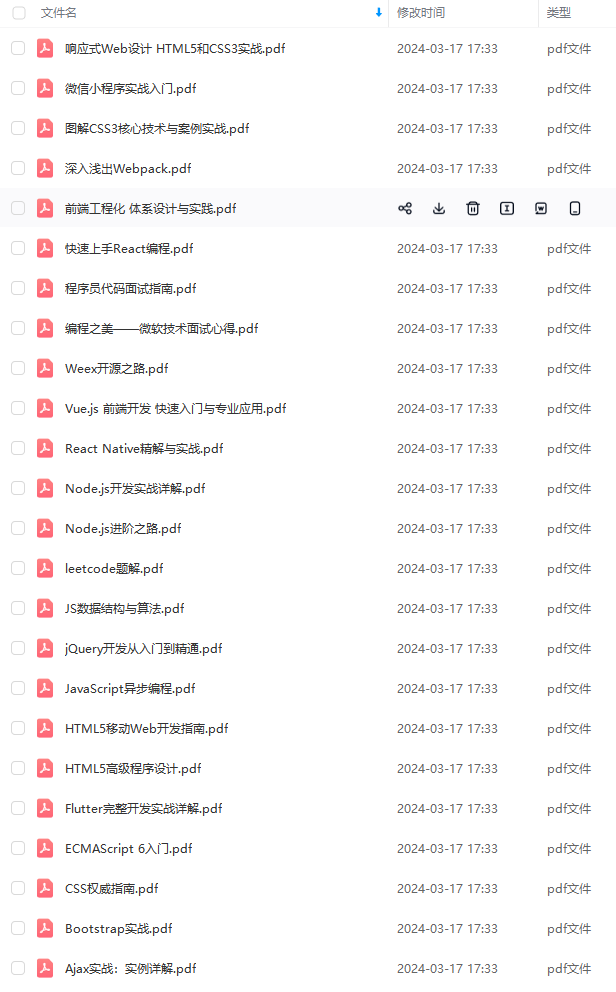
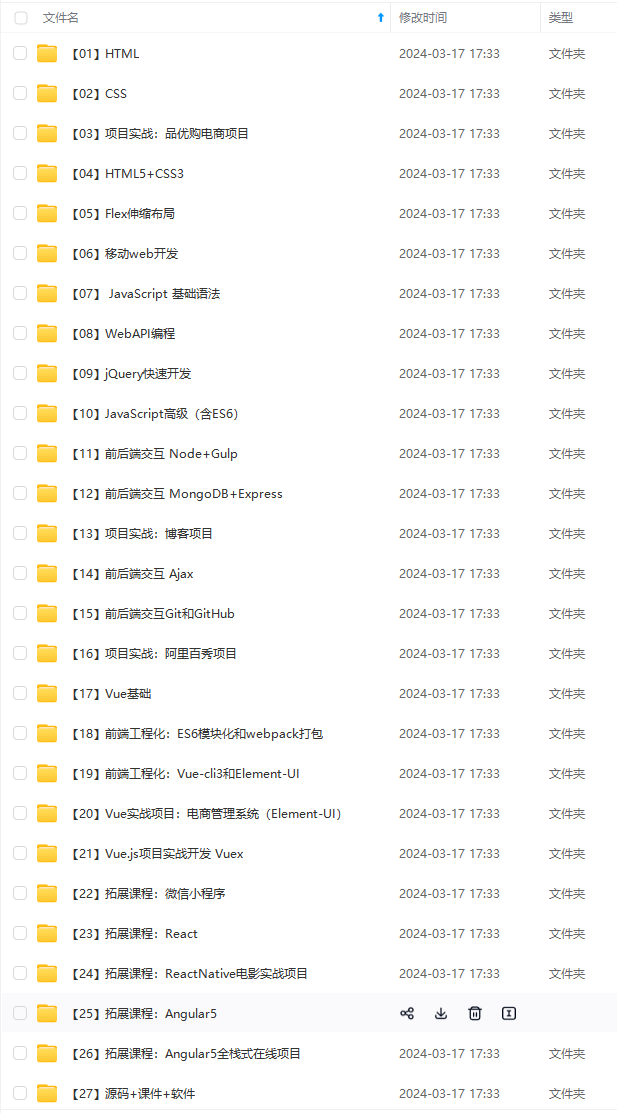
既有适合小白学习的零基础资料,也有适合3年以上经验的小伙伴深入学习提升的进阶课程,基本涵盖了95%以上Android开发知识点!不论你是刚入门Android开发的新手,还是希望在技术上不断提升的资深开发者,这些资料都将为你打开新的学习之门!
如果你觉得这些内容对你有帮助,需要这份全套学习资料的朋友可以戳我获取!!
由于文件比较大,这里只是将部分目录截图出来,每个节点里面都包含大厂面经、学习笔记、源码讲义、实战项目、讲解视频,并且会持续更新!
成长,自己不成体系的自学效果低效漫长且无助。**
因此收集整理了一份《2024年Web前端开发全套学习资料》,初衷也很简单,就是希望能够帮助到想自学提升又不知道该从何学起的朋友,同时减轻大家的负担。
[外链图片转存中…(img-5UQnRumz-1715401704630)]
[外链图片转存中…(img-G5ozY3Mf-1715401704631)]
[外链图片转存中…(img-A767234R-1715401704631)]
既有适合小白学习的零基础资料,也有适合3年以上经验的小伙伴深入学习提升的进阶课程,基本涵盖了95%以上Android开发知识点!不论你是刚入门Android开发的新手,还是希望在技术上不断提升的资深开发者,这些资料都将为你打开新的学习之门!
如果你觉得这些内容对你有帮助,需要这份全套学习资料的朋友可以戳我获取!!
由于文件比较大,这里只是将部分目录截图出来,每个节点里面都包含大厂面经、学习笔记、源码讲义、实战项目、讲解视频,并且会持续更新!





 扫一扫
扫一扫


 1265
1265

 被折叠的 条评论
为什么被折叠?
被折叠的 条评论
为什么被折叠?
 到【灌水乐园】发言





