



1.下载软件
Xshell 的核心价值是 “让 Windows 用户安全、高效地远程控制服务器 / 网络设备”,通过整合 “远程登录、文件传输、自动化操作、多会话管理” 等功能,解决了 Windows 与 Linux/UNIX 服务器之间的远程交互痛点,是 IT 领域远程运维的 “必备工具”。
VMware 的核心作用是 “通过虚拟化技术,实现物理硬件资源的高效利用、灵活调度和隔离管理”:
- 对个人 / 开发者:提供 “无需多台电脑” 的多系统测试环境,降低开发测试成本;
- 对企业:整合服务器资源、提升运维效率、保障业务稳定,降低 IT 总成本;
- 对云计算:提供底层虚拟化架构,支撑云平台的弹性扩展和混合部署能力。
2.创建虚拟机
2.1 创建虚拟机
首先运行 VMware WorkstaWtion 软件,本例中使用的是 VMware Workstation 17 Pro
17.6.2 build-24409262。点击下图中的“创建新的虚拟机”图标,如下图所示:
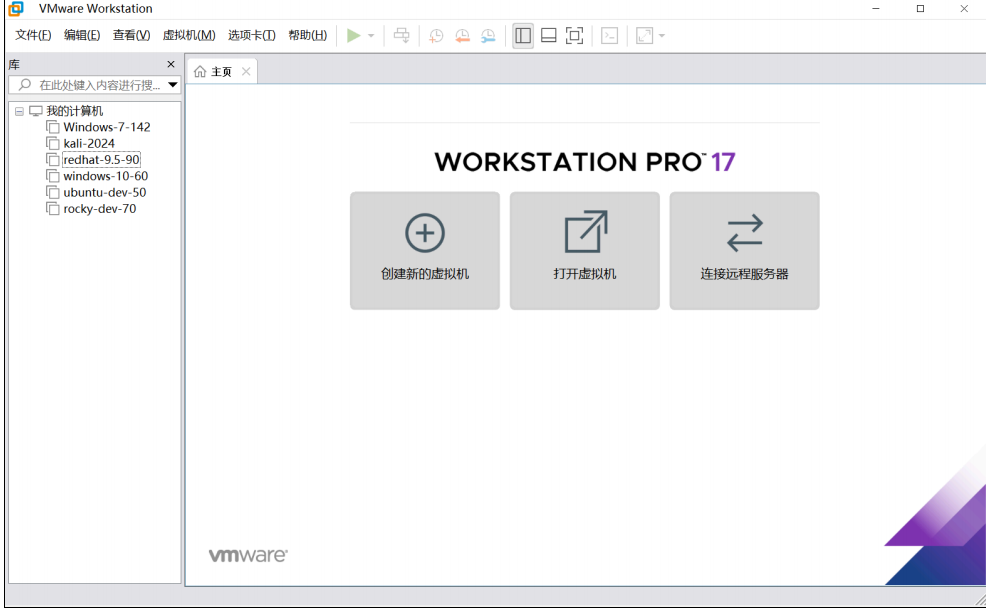
点击后进入如下图所示界面:
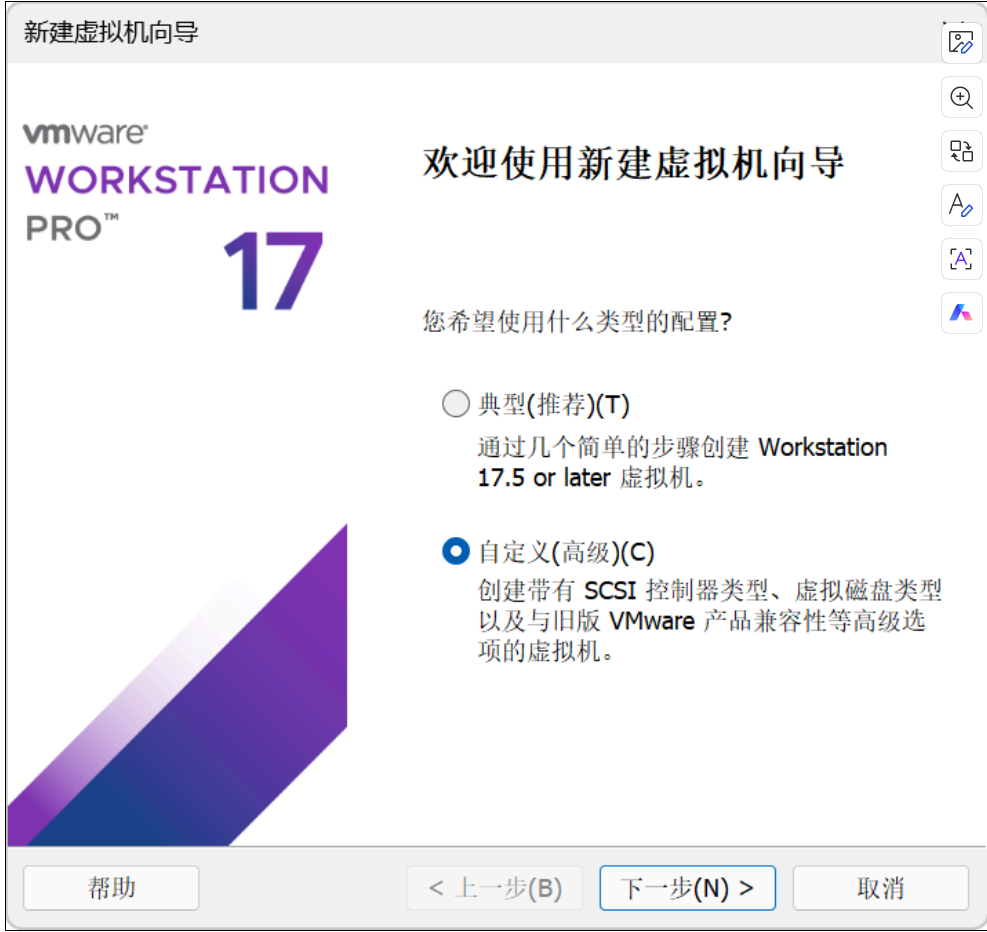
选择自定义(高级)选项后,点击下一步。
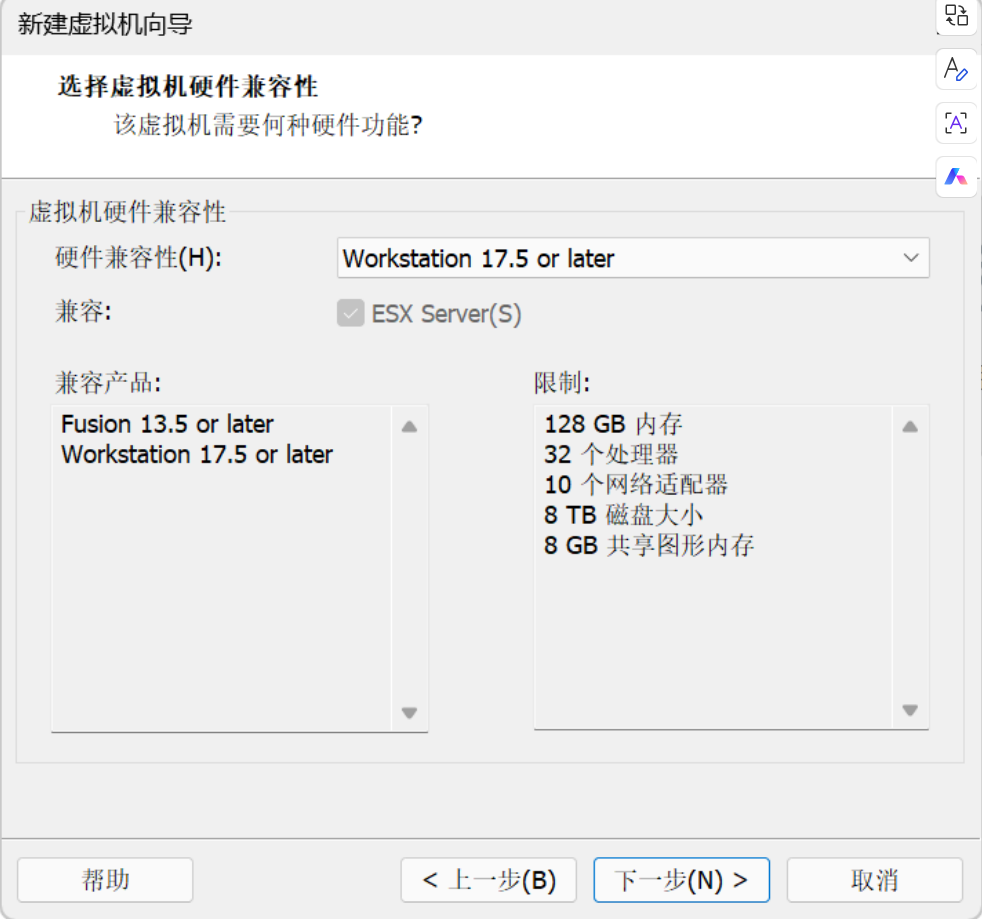
采用默认,然后点击下一步:
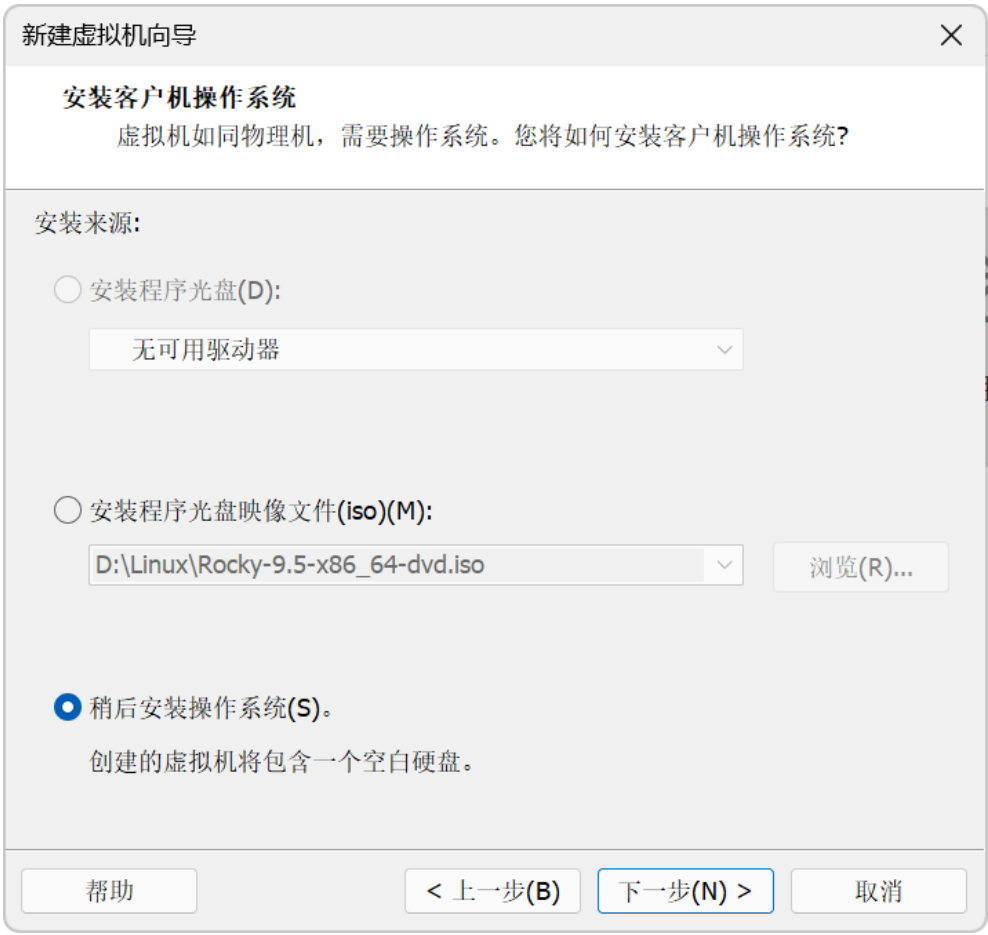
选项“稍后安装操作系统(S)”,然后点击下一步:
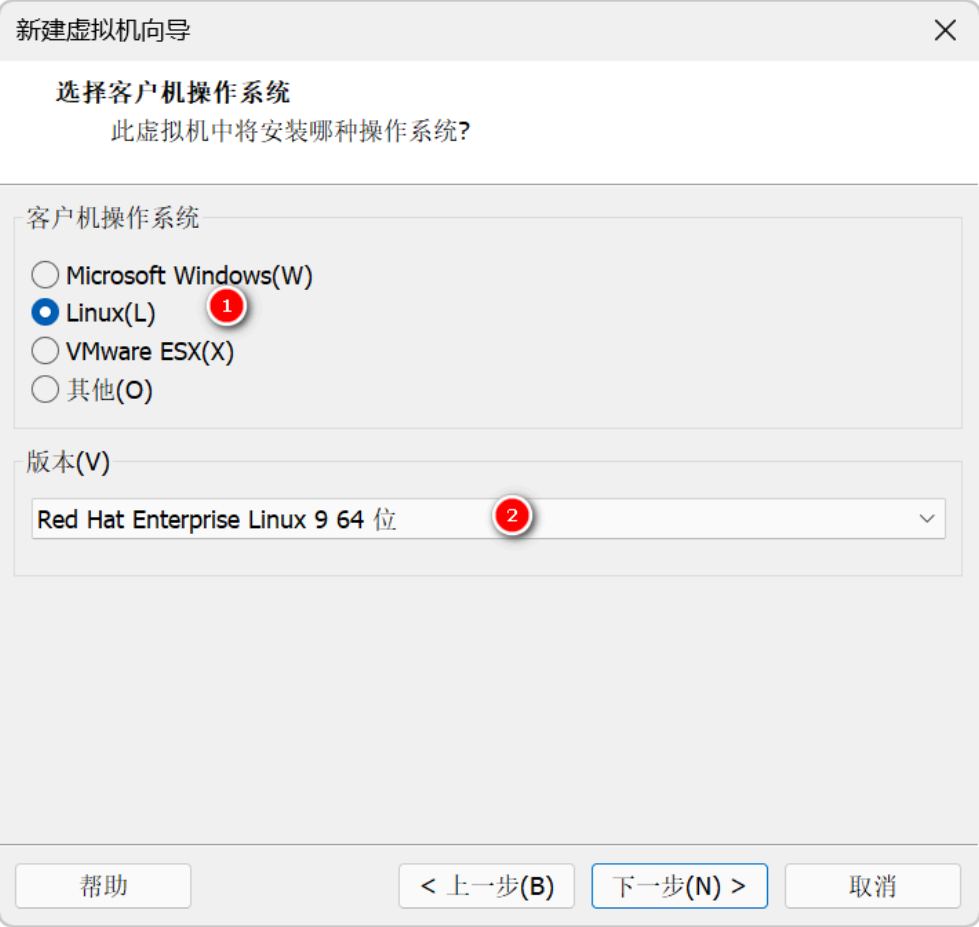
根据上图所示选择后,点击下一步:
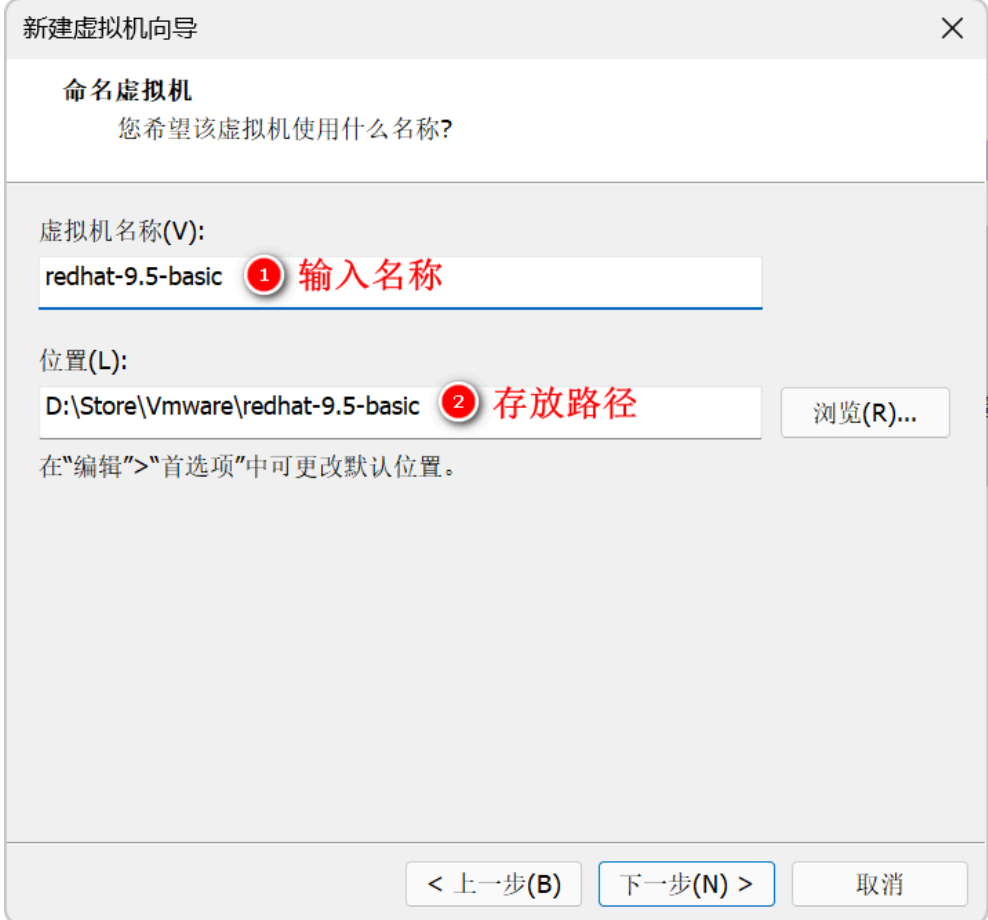
根据上图指定好后,点击下一步:
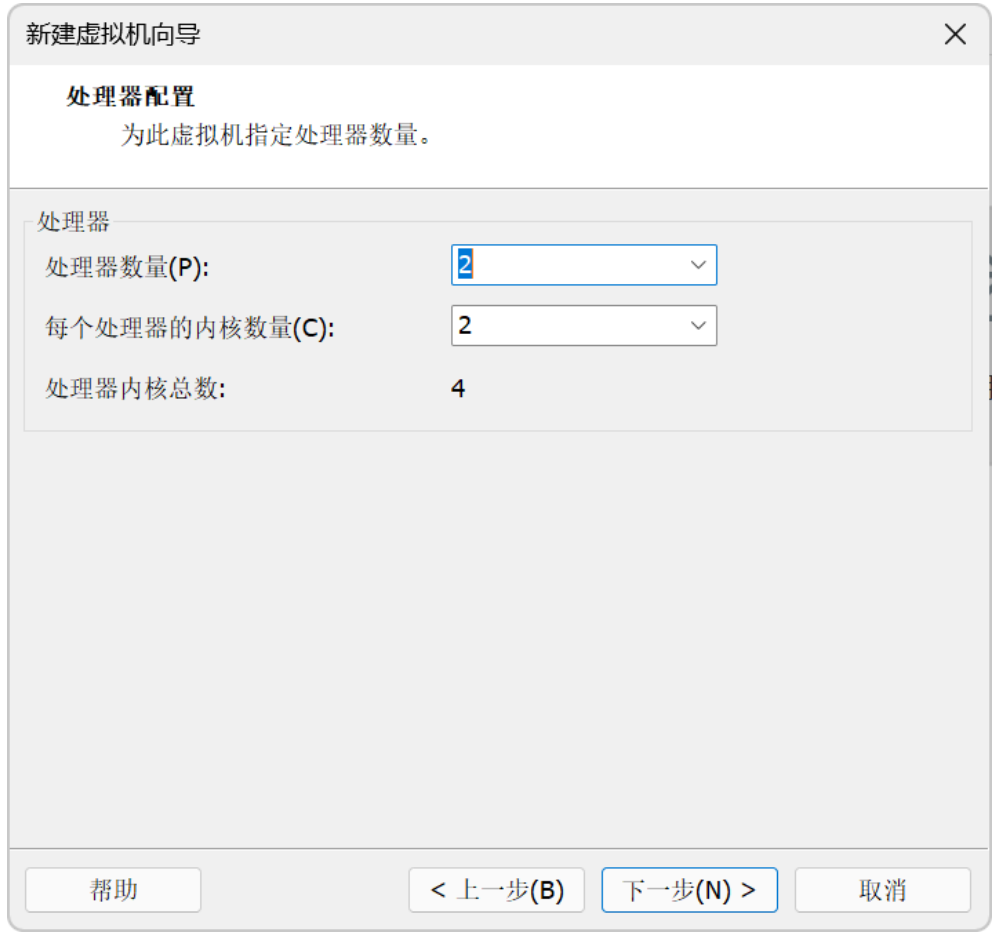
可根据自己的电脑进行配置,指定好处理器后点击下一步:
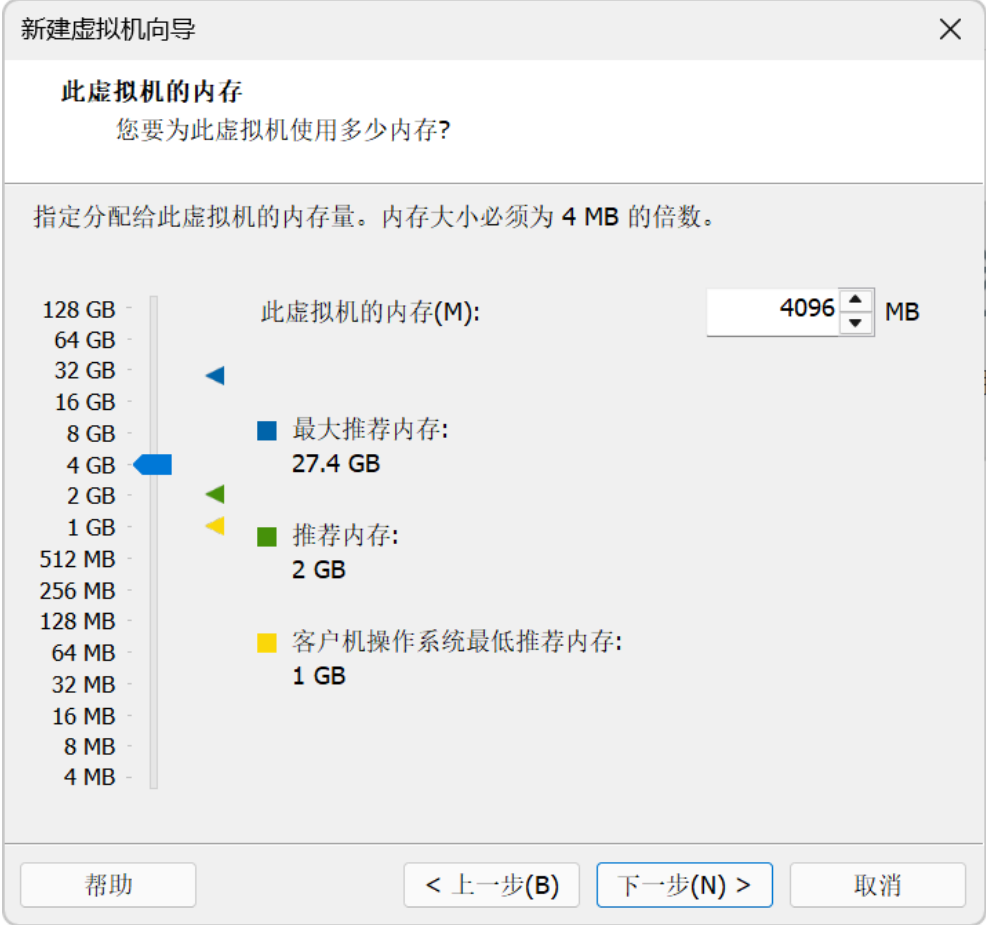
暂时指定内存大小为 4GB,然后点击下一下:
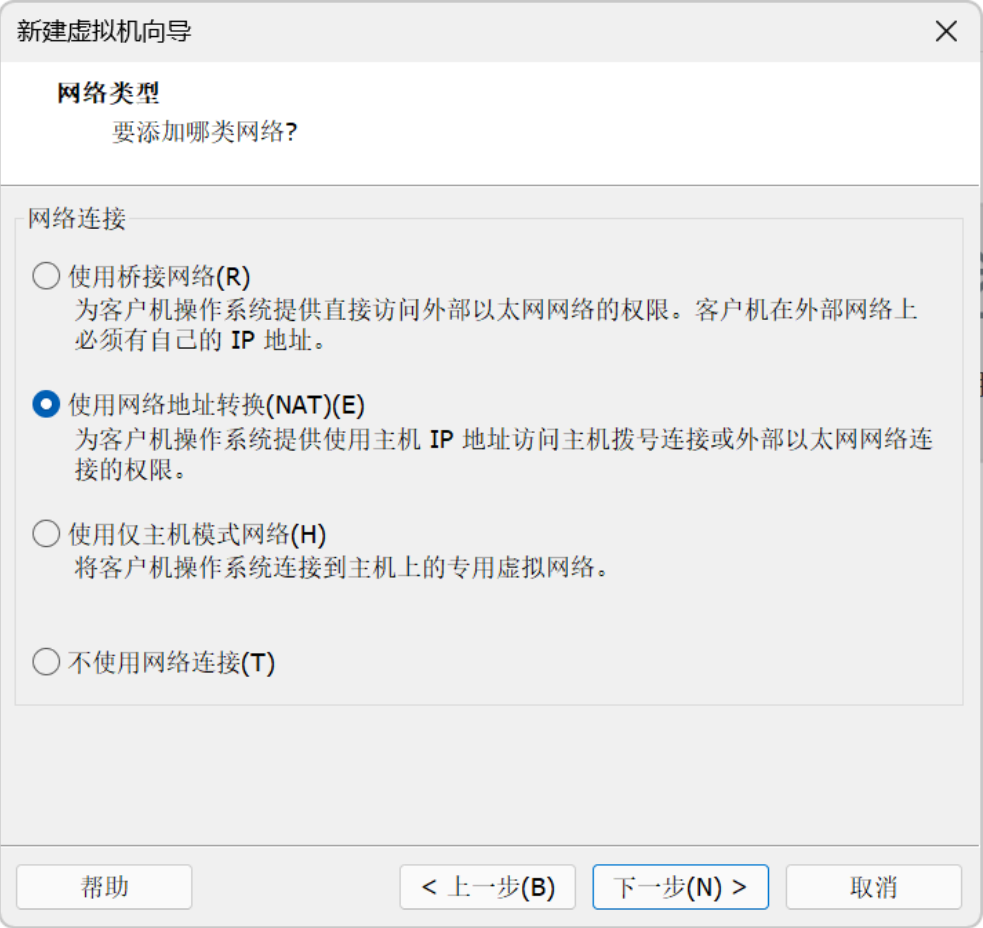
网络类型选择“使用网络地址转换(NAT)”,点击下一步:
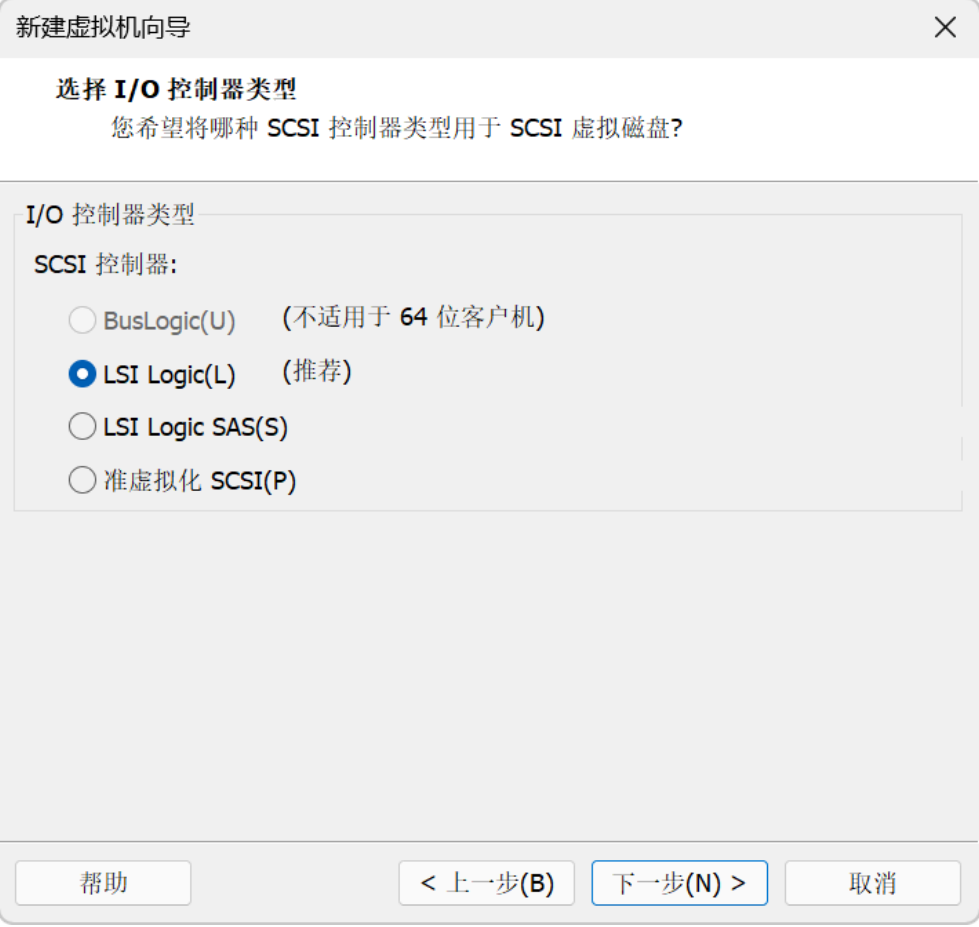
采用默认选择,然后点击下一步:
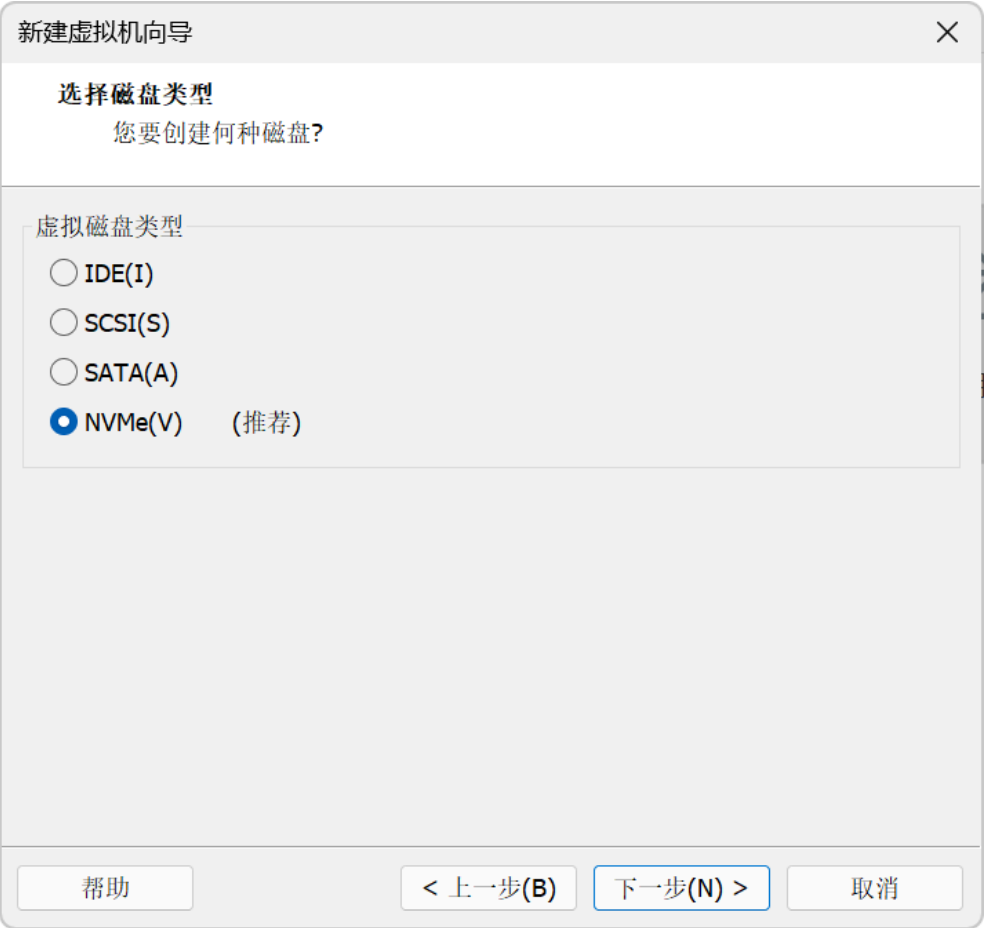
采用默认选择,点击下一步:
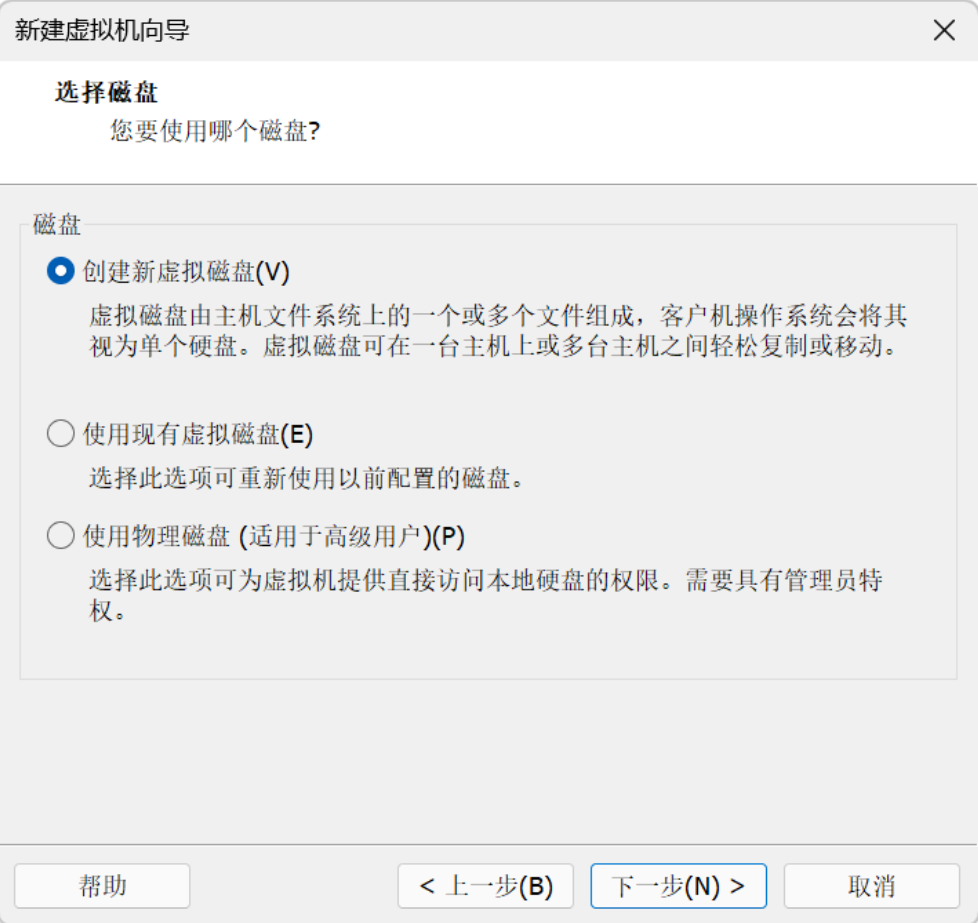
根据上图所示进行选择后,点击下一步:
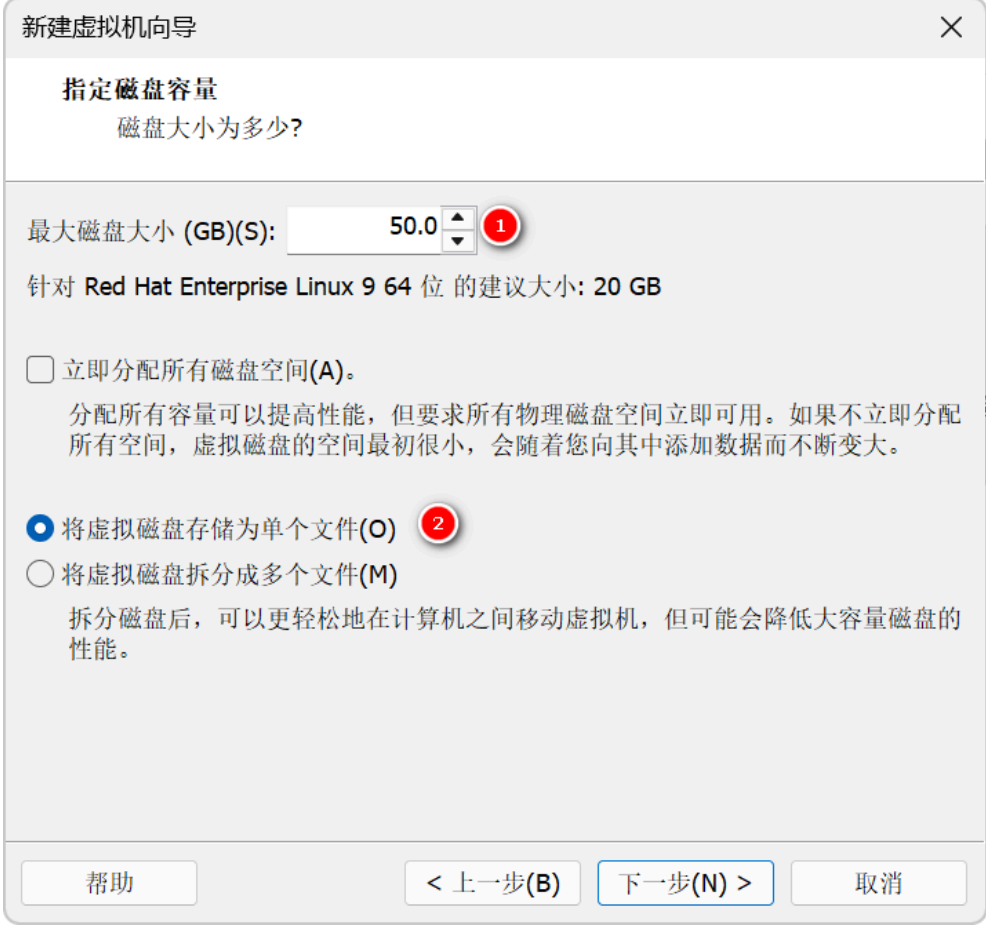
根据上图所示输入和选择后,点击下一步:
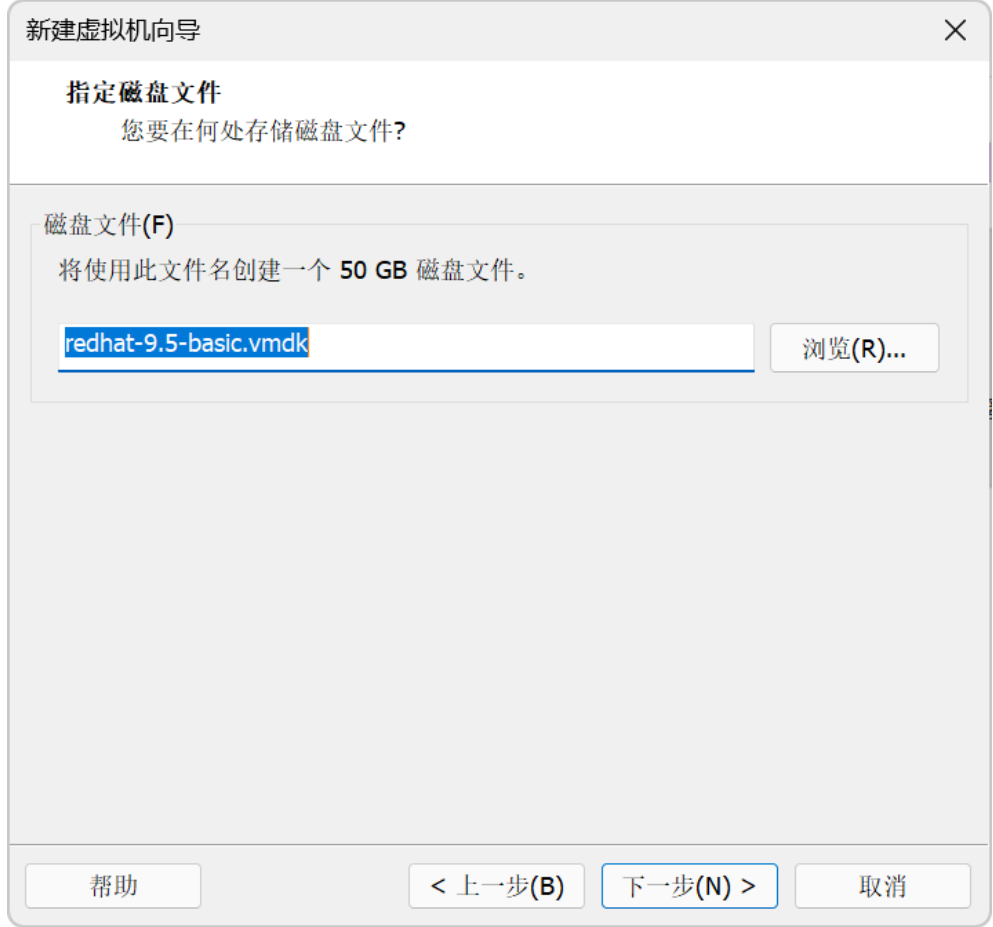
采用默认,然后点击下一步:
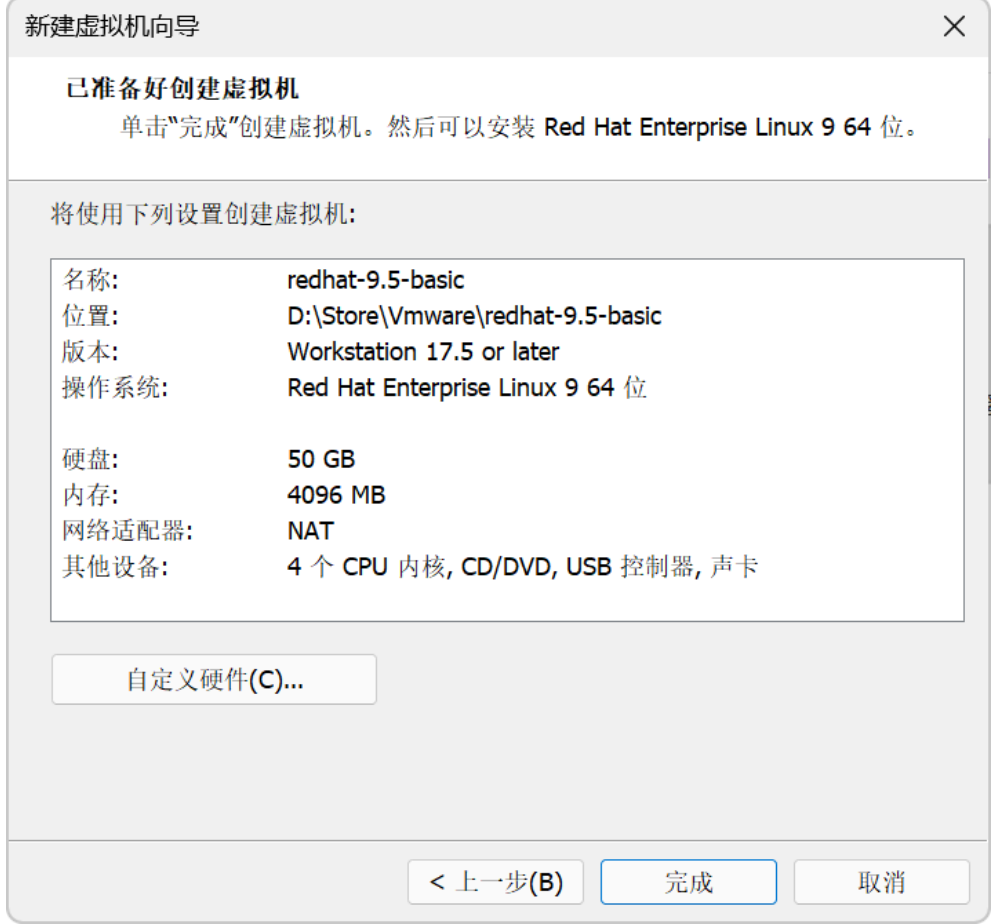
点击“完成”按钮结束虚拟机创建。
2.2 配置虚拟机
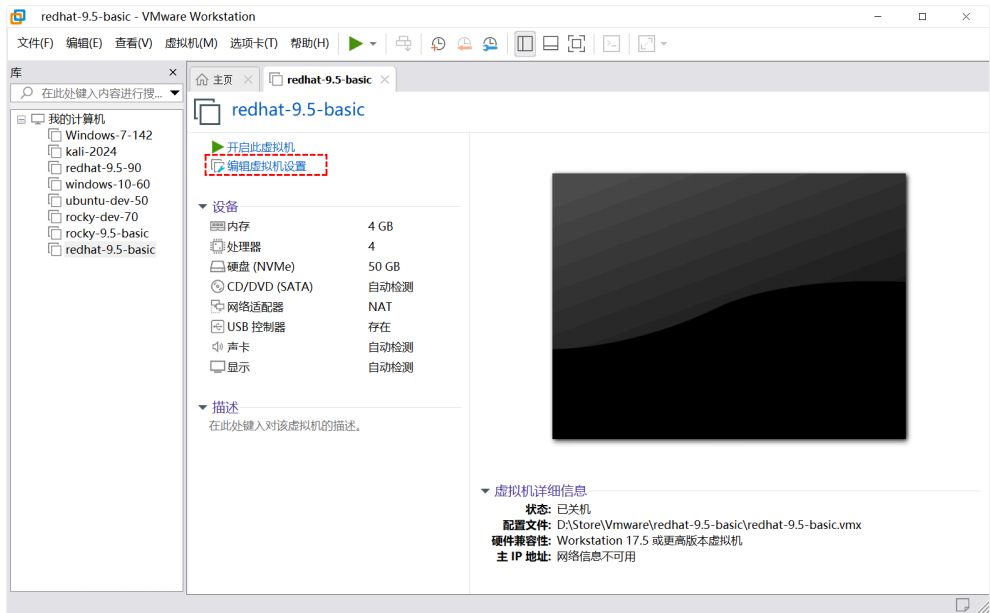
点击上图所示红线框链接,进入编辑虚拟机设置界面,如下图所示。
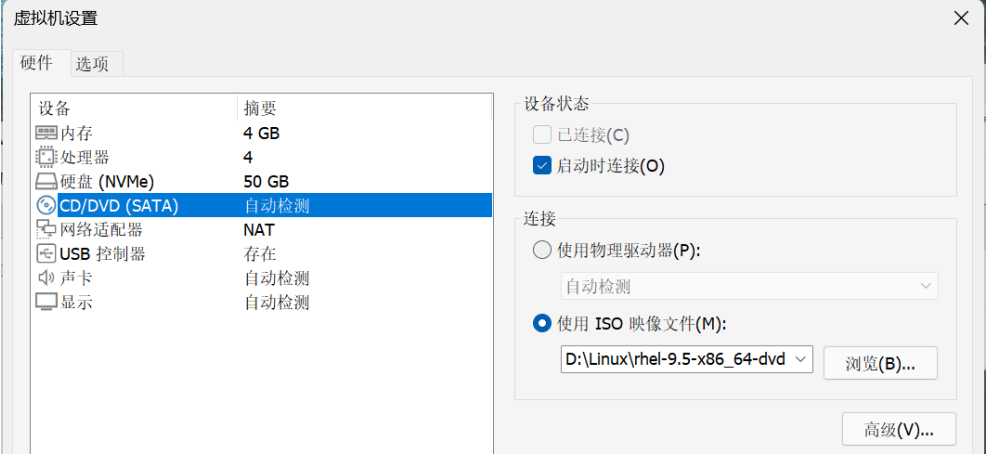
设置好虚拟机关联的 ISO 镜像文件后,再点击左边“显示”,取消 3D 加速,如下图所示:
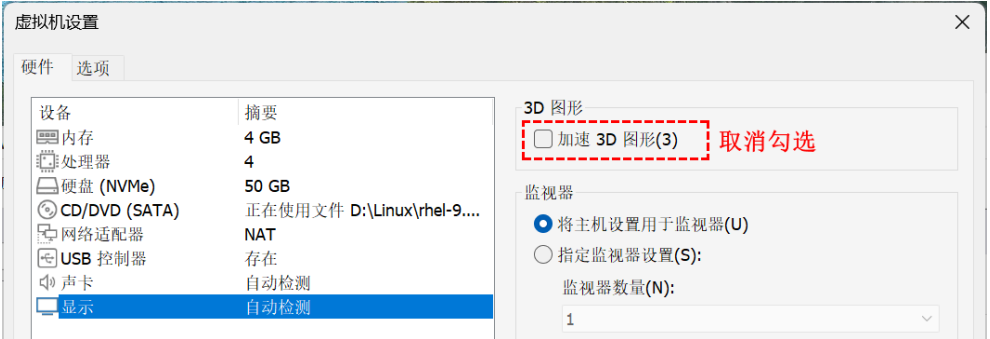
设置好后,点击“确定”按钮保存退出。
2.3 安装系统
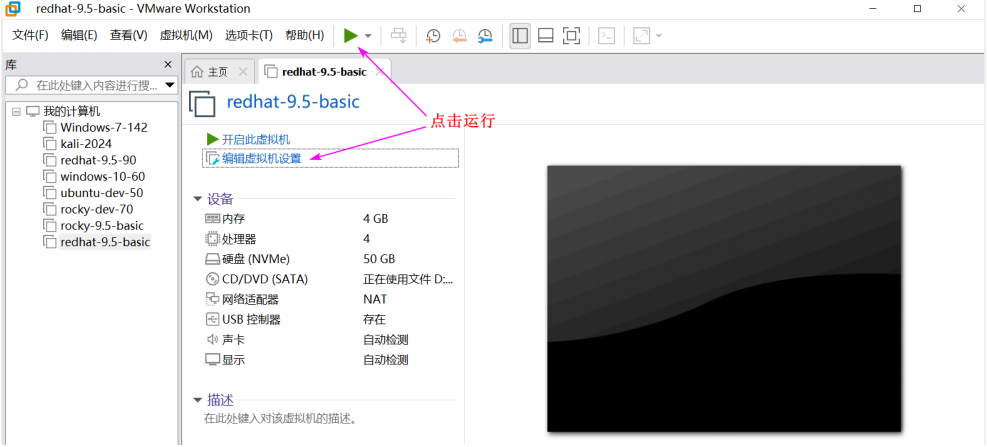
点击上图所示按钮,进入虚拟机运行界面,如下图所示:
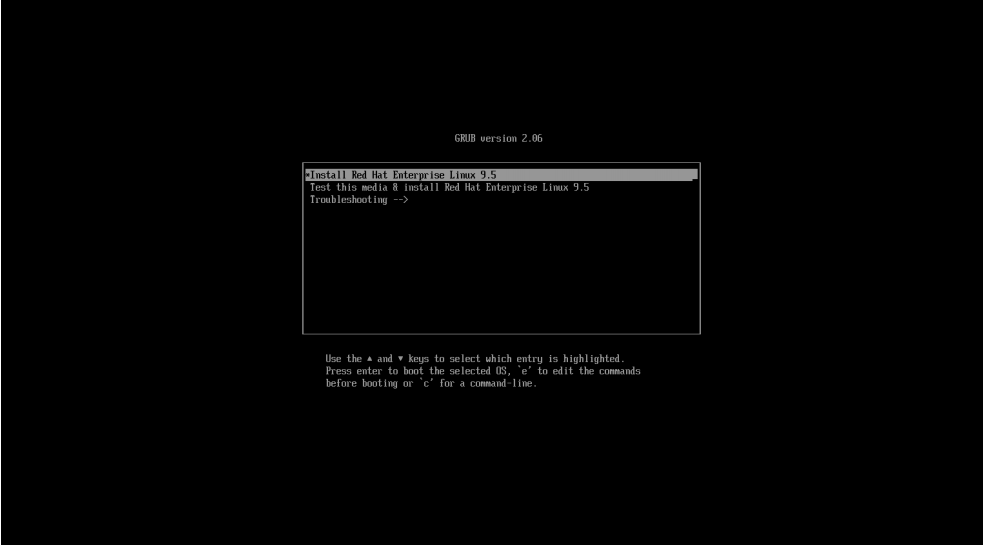
选择第一项后回车:
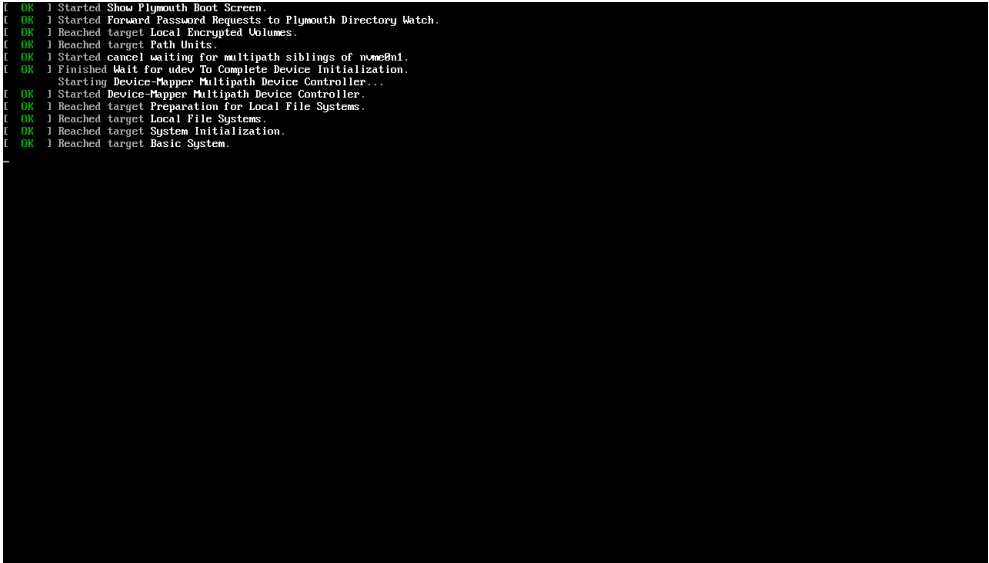
自检完成后,会进入到如下安装界面:
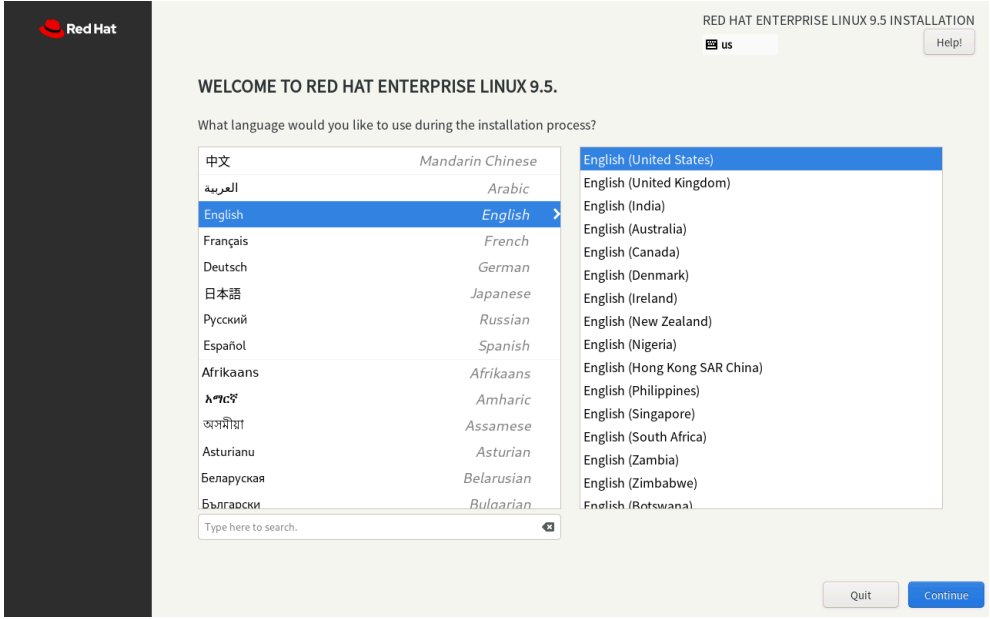
在这个界面是选择安装过程中显示的语言,我们选择 Engilis,然后点击“继续”按钮,进入
如下界面:
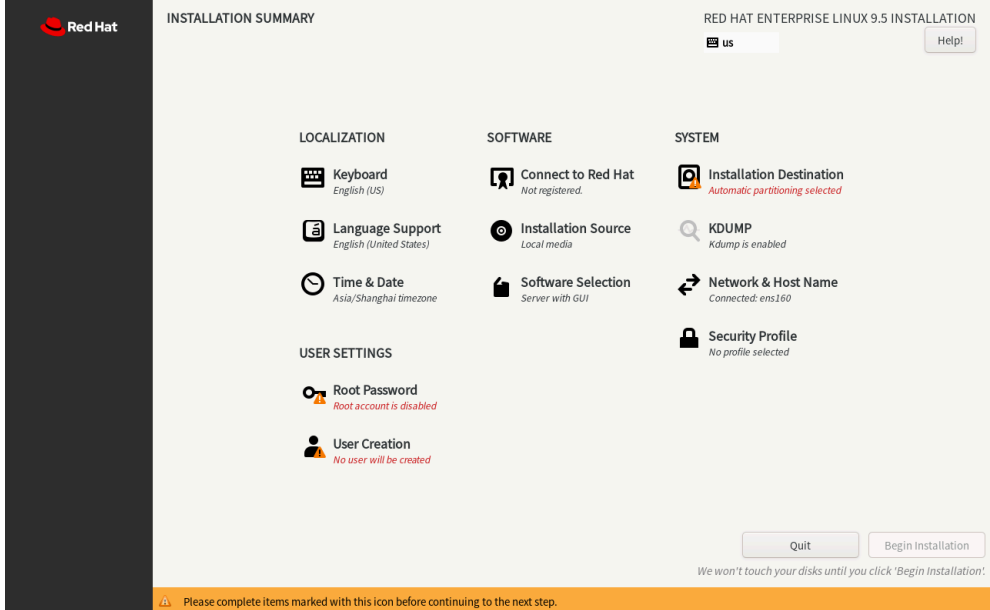
在这个界面中我们需要设置上图所示的内容,首先点击“Installation Destination”来设置
系统安装目的地址。点击后进入如下图所示界面。
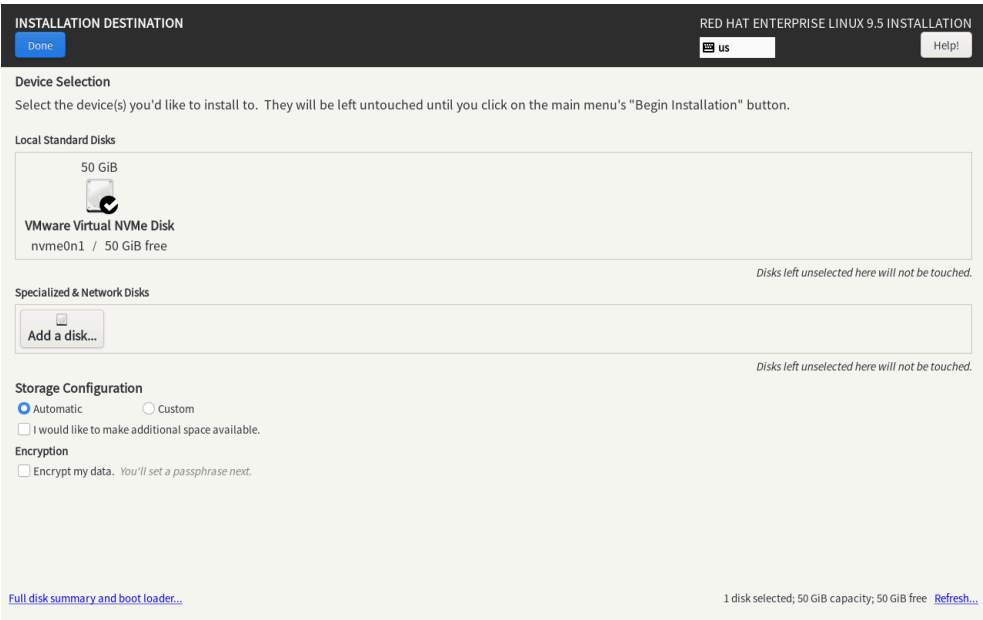
点击“Done”按钮完成此项设置,并回到如下所示界面。
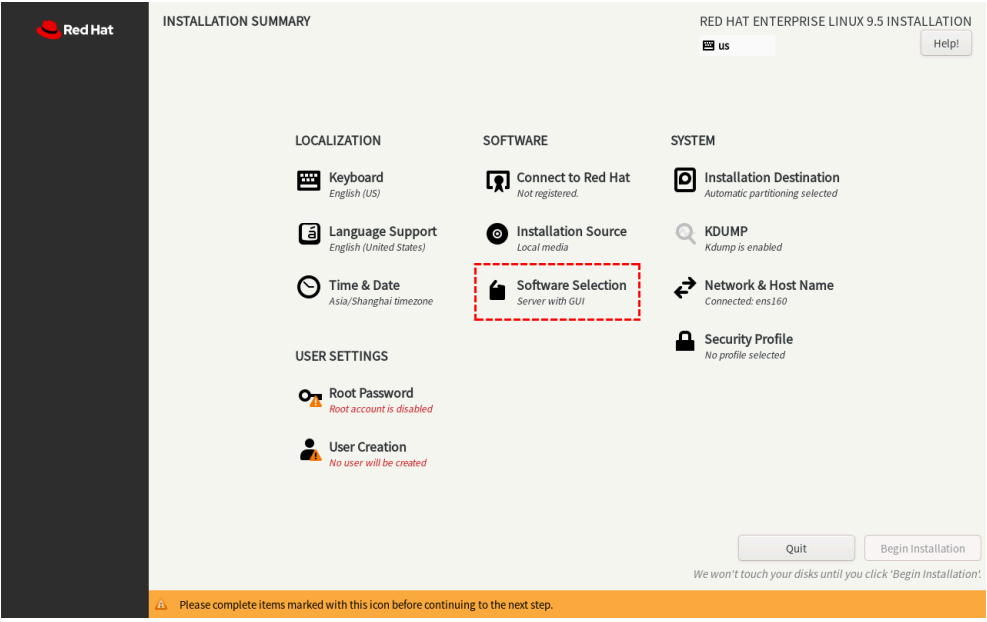
接下来点击上图所示图标,来选择要安装的系统类型,点击后进入下图所示界面:
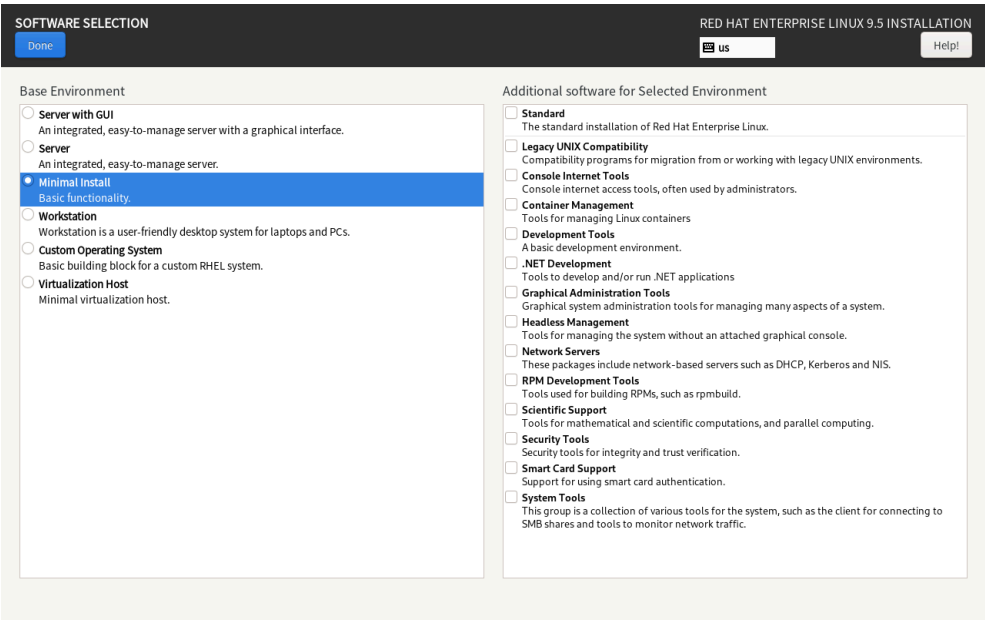
选择“Minimal Install”最小化安装,选择好后,点击“Done”完成配置,并回到如下所示
界面:
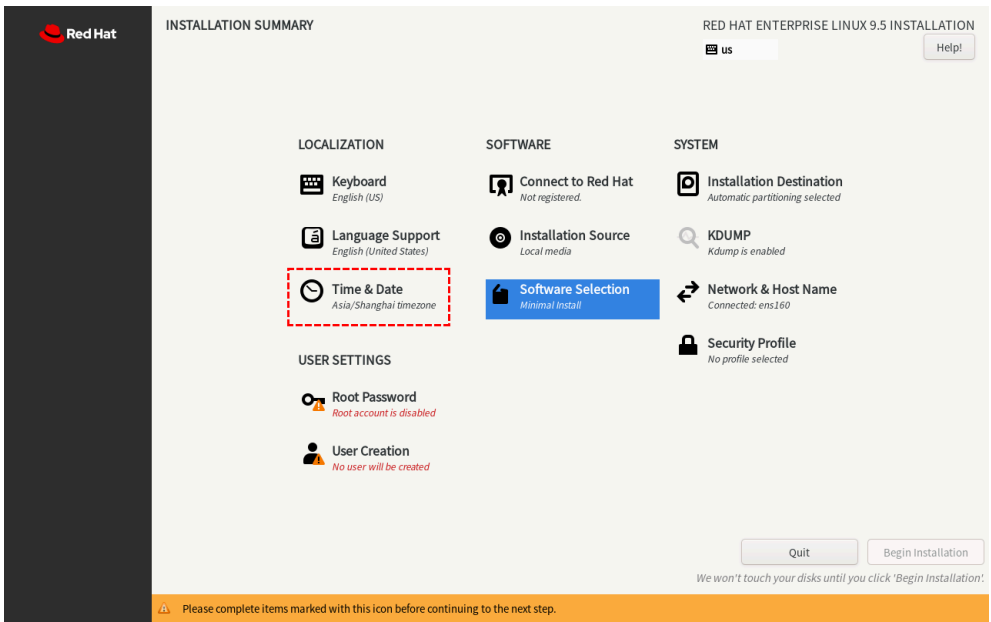
然后点击上图所示图标,进入区域、日期和时间设置界面,如下图所示。
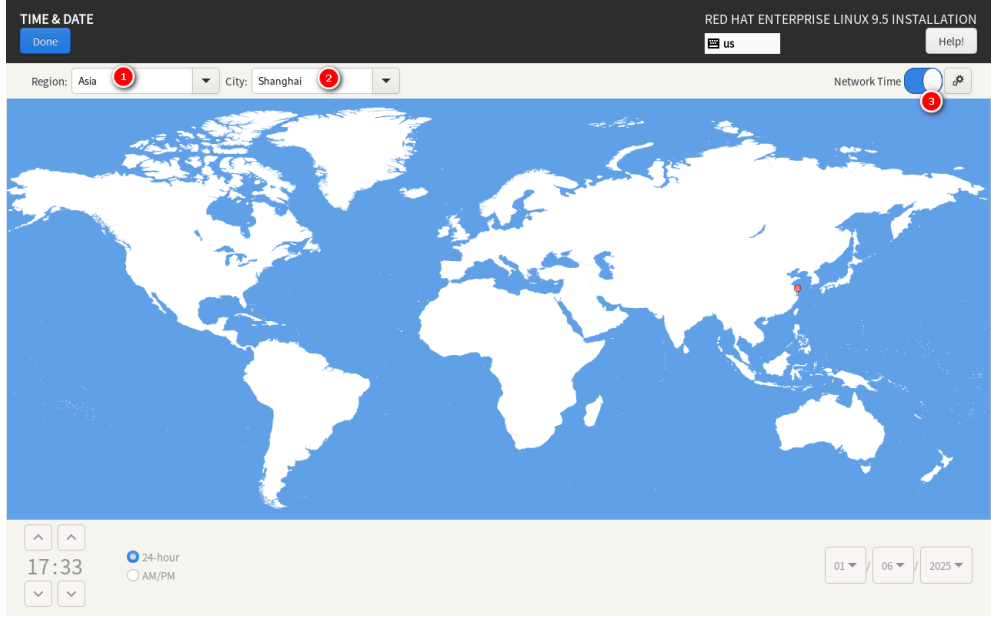
根据上图所示设置好后,点击“Done”完成配置,并回到如下图所示界面:
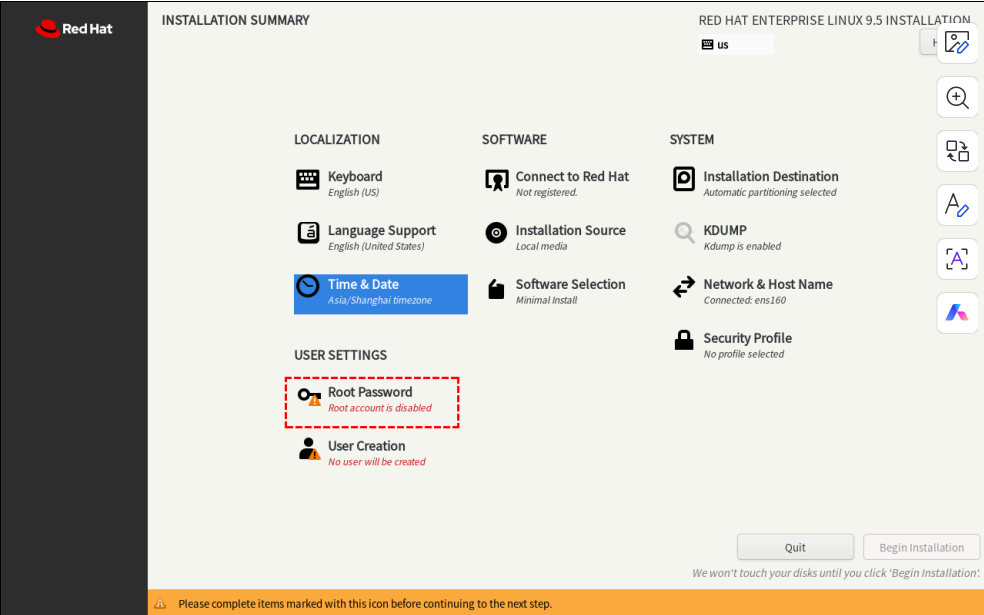
点击上图所示图标,进入 Root 用户密码设置界面,如下图所示。
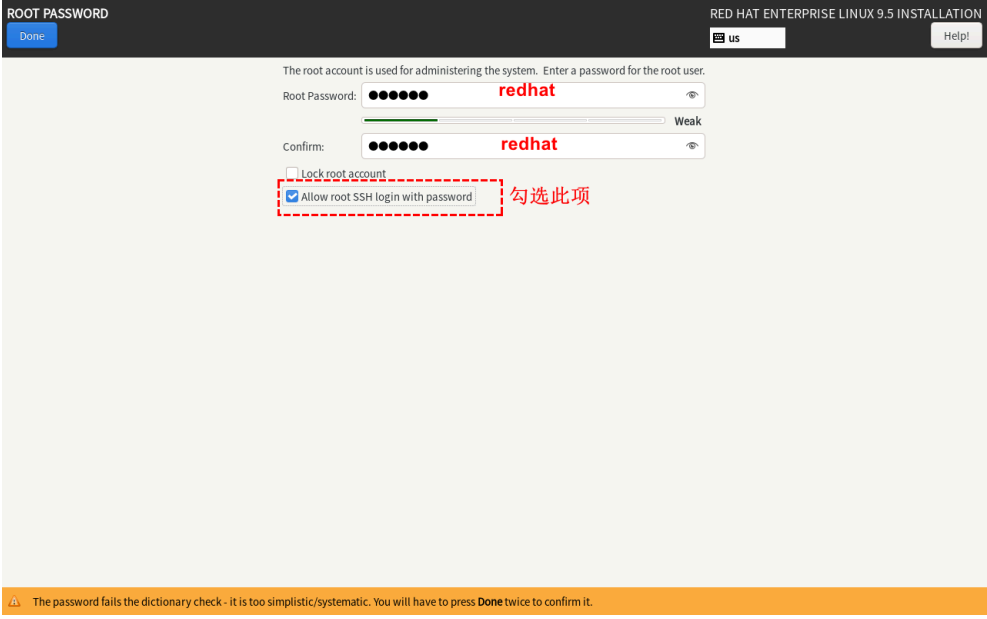
密码输入 redhat,然后勾选“Allow root SSH login with password”选项。设置好后点击 “Done”(需要点2次)完成此项配置,并返回如下图所示界面。
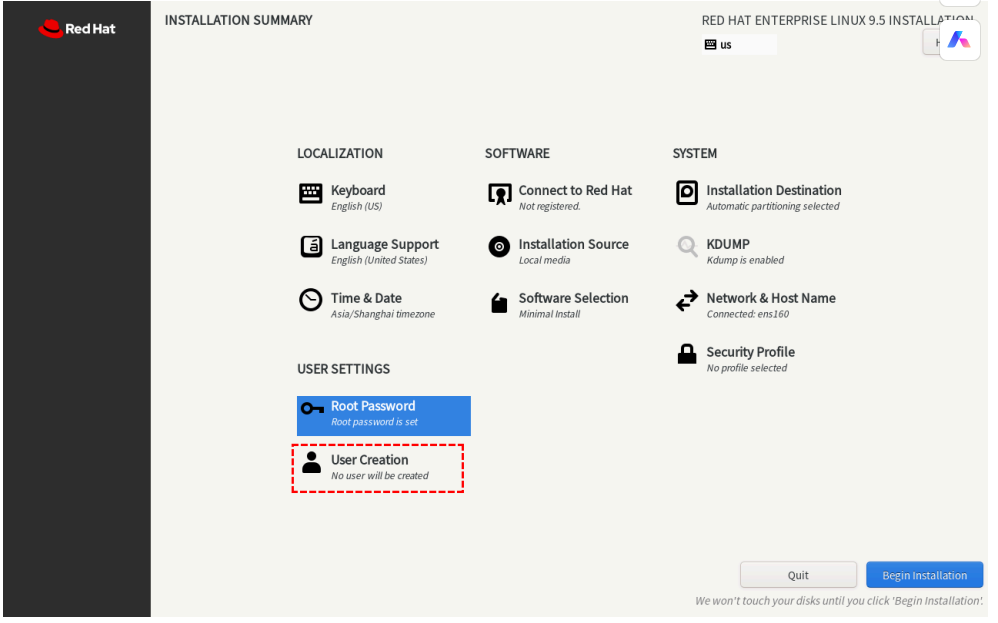
最后点击上图所示图标,进行普通用户设置界面:
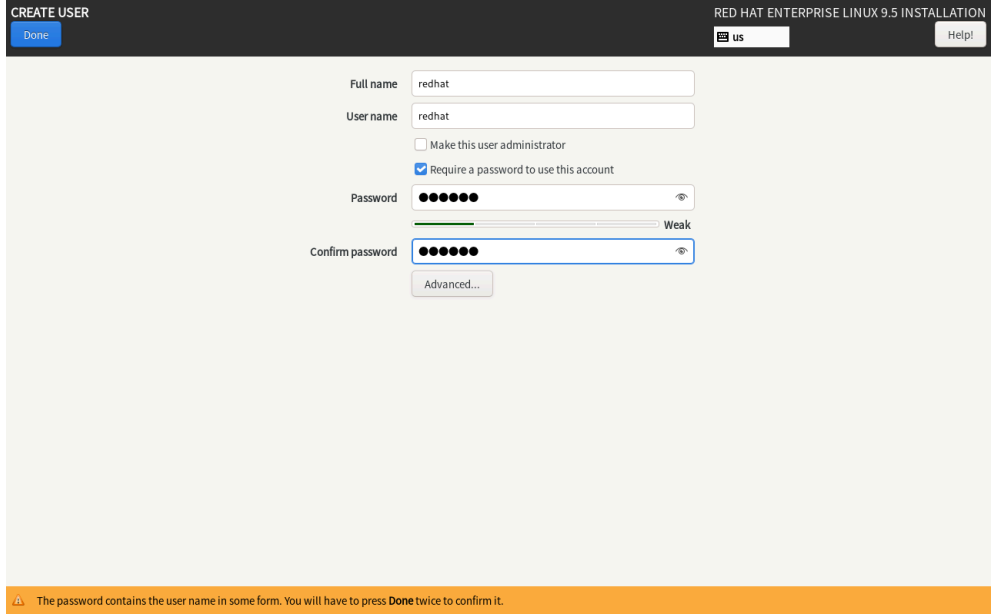
全部都输入 redhat 后,点击2次“Done”完成此项配置,并回到如下所示界面。
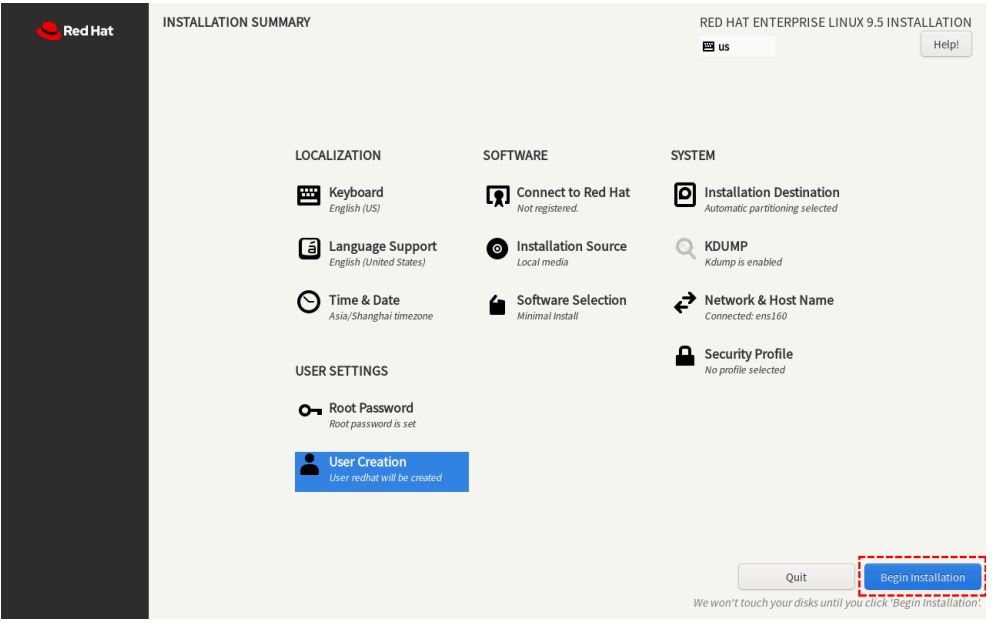
点击“Begin Installation”按钮开始安装系统。
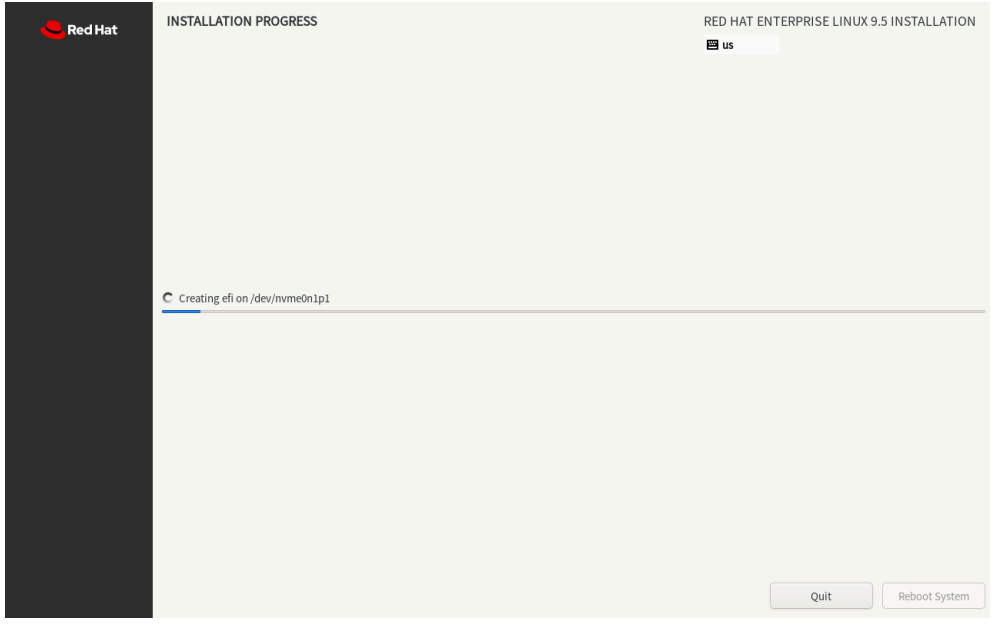
此项安装需要等待几分钟,安装完成后点击“Reboot System”按钮重新启动系统。至此,Redhat 9.5 系统安装完成。
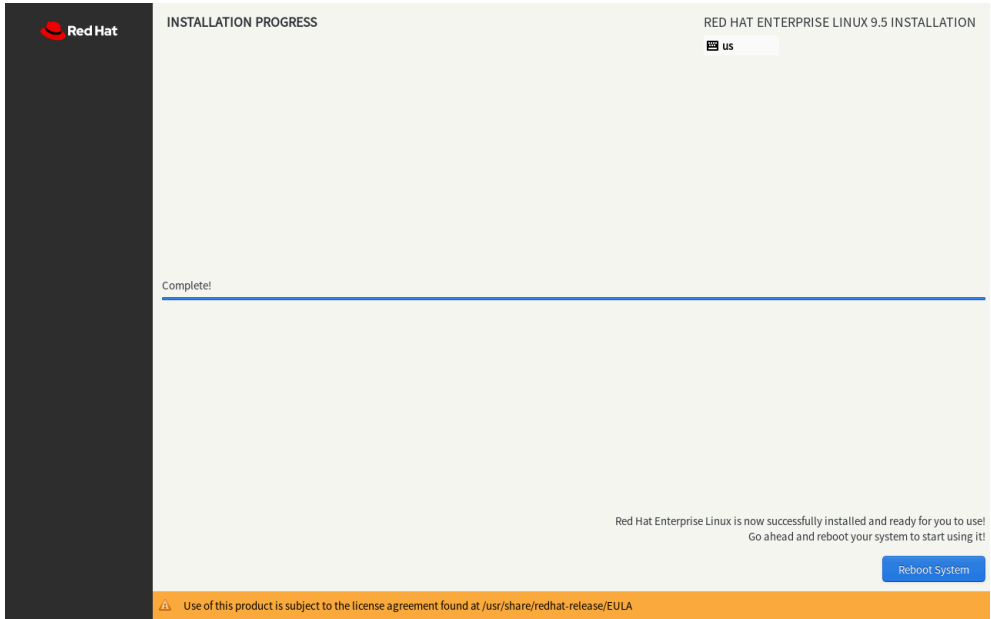
最后,请做好快照。





 扫一扫
扫一扫


 1590
1590

 被折叠的 条评论
为什么被折叠?
被折叠的 条评论
为什么被折叠?
 到【灌水乐园】发言





