新版idea菜单固定

Idea的新版本,新UI将File、Edit…菜单固定

新版本UI默认需要点击左上角的四条横线之后才可以显示菜单栏,个人感觉有些麻烦,这里进行简单设置可以直接进行固定展示。

原始样式:

未固定

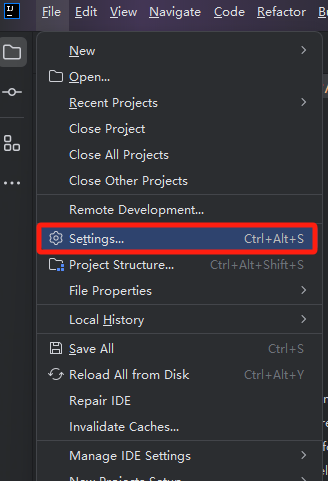
1、打开Idea,选择settings设置

修改

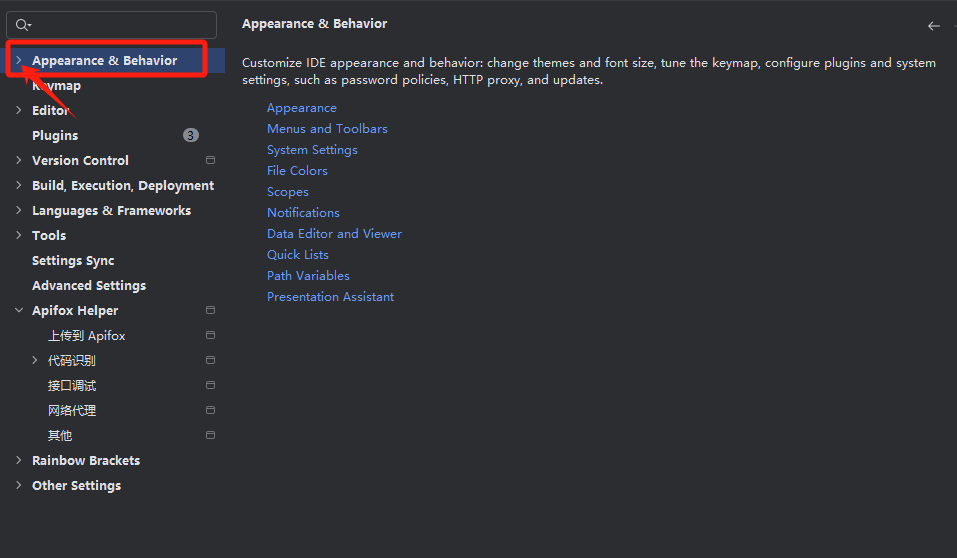
2、选择Apperance第一个,点击左侧小符号展开,或者双击展开

选择

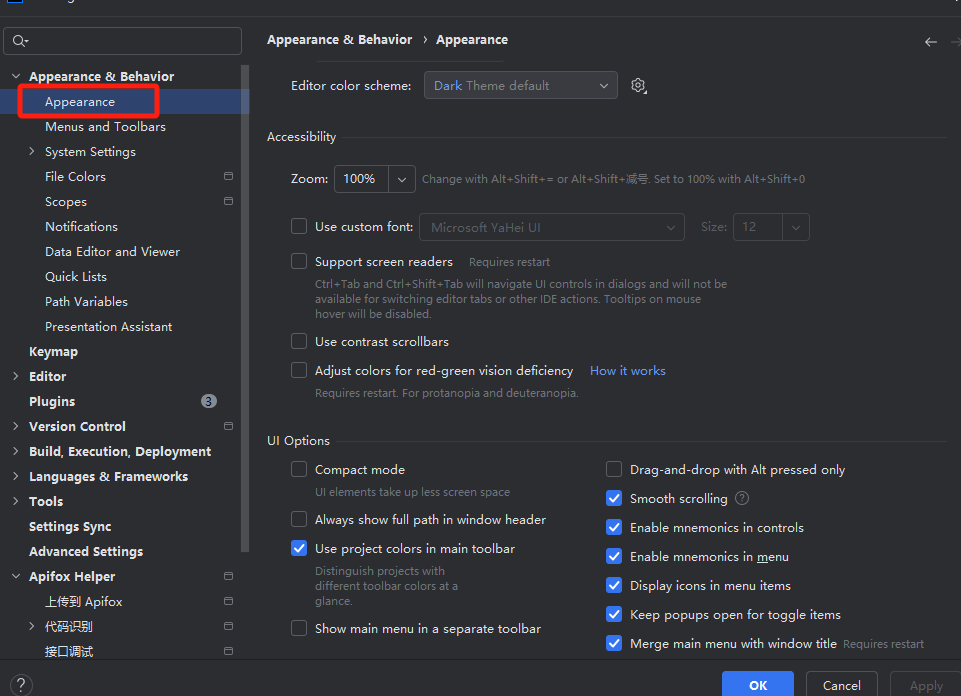
3、选择下方子级中的Apperance

选择2

4、找到Show main menu in a separate toolbar这个选项,勾选左侧方框,一次Apply、ok设置完成
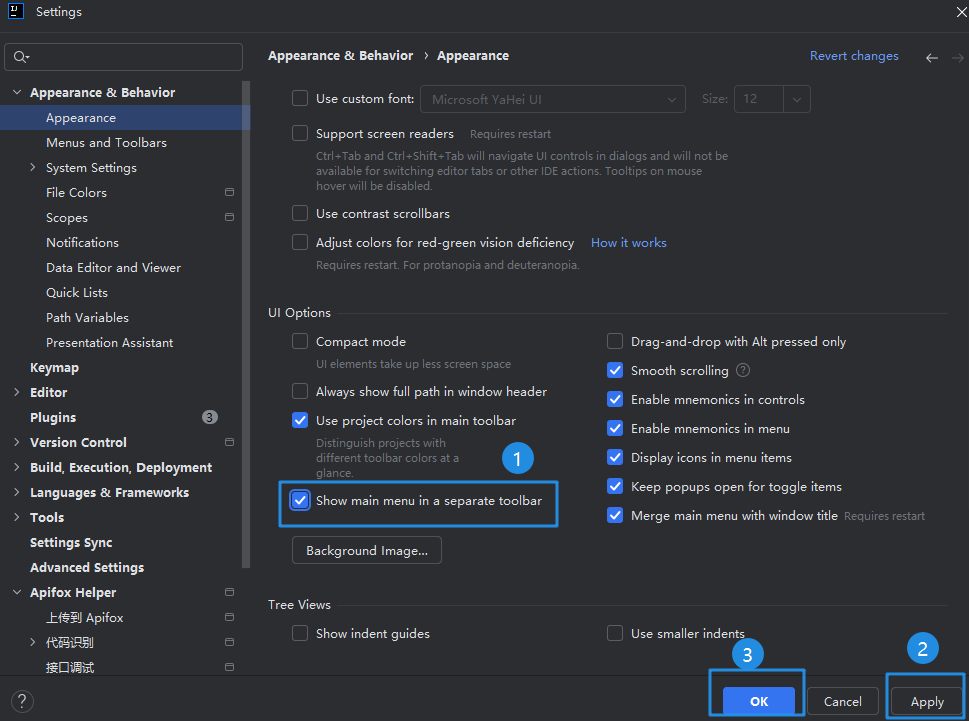
设置
这样即可实现,菜单固定。

效果展示

效果
以上仅为个人对于Idea的简单设置,希望对你有所帮助!

免责声明
本人发布本文。您阅读或使用本内容时,视为已同意以下条款:

内容性质:本文所有信息(含第三方引用内容)仅作参考交流之用,不构成专业建议。
责任豁免:因使用本文内容导致的直接或间接损失(包括数据丢失、决策失误等),本人不承担任何法律责任。
用户义务:您需自行判断内容适用性,并承担使用后果。若转载、引用本文,须完整保留原文出处及作者信息,不得曲解原意。
不可抗力:如因黑客攻击、系统故障、政策调整等不可控因素导致内容错误或服务中断,本人免责。
争议管辖:本声明解释权归[本人]所有,争议适用[中国]法律。

资源下载链接为: https://pan.quark.cn/s/22ca96b7bd39 在Java开发领域,IntelliJ IDEA凭借其强大的功能深受开发者喜爱。其中,工作界面的布局对于提升开发效率起着关键作用。本文将着重介绍如何在IntelliJ IDEA中显示和关闭工具栏与目录栏,以助力开发者根据自身习惯打造理想的工作空间。 首先来看工具栏。它处于IDEA界面顶部,汇集了诸多常用快捷操作按钮,像撤销、重做、保存、编译、运行、调试等功能一应俱全。借助这些按钮,开发者能迅速触达常用功能,无需频繁切换至菜单栏或依赖键盘快捷键。若工具栏意外消失,可依循以下步骤将其恢复:点击IDEA顶部的“View”菜单,在弹出的下拉菜单里选择“Appearance”,随后在子菜单中勾选“Toolbar”,工具栏便会即时显现。反之,若觉得工具栏占据过多屏幕空间,同样经由该路径,取消勾选“Toolbar”,即可将其关闭。 再聚焦目录栏。目录栏一般位于IDEA界面左侧,主要作用是呈现项目结构,涵盖源代码文件、资源文件、模块、库等元素。它方便开发者快速定位所需文件,在日常开发中扮演着极为重要的角色。一旦目录栏被误关闭,可通过以下操作恢复:点击“View”菜单,选择“Appearance”,接着勾选“Project”,目录栏便会重新出现在左侧。此外,开发者还能对目录栏的显示方式进行个性化定制。比如,右键点击目录栏区域,选取“Customize Views...”,就能自定义显示的文件类型或隐藏特定文件夹。同时,也能调整目录栏的展开和折叠状态,以便更高效地浏览项目结构。 鉴于每位开发者的工作习惯和喜好各异,掌握工具栏和目录栏的显示与关闭方法至关重要,这有助于定制出最适合自己的工作环境。要牢记,合理的界面布局能大幅提升编程效率,而IntelliJ IDEA的突出优势之一就是高度可定制性。熟练操控工具栏
评论
成就一亿技术人!
拼手气红包6.0元
还能输入1000个字符
 
红包 添加红包
表情包 插入表情
 条评论被折叠 查看
添加红包

请填写红包祝福语或标题

红包个数最小为10个

红包金额最低5元

当前余额3.43前往充值 >
需支付:10.00
成就一亿技术人!
领取后你会自动成为博主和红包主的粉丝 规则
hope_wisdom
发出的红包
实付
使用余额支付
点击重新获取
扫码支付
钱包余额 0

抵扣说明:

1.余额是钱包充值的虚拟货币,按照1:1的比例进行支付金额的抵扣。
2.余额无法直接购买下载,可以购买VIP、付费专栏及课程。

余额充值