


1、前期环境准备
这里演示的环境是centos8.1,docker版本24.0.6
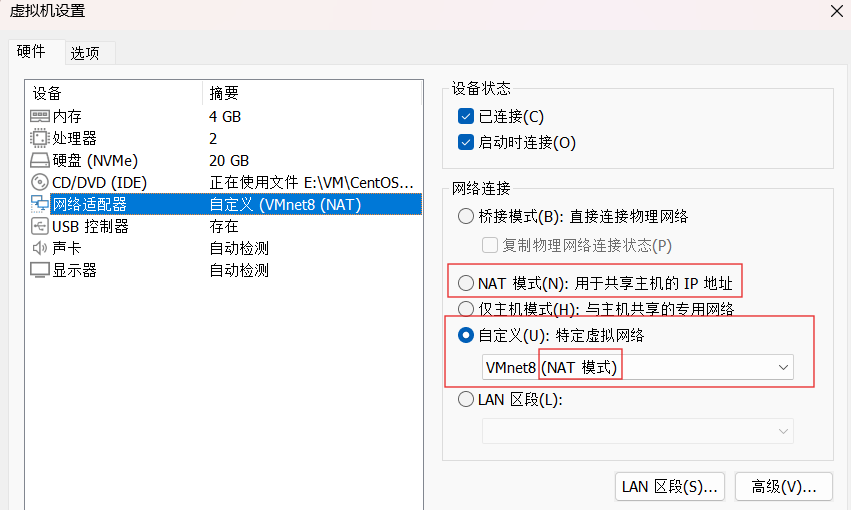
虚拟机网卡设置为NAT模式
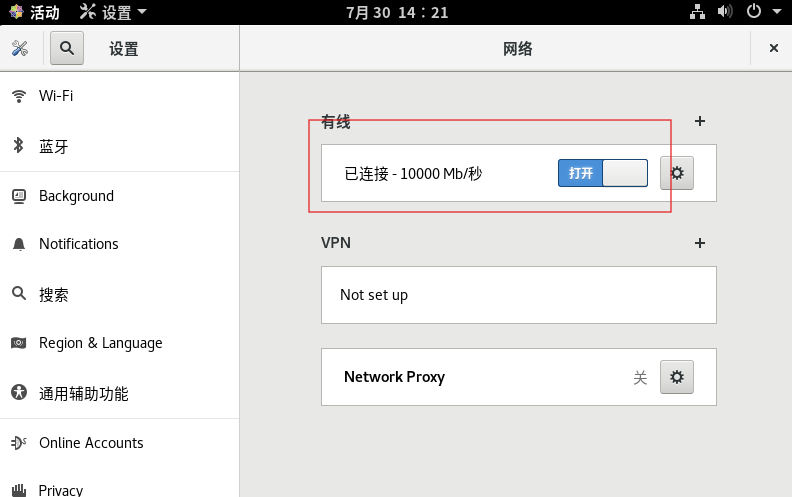
记得打开网络连接
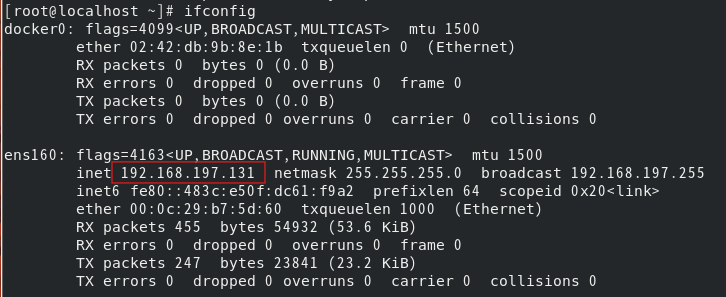
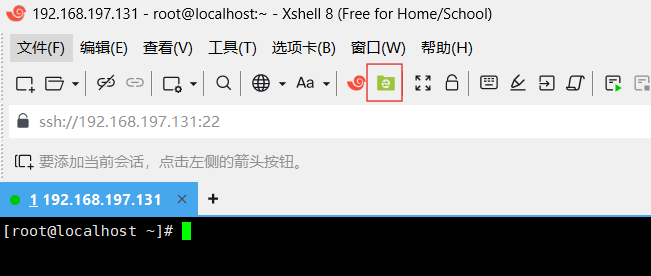
用xshell连接xftp传输docker包
2、离线部署Docker
步骤一:官网下载 docker 安装包
wget https://download.docker.com/linux/static/stable/x86_64/docker-24.0.6.tgz
步骤二:解压安装包;
用这条命令tar -zxvf docker-24.0.6.tgz解压
ll是显示当前目录下的文件和信息
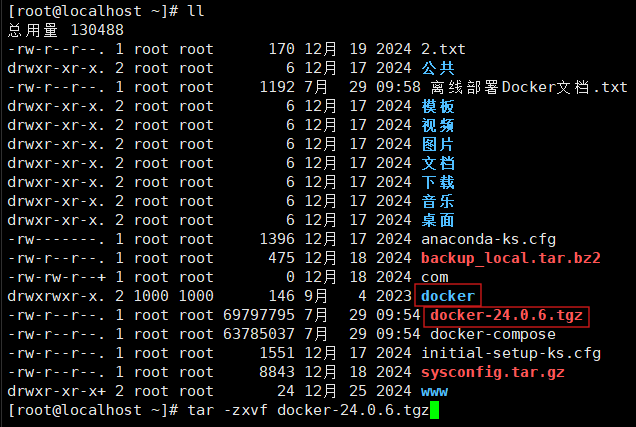
步骤三:将解压之后的docker文件移到 /usr/bin目录下;
sudo cp docker/* /usr/bin/
步骤四:将docker注册成系统服务;
vim /etc/systemd/system/docker.service
然后在文件中添加以下内容,退出并保存。
[Unit]
Description=Docker Application Container Engine
Documentation=https://docs.docker.com
After=network-online.target firewalld.service
Wants=network-online.target
[Service]
Type=notify
ExecStart=/usr/bin/dockerd
ExecReload=/bin/kill -s HUP $MAINPID
LimitNOFILE=infinity
LimitNPROC=infinity
TimeoutStartSec=0
Delegate=yes
KillMode=process
Restart=on-failure
StartLimitBurst=3
StartLimitInterval=60s
[Install]
WantedBy=multi-user.target
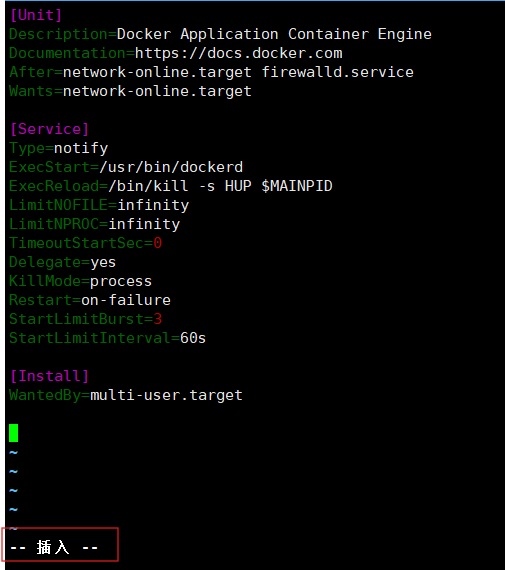
进入文件后,按i显示插入后才能进行编写,按Esc退出编写后,输入:wq! 强行退出并保存
步骤五:给文件增加可执行权限
chmod +x /etc/systemd/system/docker.service
步骤六:启动docker
systemctl start docker
systemctl enable docker.service 开机自启动
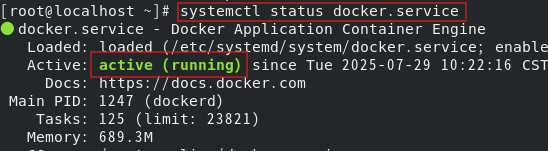
systemctl status docker.service 查看docker是否启动
systemctl status firewalld 检查防火墙状态
systemctl stop firewalld 关闭防火墙
systemctl disable firewalld 开关机不自动启动防火墙
cp docker-compose /usr/local/bin/
chmod +x /usr/local/bin/docker-compose 增加权限
3、安装雷池
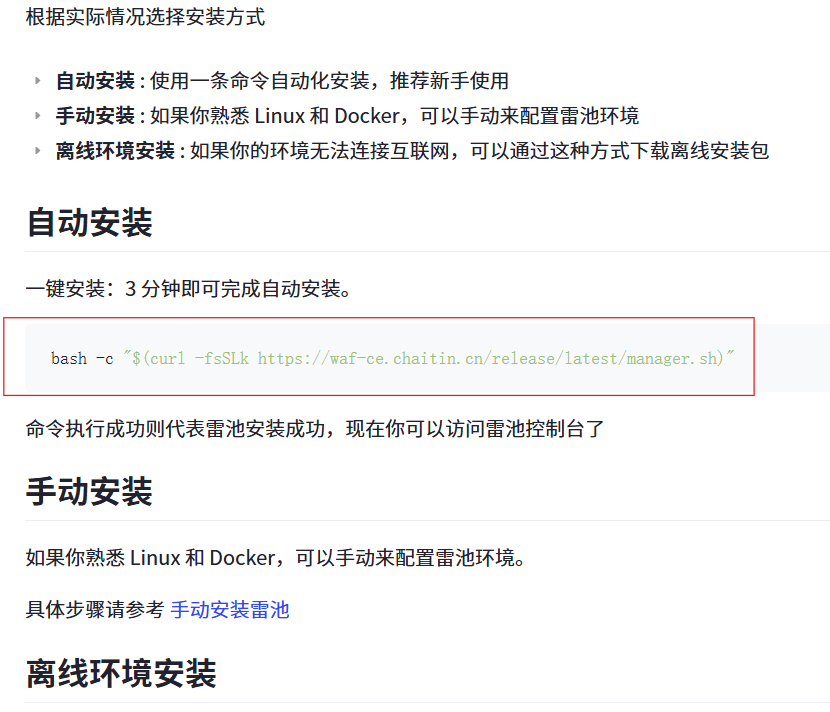
这里可以选择自动安装,直接复制粘贴命令,记得关闭防火墙(systemctl stop firewalld)
如果关闭后再次进入连接不上,输入这条命令后选择5(重启)
bash -c "$(curl -fsSLk https://waf-ce.chaitin.cn/release/latest/manager.sh)"
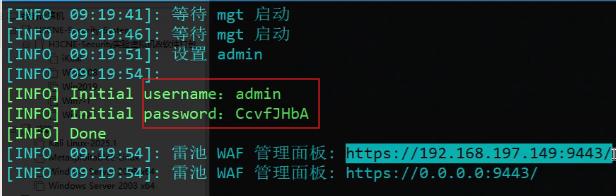
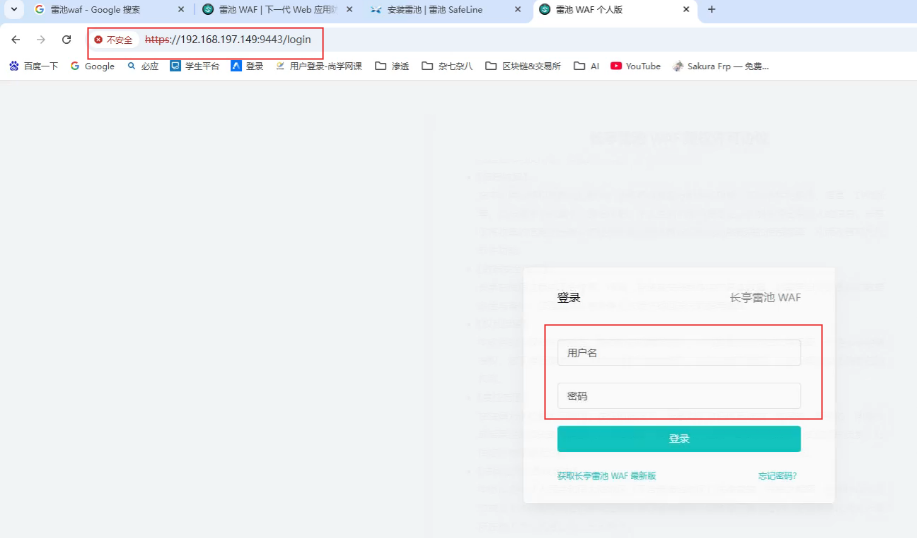
安装好后如图下所示





 扫一扫
扫一扫


 1004
1004

 被折叠的 条评论
为什么被折叠?
被折叠的 条评论
为什么被折叠?
 到【灌水乐园】发言





