


【精选优质专栏推荐】
- 《AI 技术前沿》 —— 紧跟 AI 最新趋势与应用
- 《网络安全新手快速入门(附漏洞挖掘案例)》 —— 零基础安全入门必看
- 《BurpSuite 入门教程(附实战图文)》 —— 渗透测试必备工具详解
- 《网安渗透工具使用教程(全)》 —— 一站式工具手册
- 《CTF 新手入门实战教程》 —— 从题目讲解到实战技巧
- 《前后端项目开发(新手必知必会)》 —— 实战驱动快速上手
每个专栏均配有案例与图文讲解,循序渐进,适合新手与进阶学习者,欢迎订阅。
文章目录
作为Python开发者,我们几乎每天都在用pip install安装各类第三方库——处理数据用numpy、发起请求用requests、开发Web用flask……但久而久之,环境里的包会变得越来越“臃肿”:有些是测试项目时临时装的,有些是旧项目的依赖,还有些甚至记不清安装目的。这些冗余包不仅占用磁盘空间,还可能引发版本冲突,让环境维护变得棘手。本文介绍如何精准掌握pip包的安装情况,以及安全卸载无用包的全流程。
一、背景
可能你觉得“包多不怕,反正Python能兼容”,但实际开发中,冗余包的隐患远比想象中多:
1.版本冲突风险:
不同项目可能依赖同一包的不同版本,比如项目A需要requests==2.25.0,而环境中装的是3.0.0,可能导致A运行报错;
2.资源浪费:
一个基础包可能仅几MB,但像tensorflow、pytorch这类重型库,动辄占用数GB空间,无用包累积会大量消耗磁盘资源;
3.环境混乱:
排查问题时,面对满屏陌生的包,很难快速定位是哪个包引发的依赖问题,降低调试效率;
4.迁移困难:
当需要把项目迁移到新环境时,冗余包会让依赖列表变得庞大,增加部署时间和出错概率。
因此,定期梳理和清理pip包,是保持Python环境“轻量健康”的必备技能。
二、查看已安装的pip包
在清理之前,我们首先要明确“环境里到底装了什么”。pip提供了多种查看命令,可根据需求选择,以下操作均在命令行终端(Windows用命令提示符/PowerShell,Mac/Linux用终端)执行。
1. 列出所有包及版本
如果只是想快速了解环境中有哪些包,pip list是最佳选择,它会以表格形式展示包名和对应版本,清晰直观:
# 基础命令
pip list

# 若系统有Python2和Python3,用pip3指定Python3环境
pip3 list
执行后会得到类似这样的输出:
Package      Version
------------ -------
certifi      2024.2.2
charset-normalizer 3.3.2
idna         3.6
numpy        1.26.4
pip          24.0
requests     2.31.0
setuptools   69.5.1
urllib3      2.2.1
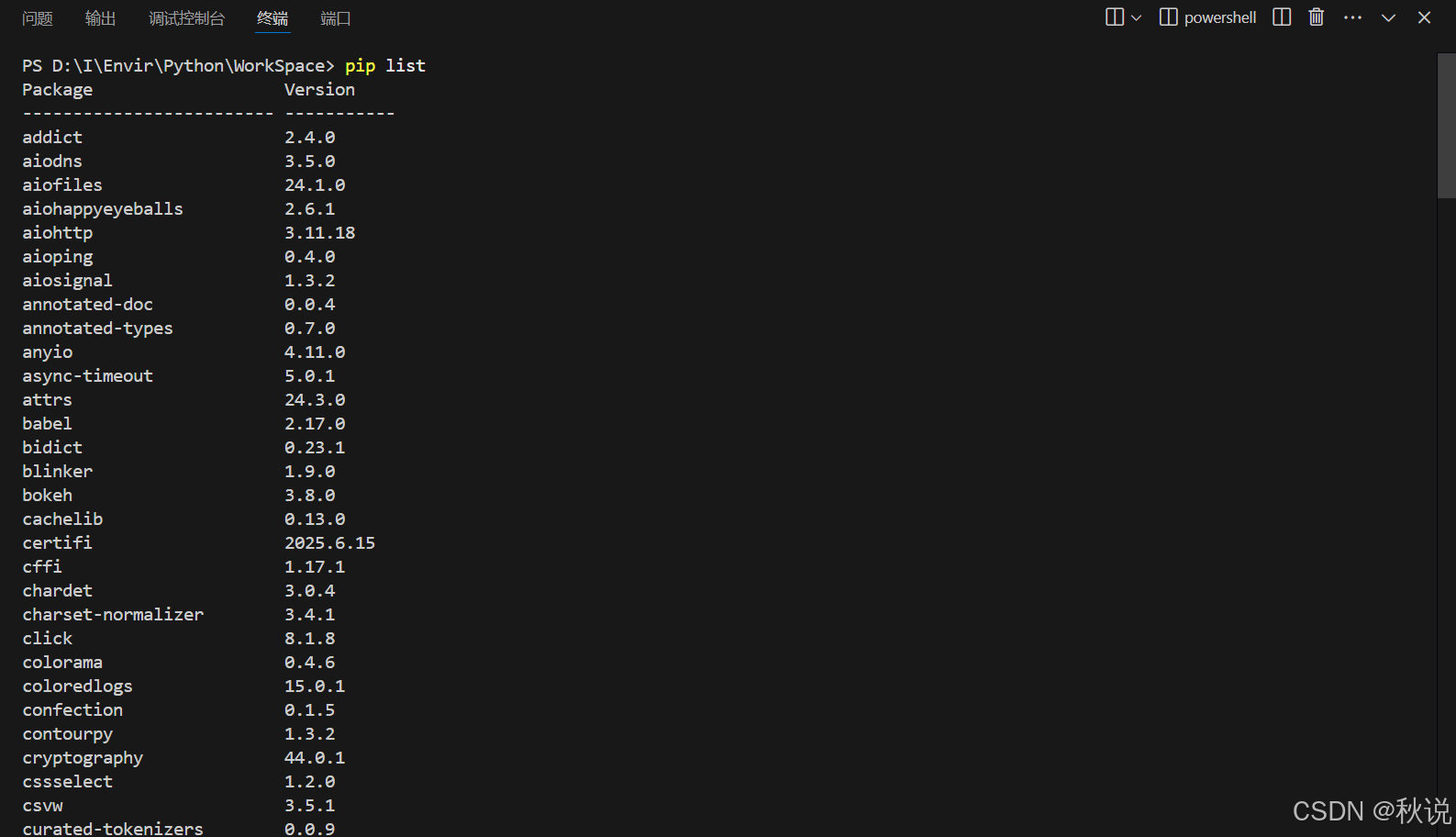
从输出中能快速识别出常用包和陌生包,为后续清理做准备。
2. 了解包的详细信息
对于一些拿不准的包,我们需要知道它的安装路径、依赖它的包有哪些,这时就需要pip show命令,只需跟上包名即可:
# 格式:pip show 包名
pip show requests
输出结果包含丰富信息,如下:
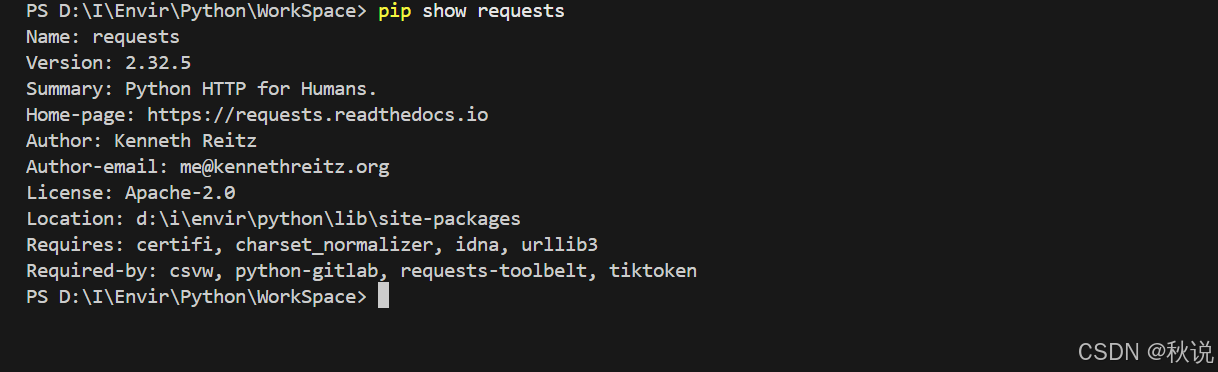
重点关注两个字段:Requires(该包依赖的其他包)和Required-by(依赖该包的其他包)。如果Required-by为空,说明这个包没有被其他包依赖,清理时更安全。
3. 生成依赖列表(迁移/回溯用)
在清理包之前,建议先备份当前环境的包列表,万一误删可用作恢复依据。pip的freeze命令能将所有包及版本以“包名==版本号”的格式导出到文件中:
# 导出到requirements.txt文件(文件名可自定义)
pip freeze > requirements.txt
执行后,当前目录会生成一个requirements.txt文件,内容如下:
certifi==2024.2.2
charset-normalizer==3.3.2
idna==3.6
numpy==1.26.4
requests==2.31.0
urllib3==2.2.1
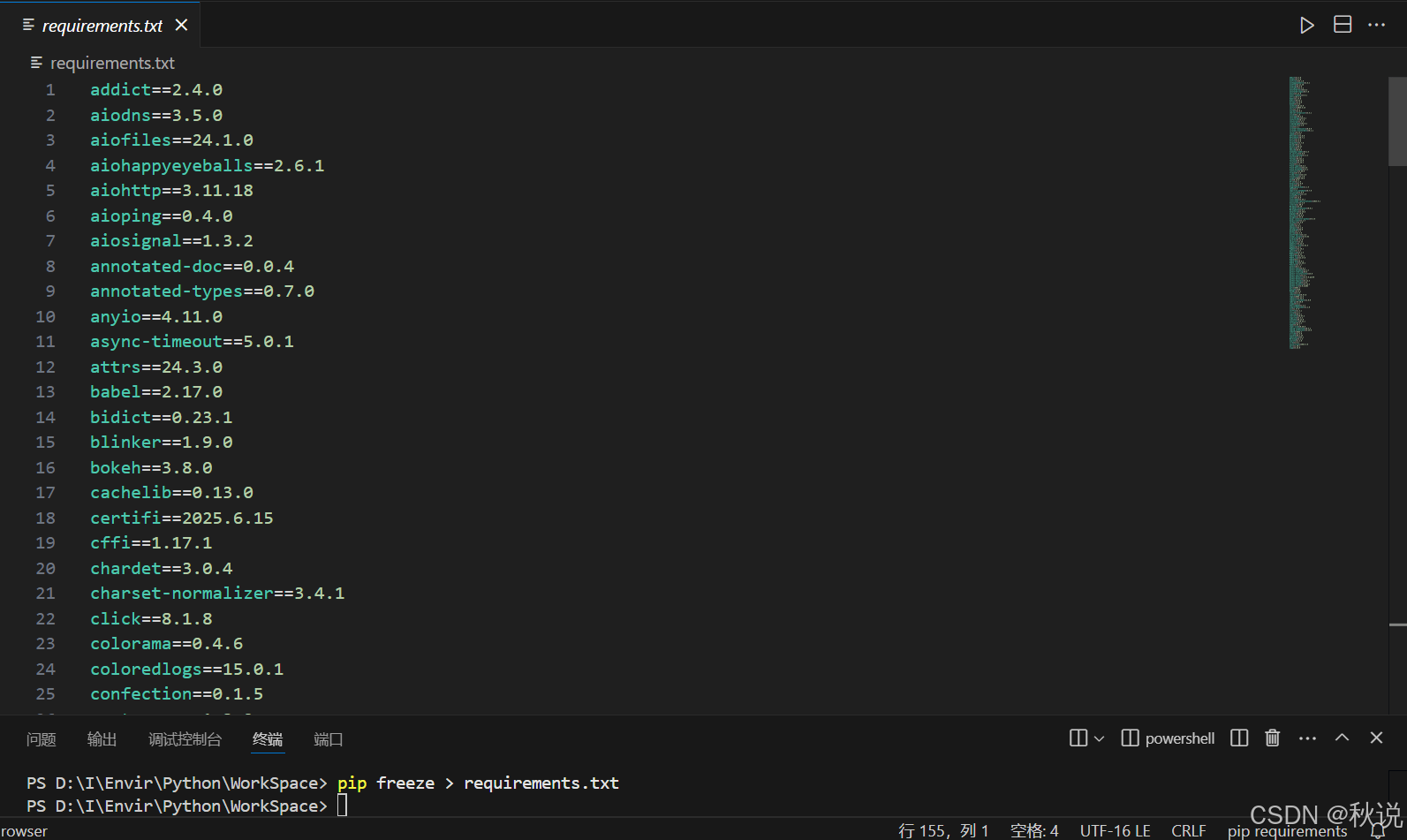
后续若需恢复环境,只需执行pip install -r requirements.txt即可一键安装所有包。
三、卸载无用包的实用技巧
摸清环境中的包后,就可以针对性卸载无用包了。卸载的核心原则是“确认无用+不影响其他包”,以下是不同场景的操作方法。
1. 基础卸载:单个包的常规操作
对于明确无用的包,用pip uninstall命令即可,执行后会提示确认,输入y即可完成卸载:
# 格式:pip uninstall 包名
pip uninstall numpy
执行后会出现如下提示,确认无误后输入y:
Uninstalling numpy-1.26.4:
  Would remove:
    /Users/yourname/Library/Python/3.11/lib/python/site-packages/numpy-1.26.4.dist-info/*
    /Users/yourname/Library/Python/3.11/lib/python/site-packages/numpy/*
Proceed (Y/n)? y
  Successfully uninstalled numpy-1.26.4
2. 强制卸载与批量卸载
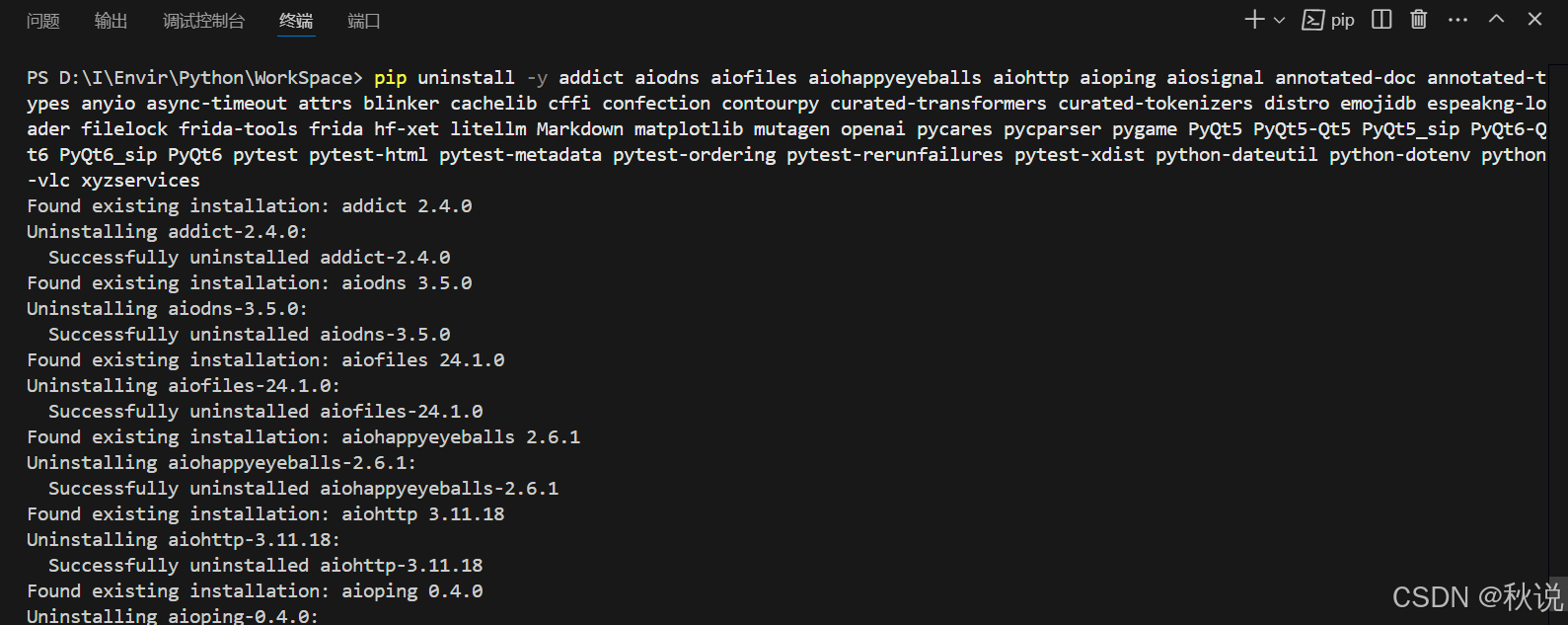
如果需要卸载多个包,或者不想手动输入y确认,可借助参数提升效率:
强制卸载:
加-y参数跳过确认步骤,适合批量操作或脚本中使用:
# 强制卸载numpy,无需手动确认
pip uninstall -y numpy
批量卸载:
多个包名用空格分隔,配合-y参数一键卸载:
# 同时卸载numpy和requests
pip uninstall -y numpy requests
3. 删除孤立包(无用依赖)
卸载某个包后,它所依赖的包可能依然留在环境中——这些没有被任何其他包依赖的“孤立包”,是隐藏的空间浪费。pip本身没有清理孤立包的功能,需要借助第三方工具pip-autoremove。
# 1. 先安装pip-autoremove
pip install -y pip-autoremove

# 2. 清理指定包的孤立依赖(例如清理numpy的残留依赖)
pip-autoremove numpy -y

# 3. (谨慎使用)清理所有孤立包
pip-autoremove -y
注意:清理所有孤立包前,建议先用pip list和pip show确认包的用途,避免误删重要依赖。
四、避坑要点
pip包管理看似简单,但如果忽略环境差异、权限等问题,很可能导致“卸载报错”“环境崩溃”等问题,以下是必须注意的细节:
1. 区分Python环境
很多系统会同时安装Python2和Python3,而Python2的pip命令是pip,Python3的是pip3。如果用错命令,可能会操作错误的环境(比如想清理Python3的包,结果误删了Python2的)。
最稳妥的方式是直接通过Python解释器指定:
# 明确使用当前Python3的pip
python3 -m pip list

# 明确使用Python3.11的pip
python3.11 -m pip uninstall -y numpy
2. 虚拟环境先激活再操作
如果使用venv、conda等虚拟环境(开发项目的最佳实践),必须先激活虚拟环境,再执行pip命令。否则操作的是“全局环境”的包,可能影响其他项目。
以venv为例,激活命令如下:
-
Windows(命令提示符):env\Scripts\activate
-
Mac/Linux:source env/bin/activate
激活后终端提示符前会出现环境名(如(env)),此时执行pip命令才会作用于该虚拟环境。
3. 避免Permission denied权限问题
执行pip命令时若出现“Permission denied”(权限不足),不要直接用sudo(Mac/Linux)或管理员身份运行(Windows),可能会修改系统级文件。更安全的方式是加–user参数,将包安装/卸载到用户目录:
# 以用户权限卸载包
pip uninstall --user -y numpy
4. 保护基础包,别删pip本身
绝对不要卸载pip、setuptools等基础包,这些是pip工具正常运行的依赖,删除后会导致pip无法使用。如果误删,可通过以下命令恢复:
# 重新安装并升级pip和setuptools
python3 -m ensurepip --upgrade
五、pip包管理核心命令速查表
以下表格为本文分享的核心命令:
| 需求场景 | 核心命令 | 备注 |
|---|---|---|
| 查看所有已装包及版本 | pip list / pip3 list | 基础查询,表格化输出 |
| 查询单个包详细信息 | pip show 包名 | 重点看Requires和Required-by |
| 导出包列表备份 | pip freeze > requirements.txt | 用于环境迁移或恢复 |
| 卸载单个包(需确认) | pip uninstall 包名 | 按提示输入y确认 |
| 强制卸载单个/多个包 | pip uninstall -y 包1 包2 | 跳过确认,适合批量操作 |
| 清理孤立依赖包 | pip-autoremove 包名 -y | 需先安装pip-autoremove |
| 恢复误删的基础包 | python3 -m ensurepip --upgrade | 修复pip和setuptools |
定期梳理pip包,不仅能让环境更轻盈,还能减少版本冲突的风险。






 扫一扫
扫一扫


 6035
6035


 到【灌水乐园】发言



