
【Security】JavaScript 命令执行能力全解析:浏览器、Node.js 与嵌入式环境权限边界

【精选优质专栏推荐】


每个专栏均配有案例与图文讲解,循序渐进,适合新手与进阶学习者,欢迎订阅。

一、前言

JavaScript作为当前最流行的编程语言之一,早已突破了“前端脚本”的单一身份,在浏览器、Node.js、Electron等多环境中承担着核心角色。而“命令执行能力”直接关系到程序的功能边界与安全底线:前端开发者若误判浏览器环境的权限,可能会尝试实现无法完成的本地文件操作,导致功能开发走偏;后端开发者若忽视Node.js环境的权限风险,可能因命令注入漏洞引发服务器瘫痪、数据泄露等重大事故;Electron开发者若混淆主进程与渲染进程的权限差异,会埋下严重的安全隐患。

因此,明确不同环境下JS命令执行的“能力上限”,不仅是技术认知的核心要点,更是保障开发质量与系统安全的关键前提。

二、不同场景下的JS执行能力上限

JS的命令执行能力并非由语言本身决定,而是由其运行的“宿主环境”定义。不同环境为JS提供的API集、安全沙箱策略截然不同,这就导致了其执行能力的天壤之别。我们将从最常见的三大环境展开分析。

1. 浏览器环境

浏览器作为JS最原始的运行环境,其核心设计理念是“用户安全优先”,因此通过严格的“沙箱机制”和“同源策略”对JS权限进行了极致限制。在这种环境下,JS的“命令执行”完全局限于浏览器内核管控的范围,几乎不存在触及操作系统的可能。

1.1 可执行的操作

浏览器环境中的JS,其“执行能力”本质上是对浏览器提供的API的调用,核心围绕页面交互、网络通信和本地轻量存储展开,主要包括以下几类:

1.代码层面的执行:
这是JS最基础的能力,包括通过eval()、new Function()动态执行字符串形式的JS代码,以及通过document.createElement(‘script’)注入外部脚本。需要注意的是,这类执行仍受限于浏览器沙箱,无法突破环境边界。

2.DOM与CSSOM操作:
JS可以完全控制页面的结构与样式,比如通过document.getElementById()获取元素、element.innerHTML修改内容、document.styleSheets操作样式表等。这是前端交互的核心,但所有操作都仅存在于当前页面的“虚拟DOM树”中,不会影响浏览器外部的系统资源。

3.网络请求发起:
通过XMLHttpRequest、fetchAPI或axios等封装库发起HTTP/HTTPS请求,实现与后端的数据交互。但该能力受同源策略限制——默认情况下,JS只能请求当前页面域名、端口、协议一致的资源,跨域请求需后端配置CORS(跨域资源共享)规则,且无法伪造请求头中的关键字段(如Cookie、User-Agent等),以防止CSRF(跨站请求伪造)攻击。

4.本地轻量存储操作:
使用localStorage、sessionStorage存储键值对数据,或通过IndexedDB实现更复杂的本地数据库操作。这类存储的容量有限(localStorage通常为5MB/域名),且数据仅存储在浏览器对应的沙箱目录中,无法被其他应用或浏览器访问,更无法触及本地文件系统。

5.授权类浏览器API调用:
对于涉及用户隐私的硬件资源(如摄像头、麦克风)、系统功能(如通知、地理位置),浏览器提供了专门的API,但这类API必须经过用户主动授权才能使用。例如,调用navigator.mediaDevices.getUserMedia()获取摄像头权限时,浏览器会弹出明确的授权提示,用户拒绝后JS将完全无法访问该资源。

1.2 绝对禁止的操作

为了保护用户设备安全,浏览器为JS划定了明确的“禁止区域”,无论通过何种技术手段都无法突破:

  • 禁止执行任何操作系统级命令,如Windows的cmd.exe命令、Linux的bash命令(如ls、rm)等;

  • 禁止读写本地文件系统,除非通过<input type="file">让用户主动选择文件,且JS仅能读取该文件的内容(无法获取文件路径),不能修改、删除或移动文件;

  • 禁止访问系统进程、内存、CPU等硬件资源,无法获取设备的核心硬件信息(如CPU型号、内存容量等,仅能通过navigator.hardwareConcurrency获取逻辑CPU核心数等非敏感信息);

  • 禁止跨域访问其他网站的敏感数据,如Cookie、LocalStorage等,同源策略从根本上阻断了跨域数据泄露的风险。

需要特别说明的是,偶尔出现的“浏览器JS突破沙箱”事件,并非JS本身的能力,而是浏览器存在安全漏洞(如0day漏洞)被恶意利用导致的,属于环境缺陷,而非JS语言的特性。一旦漏洞被修复,JS的权限将重新回归沙箱限制。

2. Node.js环境

Node.js的出现让JS摆脱了浏览器的束缚,进入了服务端和本地运行领域。为了满足后端开发的需求(如文件操作、系统管理、进程控制等),Node.js为JS提供了大量与操作系统交互的API,其命令执行能力也因此大幅提升——最大权限完全等同于运行Node.js进程的用户权限。

2.1 核心执行能力:系统级交互的API支撑

Node.js通过内置模块将系统能力封装为JS可调用的API,其中与“命令执行”关联最紧密的是child_process模块,此外fs、process等模块也提供了强大的系统交互能力。

(1)child_process:系统命令执行的核心模块

该模块允许JS通过创建子进程的方式执行系统命令,核心方法包括exec()、spawn()、execFile(),三者在使用场景和安全性上存在差异,但都能实现系统命令的调用。

exec():适用于执行简单命令并获取完整输出,它会先创建一个shell进程,再通过shell执行命令。例如在Linux/Mac环境下执行ls -l查看目录,或在Windows环境下执行cmd /c dir:

// dir.js
import { exec } from 'child_process';
import { writeFile } from 'fs';

exec('cmd /c dir', (error, stdout, stderr) => {
  if (error) {
    console.error(`执行出错: ${error}`);
    return;
  }
  if (stderr) {
    console.error(`错误输出: ${stderr}`);
    return;
  }

  // 打印到控制台
  console.log(stdout);
});
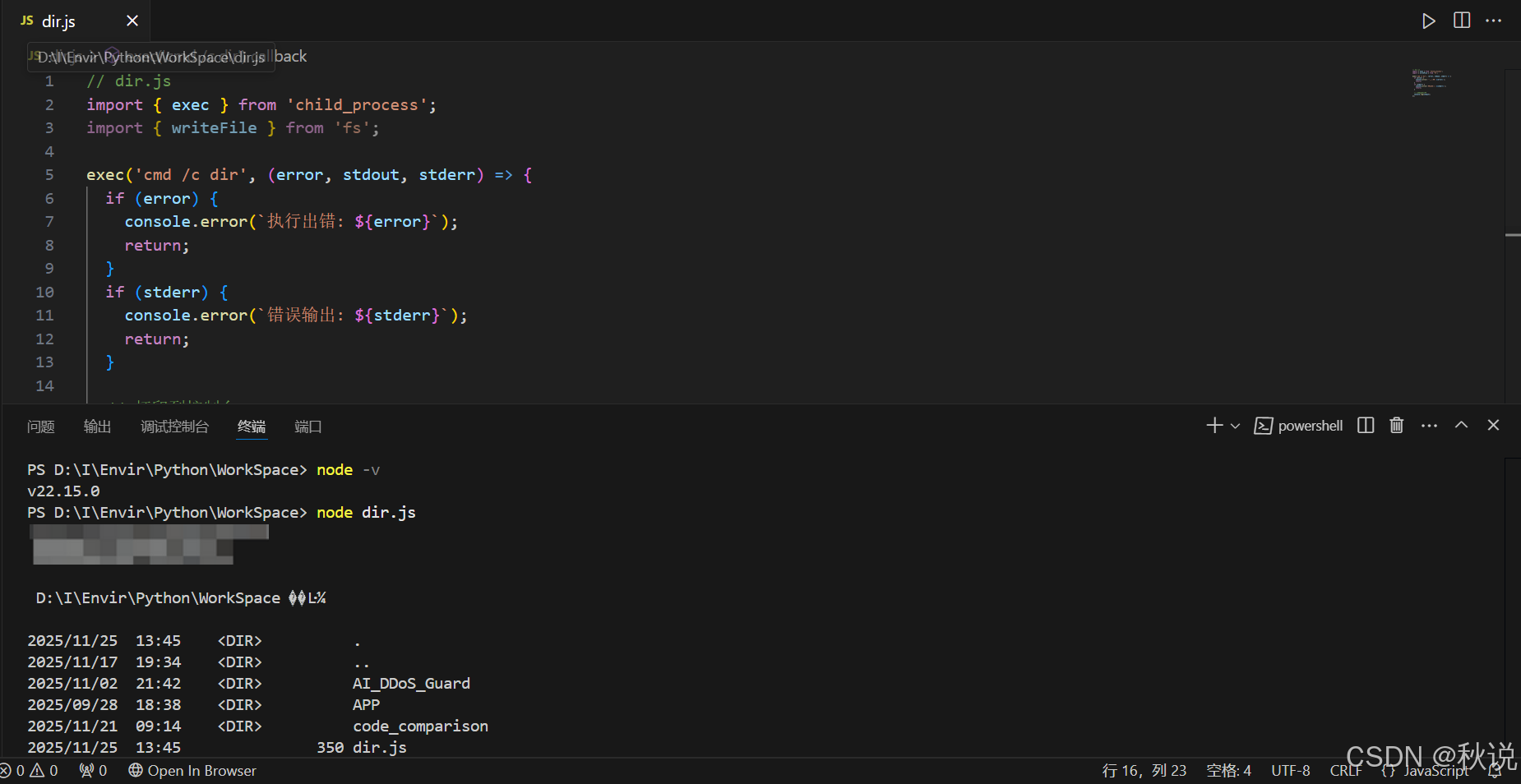
在这里插入图片描述

spawn():适用于执行输出量大的命令(如日志实时打印),它直接创建命令进程,不经过shell转发,性能更优且支持流式输出。

// version_spawn.js
import { spawn } from 'child_process';

// Windows 下执行 node -v
const cmd = spawn('node', ['-v']);

cmd.stdout.on('data', (data) => {
  process.stdout.write(`输出: ${data.toString()}`);
});

cmd.stderr.on('data', (data) => {
  process.stderr.write(`错误: ${data.toString()}`);
});

cmd.on('close', (code) => {
  console.log(`\n命令结束,退出码 ${code}`);
});
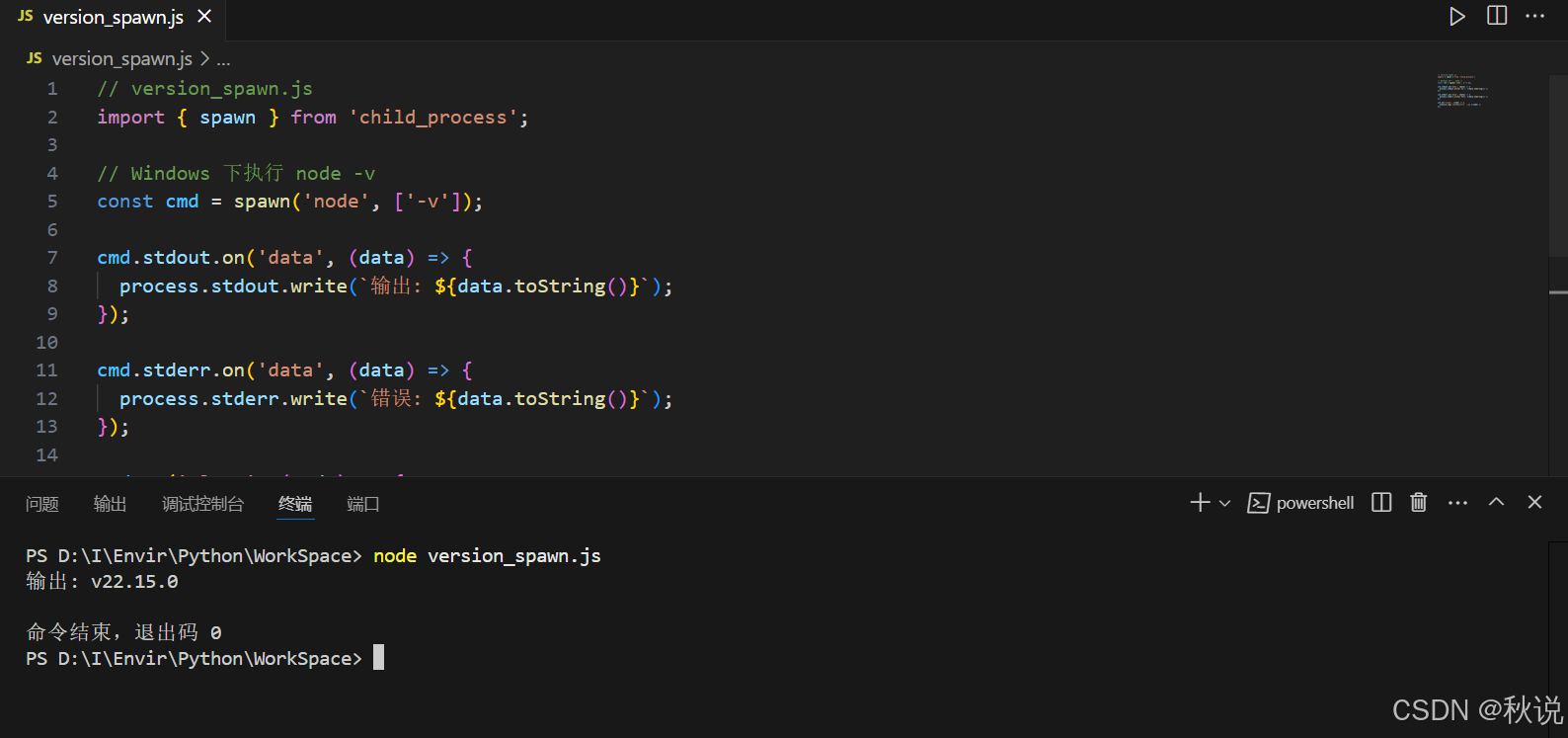
在这里插入图片描述

execFile():与exec()类似,但直接执行可执行文件,不创建shell,因此避免了shell注入风险,安全性更高,适用于执行已知路径的可执行文件。

import { execFile } from 'child_process';

// Windows 下执行 PowerShell 命令
execFile('powershell', ['-Command', 'Get-ChildItem'], (error, stdout, stderr) => {
  if (error) {
    console.error(`执行出错: ${error}`);
    return;
  }
  if (stderr) {
    console.error(`错误输出: ${stderr}`);
    return;
  }
  console.log(`当前目录文件列表:\n${stdout}`);
});
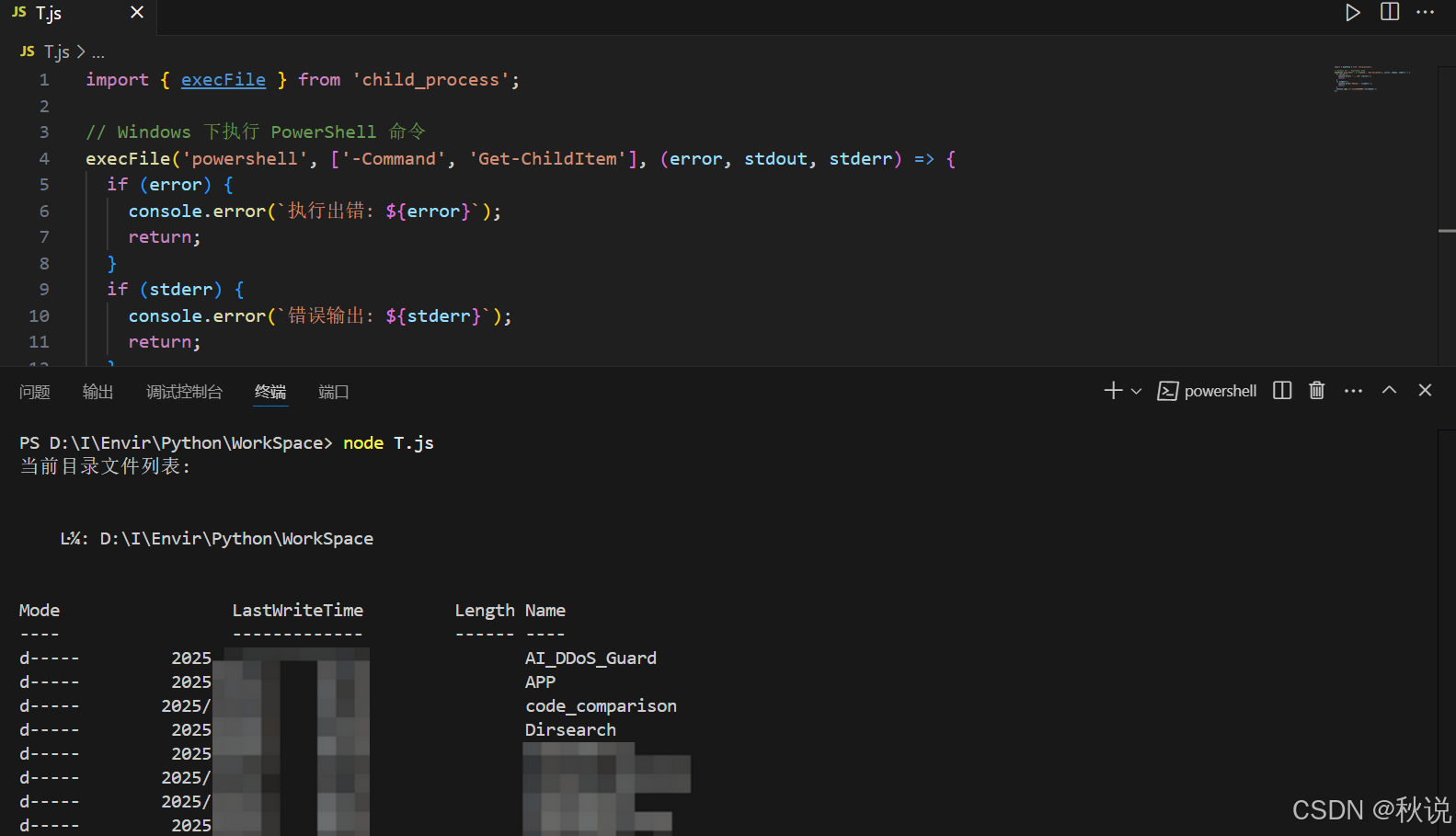
在这里插入图片描述

(2)fs模块:本地文件系统的“完全控制”

Node.js的fs(文件系统)模块提供了完整的文件操作API,包括创建、读取、修改、删除文件/文件夹,权限完全取决于运行Node.js的用户。例如:

const fs = require('fs');
// 读取文件内容
fs.readFile('./test.txt', 'utf8', (err, data) => {
  if (err) throw err;
  console.log(data);
});

// 写入文件(不存在则创建,存在则覆盖)
fs.writeFile('./test.txt', 'Hello Node.js', (err) => {
  if (err) throw err;
  console.log('文件写入成功');
});

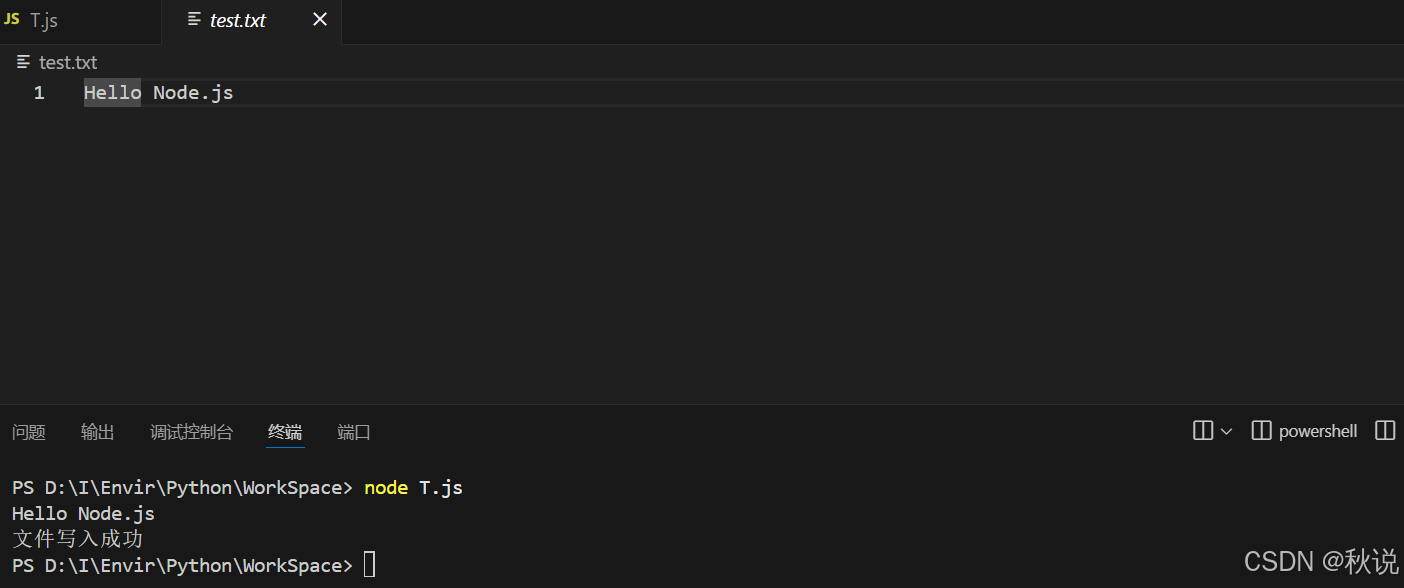
在这里插入图片描述

在这里插入图片描述

(3)其他系统级操作

除了命令执行和文件操作,Node.js还支持:通过process模块获取进程信息、控制当前进程(如process.exit()退出进程);通过net模块创建TCP/UDP服务,监听网络端口;通过os模块获取系统信息(如操作系统类型、内存总量、CPU信息等)。

2.2 权限上限

Node.js的命令执行能力没有“语言层面的上限”,其最大范围完全由运行Node.js进程的用户权限决定,这是理解Node.js权限边界的核心:

1.root/管理员权限:
如果以Linux的root用户或Windows的管理员身份运行Node.js,JS将拥有该系统的最高权限——可以执行rm -rf /(删除Linux系统所有文件)、format C:(格式化Windows C盘)等危险命令,修改系统核心配置文件(如/etc/passwd),安装/卸载系统软件,甚至通过串口、USB等接口控制硬件设备。这种情况下,JS的执行能力等同于系统管理员的操作能力,一旦出现误操作或恶意攻击,将直接导致系统瘫痪。

2.普通用户权限:
如果以普通用户身份运行Node.js,权限将被严格限制——无法修改系统核心目录(如Linux的/root、Windows的C:\Windows),无法执行需要管理员权限的命令(如安装系统服务),仅能操作该用户有权访问的文件和目录。这种权限隔离是系统安全的重要保障,也是生产环境中运行Node.js服务的最佳实践。

3. 嵌入式环境

除了浏览器和纯Node.js环境,JS还会运行在Electron、NW.js、小程序等嵌入式环境中。这些环境本质上是“浏览器内核+Node.js”或“自定义运行时”的组合,其权限由平台根据自身需求定制,介于浏览器和Node.js之间。

3.1 Electron/NW.js:双进程架构下的权限分离

Electron和NW.js是基于Chrome内核和Node.js构建的桌面应用开发框架,采用“主进程+渲染进程”的双进程架构,两者权限严格分离:

  • 渲染进程:等同于浏览器的页面进程,运行在沙箱中,默认无法执行系统命令和读写本地文件,仅能通过IPC(进程间通信)向主进程发送请求。

  • 主进程:运行在Node.js环境中,拥有完整的Node.js权限,可以执行系统命令、操作本地文件、调用系统API(如桌面通知、窗口管理)。渲染进程若需实现系统级操作,必须通过预先定义的IPC通道向主进程发起请求,由主进程完成操作后返回结果。这种架构既保证了前端页面的安全性,又满足了桌面应用的系统交互需求。

3.2 小程序/公众号:平台管控下的“最小权限”

微信小程序、支付宝小程序等平台的JS运行环境,是由平台自定义的“轻量运行时”,权限被严格限制在平台允许的范围内:

  • 仅能调用平台提供的API,如支付、分享、地图、扫码等,无法直接访问Node.js模块或浏览器的原生API;

  • 本地存储能力有限(如微信小程序的本地缓存上限为10MB),且无法触及设备的本地文件系统;

  • 网络请求仅能访问平台备案的合法域名,且受平台的安全策略管控,完全无法执行系统命令。

这类环境的核心目标是“生态安全”,因此JS的权限被压缩到“仅满足业务需求”的最小范围,不存在系统级命令执行的可能。

三、JS命令执行的核心风险与防范策略

通过前文分析可知,JS命令执行的风险主要集中在Node.js环境(及Electron主进程等拥有Node.js权限的环境),浏览器和小程序环境的风险极低。以下是核心风险点及对应的防范措施。

1. 命令注入漏洞

命令注入是Node.js环境中最常见的JS执行风险,其本质是“将用户输入直接拼接为系统命令”,导致恶意用户通过输入特殊字符(如;、&&、|)改变命令的执行逻辑。例如:


// 危险代码:用户输入直接拼接命令
const { exec } = require('child_process');
const userInput = req.query.fileName; // 假设用户输入为 "; rm -rf /"
// 实际执行的命令为 "ls ; rm -rf /",先执行ls,再删除系统所有文件
exec(`ls ${userInput}`, (err, stdout) => {});

2. 核心防范措施

1.避免使用exec(),优先选择execFile()或spawn():
exec()会创建shell,容易引发注入漏洞;execFile()直接执行可执行文件,参数需单独传递,无法通过特殊字符改变命令结构:

// 危险代码:用户输入直接拼接命令
const { exec } = require('child_process');
const userInput = req.query.fileName; // 假设用户输入为 "; rm -rf /"
// 实际执行的命令为 "ls ; rm -rf /",先执行ls,再删除系统所有文件
exec(`ls ${userInput}`, (err, stdout) => {});

2.严格校验用户输入:
对用户输入的参数进行格式校验(如正则匹配文件名格式),拒绝包含特殊字符的输入,或使用白名单机制限制允许的输入内容。

3.采用最小权限原则运行Node.js服务:
生产环境中,绝对禁止以root/管理员身份运行Node.js,应创建专门的低权限用户(如Linux的nodeuser),限制服务的操作范围。

4.使用安全框架与工具:
借助ESLint等代码检查工具识别危险API调用,使用PM2等进程管理工具监控服务运行状态,及时发现异常命令执行行为。

四、总结

通过本文的分析,我们可以得出一个清晰的结论:JavaScript的命令执行能力 = 运行环境的权限上限。这句话涵盖了三个核心要点:

1.语言本身无权限:
JS是一门解释型语言,自身不具备系统交互能力,所有“命令执行”都是对环境提供的API的调用,脱离环境的JS代码只是一串无意义的字符。

2.环境决定边界:
浏览器的沙箱机制使其成为“最安全的环境”,JS仅能在页面闭环内操作;Node.js的服务端属性使其成为“权限最高的环境”,能力等同于运行用户;嵌入式环境则根据平台需求定制权限,实现安全与功能的平衡。

3.安全的核心是权限管控:
对于开发者而言,在使用JS进行开发时,首先要明确其运行环境,再根据环境特性规划功能——浏览器环境不妄想操作本地文件,Node.js环境则必须做好输入校验和权限限制,这才是规避命令执行风险的关键。

无论是前端还是后端开发,厘清JS的权限边界,既是技术认知的体现,也是保障系统安全的基础。希望本文能帮助你更深入地理解JS的执行特性,让技术在合理的权限范围内发挥最大价值。

<think> 我们正在开发一款商务风格的思维导图创建工具,需要满足以下功能要求: 1. 界面设计:上下分3栏,响应式设计。 - 上栏:标题栏(显示工具名称和基本操作按钮如导出等) - 中栏:画布区域(用于显示和编辑思维导图) - 下栏:控制台(用于显示Mermaid代码,并允许编辑,同时可能包含一些操作按钮) 2. 交互功能: - 支持节点拖动、连线调整(通过拖动节点时连线自动调整) - 鼠标吸附响应(靠近节点或连线时高亮显示) - 画布支持滚轮拖动(按住滚轮拖动)和缩放(Ctrl+滚轮或直接滚轮缩放) - 节点操作:通过节点上的按钮(如添加、删除)或右键菜单实现 3. 导出功能:支持导出为PNG图片和Mermaid代码。 4. 性能兼容性:确保渲染快速、交互流畅,兼容主流浏览器(Chrome, Firefox, Edge, Safari等)。 5. 初始Mermaid代码:提供特定初始结构(例如商务模板)。 技术选型建议: - 使用JavaScript或TypeScript进行开发。 - 可以选择现有的图形库来简化开发,如: * Mermaid.js:用于渲染思维导图,但它的交互能力有限(主要是静态渲染)。因此,我们需要一个支持交互的图形库。 * D3.js:强大的数据可视化库,可以实现复杂的交互,但学习曲线较陡。 * GoJS:商业库,非常适合做交互式图表,但需要购买许可证。 * JointJS:另一个强大的图形库,支持交互。 * mxGraph:也可以考虑,但它是Draw.io的基础库,比较复杂。 考虑到商务风格和复杂的交互需求(节点拖动、连线调整、右键菜单等),且需要导出Mermaid代码,我们可以采用以下方案: 方案1:使用Mermaid.js渲染,但增强交互 由于Mermaid本身不支持交互,我们可以通过解析Mermaid代码生成图形,然后使用另一个图形库(如D3)来重新绘制并添加交互。但这样需要维护两套代码(Mermaid和自定义图形),而且同步状态复杂。 方案2:使用支持交互的图形库(如GoJS、JointJS等)来绘制思维导图,然后提供导出Mermaid代码的功能。 这样交互部分由图形库支持,我们只需要在用户操作时更新图形并生成对应的Mermaid代码(显示在下栏)。同时,也可以从下栏的Mermaid代码编辑区更新图形(双向绑定)。 考虑到开发效率和功能需求,方案2更可行。但GoJS是商业库,如果希望开源免费,可以选择JointJS或mxGraph。这里我们选择JointJS(MIT协议)作为图形库。 实现步骤概述: 1. 搭建基本HTML结构(三栏布局): - 使用flex布局或grid布局实现上下三栏,并设置为响应式。 - 上栏:放置标题和按钮(如导出PNG、导出Mermaid代码)。 - 中栏:放置画布容器(div),用于渲染思维导图。 - 下栏:文本区域(用于显示和编辑Mermaid代码)和一些操作按钮(如应用代码更新)。 2. 初始化JointJS图形: - 在画布容器中初始化JointJS画布(paper)。 - 定义节点(矩形)和连线的样式(商务风格:简洁、专业,使用商务色系如蓝色、灰色等)。 3. 实现交互功能: - 节点拖动:JointJS默认支持节点拖动,并且连线会自动调整。 - 连线调整:JointJS允许通过拖动连线上的点来调整。 - 鼠标吸附响应:可以使用JointJS的磁贴(snapping)功能,当节点靠近时自动吸附(如果需要),以及高亮显示可以通过监听鼠标事件改变样式实现。 - 画布操作: * 滚轮拖动:通过监听画布容器的滚轮事件(结合ctrl键)来实现缩放,按住滚轮(或中键)拖动则平移画布(需要自己实现,JointJS本身不直接支持,但可以通过修改paper的viewport来实现)。 * 缩放:监听ctrl+滚轮事件,调整paper的scale。 - 节点操作按钮或右键菜单: * 在节点上添加小按钮(如“+”按钮)用于添加子节点,可以使用JointJS嵌入式视图(通过自定义元素实现)。 * 右键菜单:监听节点上的右键事件,弹出自定义菜单(HTML实现),菜单中包含添加节点、删除节点等选项。 4. 双向同步思维导图Mermaid代码: - 当用户通过交互操作修改思维导图时,更新下栏的Mermaid代码(将当前图形转换为Mermaid代码字符串)。 - 当用户在下栏修改Mermaid代码并点击“应用”按钮(或自动更新)时,解析Mermaid代码并更新JointJS图形(注意:Mermaid的布局和JointJS的布局有所不同,可能需要重新构建整个图)。 5. 导出功能: - 导出PNG:可以使用html2canvas库将画布区域(或JointJS生成的SVG)转换为PNG。注意:由于JointJS使用SVG渲染,也可以直接导出SVG然后转换为PNG。 - 导出Mermaid代码:直接获取下栏文本区域的内容。 6. 性能优化: - 避免频繁重绘:JointJS在修改图形时会自动更新视图,但批量操作时可以使用paper的freeze和thaw方法。 - 使用虚拟化技术处理大型思维导图(如果节点很多)。 - 使用debounce处理代码编辑区的更新(避免每次按键都尝试解析和更新图形)。 7. 兼容性: - 使用现代JavaScript特性时注意转译(使用Babel)。 - 测试不同浏览器。 初始Mermaid代码: 提供一个简单的商务思维导图模板,例如: ```mermaid graph TD A[公司战略] --> B[市场分析] A --> C[产品规划] A --> D[人力资源] B --> E[竞争对手] B --> F[目标客户] ``` 具体实现代码结构示例: 1. HTML: ```html <!DOCTYPE html> <html> <head> <meta charset="UTF-8"> <meta name="viewport" content="width=device-width, initial-scale=1.0"> <title>商务思维导图工具</title> <link rel="stylesheet" href="style.css"> </head> <body> <div class="container"> <div class="header"> <h1>商务思维导图工具</h1> <button id="export-png">导出PNG</button> <button id="export-md">导出Mermaid代码</button> </div> <div class="canvas-container" id="canvas"></div> <div class="footer"> <textarea id="mermaid-code" rows="8"></textarea> <button id="apply">应用</button> </div> </div> <!-- 右键菜单(隐藏) --> <div id="context-menu" style="display: none; position: absolute;"> <ul> <li id="add-child-node">添加子节点</li> <li id="delete-node">删除节点</li> </ul> </div> <script src="joint.js"></script> <script src="jquery.js"></script> <!-- JointJS依赖jQuery --> <script src="lodash.js"></script> <script src="app.js"></script> </body> </html> ``` 2. CSS(响应式布局): ```css body, html { margin: 0; padding: 0; height: 100%; font-family: Arial, sans-serif; } .container { display: flex; flex-direction: column; height: 100vh; } .header { background: #f0f0f0; padding: 10px; display: flex; justify-content: space-between; align-items: center; } .canvas-container { flex: 1; border: 1px solid #ccc; overflow: hidden; background: #fff; } .footer { height: 200px; padding: 10px; background: #f0f0f0; display: flex; flex-direction: column; } #mermaid-code { width: 100%; flex: 1; } #apply { width: 100px; margin-top: 10px; align-self: flex-end; } ``` 3. JavaScript(使用JointJS): ```javascript // 初始化JointJS const graph = new joint.dia.Graph(); const paper = new joint.dia.Paper({ el: $('#canvas'), model: graph, width: '100%', height: '100%', gridSize: 10, drawGrid: true, background: { color: '#F8F9FA' }, // 其他配置... }); // 定义节点和连线的样式 const Element = joint.dia.Element.define('mindmap.Node', { attrs: { rect: { fill: '#E6F7FF', // 商务蓝 stroke: '#1890FF', strokeWidth: 2, rx: 5, ry: 5 }, text: { fill: '#333', fontSize: 14, fontWeight: 'bold', fontFamily: 'Arial' } } }, { markup: [{ tagName: 'rect', selector: 'rect' }, { tagName: 'text', selector: 'text' }] }); const Link = joint.dia.Link.define('mindmap.Link', { attrs: { line: { stroke: '#AAB7C4', strokeWidth: 2, targetMarker: { type: 'path', d: 'M 10 -5 0 0 10 5' } } } }); // 初始添加根节点 const root = new Element(); root.attr('text/text', '公司战略'); root.position(500, 300); root.resize(120, 40); graph.addCell(root); // 添加示例节点 const child1 = new Element(); child1.attr('text/text', '市场分析'); child1.position(300, 200); child1.resize(100, 40); graph.addCell(child1); const link1 = new Link({ source: { id: root.id }, target: { id: child1.id } }); graph.addCell(link1); // 将当前图形转换为Mermaid代码 function graphToMermaid() { let mermaidCode = 'graph TD\n'; graph.getElements().forEach(element => { // 每个节点用id表示,但Mermaid不支持id,所以我们用文本(注意:文本中不能有空格,用下划线代替?) let text = element.attr('text/text').replace(/\s+/g, '_'); // 这里简化处理,实际需要更复杂的转换(包括连线关系) }); // 遍历所有连线,建立节点间的关系 graph.getLinks().forEach(link => { const sourceId = link.getSourceElement().id; const targetId = link.getTargetElement().id; const sourceText = graph.getCell(sourceId).attr('text/text').replace(/\s+/g, '_'); const targetText = graph.getCell(targetId).attr('text/text').replace(/\s+/g, '_'); mermaidCode += ` ${sourceText}-->${targetText}\n`; }); return mermaidCode; } // 更新Mermaid代码显示 function updateMermaidCode() { $('#mermaid-code').val(graphToMermaid()); } // 初始更新 updateMermaidCode(); // 监听图形变化 graph.on('change', updateMermaidCode); // 应用按钮:解析Mermaid代码并更新图形 $('#apply').click(function() { const code = $('#mermaid-code').val(); // 解析Mermaid代码并更新图形(这里需要实现解析器,将Mermaid代码转换为JointJS图形) // 注意:Mermaid解析比较复杂,可以使用第三方库(如mermaid.parse)或自己编写简单解析器(仅支持graph TD格式) // 由于时间关系,这里不展开,但注意:解析后需要清空当前图形并重新构建 }); // 导出PNG $('#export-png').click(function() { // 使用html2canvas导出画布区域 // 或者:将JointJS的paper导出为SVG,然后转换为PNG }); // 添加右键菜单 paper.on('element:contextmenu', function(elementView, evt, x, y) { evt.preventDefault(); $('#context-menu').show().css({ left: x, top: y }); currentElement = elementView.model; }); // 菜单项点击 $('#add-child-node').click(function() { // 在currentElement下方添加子节点 // 创建新节点,并创建连线 $('#context-menu').hide(); }); // 其他交互:缩放、平移等 // 鼠标滚轮缩放 $('#canvas').on('wheel', function(e) { if (e.ctrlKey) { e.preventDefault(); const delta = e.originalEvent.deltaY; const scale = paper.scale(); const newScale = scale.sx + (delta > 0 ? -0.1 : 0.1); paper.scale(newScale, newScale, e.clientX, e.clientY); } }); // 画布平移:按住中键拖动 let isPanning = false; let lastClientX, lastClientY; $('#canvas').on('mousedown', function(e) { if (e.which === 2) { // 中键 isPanning = true; lastClientX = e.clientX; lastClientY = e.clientY; e.preventDefault(); } }).on('mousemove', function(e) { if (isPanning) { const dx = e.clientX - lastClientX; const dy = e.clientY - lastClientY; paper.translate(paper.translate().tx + dx, paper.translate().ty + dy); lastClientX = e.clientX; lastClientY = e.clientY; } }).on('mouseup', function(e) { if (e.which === 2) { isPanning = false; } }); ``` 注意:以上代码仅为示例,实际开发中需要完善和调试。 考虑到Mermaid代码解析的复杂性,我们可以使用第三方库(如mermaid.parse)来解析,但注意mermaid.parse是用于验证语法的,不能直接得到图形结构。因此,我们可能需要自己编写一个简单的解析器(仅支持我们需要的语法)或者使用正则表达式提取节点和关系。 另外,在节点上添加小按钮(如“+”按钮)可以通过在自定义元素中嵌入SVG foreignObject实现,但这样会复杂一些。或者,可以在节点旁边放置绝对定位的HTML按钮(通过计算位置)。 性能方面,对于大型思维导图,我们可能需要优化节点的渲染(比如只渲染视口内的节点)。 以上是实现商务思维导图创建工具的一个大致方案和关键步骤。 </think> ### 商务思维导图工具开发方案 #### 一、界面设计(响应式三栏布局) ```html <div class="mindmap-container"> <!-- 上栏:操作区 --> <div class="toolbar"> <button id="save-png">导出PNG</button> <button id="export-md">导出Mermaid</button> <button id="reset">重置画布</button> </div> <!-- 中栏:画布区 --> <div class="canvas-wrapper"> <div class="mindmap-canvas" id="canvas"> <!-- 动态渲染思维导图 --> </div> </div> <!-- 下栏:代码区 --> <div class="code-panel"> <textarea id="mermaid-code">graph TD A[核心业务] --> B[市场分析] A --> C[产品规划]</textarea> <button id="apply-code">应用代码</button> </div> </div> ``` #### 二、核心功能实现(JavaScript/TypeScript) ```javascript // 使用Mermaid.js + SVG.js渲染引擎 const renderMindmap = (code) => { // 解析Mermaid代码 const parser = new DOMParser(); const svg = mermaid.render('mindmap-svg', code); document.getElementById('canvas').innerHTML = svg; // 添加交互能力 initInteractions(); }; // 节点交互控制 const initInteractions = () => { const nodes = document.querySelectorAll('.node'); const connectors = document.querySelectorAll('.edgePath'); // 节点拖拽 nodes.forEach(node => { node.draggable = true; node.addEventListener('drag', handleNodeDrag); }); // 连线调整 connectors.forEach(conn => { conn.addEventListener('mousedown', startConnectorAdjustment); }); // 右键菜单 document.addEventListener('contextmenu', (e) => { if (e.target.classList.contains('node')) { showContextMenu(e, e.target); e.preventDefault(); } }); }; // 画布控制器 const initCanvasControls = () => { const canvas = document.getElementById('canvas'); let scale = 1; canvas.addEventListener('wheel', (e) => { // 缩放控制 if (e.ctrlKey) { scale += e.deltaY * -0.01; canvas.style.transform = `scale(${scale})`; } // 拖动控制 else { canvas.scrollLeft += e.deltaY; canvas.scrollTop += e.deltaX; } }); }; ``` #### 三、功能模块详解 1. **节点管理** - 添加节点:双击画布/右键菜单 - 删除节点:选中节点后按Del键 - 编辑节点:双击文本区域 ```javascript function addNode(parentId, text='新节点') { const newId = `node_${Date.now()}`; const mermaidCode = `${parentId} --> ${newId}["${text}"]`; updateCode(mermaidCode); } ``` 2. **连线管理** - 吸附功能:拖拽节点时自动对齐网格 - 样式控制:支持实线/虚线/箭头样式 ```javascript function adjustConnector(connectorEl, newPath) { const connectorId = connectorEl.dataset.connectorId; const code = currentMermaidCode.replace( `${connectorId}[.*?];`, `${connectorId}["${newPath}"];` ); renderMindmap(code); } ``` 3. **导出功能** ```javascript // PNG导出 document.getElementById('save-png').addEventListener('click', () => { domtoimage.toPng(document.getElementById('canvas')) .then(dataUrl => { const link = document.createElement('a'); link.download = 'mindmap.png'; link.href = dataUrl; link.click(); }); }); // Mermaid代码导出 document.getElementById('export-md').addEventListener('click', () => { const code = document.getElementById('mermaid-code').value; const blob = new Blob([code], {type: 'text/plain'}); // ... 下载实现 }); ``` #### 四、性能优化方案 1. **渲染优化** - 使用SVG虚拟化(只渲染可视区域) - 增量更新机制(仅重绘修改部分) ```javascript let lastRenderTime = 0; function throttledRender() { const now = Date.now(); if (now - lastRenderTime > 100) { renderMindmap(); lastRenderTime = now; } } ``` 2. **兼容性处理** ```javascript // 浏览器特性检测 const supportsPassive = (() => { try { window.addEventListener("test", null, Object.defineProperty({}, 'passive', { get: () => supportsPassive = true }) ); } catch(e) {} return supportsPassive; })(); ``` #### 五、初始模板配置 ```javascript const businessTemplate = `graph TD A[商务目标] --> B[市场分析] A --> C[财务规划] A --> D[运营策略] B --> E[竞争对手] B --> F[目标用户] C --> G[预算分配] D --> H[流程优化]`; ``` ### 技术栈推荐 1. **核心库** - 可视化:Mermaid.js + SVG.js/D3.js - 交互:Interact.js - UI框架:Vue.js/React 2. **兼容性保证** - Polyfill:core-js - 构建工具:Webpack + Babel - 测试:BrowserStack跨平台测试 3. **性能监控** - Lighthouse性能审计 - Web Vitals指标监控 ### 实现注意事项 1. 商务风格设计规范 - 配色方案:深蓝+灰+金 - 字体选择:思源黑体/微软雅黑 - 图标系统:Material Design商务图标 2. 响应式设计关键点 ```css .mindmap-container { display: grid; grid-template-rows: 60px 1fr 200px; height: 100vh; } @media (max-width: 768px) { grid-template-rows: 50px 1fr 150px; } ``` 3. 安全策略 - XSS防护:DOMPurify处理用户输入 - CSP配置:限制资源加载源 ```html <meta http-equiv="Content-Security-Policy" content="default-src 'self'; script-src 'self' 'unsafe-eval';"> ``` 此方案满足商务思维导图工具的核心需求,确保高性能渲染和流畅交互,同时通过分层架构设计保证代码可维护性[^1][^2]。建议采用模块化开发策略,优先实现核心画布功能,再逐步扩展导出和协作等高级功能[^3]。
评论
成就一亿技术人!
拼手气红包6.0元
还能输入1000个字符
 
红包 添加红包
表情包 插入表情
 条评论被折叠 查看
添加红包

请填写红包祝福语或标题

红包个数最小为10个

红包金额最低5元

当前余额3.43前往充值 >
需支付:10.00
成就一亿技术人!
领取后你会自动成为博主和红包主的粉丝 规则
hope_wisdom
发出的红包

打赏作者

秋说

感谢打赏

¥1 ¥2 ¥4 ¥6 ¥10 ¥20
扫码支付:¥1
获取中
扫码支付

您的余额不足,请更换扫码支付或充值

打赏作者

实付
使用余额支付
点击重新获取
扫码支付
钱包余额 0

抵扣说明:

1.余额是钱包充值的虚拟货币,按照1:1的比例进行支付金额的抵扣。
2.余额无法直接购买下载,可以购买VIP、付费专栏及课程。

余额充值


