



【精选优质专栏推荐】
- 《AI 技术前沿》 —— 紧跟 AI 最新趋势与应用
- 《网络安全新手快速入门(附漏洞挖掘案例)》 —— 零基础安全入门必看
- 《BurpSuite 入门教程(附实战图文)》 —— 渗透测试必备工具详解
- 《网安渗透工具使用教程(全)》 —— 一站式工具手册
- 《CTF 新手入门实战教程》 —— 从题目讲解到实战技巧
- 《前后端项目开发(新手必知必会)》 —— 实战驱动快速上手
每个专栏均配有案例与图文讲解,循序渐进,适合新手与进阶学习者,欢迎订阅。

前言
随着人工智能和大语言模型的发展,越来越多的开发者希望在本地搭建并使用 OpenAI 的先进模型,如 GPT-4。本教程旨在指导读者从零开始,通过 Python 和 FastAPI 搭建一个可运行的 OpenAI API 项目,体验模型推理与交互。
本文内容覆盖环境配置、依赖安装、API 调用以及项目测试。完成教程后,你将掌握创建本地 API 服务的基本流程,并为进一步开发前端界面或扩展功能打下基础。
在此之前,需确保计算机已安装 Python 3.9 或更高版本,并具备基础至中等水平的 Python 编程知识。文中代码可在支持 Python 的 IDE(如 Visual Studio Code)中运行。
获取 OpenAI Key
要运行 OpenAI API 项目,需要先获取 API 密钥。首先访问 OpenAI 官网,若尚未注册需先完成注册,已注册用户可直接登录。注册方式包括电子邮箱、Google 账户或 Microsoft 账户。
登录后,点击右上角的设置图标(齿轮),在左侧菜单中选择 Billing(账单),即可看到类似如下的界面:
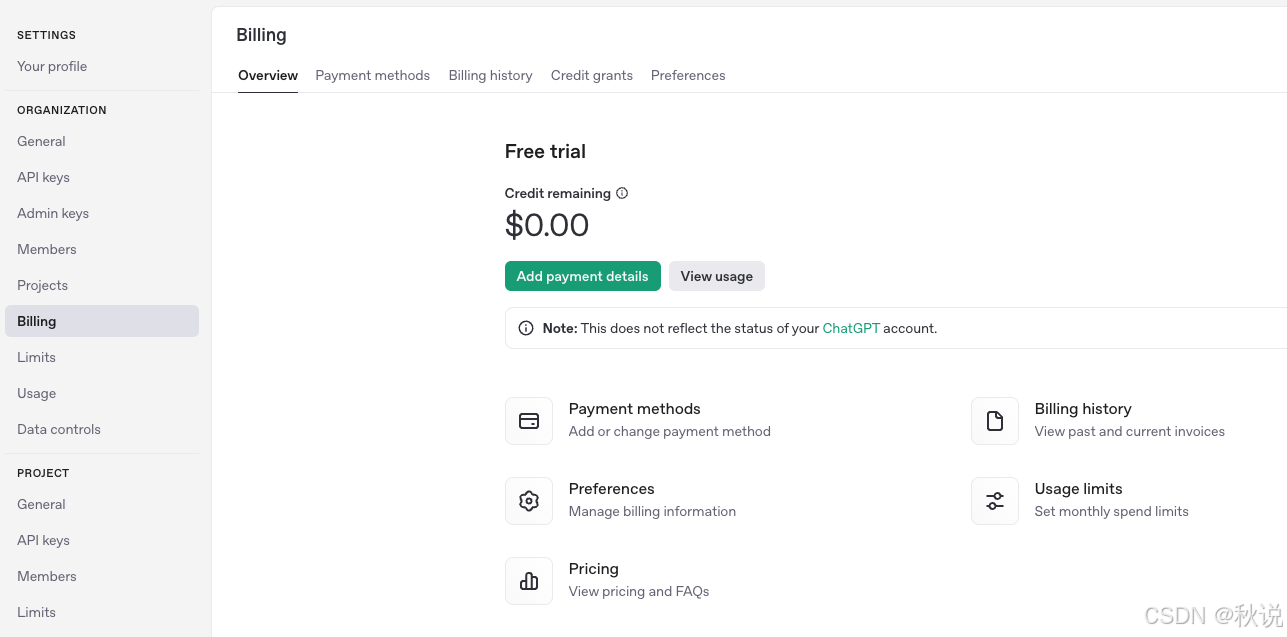
目前,要稳定使用 GPT-4 等现代 OpenAI 模型,需开通付费计划,可选择订阅制或按量计费。在此过程中,需要提供借记卡或信用卡信息及账单地址,并完成简要的账户验证。
随后进入 API Keys 页面,点击右上角 + Create new secret key 生成新的 API 密钥。密钥格式为 sk-XXXXX,其中 XXXXX 为一串较长的字母数字组合,可能包含短横线或下划线。请将该密钥复制备用,以便后续使用。
设置 Python 项目和虚拟环境
假设你使用 VS Code(其他 IDE 的操作可能略有差异),首先在左侧文件目录中创建一个新项目文件夹,命名为 openai_api_hello 或类似名称。作为我们的第一个 OpenAI API 项目,文件名中的 hello 代表经典的 “Hello World”。
在该文件夹内新建两个文件:main.py 和 requirements.txt。其中 Python 文件暂时留空,在 requirements.txt 中添加以下内容:
fastapi
uvicorn
openai
python-dotenv
以上库和依赖需在虚拟环境中安装,添加之后点击保存。
由于项目依赖较多,建议使用虚拟环境,以便隔离依赖、避免版本冲突,并保持开发环境整洁。操作步骤如下:
1.按 Command + Shift + P 打开命令面板。
2.在下拉列表中选择 Python: Create Environment,或手动输入并选择 venv。
3.可选择创建新虚拟环境或使用现有环境。首次项目建议新建,并选择合适的 Python 版本(本文示例为 Python 3.11)。
4.系统会提示选择先前创建的 requirements.txt 并安装其中的依赖。这一步至关重要,因为项目运行需要 FastAPI、Uvicorn、OpenAI 和 Python-dotenv。
5.若最后一步未能执行,可在 IDE 终端中手动运行以下命令:
pip install fastapi uvicorn openai python-dotenv
主 Python 程序
接下来,在之前创建的 main.py 文件中添加以下代码:
from fastapi import FastAPI, HTTPException
from pydantic import BaseModel
import os
from openai import OpenAI
from dotenv import load_dotenv

from dotenv import load_dotenv
import os

# 重要:在此处 "" 中粘贴你的 OpenAI API Key:
client = OpenAI(api_key="sk-...")

app = FastAPI()

class ChatRequest(BaseModel):
    message: str

@app.post("/chat")
async def chat(request: ChatRequest):
    try:
        completion = client.chat.completions.create(
            model="gpt-4",
            messages=[
                {"role": "system", "content": "You are a helpful assistant."},
                {"role": "user", "content": request.message}
            ]
        )
        return {"response": completion.choices[0].message.content}
    except Exception as e:
        raise HTTPException(status_code=500, detail=str(e))

@app.get("/")
def root():
    return {"message": "Hello, World"}
在继续之前,我们先分解一下代码结构,内容并不复杂。
首先,导入所需库和模块,包括原生 os 库。当前版本暂未用到它,但若首次尝试成功,可在后续改进中通过 .env 文件管理 API Key,而不是将 Key 直接写入代码。具体方法稍后说明。
关键部分:
client = OpenAI(api_key="sk-XXXXX")
此处需替换为你生成的实际 API Key,具体是将 sk-XXXXX 替换为你的实际 key,并保留两边的引号。
若希望将 Key 存储在单独文件中,可在项目文件夹中创建 .env 文件,写入:
OPENAI_API_KEY=<YOUR KEY GOES HERE>
再将将以下指令:
client = OpenAI(api_key="sk-XXXXX")
替换为:
load_dotenv(dotenv_path=os.path.join(os.path.dirname(__file__), ".env"))

api_key = os.getenv("OPENAI_API_KEY")
print("Loaded API key:", api_key)  # 调试和排查问题用,确认可用后可删除

if not api_key:
    raise RuntimeError("OPENAI_API_KEY not found in environment variables")
若选择将 API Key 直接粘贴在 Python 文件中,则无需上述步骤。
继续看其余部分:
app = FastAPI()

class ChatRequest(BaseModel):
    message: str
第一行创建基于 Web API 的 FastAPI 应用实例,用于处理请求。第二部分定义了一个 Pydantic 模型,FastAPI 将使用它验证和解析输入。请求体需为 JSON 格式,其中 message: str 字段表示传入的提示信息。
程序的主要函数如下:
@app.post("/chat")
async def chat(request: ChatRequest):
    (...)
此处定义了 API 的核心逻辑,即创建 GPT-4 实例、发送输入并返回响应。
运行和测试项目
保存 Python 文件,然后点击 “Run” 图标,或在终端运行:
python main.py
在 IDE 终端中运行以下命令(请确保当前目录正确且虚拟环境已激活):
uvicorn main:app --reload --port 8010
若终端显示类似如下的 INFO 消息,表示 FastAPI 服务器已成功启动:
INFO:     Will watch for changes in these directories: ['<PATH_IN_YOUR_MACHINE>/openai_api_hello']
INFO:     Uvicorn running on http://127.0.0.1:8010 (Press CTRL+C to quit)
INFO:     Started reloader process [98131] using StatReload
INFO:     Started server process [98133]
INFO:     Waiting for application startup.
INFO:     Application startup complete.
该服务可通过以下 URL 访问:
http://127.0.0.1:8010/docs
示例使用端口 8010,可根据实际情况调整端口号。
在浏览器中打开该 URL,若一切正常,将显示 FastAPI 的文档 Web 界面:
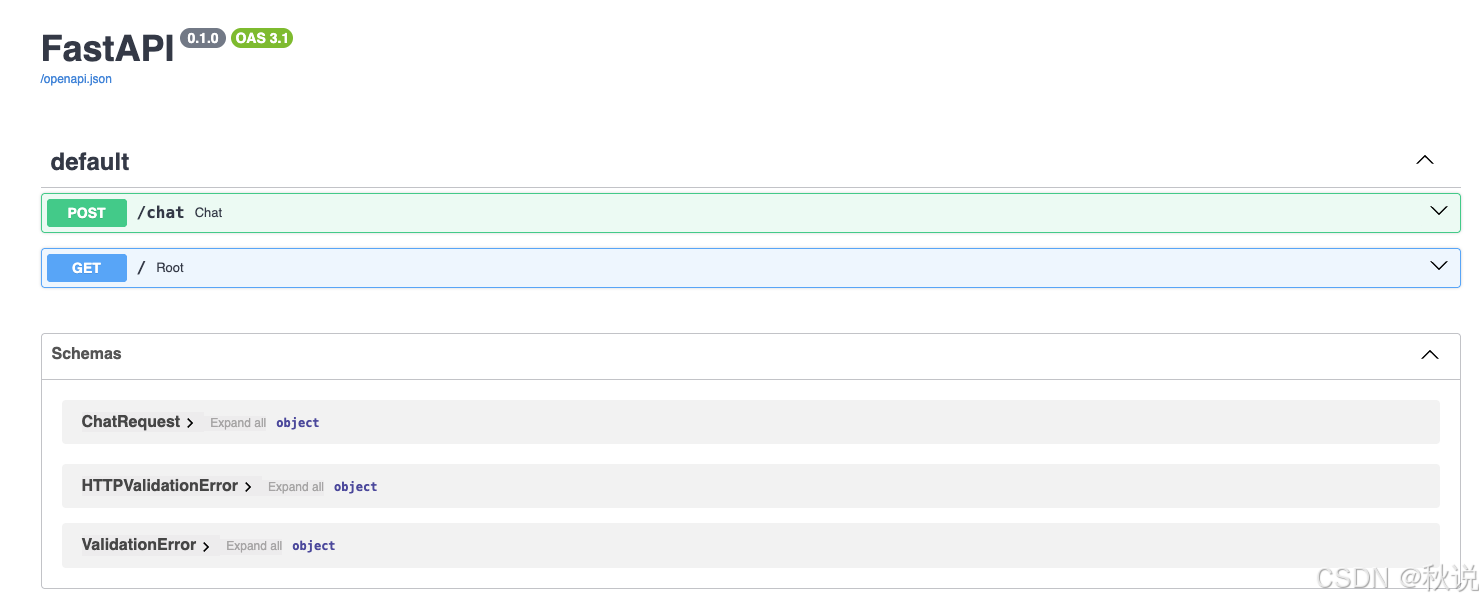
接下来进入最关键的部分:测试 API 项目。
在界面中,点击 POST /generate 框旁的箭头展开,然后选择 Try it out。
在此,你可以输入自定义提示向 GPT-4 提问。输入内容需使用 JSON 格式,将默认的 “string” 替换为你的实际提示,例如:
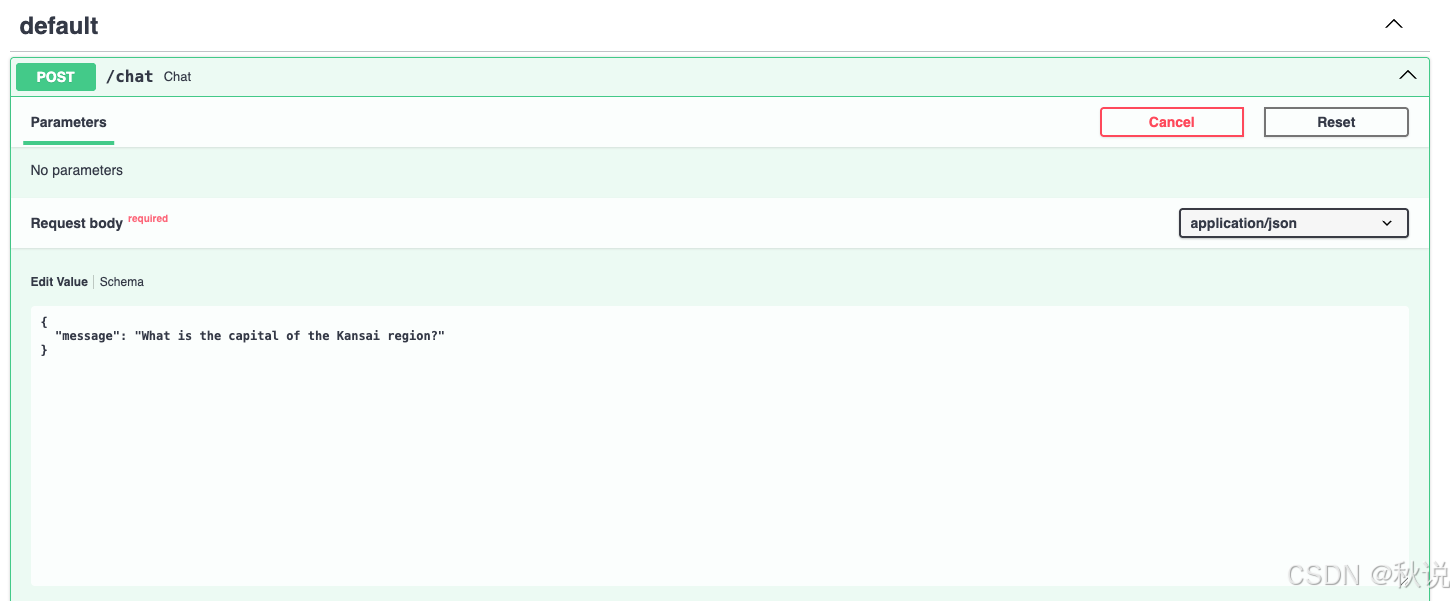
点击 Execute 按钮后,几秒钟内即可向下滚动查看响应:
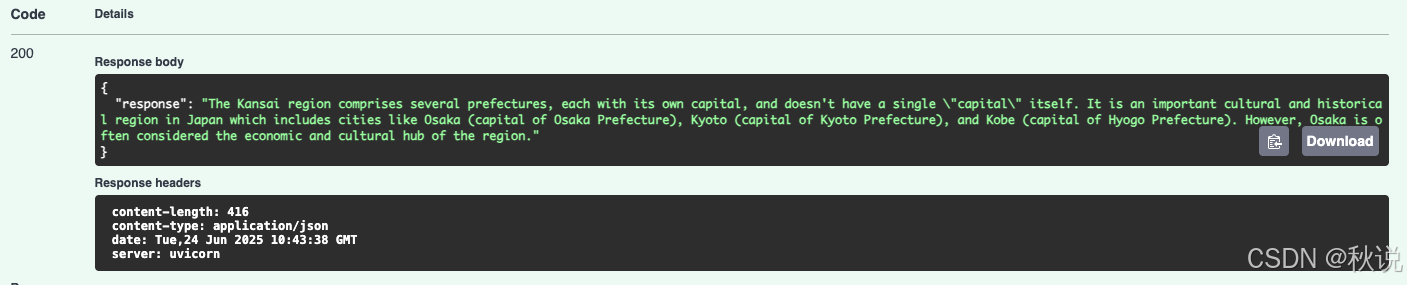
至此,你的 API 项目已可以与 OpenAI 的 GPT-4 模型进行交互。
完成第一个项目后,可考虑的后续开发方向包括:
-
使用 React、Vue 或 HTML + JavaScript,甚至 Streamlit 添加前端界面;
-
改进错误处理流程;
-
尝试其他 OpenAI 模型,如 GPT-3.5 或 o3。
结语
本文以逐步方式展示了如何搭建并运行首个本地 OpenAI API 项目,使用 GPT-4 等先进模型,并通过 FastAPI 提供 Web 界面,实现快速模型推理。





 扫一扫
扫一扫


 被折叠的 条评论
为什么被折叠?
被折叠的 条评论
为什么被折叠?
 到【灌水乐园】发言





