


读者可订阅专栏:Java开发指南 |【优快云@秋说】

安装JDK
笔者使用版本为JDK1.8:

安装Tomcat
进入官网:
https://tomcat.apache.org/
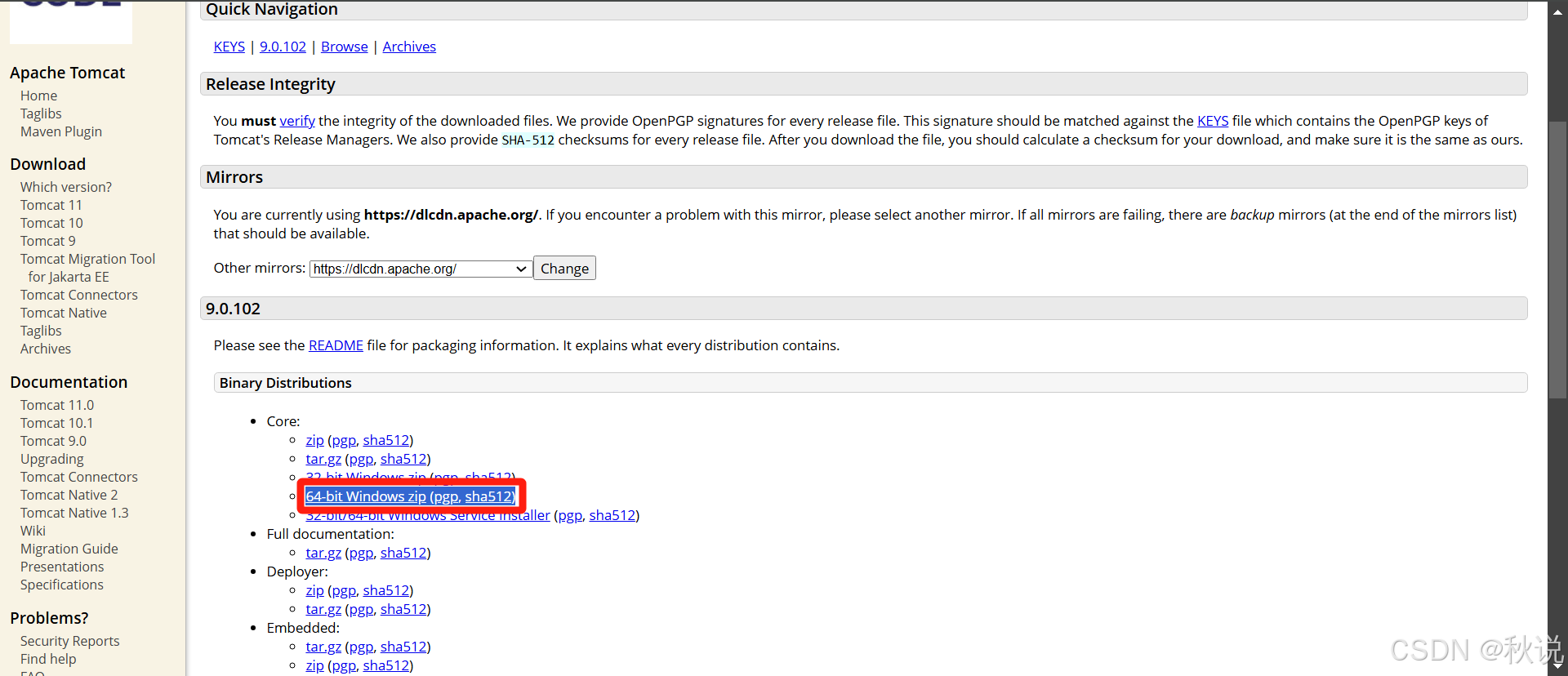
进入该界面:
https://tomcat.apache.org/download-90.cgi
下载该版本的zip资源包:
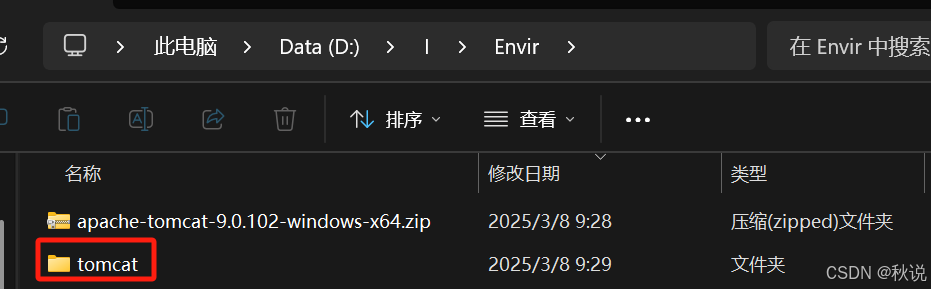
解压并修改文件夹名称:
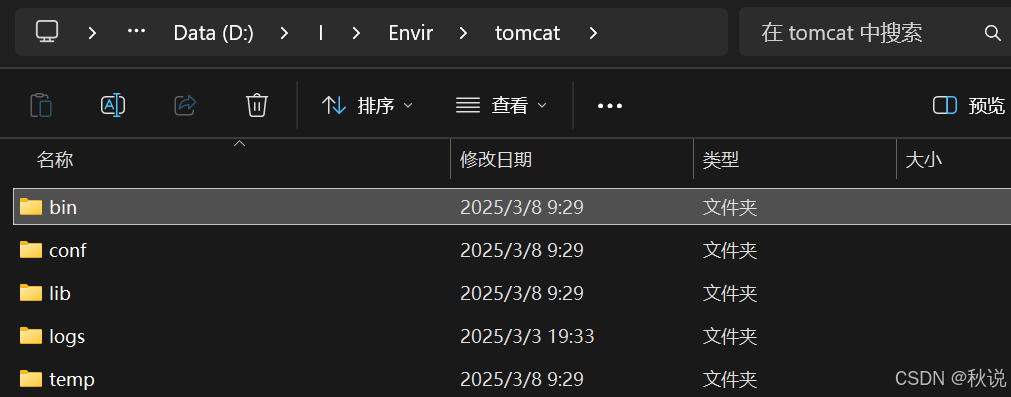
注意文件路径:
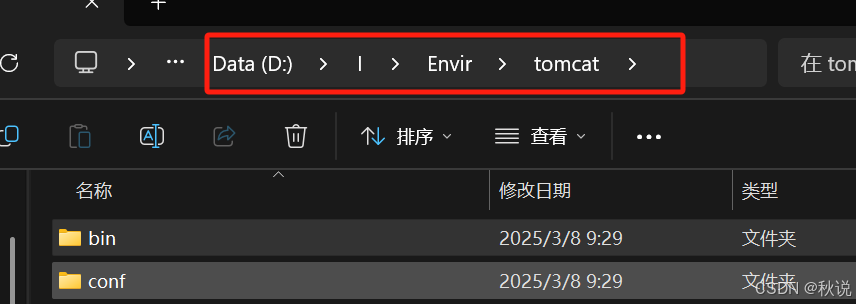
复制该目录路径:
D:\I\Envir\tomcat
配置系统变量
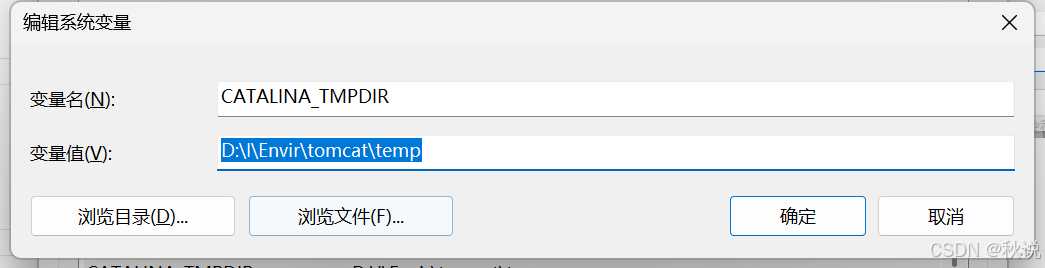
在系统变量栏中进行配置:
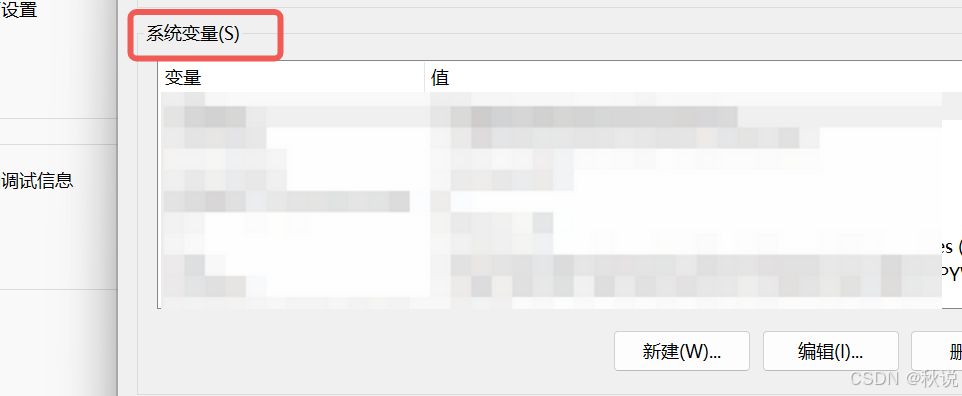
1、新建CATALINA_BASE变量
变量名:CATALINA_BASE
变量值:D:\I\Envir\tomcat(刚才复制的目录路径)
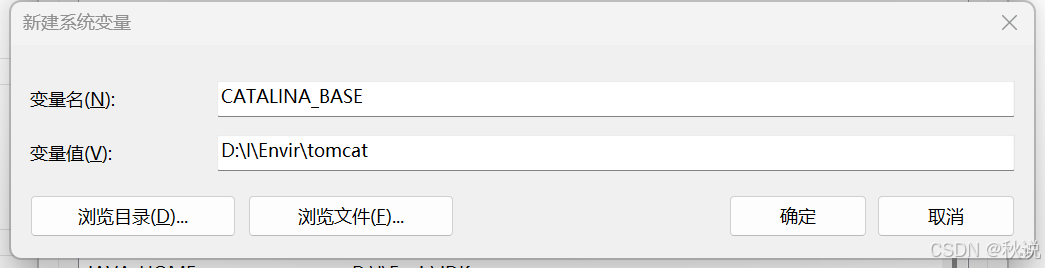
2、新建CATALINA_HOME变量
变量名:CATALINA_HOME
变量值:D:\I\Envir\tomcat(刚才复制的目录路径)
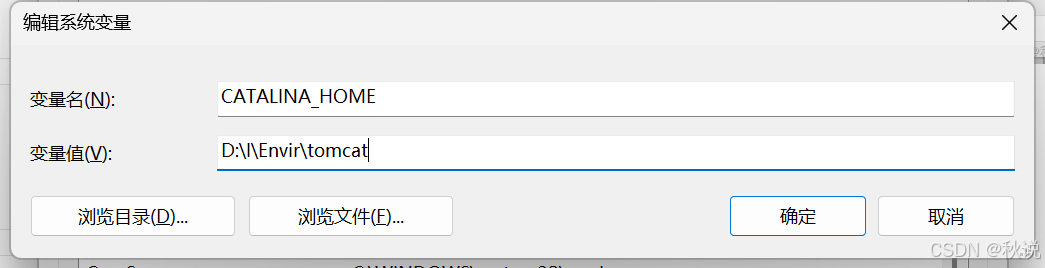
3、新建CATALINA_TMPDIR变量
变量名:CATALINA_TMPDIR
变量值:D:\I\Envir\tomcat\temp(刚才复制的目录路径加上\temp)
4、编辑Path变量
双击path:
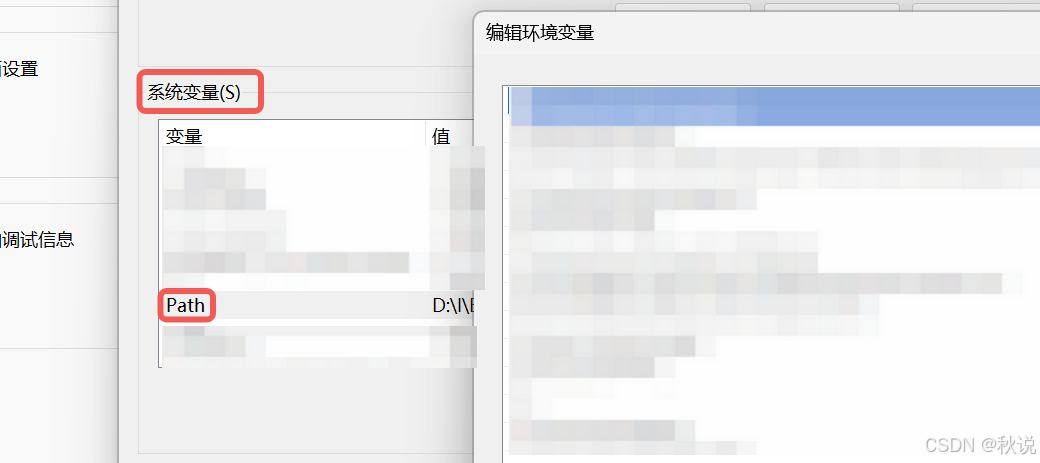
添加环境变量:D:\I\Envir\tomcat\bin(刚才复制的目录路径加上\bin)
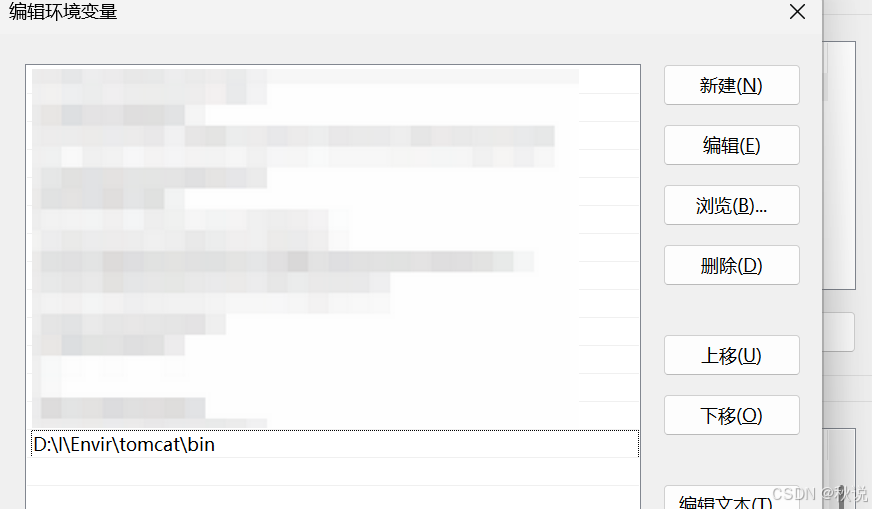
接着不断点击确定,直至页面消失。
检测Tomcat是否安装成功
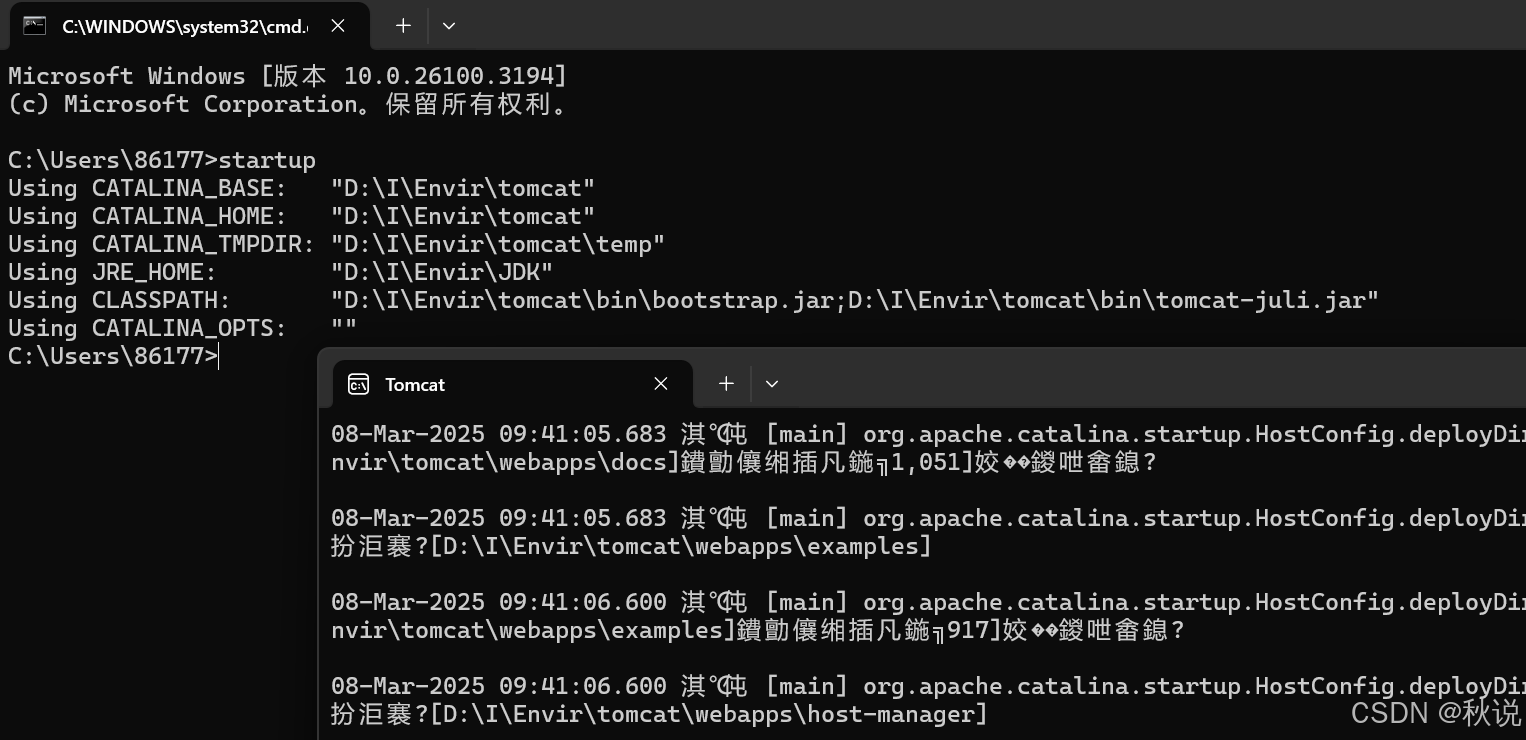
打开命令行窗口,输入"startup"并回车,尝试打开Tomcat,若界面回显如下,说明安装成功:
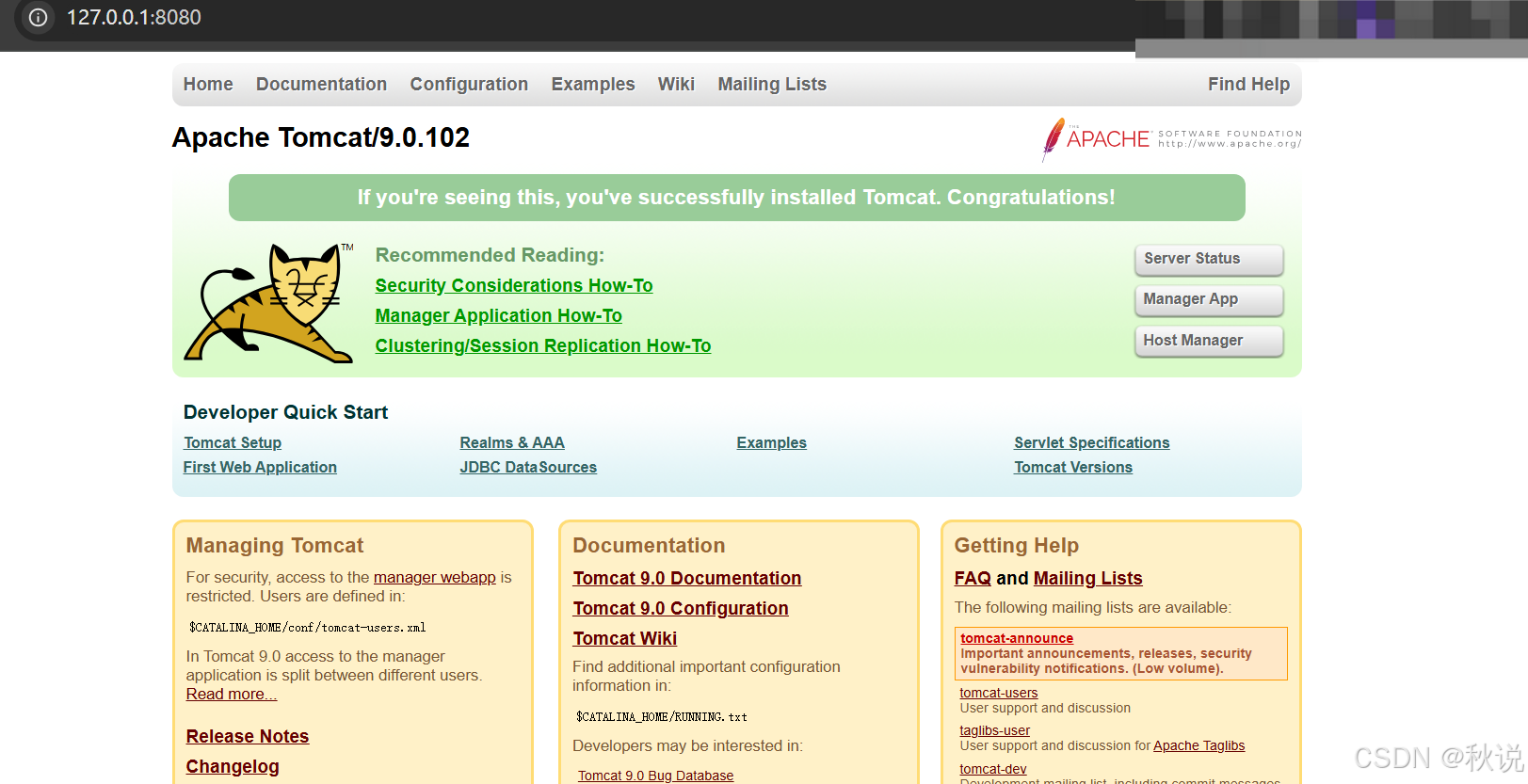
不关闭命令行窗口,打开浏览器并访问"localhost:8080"或者"127.0.0.1:8080",若出现Apache Tomcat主页,说明Tomcat已经成功启动:
IEDA配置Tomcat
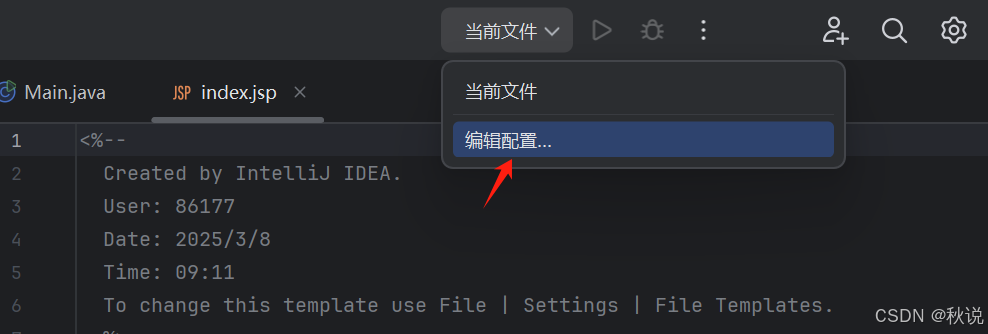
点击编辑配置:
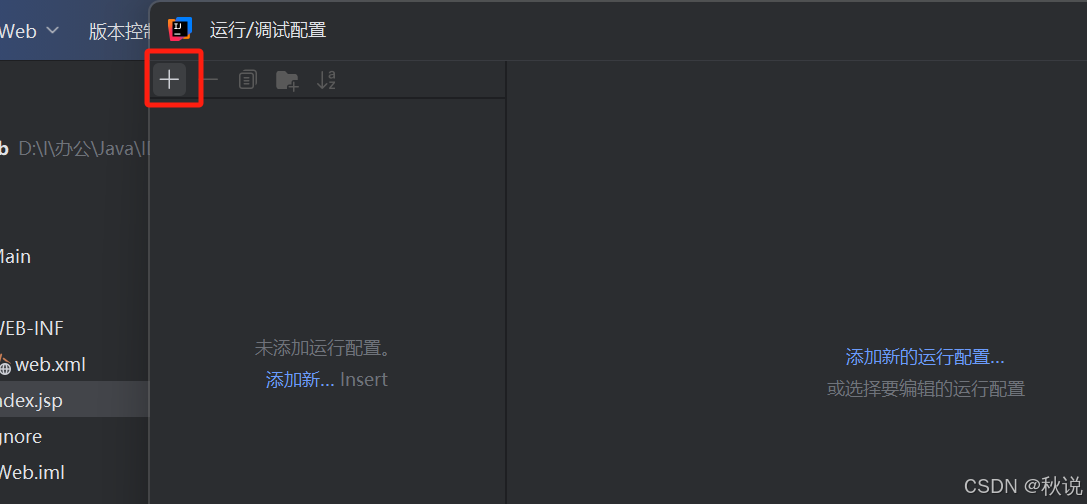
点击+号:
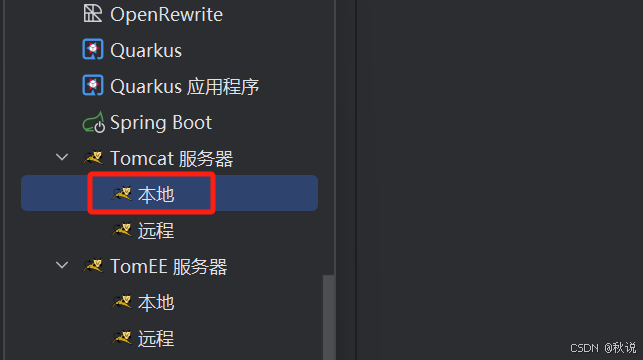
选择本地Tomcat:
配置服务器:
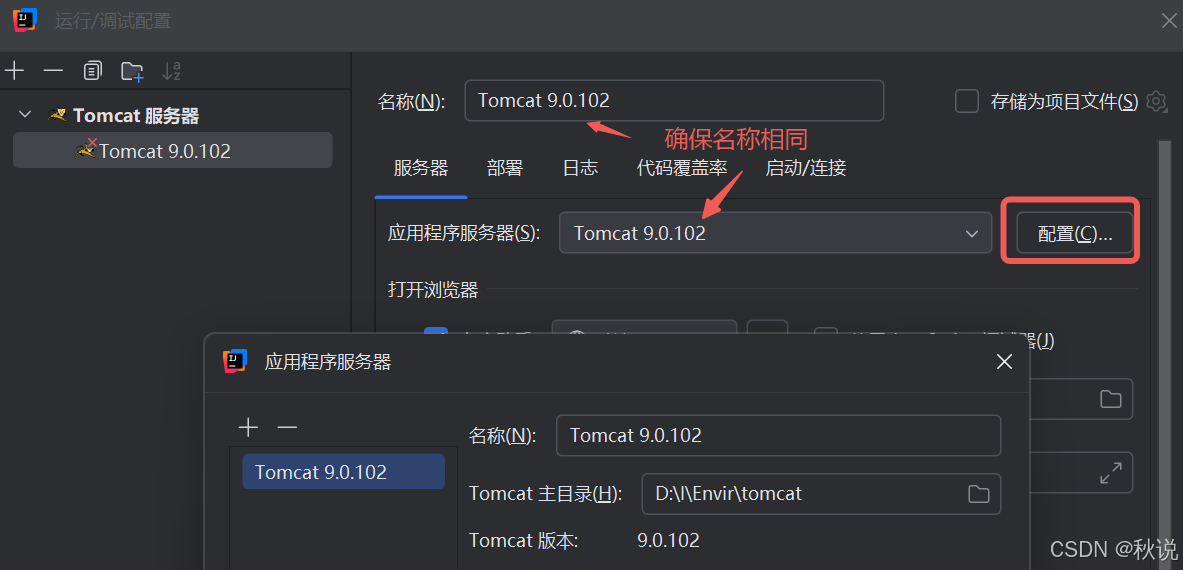
同时勾选:

点击确定。
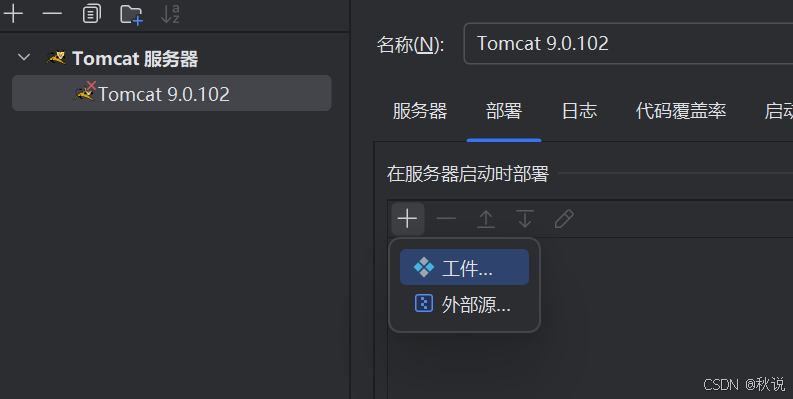
选择部署,点击 +,点击 工件:
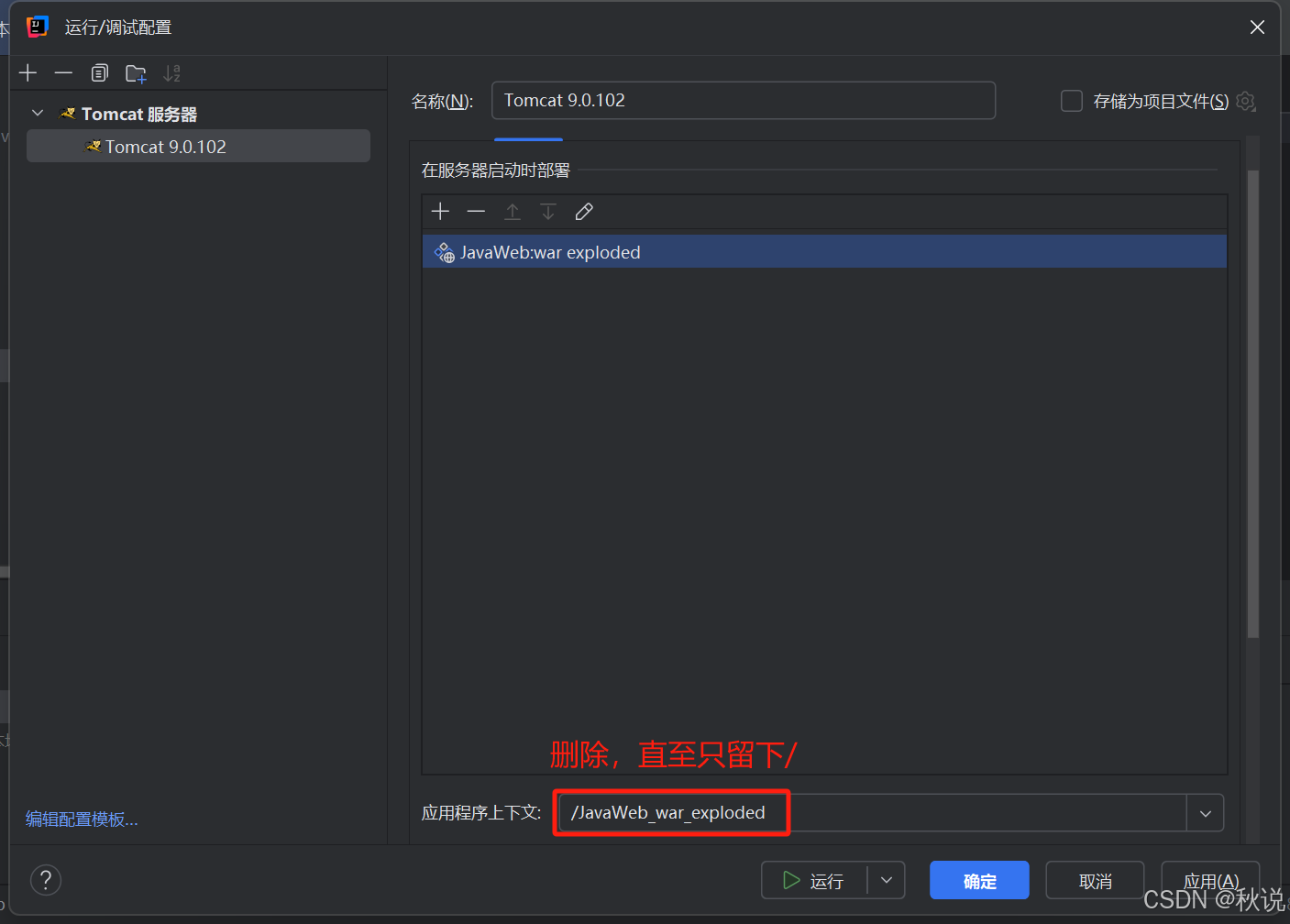
进行此步后点击确定:
回到服务器列,在/后面加上index.jsp(这样运行Tomcat后,看到的是index页面),并点击确定:
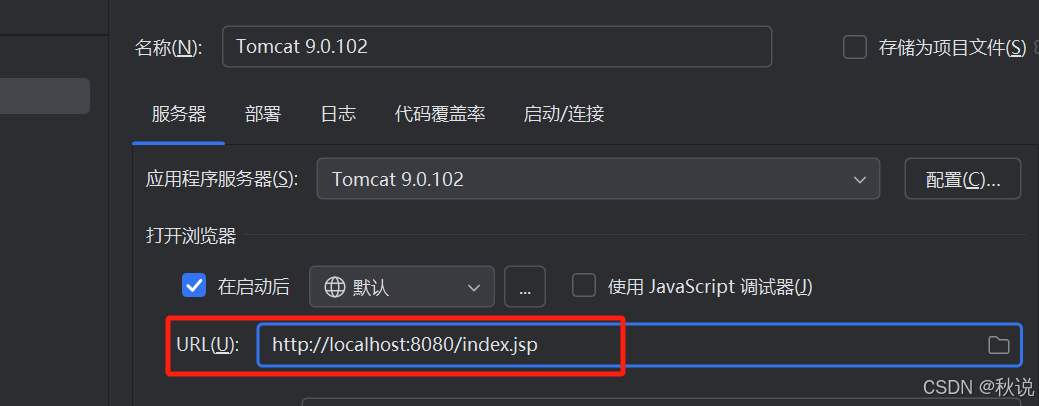
访问
此时项目目录如图所示:
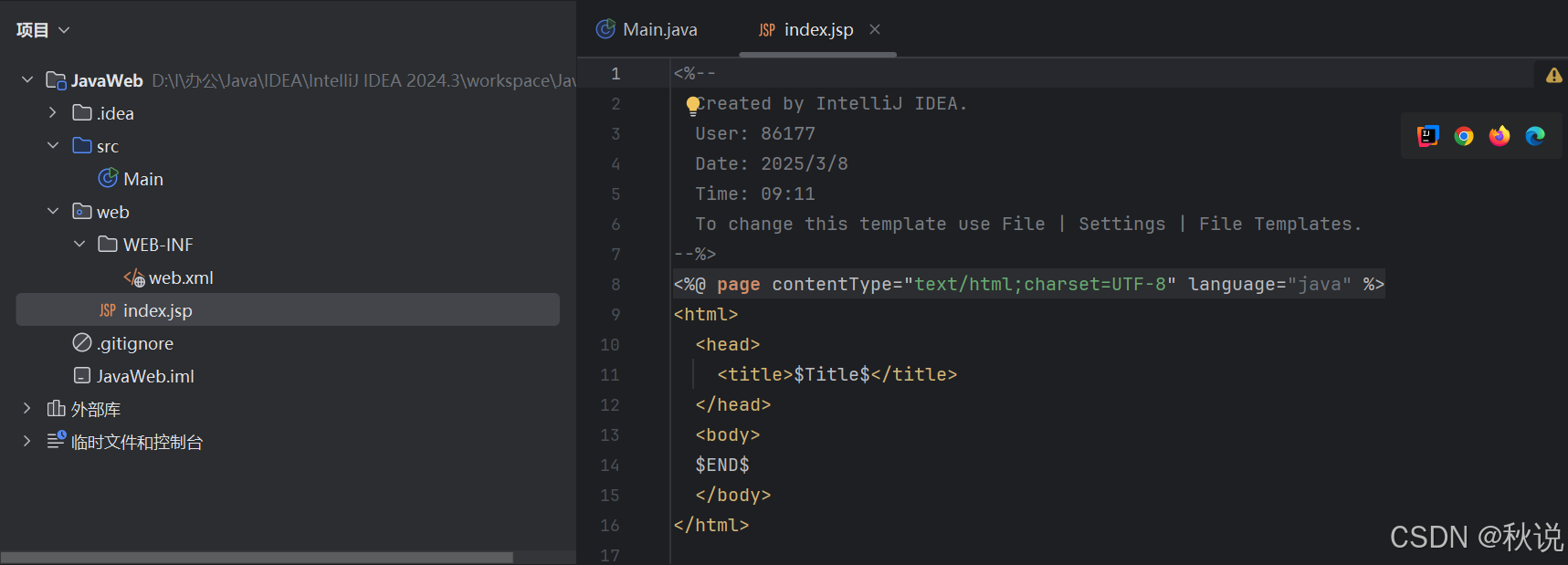
对index.jsp进行修改:
<%@ page contentType="text/html;charset=UTF-8" language="java" %>
<!DOCTYPE html>
<html>
  <head>
    <meta charset="UTF-8">
    <title>首页</title>
  </head>
  <body>
  <h1>配置成功——优快云秋说</h1>
  </body>
</html>
之后点击运行:
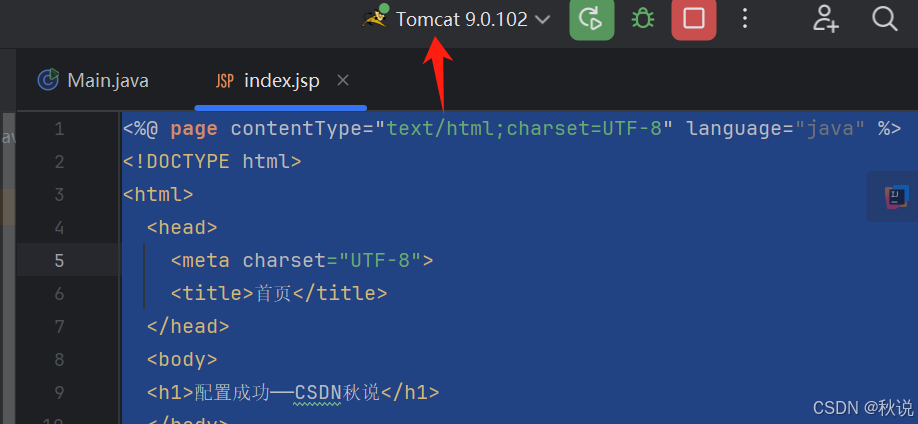
访问localhost:8080/index.jsp即可看到HTML界面。
笔者实际端口配置为100:
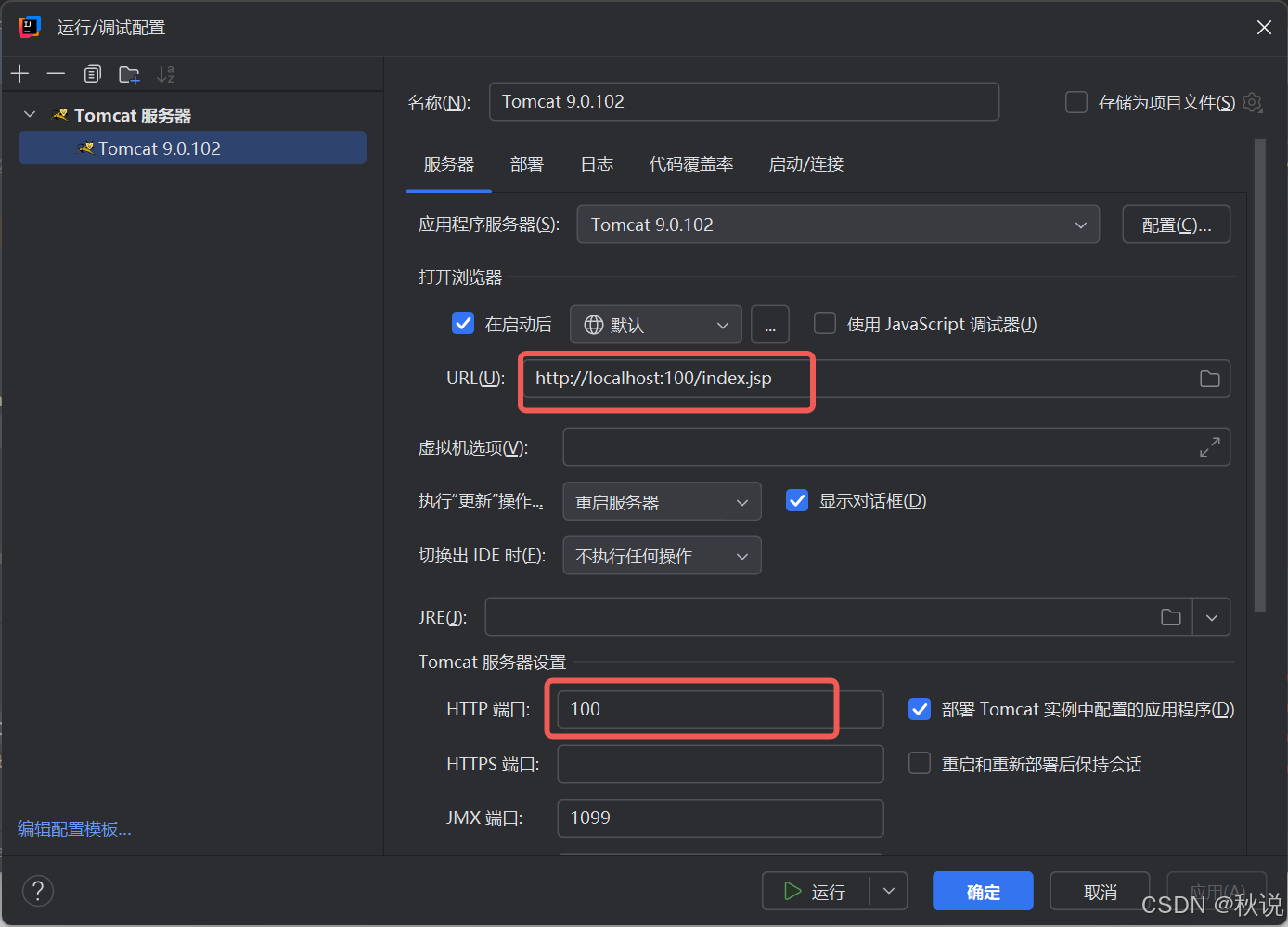
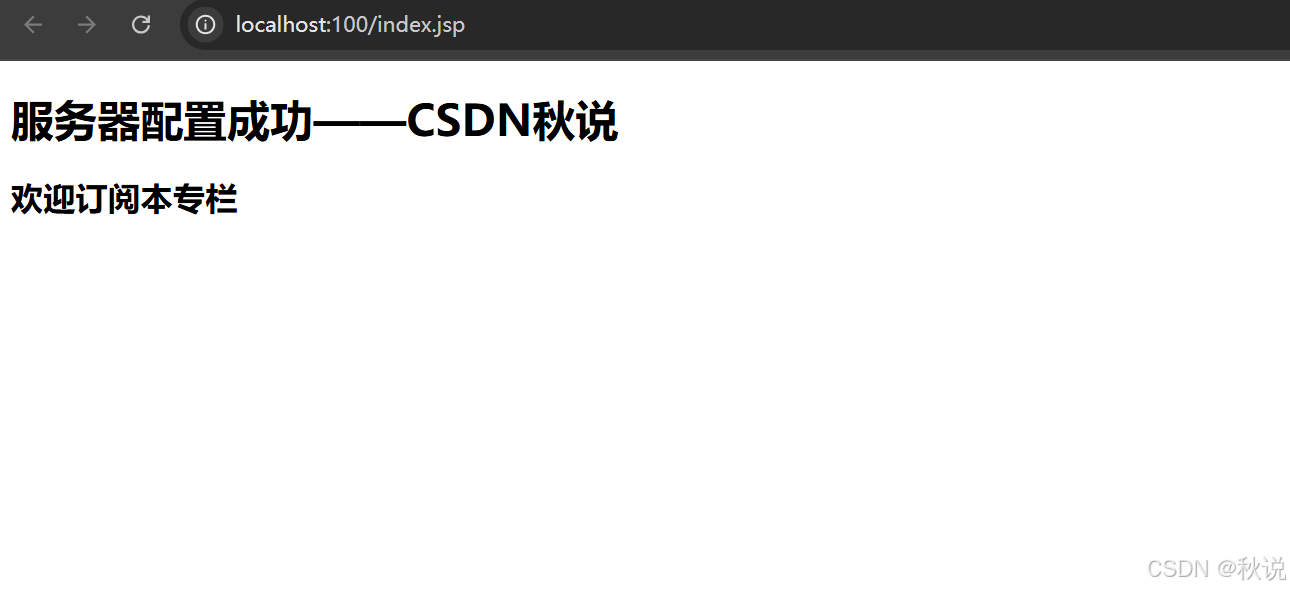
因此访问的是:
http://localhost:100/index.jsp





 扫一扫
扫一扫


 875
875

 被折叠的 条评论
为什么被折叠?
被折叠的 条评论
为什么被折叠?
 到【灌水乐园】发言





