



两栏布局
方法一:浮动布局
<style>
div{
  height:500px;
}
#aside{
  width:300px;
  background-color:yellow;
  float:left;
}
#main{
  background-color:aqua;
  margin-left:300px;
}
</style>

<body>
	<div id = "aside">
	</div>
	<div id = "main">
	</div>
</body>
左侧栏固定宽度向左浮动,右侧主要内容则用margin-left留出左侧栏的宽度,默认宽度为auto,自动填满剩下的宽度。
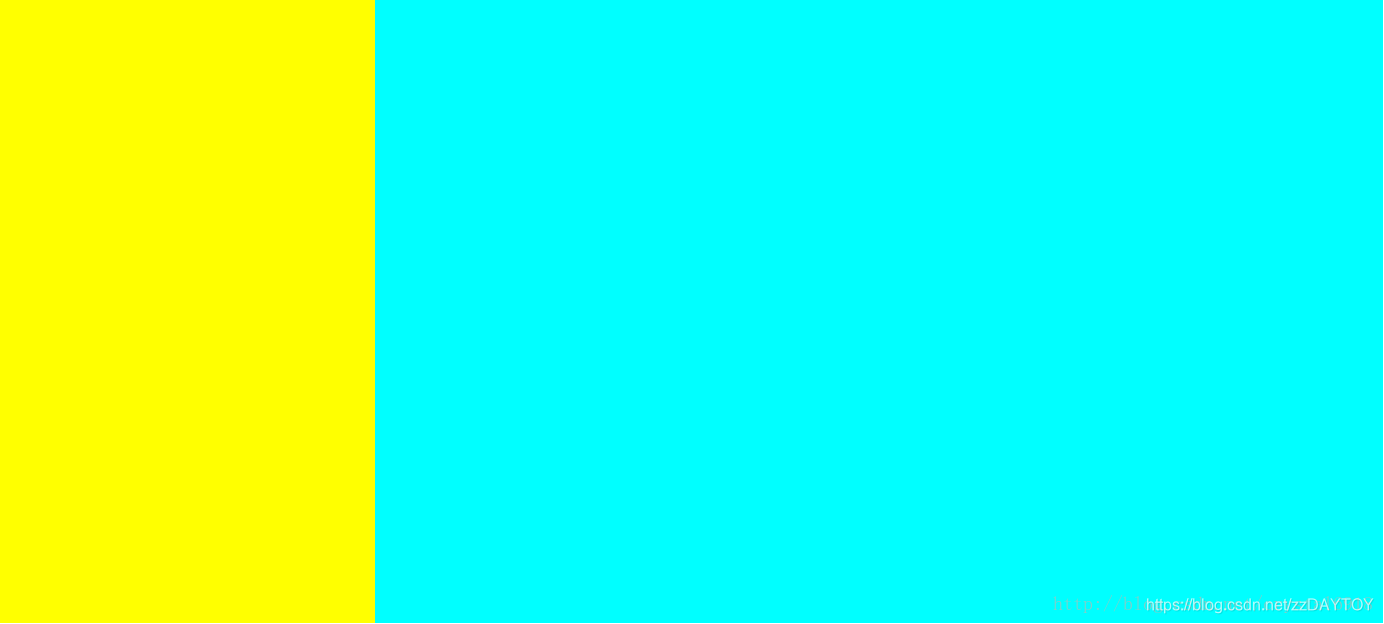
右侧固定宽度,左侧自适应则是同理,只要将固定栏右浮动,使用margin-right空出其宽度即可。
#aside{
  width:300px;
  background-color:yellow;
  float:right;
}
#main{
  background-color:aqua;
  margin-right:300px;
}
方法二:浮动布局+负外边距(双飞翼布局的两栏版)
这种方法是创建简单一列宽度固定,一列内容为宽度的100%的两列布局的好方法:
<div id = "aside">
</div>
<div id = "main">
  <div id = "content"></div>
</div>
div{
  height:500px;
}
#aside{
  width:300px;
  background-color:yellow;
  float:left;
  margin-right:-100%;
}
#main{
  width:100%;
  float:left;
}
#content{
  margin-left:300px;
  background-color:aqua;
}
左侧固定栏指定一个右侧的100%的负外边距,为整个屏幕的宽度,这就使得main的最左侧可以与屏幕最左侧对齐。
此时main的宽度是100%,因此需要为其子内容content指定一个左侧的外边距用于空出左侧栏的位置,即左侧栏的宽度300px
这种方法要相对复杂一些,但也很常用。
绝对定位
<div id = "aside">
</div>
<div id = "main">
</div>
#aside{
    position:absolute;
    left:0;
    width:200px;
}
#main{
    margin-left:200px;
}
flex
<div id="container">
    <div id = "aside"></div>
    <div id = "main"></div>
</div>
#container{
    display:flex;
}
#aside{
    flex:0 0 200px;
}
#main{
    flex: 1 1;
}
三栏布局
方法一:绝对定位
左侧栏和右侧栏分别用绝对定位固定在左侧和右侧,中间栏则利用margin-left和margin-right空出左右栏位置来:
<div id = "left">
</div>
<div id = "main">
</div>
<div id = "right">
</div>
html,body{
  margin:0;
  padding:0;
  height:100%;
}
div{
  height:100%;
}
#left{
  width:200px;
  background-color:yellow;
  position:absolute;
  top:0;
  left:0;
}
#main{
  background-color:aqua;
  margin-left:200px;
  margin-right:300px;
}
#right{
  width:300px;
  background-color:orange;
  position:absolute;
  top:0;
  right:0;
}
这里的三个div的位置可以随意调整。
方法二:浮动+负外边距(双飞翼布局)
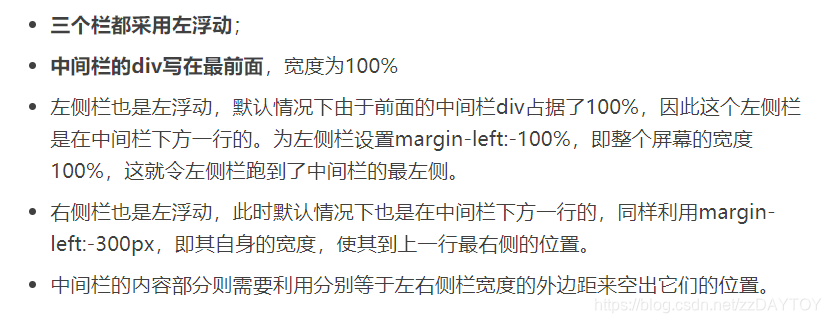
与两栏布局中的方法二中-100%外边距的使用有异曲同工之妙,注意理解。
<!--中间栏写在最前面-->
<div id = "main">
  <div id="content"></div>
</div>
<div id = "left">
</div>

<div id = "right">
</div>
html,body{
  margin:0;
  padding:0;
  height:100%;
}
div{
  height:100%;
}


#main{
  background-color:aqua;
  width:100%;
  float:left;
}
#left{
  width:200px;
  background-color:yellow;
  float:left;
  margin-left:-100%;
}

#right{
  width:300px;
  background-color:orange;
  float:left;
  margin-left:-300px;
}

#content{
  margin-left:200px;
  margin-right:300px;
}
这种方法的好处就是主体main在前面,可以先加载主题内容。
方法三:浮动定位法
此种方法最简单,分别另左侧栏和右侧栏向左和向右浮动,中间栏放在最后,再利用左右外边距空出左右栏的位置即可。
<!--左右侧栏的位置可以更改-->
<div id="left"></div>
<div id="right"></div>
<!--中间栏放最后-->
<div id="main"></div>
*{
  margin:0;
  padding:0;
  height:100%;
}
#left{
  width:300px;
  background-color:yellow;
  float:left;
}
#right{
  width:200px;
  background-color:orange;
  float:right;
}
#main{
  background-color:aqua;
  margin-left:300px;
  margin-right:200px;
}
方法四:flexbox
<div>
  <article></article>
  <nav></nav>
  <aside></aside>
</div>
div{
  display:-webkit-flex;
  display:flex;

  margin:0;
  padding:0;
  height:800px;
}
article{
  flex:1 1;
  order:2;
  background-color:yellow;
}

nav{
  flex:0 0 200px;
  order:1;
  background-color:blue;
}
aside{
  flex:0 0 200px;
  order:3;
  background-color:aqua;
}
方法五: 圣杯布局
双飞翼布局的前身。
<div id="container">
  <div id="center" class="column">#center</div>
  <div id="left" class="column">#left</div>
  <div id="right" class="column">#right</div>
</div>
前面的实现都一样,三栏都向左浮动,center的宽度为100%,left的margin-left为-100%,right的margin-left为其自身宽度的负值。
但此时左右边栏实际上是在center上方的,会遮盖center内容。
此时为container设置一个左右的padding,分别为left和right的宽度。此时整体都是向中间压缩的:

然后对left与right使用position:relative,使其相对现在的位置分别向左、向右移动,从而占据container利用padding空出来的位置。






 扫一扫
扫一扫


 814
814

 被折叠的 条评论
为什么被折叠?
被折叠的 条评论
为什么被折叠?
 到【灌水乐园】发言





