


 本文介绍了如何使用AzureDataStudio连接AzureSQL或常规SQLSERVER数据库,包括新建链接、配置连接参数(如Server、AuthenticationType、Database等)、连接成功后的数据库表对象查看及运行SQL查询的操作步骤。适合初学者快速上手数据库操作。
目录
(二)连接一个Azure SQL数据库/常规SQL SERVER数据库
2. 运行一条简单SQL查询(1)中的dbo.branch表
(一)前言
学习完上一篇安装SQL运行工具后,相信你已经迫不及待想尝试连接一个数据库,然后简单运行下SQL体验下了吧,本篇我将继续使用Azure Data Studio介绍如何连接数据库并简单运行SQL语句。
(二)连接一个Azure SQL数据库/常规SQL SERVER数据库
本系列主要是介绍SQL语句的写法,所以文中默认大家是已经准备好现有的数据库以备随时用作连接使用,即大家不用考虑如何去安装数据库后台服务端。
1. 新建链接
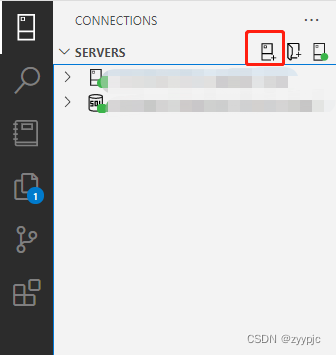
2. 配置链接详细参数
首先我们先看下配置链接的基本情况,然后我会详细介绍每一个参数的大致意思以及填写思路,以供大家参考。
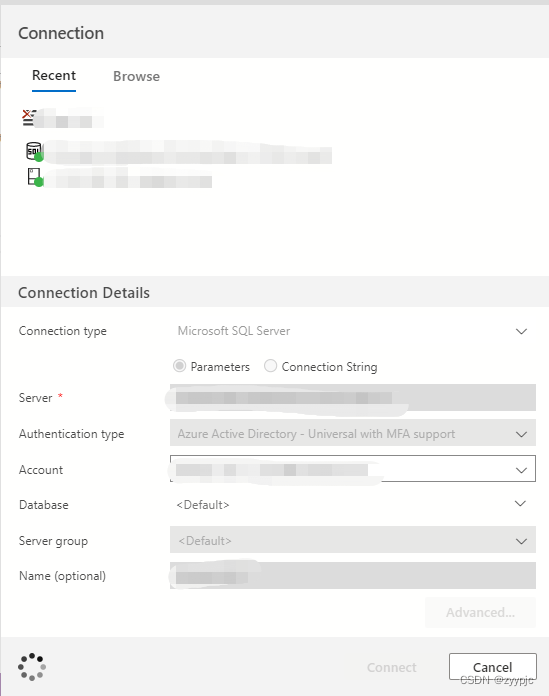
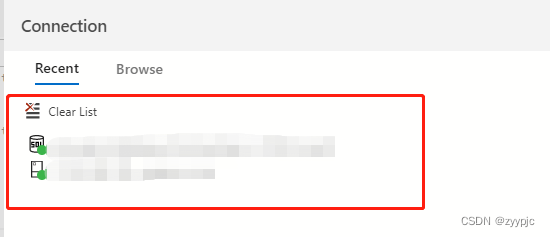
(1)Recent
这里列出的是用户最近的一些历史链接详情,即用户在之前曾经已经配置填写过的信息。
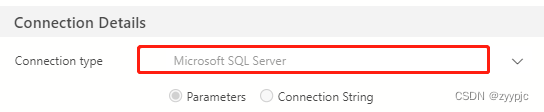
(2)Connection Type
默认选项是Microsoft SQL Server,因为我们连接的是微软数据库,第二行中我们选择Parameters(参数),进而继续填写其他的参数。如果选择Connection String,那就是另一种填写方式,此处暂时不展开介绍。
(3)Server
Server里填写的是我们需要连接到数据库的地址,这个地址很重要,就好比我们要找一个人,首先要知道他的住址或者工作单位地址一样。

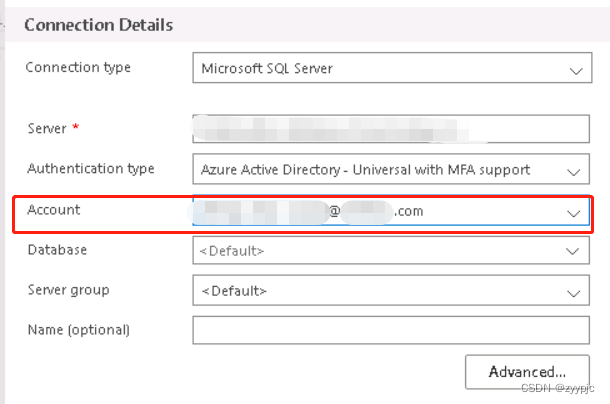
(4) Authentication type
选择连接认证方式,此处我们可以看到有SQL Login/Windows Authentication/Azure Active Directory--Universal with MFA support
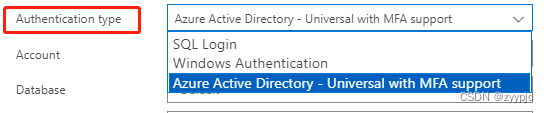
| SQL Login | 填写数据库自有的用户名/密码直接登录 |
| Window Authentication | 用本机个人已经登录的windows账号直接连接 |
| AAD-Universal with MFA support | 用AD域账号(如公司已经配置好的邮箱)连接 |
本文采用第一/三种即SQL Login和AAD-Universal with MFA support方式进行连接数据,具体填写方式如下:
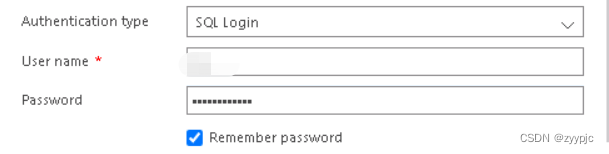
(a)SQL Login
填好User name/Password即可
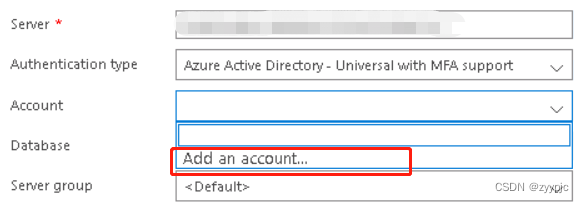
(b)AAD-Universal with MFA support
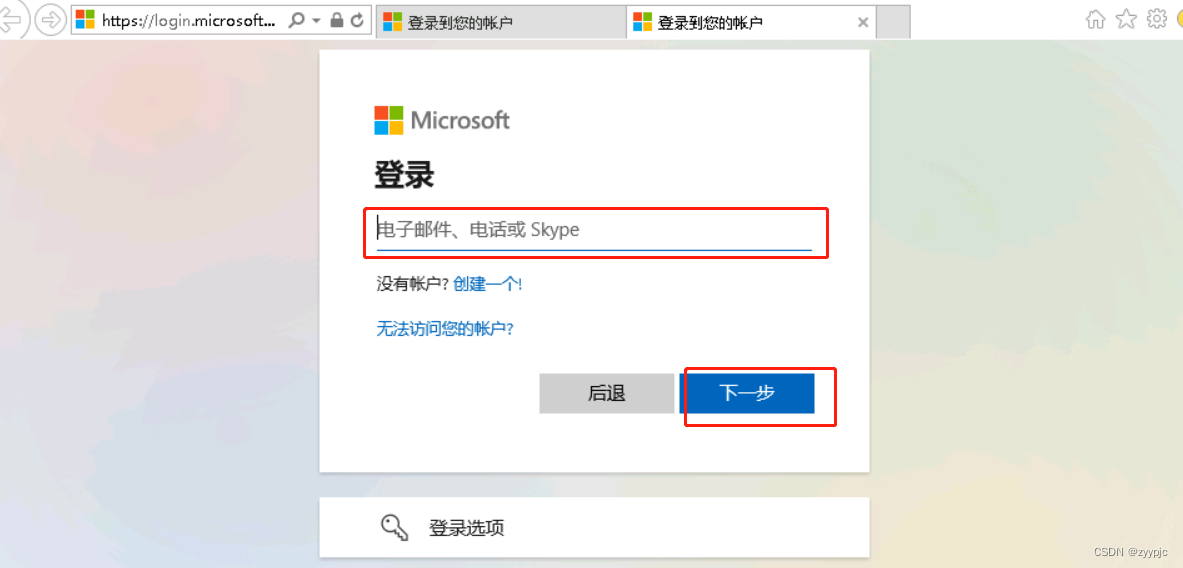
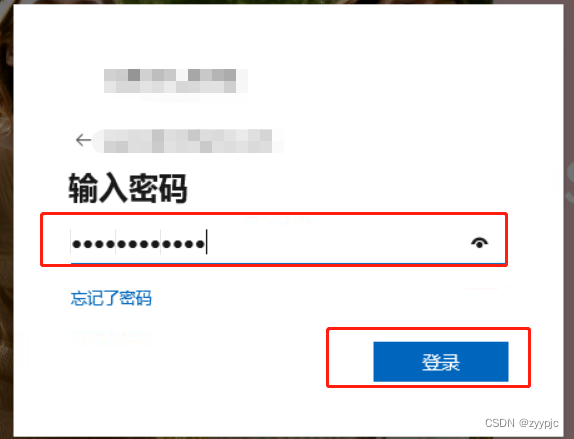
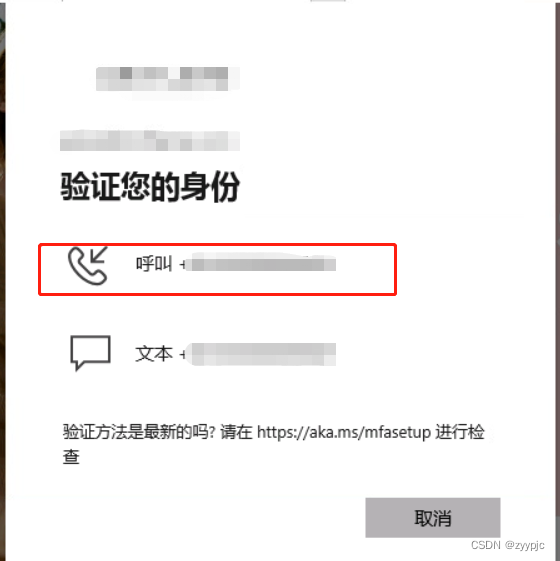
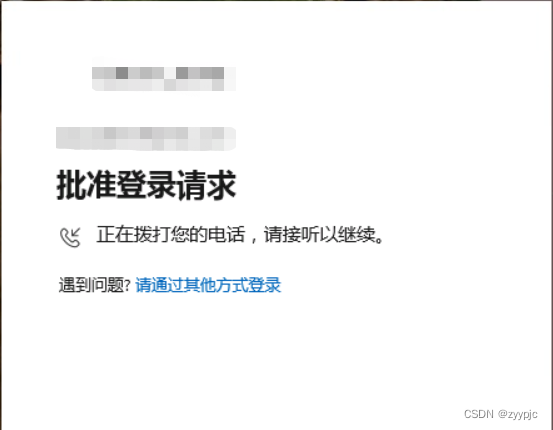
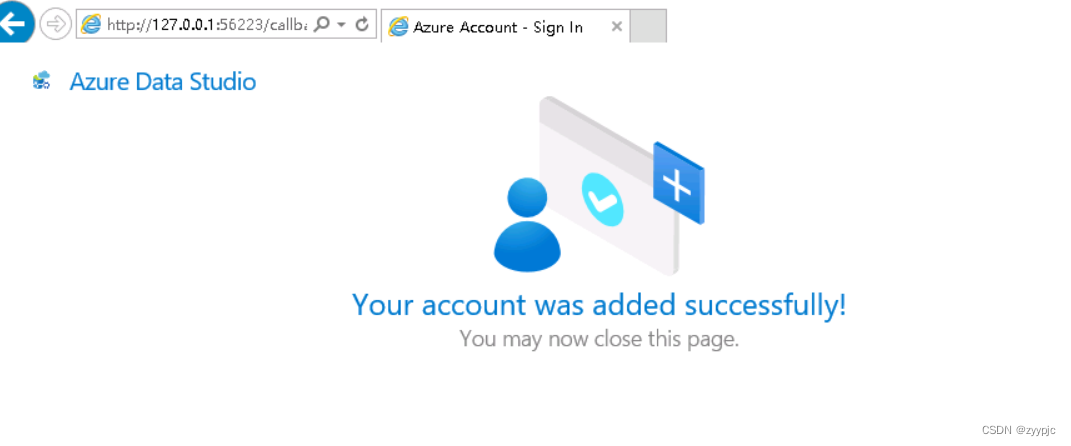
一开始先要在Account栏上点击Add an account,再进行再填写公司或者相关认证邮箱地址进行一步步的认证操作。最终,邮箱将自动出现在Account栏上。
(5)Database
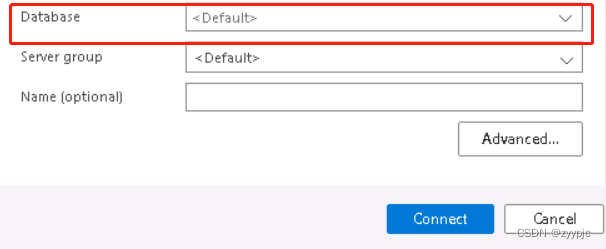
此处可以使用工具上默认的default选项,当然如果你知道数据库管理员给你分配的具体是哪个库名的连接权限你也可以直接填写。如果使用defalut连接失败且不知道具体应该连接数据库的库名,请及时联系提供给你登录账号和连接方式的数据库管理员进行询问。全部完成后点击图中蓝色的Connect(连接)按钮。
(6)其他参数
目前对于初学者来说,前面五项参数搞明白即可,未来如果有兴趣,我会写几篇简短教程专门介绍连接界面中一些高级参数的含义。
(三)连接成功后
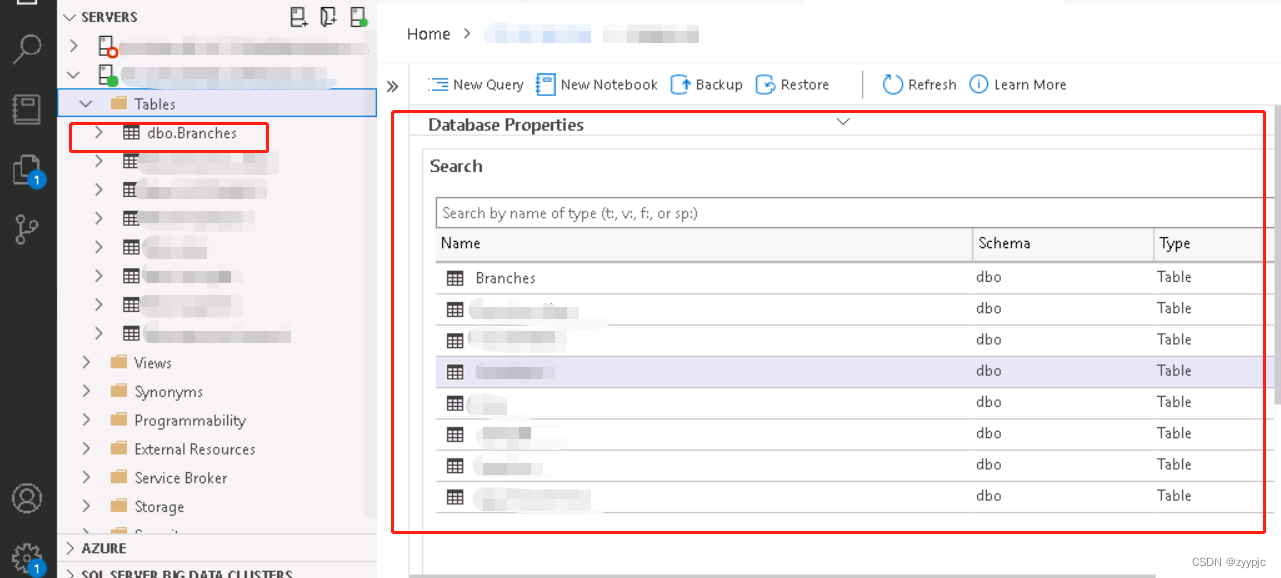
连接后,我们可以看到这个成功连接的数据库里的表对象列表,随后我们简单地来运行一条SQL试试看,在软件界面右侧的工作区域内输入一条简单的SQL。
1. 数据库里的表对象查看
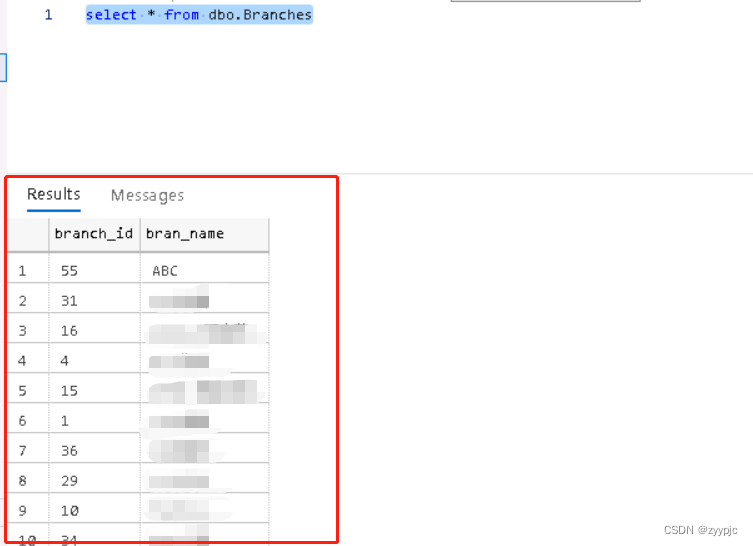
2. 运行一条简单SQL查询(1)中的dbo.branch表
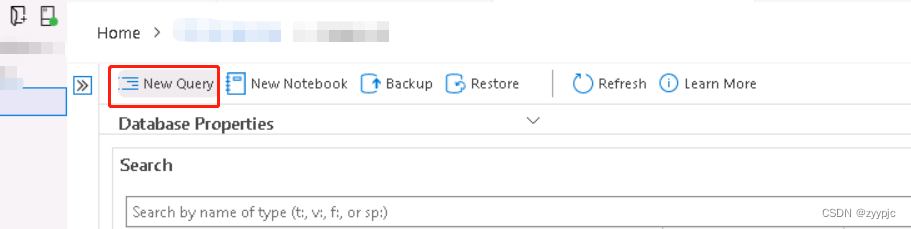
(1)点击新建查询按钮
(2) 输入SQL语句并点击运行
select * from dbo.Branches
(a) 点击运行按钮

(b) 得到查询结果





 扫一扫
扫一扫


 被折叠的 条评论
为什么被折叠?
被折叠的 条评论
为什么被折叠?
 到【灌水乐园】发言





