





 本文详细介绍了如何在Android开发中仿照iOS设计风格创建一个可复用的消息对话框,利用ListView和Dialog结合,通过XML布局和Java代码展示了从布局文件到Dialog实现的全过程,包括选中监听和取消按钮功能。
消息对话框在实现Android原生态开发的过程中是十分重要的。该篇文章将讲述仿IOS的消息对话框的实现。具体代码来源于网路(忘记了具体文章来源)。
实现效果如下图:
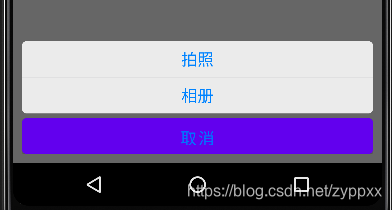
该消息对话框的实现主要使用到了listview和Dialog。当点击某个按钮时,弹出Dialog,Dialog上的view由listview实现。这样就实现了一个灵活的可复用的工具Dialog。具体代码如下。
首先给出XML布局文件和背景设置。
XML文件
<!-- dialog的布局view_dialog_select  dialog打开的实际上是这个view -->
<?xml version="1.0" encoding="utf-8"?>
<LinearLayout xmlns:android="http://schemas.android.com/apk/res/android"
    android:layout_width="match_parent"
    android:layout_height="match_parent"
    android:background="#00000000"
    android:gravity="bottom"
    android:orientation="vertical"
    android:padding="5dip" >

    <TextView
        android:id="@+id/mTv_Title"
        android:layout_width="match_parent"
        android:layout_height="68dp"
        android:layout_marginTop="5dip"
        android:background="@drawable/dialog_item_bg_only"
        android:padding="10dip"
        android:textColor="#0073FF"
        android:textSize="18sp"
        android:gravity="center"
        android:visibility="gone"/>

    <ListView
        android:id="@+id/dialog_list"
        android:layout_width="match_parent"
        android:dividerHeight="0.5dp"
        android:divider="#DAD9DB"
        android:layout_marginTop="5dip"
        android:listSelector="@android:color/transparent"
        android:cacheColorHint="@android:color/transparent"
        android:layout_height="wrap_content" >
    </ListView>

    <Button
        android:id="@+id/mBtn_Cancel"
        android:layout_width="match_parent"
        android:layout_height="40dp"
        android:layout_marginTop="5dip"
        android:background="@drawable/dialog_item_bg_only"
        android:text="取消"
        android:gravity="center"
        android:textColor="#0073FF"
        android:textSize="18sp" />

</LinearLayout>
listview所展示的每个item的布局文件view_dialog_item
<?xml version="1.0" encoding="utf-8"?>
<RelativeLayout xmlns:android="http://schemas.android.com/apk/res/android"
    android:layout_width="match_parent"
    android:layout_height="match_parent"
    android:orientation="vertical"
      >

    <TextView
        android:id="@+id/dialog_item_bt"
        android:layout_width="match_parent"
        android:layout_height="40dp"
        android:gravity="center"
        android:textColor="#0073FF"
        android:textSize="18sp" />
</RelativeLayout>
布局文件用到的样式:
dialog_item_bg_buttom
<?xml version="1.0" encoding="utf-8"?>
<selector xmlns:android="http://schemas.android.com/apk/res/android">

    <item android:state_pressed="true"><shape>
            <solid android:color="#CACACB" />

            <corners android:bottomLeftRadius="5dp" android:bottomRightRadius="5dp" android:topLeftRadius="0dp" android:topRightRadius="0dp" />
        </shape></item>
    <item><shape>
            <solid android:color="#EBEBEB" />

            <corners android:bottomLeftRadius="5dp" android:bottomRightRadius="5dp" android:topLeftRadius="0dp" android:topRightRadius="0dp" />
        </shape></item>

</selector>
dialog_item_bg_center
<?xml version="1.0" encoding="utf-8"?>
<selector xmlns:android="http://schemas.android.com/apk/res/android">

    <item android:state_pressed="true"><shape>
            <solid android:color="#CACACB" />

        </shape></item>
    <item><shape>
            <solid android:color="#EBEBEB" />

        </shape></item>

</selector>
dialog_item_bg_only
<?xml version="1.0" encoding="utf-8"?>
<selector xmlns:android="http://schemas.android.com/apk/res/android">

    <item android:state_pressed="true"><shape>
            <solid android:color="#CACACB" />

            <corners android:bottomLeftRadius="5dp" android:bottomRightRadius="5dp" android:topLeftRadius="5dp" android:topRightRadius="5dp" />
        </shape></item>
    <item><shape>
            <solid android:color="#EBEBEB" />

            <corners android:bottomLeftRadius="5dp" android:bottomRightRadius="5dp" android:topLeftRadius="5dp" android:topRightRadius="5dp" />
        </shape></item>

</selector>
dialog_item_bg_top
<?xml version="1.0" encoding="utf-8"?>
<selector xmlns:android="http://schemas.android.com/apk/res/android">

    <item android:state_pressed="true"><shape>
            <solid android:color="#CACACB" />

            <corners android:bottomLeftRadius="0dp" android:bottomRightRadius="0dp" android:topLeftRadius="5dp" android:topRightRadius="5dp" />
        </shape></item>
    <item><shape>
            <solid android:color="#EBEBEB" />

            <corners android:bottomLeftRadius="0dp" android:bottomRightRadius="0dp" android:topLeftRadius="5dp" android:topRightRadius="5dp" />
        </shape></item>

</selector>
上述为所有布局文件和背景设置,最主要的是view_dialog_select布局文件,在该文件中主要声明了一个listview控件。
Dialog的java代码
import android.app.Activity;
import android.app.Dialog;
import android.os.Bundle;
import android.text.TextUtils;
import android.view.LayoutInflater;
import android.view.View;
import android.view.View.OnClickListener;
import android.view.ViewGroup;
import android.view.ViewGroup.LayoutParams;
import android.view.Window;
import android.view.WindowManager;
import android.widget.AdapterView;
import android.widget.AdapterView.OnItemClickListener;
import android.widget.BaseAdapter;
import android.widget.Button;
import android.widget.ListView;
import android.widget.TextView;
import java.util.List;
/**
 * dialog
 *
 */
public class SelectDialog extends Dialog implements OnClickListener,OnItemClickListener {
    private SelectDialogListener mListener;
    private Activity mActivity;
    private Button mMBtn_Cancel;
    private TextView mTv_Title;
    private List<String> mName;
    private String mTitle;
    private boolean mUseCustomColor = false;
    private int mFirstItemColor;
    private int mOtherItemColor;
    public interface SelectDialogListener {
        public void onItemClick(AdapterView<?> parent, View view, int position, long id);
    }
    private SelectDialogCancelListener mCancelListener;
    public interface SelectDialogCancelListener {
        public void onCancelClick(View v);
    }
    public SelectDialog(Activity activity, int theme,
                        SelectDialogListener listener,List<String> names) {
        super(activity, theme);
        mActivity = activity;
        mListener = listener;
        this.mName=names;
// 设置是否点击外围解散
        setCanceledOnTouchOutside(true);
    }
    /**
     * @param activity 调用弹出菜单的activity
     * @param theme 主题
     * @param listener 菜单项单击事件
     * @param cancelListener 取消事件
     * @param names 菜单项名称
     *
     */
    public SelectDialog(Activity activity, int theme,SelectDialogListener listener,SelectDialogCancelListener cancelListener ,List<String> names) {
        super(activity, theme);
        mActivity = activity;
        mListener = listener;
        mCancelListener = cancelListener;
        this.mName=names;
// 设置是否点击外围不解散
        setCanceledOnTouchOutside(false);
    }
    /**
     * @param activity 调用弹出菜单的activity
     * @param theme 主题
     * @param listener 菜单项单击事件
     * @param names 菜单项名称
     * @param title 菜单标题文字
     *
     */
    public SelectDialog(Activity activity, int theme,SelectDialogListener listener,List<String> names,String title) {
        super(activity, theme);
        mActivity = activity;
        mListener = listener;
        this.mName=names;
        mTitle = title;
// 设置是否点击外围可解散
        setCanceledOnTouchOutside(true);
    }
    public SelectDialog(Activity activity, int theme,SelectDialogListener listener,SelectDialogCancelListener cancelListener,List<String> names,String title) {
        super(activity, theme);
        mActivity = activity;
        mListener = listener;
        mCancelListener = cancelListener;
        this.mName=names;
        mTitle = title;
// 设置是否点击外围可解散
        setCanceledOnTouchOutside(true);
    }
    @Override
    protected void onCreate(Bundle savedInstanceState) {
        super.onCreate(savedInstanceState);
        View view = getLayoutInflater().inflate(R.layout.view_dialog_select,
                null);
        setContentView(view, new LayoutParams(LayoutParams.FILL_PARENT,
                LayoutParams.WRAP_CONTENT));
        Window window = getWindow();
// 设置显示动画
        window.setWindowAnimations(R.style.main_menu_animstyle);
        WindowManager.LayoutParams wl = window.getAttributes();
        wl.x = 0;
        wl.y = mActivity.getWindowManager().getDefaultDisplay().getHeight();
// 以下这两句是为了保证按钮可以水平满屏
        wl.width = LayoutParams.MATCH_PARENT;
        wl.height = LayoutParams.WRAP_CONTENT;
// 设置显示位置
        onWindowAttributesChanged(wl);
//setCanceledOnTouchOutside(false);
        initViews();
    }
    private void initViews() {
        DialogAdapter dialogAdapter=new DialogAdapter(mName);
        ListView dialogList=(ListView) findViewById(R.id.dialog_list);
        dialogList.setOnItemClickListener(this);
        dialogList.setAdapter(dialogAdapter);
        mMBtn_Cancel = (Button) findViewById(R.id.mBtn_Cancel);
        mTv_Title = (TextView) findViewById(R.id.mTv_Title);
//mMBtn_Cancel.setOnClickListener(this);
        mMBtn_Cancel.setOnClickListener(new View.OnClickListener() {
            @Override
            public void onClick(View v) {
// TODO Auto-generated method stub
                if(mCancelListener != null){
                    mCancelListener.onCancelClick(v);
                }
                dismiss();
            }
        });
        if(!TextUtils.isEmpty(mTitle) && mTv_Title != null){
            mTv_Title.setVisibility(View.VISIBLE);
            mTv_Title.setText(mTitle);
        }else{
            mTv_Title.setVisibility(View.GONE);
        }
    }
    @Override
    public void onClick(View v) {
        dismiss();
    }
    @Override
    public void onItemClick(AdapterView<?> parent, View view, int position,
                            long id) {
        mListener.onItemClick(parent, view, position, id);
        dismiss();
    }
    private class DialogAdapter extends BaseAdapter {
        private List<String> mStrings;
        private Viewholder viewholder;
        private LayoutInflater layoutInflater;
        public DialogAdapter(List<String> strings) {
            this.mStrings = strings;
            this.layoutInflater=mActivity.getLayoutInflater();
        }
        @Override
        public int getCount() {
// TODO Auto-generated method stub
            return mStrings.size();
        }
        @Override
        public Object getItem(int position) {
// TODO Auto-generated method stub
            return mStrings.get(position);
        }
        @Override
        public long getItemId(int position) {
// TODO Auto-generated method stub
            return position;
        }
        @Override
        public View getView(int position, View convertView, ViewGroup parent) {
            if (null == convertView) {
                viewholder=new Viewholder();
                convertView=layoutInflater.inflate(R.layout.view_dialog_item, null);
                viewholder.dialogItemButton=(TextView) convertView.findViewById(R.id.dialog_item_bt);
                convertView.setTag(viewholder);
            }else{
                viewholder=(Viewholder) convertView.getTag();
            }
            viewholder.dialogItemButton.setText(mStrings.get(position));
            if (!mUseCustomColor) {
                mFirstItemColor = mActivity.getResources().getColor(R.color.dialog_blue);
                mOtherItemColor = mActivity.getResources().getColor(R.color.dialog_blue);
            }
            if (1 == mStrings.size()) {
                viewholder.dialogItemButton.setTextColor(mFirstItemColor);
                viewholder.dialogItemButton.setBackgroundResource(R.drawable.dialog_item_bg_only);
            } else if (position == 0) {
                viewholder.dialogItemButton.setTextColor(mFirstItemColor);
                viewholder.dialogItemButton.setBackgroundResource(R.drawable.dialog_item_bg_top);
            } else if (position == mStrings.size() - 1) {
                viewholder.dialogItemButton.setTextColor(mOtherItemColor);
                viewholder.dialogItemButton.setBackgroundResource(R.drawable.dialog_item_bg_buttom);
            } else {
                viewholder.dialogItemButton.setTextColor(mOtherItemColor);
                viewholder.dialogItemButton.setBackgroundResource(R.drawable.dialog_item_bg_center);
            }
            return convertView;
        }
    }
    public static class Viewholder {
        public TextView dialogItemButton;
    }
    /**
     * 设置列表项的文本颜色
     */
    public void setItemColor(int firstItemColor, int otherItemColor) {
        mFirstItemColor = firstItemColor;
        mOtherItemColor = otherItemColor;
        mUseCustomColor = true;
    }
}
通过代码我们可以看到该类继承了Dialog类,并实现了两个点击事件的接口。可以通过查看Dialog类的代码得知,Dialog本质上和一个Activity存在的区别并不明显,当我们调用dialog.show方法时,Dialog开始调用太自身的onCreate方法。
在这个SelectDialog类中我们提供了几个构造方法
public SelectDialog(Activity activity, int theme,SelectDialogListener listener,SelectDialogCancelListener cancelListener ,List<String> names);
以这个构造方法为例,他需要提供一个显示该Dialog的activity,以及两种监听器的实现和一个String链表。
其中activity表明Dialog在哪个主体界面上显示,而themo是表明显示的样式,SelectDialogListener 接口是指明listview的点击事件,SelectDialogCancelListener接口是点击取消按钮的点击事件,names是listview所要显示的内容。
不得不说,Android开发在一定程度上写出的代码要比Java后台开发更惊艳,由于各种框架的出现,Java后台开发更偏重于业务,而对编码思想的运用并不常见(架构师负责的),Android的整体框架比较少见,因此Android开发更侧重基础。
SelectDialog的使用
    private void showDialog() {
        List<String> list = new ArrayList<>();
        list.add("拍照");
        list.add("相册");
        showDialog(new SelectDialog.SelectDialogListener() {
            @Override
            public void onItemClick(AdapterView<?> parent, View view, int position, long id) {
                switch (position){
                    case 0:
                        break;
                    case 1:
                        break;
                    default:
                        break;
                }
            }
        },list);
    }
    private SelectDialog showDialog(SelectDialog.SelectDialogListener listener, List<String> list){
        SelectDialog dialog = new SelectDialog(this,
                R.style.transparentFrameWindowStyle,listener,list);
        dialog.show();
        return dialog;
    }





 扫一扫
扫一扫


 2154
2154

 被折叠的 条评论
为什么被折叠?
被折叠的 条评论
为什么被折叠?
 到【灌水乐园】发言





