win11无法连接wifi怎么办?

本文介绍了当Windows 11系统无法连接WiFi时的两种解决方法:一是通过设置禁用代理中的安装程序脚本;二是利用系统自带的网络疑难解答功能自动修复网络问题。

  win11无法连接wifi怎么办?现在这个时代,如果我们连不上网就无法阅读最新消息,更是无法使用大部分的应用软件。那么如果我们的win11无法连接wifi,应该怎么办呢?下面小编将给大家介绍win11无法连接wifi的解决方法,大家一起来看看吧。

  win11无法连接wifi的解决方法

  方法一

  1、按下键盘上的“win+i”组合键打开设置,找到其中的“网络和internet”。
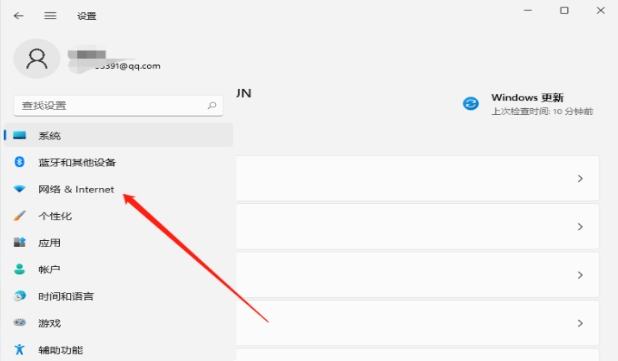
 

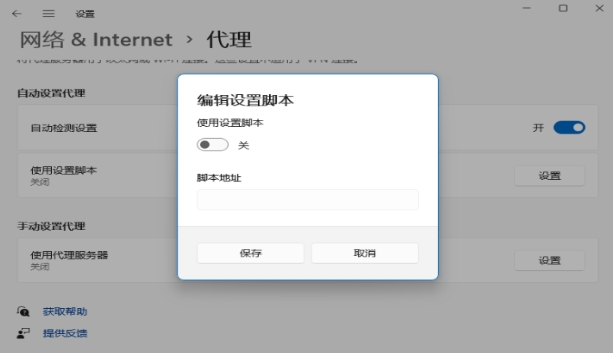
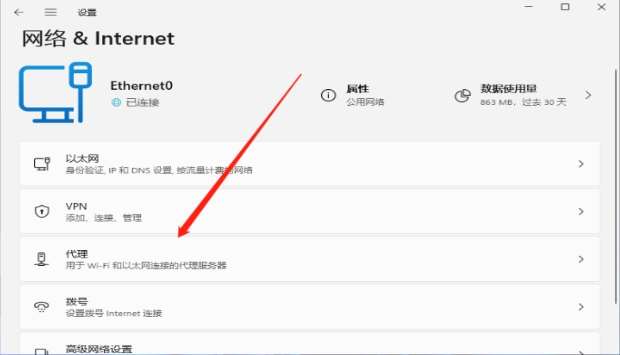
  2、进入之后在左边栏选择“代理”,然后将右边的“使用安装程序脚本”关闭。
  方法二

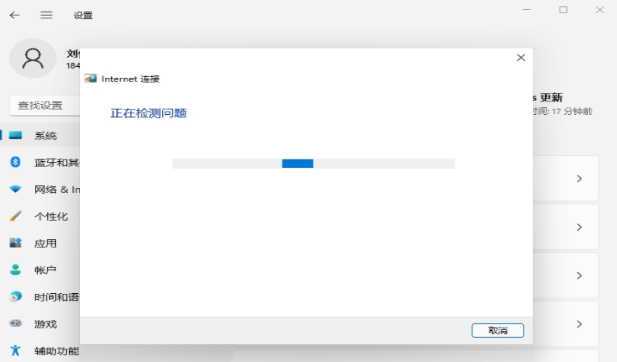
  1、回到系统设置首页,然后在搜索框中输入“网络疑难解答”。
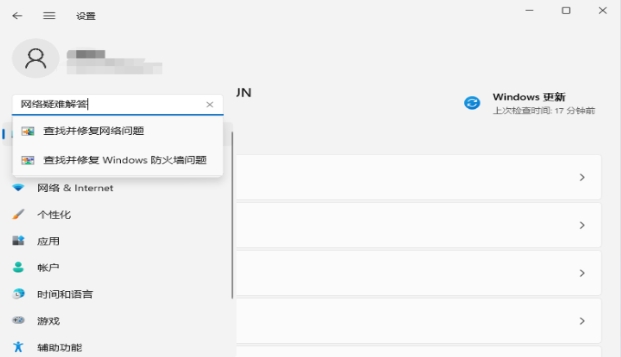
 

  2、检查完成后点击网络连接进行自动修复即可。
 

### Win11 WiFi 无法连接网络的解决方案 在Win11系统中,WiFi无法连接网络的问题可能由多种原因引起,例如网络设置错误、驱动程序问题或硬件故障等。以下是几种常见的解决方法,可以帮助用户快速恢复WiFi连接。 #### 方法一:检查并重置代理设置 如果代理设置被意外启用,可能会导致WiFi无法正常工作。可以通过以下步骤进行检查和重置: 1. 按下 `Win + I` 打开系统设置。 2. 选择“网络和Internet”。 3. 点击“代理”,确保“使用安装程序脚本”选项已关闭。 4. 重启电脑以确认问题是否解决[^1]。 #### 方法二:运行网络疑难解答 Windows内置的网络疑难解答工具可以自动检测并修复许多常见的网络问题: 1. 回到系统设置首页,搜索“网络疑难解答”。 2. 选择“高级网络设置”。 3. 让系统检查网络状态,并点击“网络连接”进行自动修复。 4. 如果修复成功,WiFi应该能够恢复正常工作。 #### 方法三:更新或重新安装WiFi驱动程序 过时或损坏的驱动程序可能是WiFi无法连接的主要原因之一。可以尝试以下操作: 1. 按下 `Win + X`,选择“设备管理器”。 2. 展开“网络适配器”部分,找到WiFi适配器。 3. 右键单击WiFi适配器,选择“更新驱动程序”或“卸载设备”。 4. 如果选择卸载设备,请勾选“删除此设备的驱动程序软件”,然后重启电脑以让系统重新安装驱动程序[^3]。 #### 方法四:检查WiFi适配器的状态 有时WiFi适配器可能未正确启用或存在物理故障。可以通过以下方式排查: 1. 在任务栏右侧的网络图标上点击右键,选择“打开网络和共享中心”。 2. 在左侧菜单中点击“更改适配器设置”,确保WiFi适配器已启用(没有禁用标志)。 3. 如果使用的是USB WiFi接收器,检查其是否正确插入且无物理损坏。 #### 方法五:重置网络设置 重置网络设置可以清除可能导致问题的自定义配置: 1. 按下 `Win + I` 打开系统设置。 2. 选择“网络和Internet” > “状态” > “网络重置”。 3. 点击“立即重置”,等待过程完成。 4. 重启电脑后重新连接WiFi网络[^4]。 #### 方法六:重装系统 如果以上方法均未能解决问题,可能是系统文件损坏或更深层次的硬件问题。此时可以考虑重装Win11系统。需要注意的是,在执行此操作前务必备份重要数据[^1]。 ```python # 示例代码:检查网络连接状态(Python) import os def check_network_status(): response = os.system("ping -n 1 www.google.com") if response == 0: print("网络连接正常") else: print("网络连接不可用") check_network_status() ```
评论 1
成就一亿技术人!
拼手气红包6.0元
还能输入1000个字符
 
红包 添加红包
表情包 插入表情
 条评论被折叠 查看
添加红包

请填写红包祝福语或标题

红包个数最小为10个

红包金额最低5元

当前余额3.43前往充值 >
需支付:10.00
成就一亿技术人!
领取后你会自动成为博主和红包主的粉丝 规则
hope_wisdom
发出的红包

打赏作者

错误代码937

你的鼓励将是我创作的最大动力

¥1 ¥2 ¥4 ¥6 ¥10 ¥20
扫码支付:¥1
获取中
扫码支付

您的余额不足,请更换扫码支付或充值

打赏作者

实付
使用余额支付
点击重新获取
扫码支付
钱包余额 0

抵扣说明:

1.余额是钱包充值的虚拟货币,按照1:1的比例进行支付金额的抵扣。
2.余额无法直接购买下载,可以购买VIP、付费专栏及课程。

余额充值