
windows hello出现问题怎么办?

本文提供了两种有效的方法来解决Windows Hello遇到的问题,包括创建新的管理员账户并禁用原有账户,以及检查网络环境设置。

  在使用windows hello设置时,弹出了出现问题窗口,常见可能是账户、网络、windows hello系统配置文件受损导致的,不知道怎么去解决此问题,那么我们就一起看看下面详细的解决方法吧!

  windows hello出现问题怎么办?

  方法一

  1、自己建一个除admin之外的一个管理员,记住,要把类型改成管理员。

  2、然后win+L,用自己新建的用户登录,我这边演示的是GM,用你自己新建的账号登录。
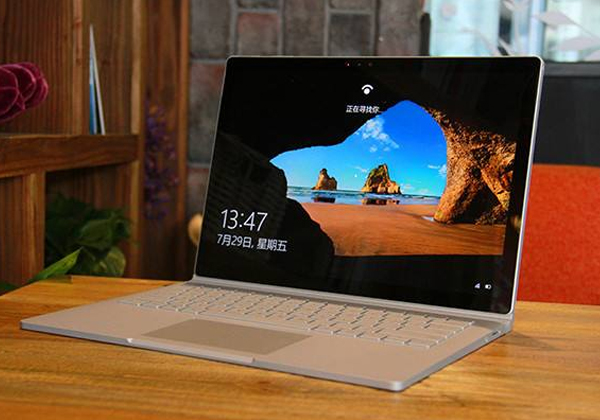
  3、初始化之后自己设置指纹密码,一般来说,这个用户下是可以设置成功的。
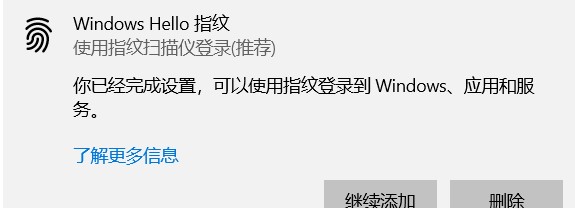
  4、完成上面的步骤之后,应该可以用指纹应该就可以登录你新建的账号了。

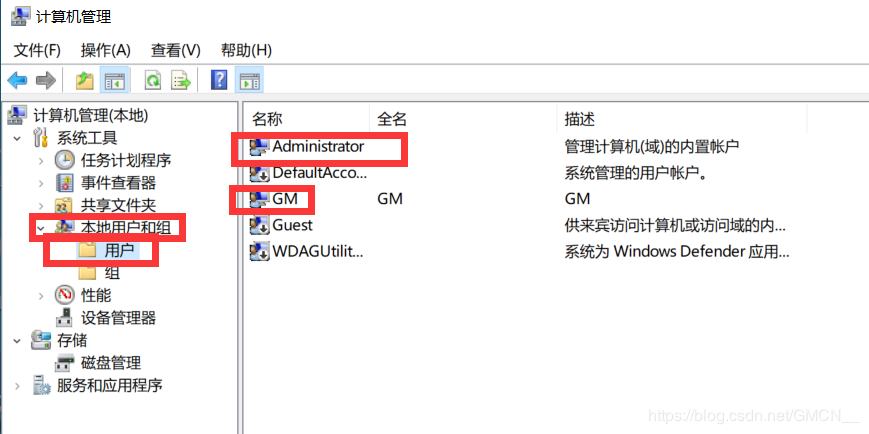
  5、然后,我们停用掉admin。以此打开我的电脑右键—>管理—>本地用户和组—>用户。
  6、键Adminnistrator—>属性。
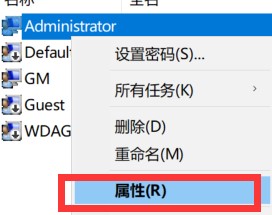
  7、勾选账户已禁用的选项并保存。
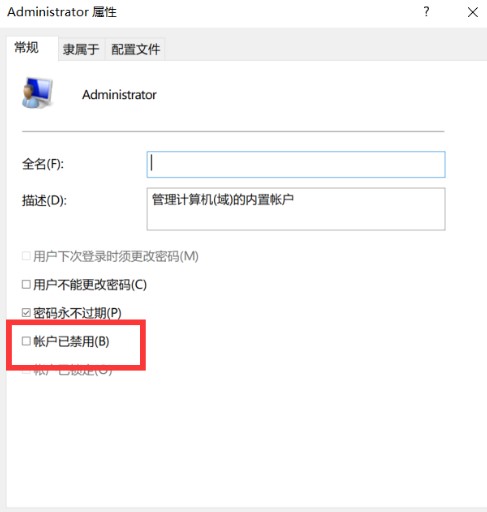
  8、然后重启电脑,你会发现,自己的账户已经默认有了最高权限。

  方法二

  1、重装系统之后是否是直接使用的微软账户进行登录的,省去了先新建一个本地管理员账户,再切换为微软账户的操作呢,可以说明一下。

  2、出现“抱歉,出现问题,关闭windows hello,然后尝试再次运行安装程序。”的提示,一般也和网络环境有关,

  ---IP设置为自动获取的状态,查看一下。

  ---如果使用路由器连接的网络,将路由重置,查看状态。

  ---当前使用的哪个运营商的网络呢,更换其他运营商的网络查看,有线或者无线网络都可以尝试一下。
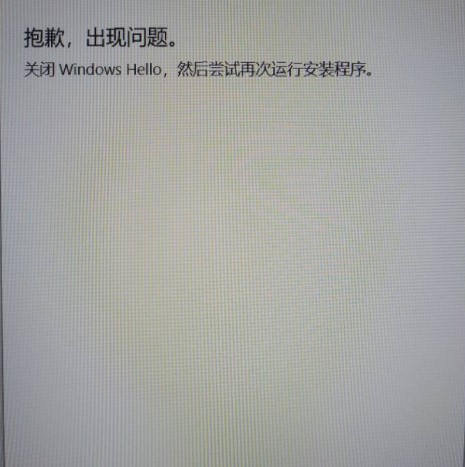
  2、本地账户和微软账户都可以使用Windows hello,如果通过新建的普通本地账户成功录入指纹并可以设置windows hello,一般可能由于当前使用的微软账户下面与配置Windows hello相关的系统配置文件受损导致的,系统内置的administrators无法使用Windows hello的指纹录入,是系统本身没有提供该账户进行使用的功能。

Windows 系统上,若需手动安装支持 Windows Hello 的人脸识别驱动,通常涉及以下几个关键步骤,涵盖驱动管理、设备识别、系统设置调整等方面。 ### 1. 检查硬件兼容性 首先确保你的设备支持 Windows Hello 人脸或指纹识别功能。部分设备,尤其是品牌笔记本,如联想 ThinkPad 或戴尔外星人系列,通常预装了支持 Windows Hello 的摄像头或指纹识别器。若设备未正确识别生物识别设备,则需要进一步操作[^3]。 ### 2. 更新或重新安装摄像头驱动 进入设备管理器,找到“摄像头”或“图像设备”类别,右键点击相关设备,选择“更新驱动程序”或“卸载设备”。随后,可以重新启动系统,让 Windows 自动重新安装驱动。若自动安装失败,可前往设备制造商官网下载适用于 Windows Hello 的专用驱动程序进行手动安装[^3]。 ### 3. 安装生物识别设备驱动 在某些情况下,系统可能缺少“生物识别设备”类别驱动。可在设备管理器中点击“操作” > “添加过时硬件” > “手动从设备列表中选择”,然后选择“生物识别设备”并安装相应的驱动程序。若未找到合适驱动,建议访问设备官网获取支持 Windows Hello 的专用驱动包[^3]。 ### 4. 启用可选功能 进入“设置” > “应用” > “可选功能”,查找“面部识别”或“Windows Hello”相关条目。如果功能已安装但未启用,可尝试卸载后重新添加。若未安装,则直接点击“添加功能”进行安装。该步骤可确保系统具备完整的人脸识别运行时支持[^3]。 ### 5. 配置 Windows Hello 完成驱动安装后,进入“设置” > “账户” > “登录选项”,点击“添加”以设置 Windows Hello 面部识别或指纹识别。系统将引导用户完成注册流程,包括摄像头校准、多角度人脸采集等步骤,确保识别准确性和安全性[^1]。 ### 示例:手动安装驱动命令(适用于部分设备) 若使用联想或戴尔设备,可借助设备管理器或 PowerShell 执行以下命令更新驱动: ```powershell # 列出所有摄像头设备 Get-WmiObject -Query "SELECT * FROM Win32_PnPEntity WHERE Caption LIKE '%Camera%'" # 更新指定设备驱动 Update-Driver -Name "设备名称" -Force ``` ### 6. 验证安装 完成上述步骤后,重启系统并尝试使用 Windows Hello 进行登录。若系统提示“面部识别不可用”或“找不到支持 Windows Hello 的摄像头”,可再次检查设备驱动状态及系统设置,确保所有组件均正确安装[^3]。
评论
添加红包

请填写红包祝福语或标题

红包个数最小为10个

红包金额最低5元

当前余额3.43前往充值 >
需支付:10.00
成就一亿技术人!
领取后你会自动成为博主和红包主的粉丝 规则
hope_wisdom
发出的红包

打赏作者

错误代码937

你的鼓励将是我创作的最大动力

¥1 ¥2 ¥4 ¥6 ¥10 ¥20
扫码支付:¥1
获取中
扫码支付

您的余额不足,请更换扫码支付或充值

打赏作者

实付
使用余额支付
点击重新获取
扫码支付
钱包余额 0

抵扣说明:

1.余额是钱包充值的虚拟货币,按照1:1的比例进行支付金额的抵扣。
2.余额无法直接购买下载,可以购买VIP、付费专栏及课程。

余额充值


