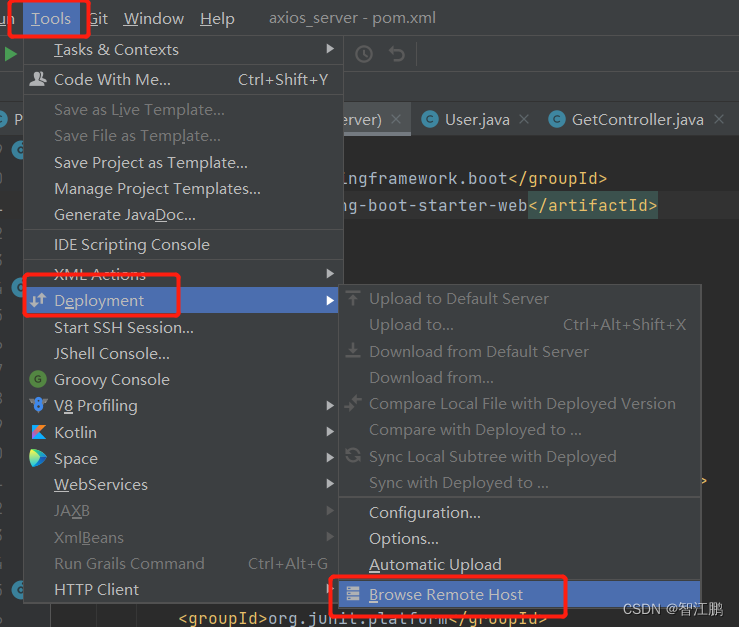
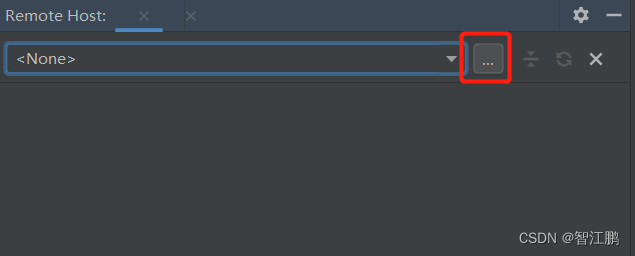
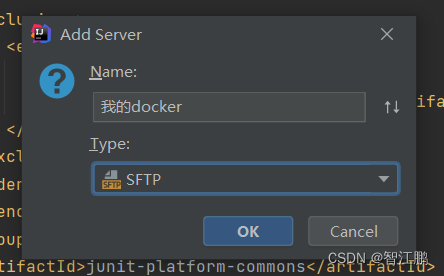
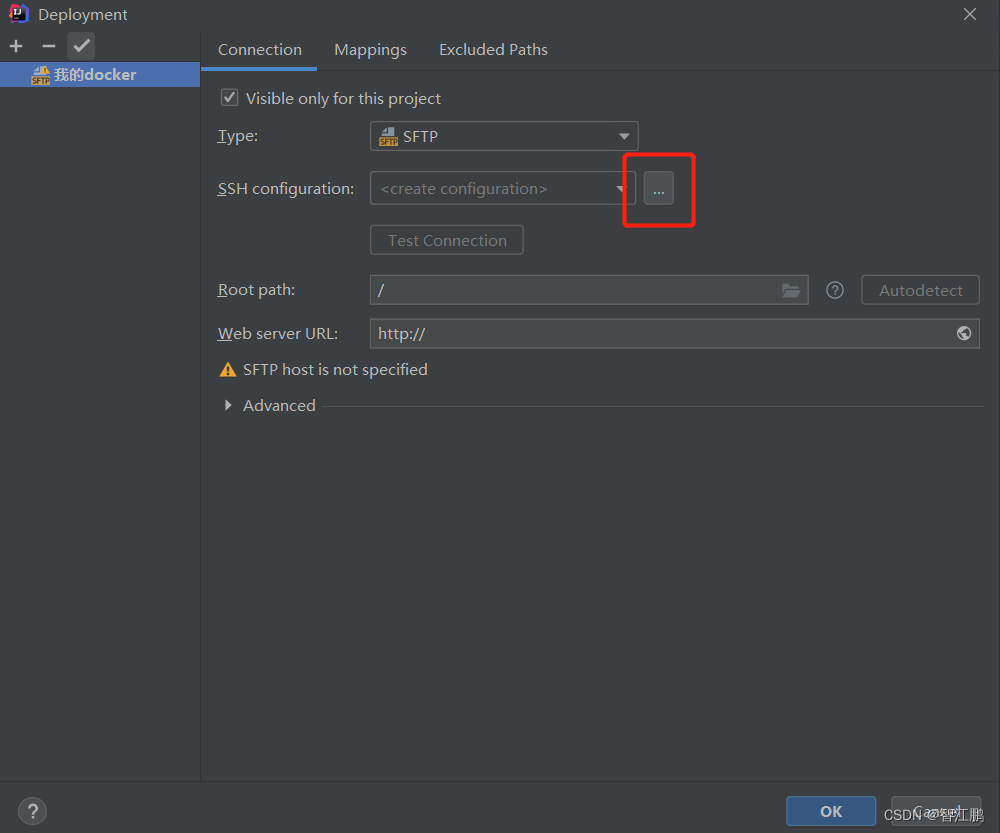
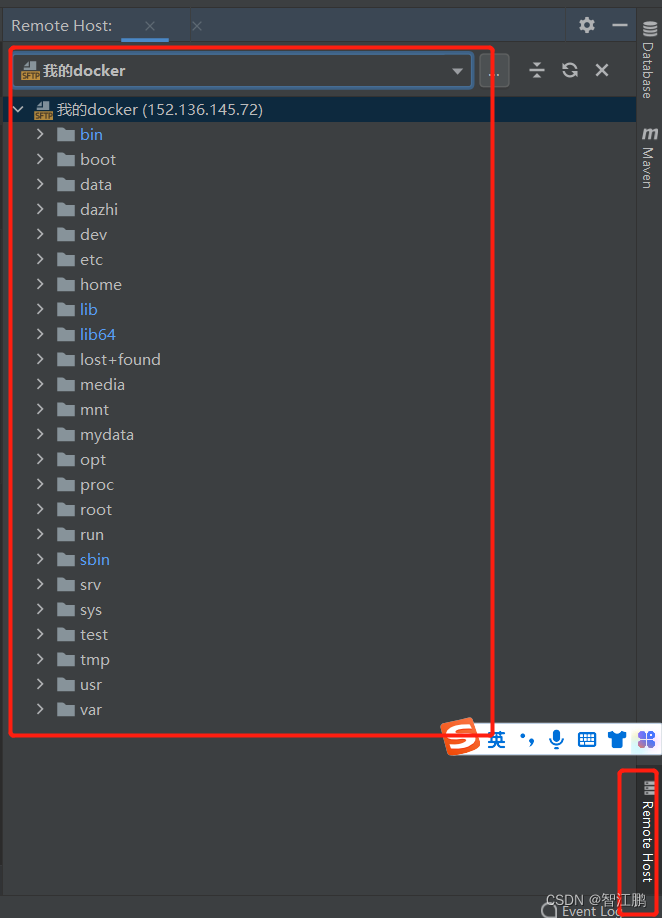
idea集成docker插件

博客围绕Java开发语言展开,但具体内容缺失。Java是重要的后端开发语言,应用广泛。


### 配置 IntelliJ IDEA 集成 Docker 插件实现一键部署的详细教程 为了在 **IntelliJ IDEA** 中集成 **Docker 插件**,并通过它实现 **Spring Boot 项目的一键部署**,需要完成以下几个关键步骤: #### 1. 安装并配置 Docker 环境 确保服务器或本地环境中已安装 Docker,并开启远程访问权限。如果尚未配置,可以修改 `/etc/systemd/system/docker.service` 文件中的 `ExecStart` 行以启用 TCP 监听端口(如 `-H tcp://0.0.0.0:2375 -H unix:///var/run/docker.sock`)[^3]。 随后重启 Docker 服务: ```bash systemctl daemon-reload systemctl restart docker ``` 确保防火墙开放了 2375 端口以便远程连接 。 #### 2. 在 IntelliJ IDEA 中安装 Docker 插件 打开 IntelliJ IDEA,进入 **Settings (Preferences)** → **Plugins**,搜索 "Docker" 并安装官方插件。安装完成后重启 IDE [^3]。 #### 3. 配置 Docker 连接 进入 **Settings (Preferences)** → **Build, Execution, Deployment** → **Docker**,点击 "+" 添加新的 Docker 连接。选择 **TCP socket**,输入远程 Docker 服务地址,例如:`tcp://<server-ip>:2375` [^3]。 测试连接是否成功,若显示绿色对勾则表示连接正常。 #### 4. 创建 Dockerfile 并编写构建逻辑 在 Spring Boot 项目的根目录下创建 `Dockerfile`,内容如下: ```dockerfile FROM openjdk:8-jdk-alpine COPY target/demo.jar app.jar ENTRYPOINT ["java", "-jar", "/app.jar"] ``` 其中 `demo.jar` 是 Maven 打包后的 JAR 文件名 [^1]。 #### 5. 配置运行/调试配置 在 IDEA 右上角点击运行配置的 "+" → 选择 **Docker Image** 或 **Dockerfile** 类型。如果是基于 Dockerfile 构建,则需指定 Dockerfile 路径以及镜像名称和标签。 构建命令示例: ``` clean package -U -DskipTests ``` 启动参数可添加 JVM 参数或 Spring Boot 的 profile 指定: ``` --spring.profiles.active=prod ``` [^2] #### 6. 构建并部署 Docker 镜像 点击运行按钮,IDEA 将自动执行以下操作: - 使用 Maven 执行打包命令生成 JAR 包; - 构建 Docker 镜像; - 推送到远程仓库(如有必要); - 启动容器实例 [^2]。 #### 7. 查看日志与验证部署 通过 IDEADocker 工具窗口查看容器的日志输出,确认应用是否成功启动。同时,可通过浏览器或 Postman 访问接口进行验证 [^1]。 --- ###
评论
添加红包

请填写红包祝福语或标题

红包个数最小为10个

红包金额最低5元

当前余额3.43前往充值 >
需支付:10.00
成就一亿技术人!
领取后你会自动成为博主和红包主的粉丝 规则
hope_wisdom
发出的红包
实付
使用余额支付
点击重新获取
扫码支付
钱包余额 0

抵扣说明:

1.余额是钱包充值的虚拟货币,按照1:1的比例进行支付金额的抵扣。
2.余额无法直接购买下载,可以购买VIP、付费专栏及课程。

余额充值