共享文件夹出现.ini,查找删除系统隐藏配置文件

该文指导用户如何开启显示文件扩展名和隐藏项目,查找并显示系统文件中的.ini配置文件,特别是desktop.ini。用户需搜索.ini文件,然后将所有desktop.ini剪切到新建文件夹中。如果桌面未受影响,可安全删除这些文件;若桌面出现desktop.ini,不应移动。最后,文章提醒用户恢复隐藏系统文件的默认设置。
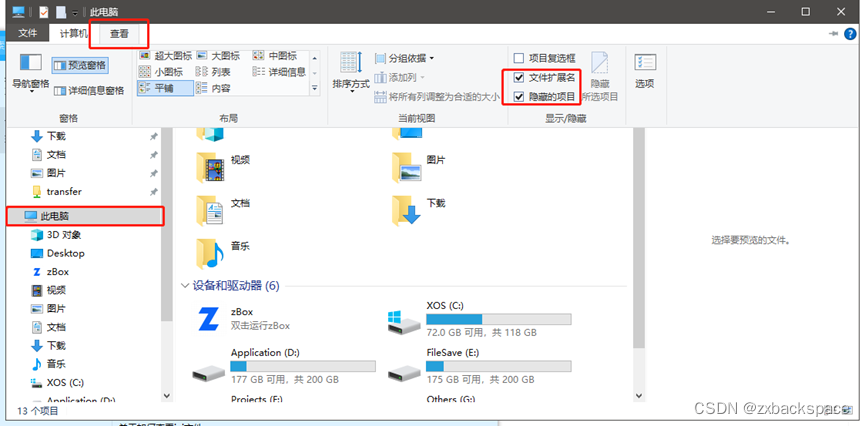
  1. 双击桌面此电脑打开文件管理器

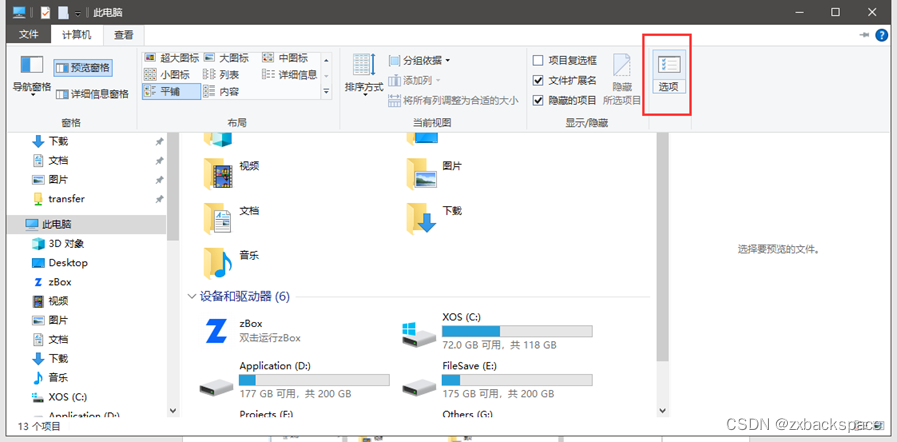
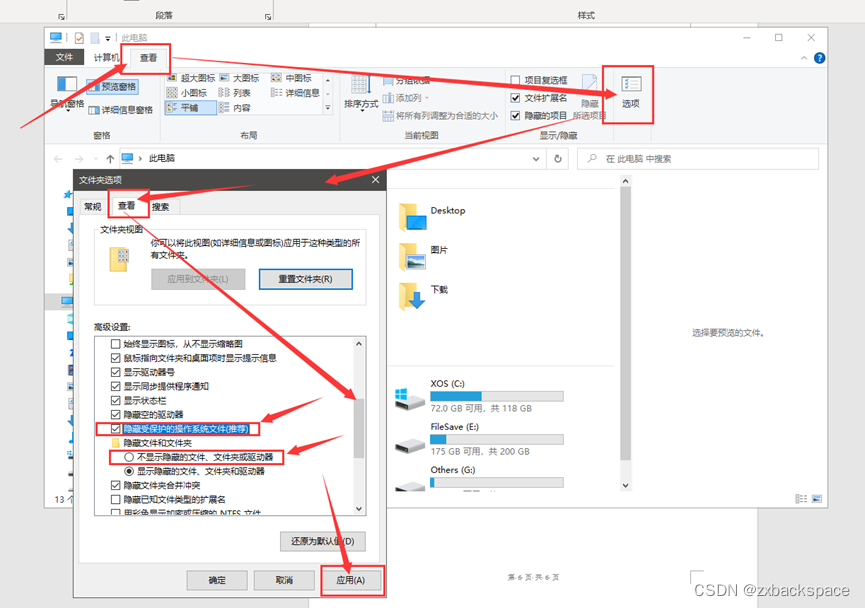
  2. 如图点击顶部【查看】选项卡,在弹出的选项卡中,如图勾选【文件拓展名】和【隐藏的项目】
    在这里插入图片描述

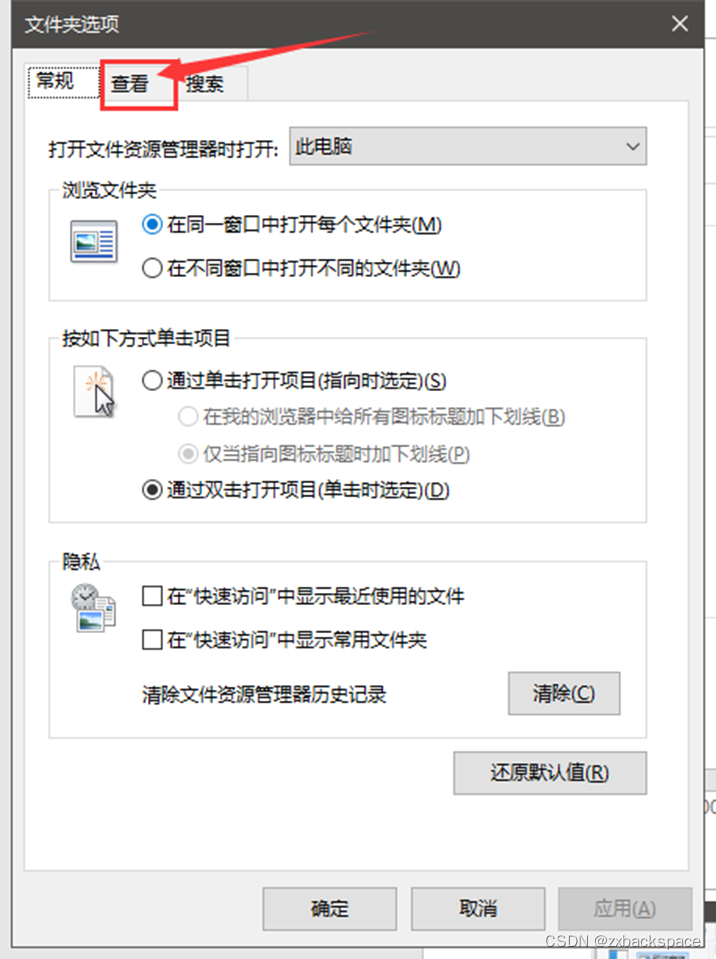
  3. 点击【选项】按钮,打开选项对话框

在这里插入图片描述

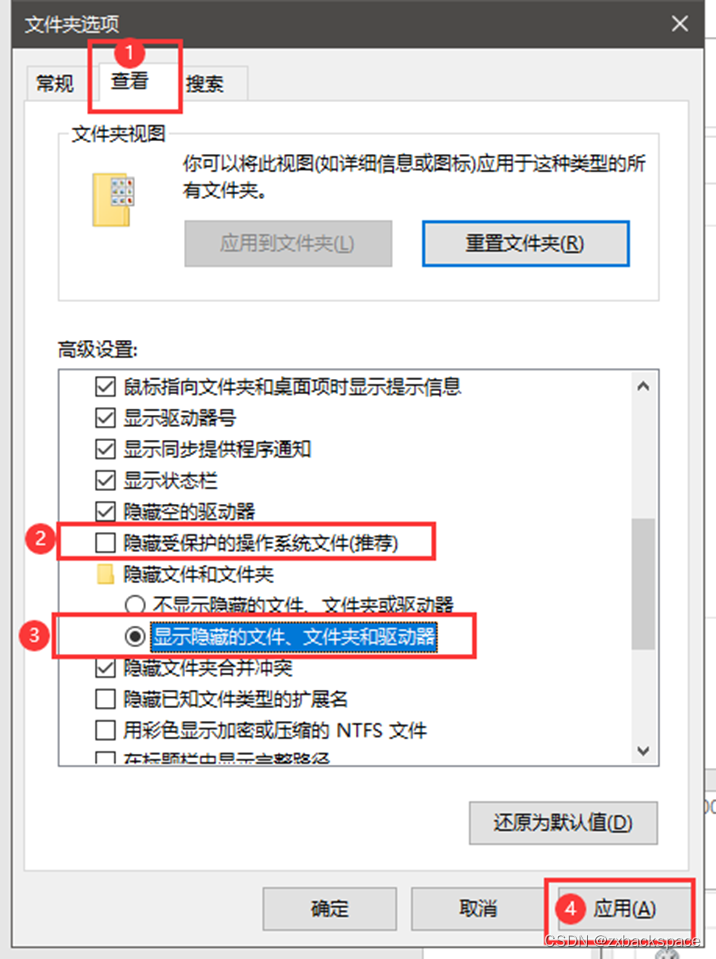
  1. 如下图,点击【查看】选项卡
    在这里插入图片描述

  2. 如下图,高级设置中,向下拖动右侧滚动条,找到【隐藏受保护的操作系统文件(推荐)】选项,取消勾选,如果此处弹出对话框,请点击【是】/【确定】

  3. 勾选【显示隐藏的文件、文件夹和驱动器】,点击【应用】
    在这里插入图片描述

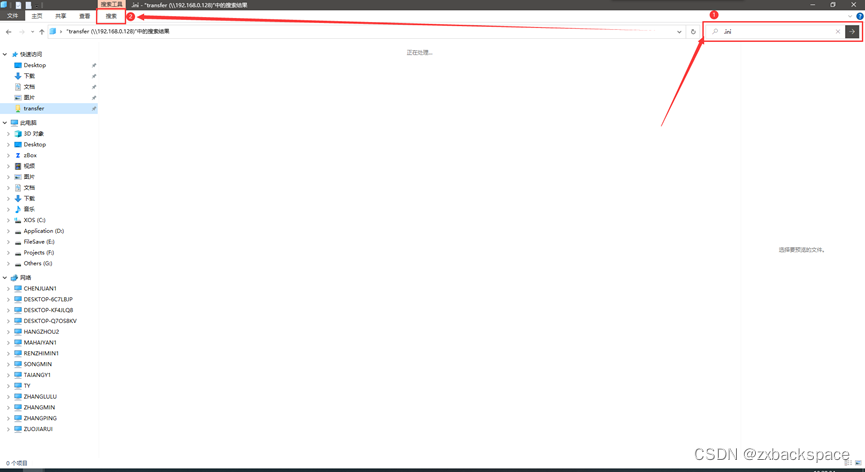
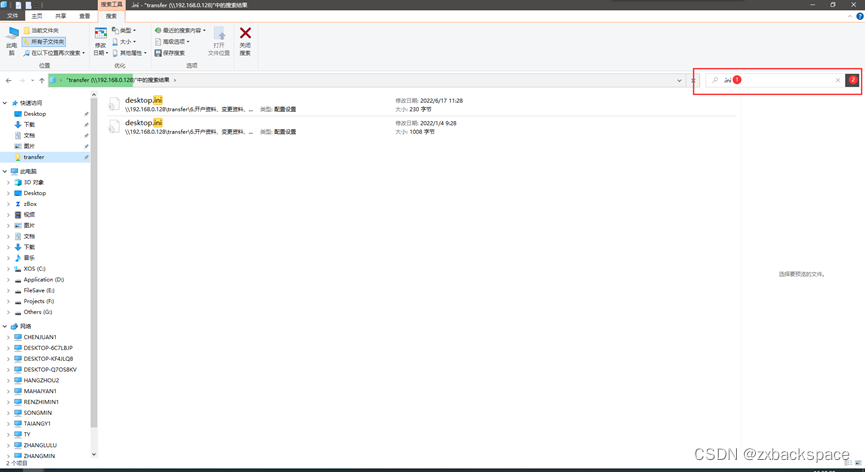
  4. 如下图,打开【此电脑】,在右侧搜索框输入 [ .ini ],点击查找

  5. 此时上方出现【搜索】按钮,点击该按钮
    在这里插入图片描述

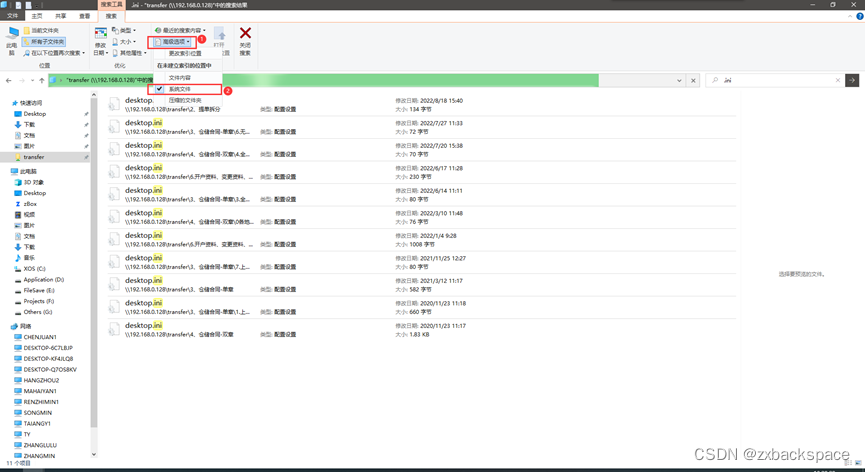
  6. 如下图,在【搜索】选项卡中,点击【高级选项】,勾选【系统文件】

在这里插入图片描述

  1. 再次搜索 [ .ini ]即可搜到配置文件
    在这里插入图片描述

  2. 耐心等待搜索完后,选中所有 [desktop.ini] 文件,右键【剪切】/【Ctrl+X】,在桌面新建文件夹,右键【粘贴】/【Ctrl+V】即可

  3. 注意:如果第二天开机后桌面无任何变化,说明这些 [desktop.ini] 文件不会影响电脑,删除即可

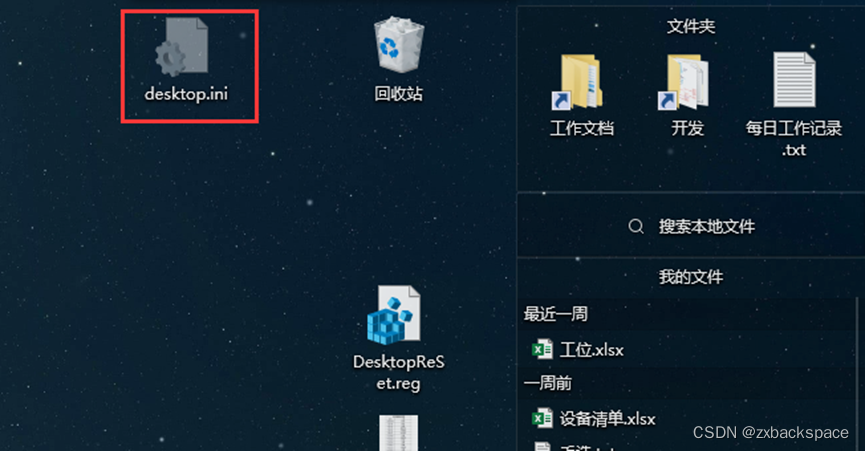
  4. 如果在桌面会出现desktop.ini文件,如下图,请勿动桌面的这个文件
    在这里插入图片描述

  5. 做完上述操作后,重新隐藏系统文件,按照下图操作
    在这里插入图片描述

  6. 操作完后关闭对话框即可

在Linux系统中配置共享文件通常可以通过使用Samba服务实现,它允许跨平台的文件共享,支持Windows、Linux和macOS等不同操作系统之间的文件传输。以下是详细的搭建与配置方法: ### 安装Samba服务 首先需要确保系统中已安装Samba软件包。以基于Debian的系统为例,可以使用以下命令进行安装: ```bash sudo apt update sudo apt install samba ``` 对于基于Red Hat的系统,如CentOS,可使用如下命令: ```bash sudo yum install samba ``` ### 配置Samba共享文件 编辑Samba的主配置文件`/etc/samba/smb.conf`,可以在文件末尾添加一个新的共享段来定义共享设置。例如: ```ini [shared_folder] comment = Shared Folder for Team Collaboration path = /srv/samba/shared browsable = yes writable = yes guest ok = yes read only = no ``` 其中: - `comment`:对共享文件的描述信息。 - `path`:共享文件的实际路径,需与之前创建的文件路径一致。 - `browsable`:设置为 `yes` 时,允许客户端浏览该共享文件。 - `writable`:设置为 `yes` 时,客户端能够对该共享文件进行写入操作。 - `guest ok`:设置为 `yes` 时,允许匿名用户访问该共享文件。 - `read only`:设置为 `no` 时,客户端拥有写入权限[^3]。 ### 设置共享目录权限 确保共享目录存在并具有适当的权限设置,以便Samba用户可以访问。例如: ```bash sudo mkdir -p /srv/samba/shared sudo chmod -R 0777 /srv/samba/shared ``` ### 添加Samba用户 如果希望启用身份验证而非匿名访问,则需要将系统用户添加到Samba用户数据库中,并为其设置密码: ```bash sudo smbpasswd -a username ``` ### 重启Samba服务 完成配置后,重启Samba服务使更改生效: ```bash sudo systemctl restart smbd ``` ### 在Linux下访问共享文件 要从另一台Linux机器访问这个共享文件,可以使用`mount.cifs`命令挂载共享目录,或者通过文件管理器中的“网络”部分查找并连接到共享主机。 #### 使用命令行挂载示例: ```bash sudo mount -t cifs //server_ip/shared_folder /mnt/local_mount_point -o user=username,password=yourpassword ``` ### Windows环境下访问Linux共享文件Windows资源管理器地址栏输入`\\Linux服务器IP地址`,即可看到所配置的共享文件名称,根据提示输入用户名和密码即可访问共享内容[^1]。 ### 常见问题排查 - **无法看到共享文件**:请检查防火墙设置是否开放了Samba所需端口(通常是TCP 139和445),以及Samba服务是否正在运行。 - **访问被拒绝**:确认共享目录的本地文件权限和Samba配置中的权限设置是否匹配,特别是`writable`、`read only`和`guest ok`参数。 - **连接速度慢或不稳定**:尝试优化网络环境或调整Samba配置文件中的相关选项,比如启用压缩或调整加密级别。
评论
添加红包

请填写红包祝福语或标题

红包个数最小为10个

红包金额最低5元

当前余额3.43前往充值 >
需支付:10.00
成就一亿技术人!
领取后你会自动成为博主和红包主的粉丝 规则
hope_wisdom
发出的红包
实付
使用余额支付
点击重新获取
扫码支付
钱包余额 0

抵扣说明:

1.余额是钱包充值的虚拟货币,按照1:1的比例进行支付金额的抵扣。
2.余额无法直接购买下载,可以购买VIP、付费专栏及课程。

余额充值