



 本文档详细记录了IBM MQ的安装过程,包括下载、安装许可协议、环境包安装、用户设置、环境变量配置、队列创建及启动。遵循指南,可成功在Linux环境中部署并管理IBM MQ。
1 MQ 下载
下载链接:http://public.dhe.ibm.com/ibmdl/export/pub/software/websphere/messaging/mqadv/
参考文档:https://www.ibm.com/developerworks/cn/linux/linux-speed-start/l-ss-mq/#code9
解压后为rpm 包。

2 安装MQ
- 安装许可协议
./mqlicense.sh 1 接收,2-拒绝,Enter 阅读协议,3-输出,99-退出。 输入1 接收后,完成协议许可。

- 安装运行环境包
rpm -U MQSeriesRuntime-8.0.0-4.x86_64.rpm
- 安装SDK
rpm -U MQSeriesSDK-8.0.0-4.x86_64.rpm- 安装Server
rpm -U MQSeriesServer-8.0.0-4.x86_64.rpm
- 安装Linux客户端
rpm -U MQSeriesClient-8.0.0-4.x86_64.rpm- 安装样例
rpm -U MQSeriesSamples-8.0.0-4.x86_64.rpm- 启用用户设置密码
安装过程创建了一个名为 mqm 的用户和一个同样名为 mqm 的组,通过设置密码来解锁
passwd mqm- 配置环境变量
默认mqm 用户安装在/opt/mqm 目录下
PATH=$PATH:/opt/mqm/samp/bin:/opt/mqm/bin:bin:/usr/bin:/usr/sbin:/usr/local/bin:/usr/local/bin- 创建默认队列
crtmqm -q QM1
- 启动队列
strmqm QM1
- 创建一个队列定义文件
def ql(Q1) maxdepth(10)
def qalias(AQ1) targq(Q1)
def ql(Q2) like(Q1)- 创建队列
runmqsc < cmdipnut.txt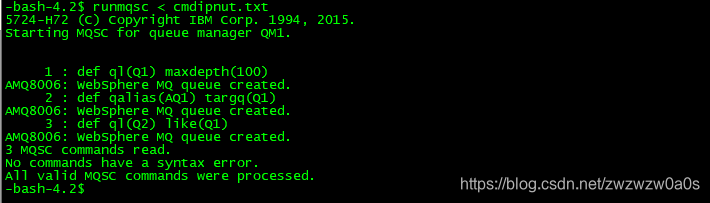
- 进入队列
runmqsc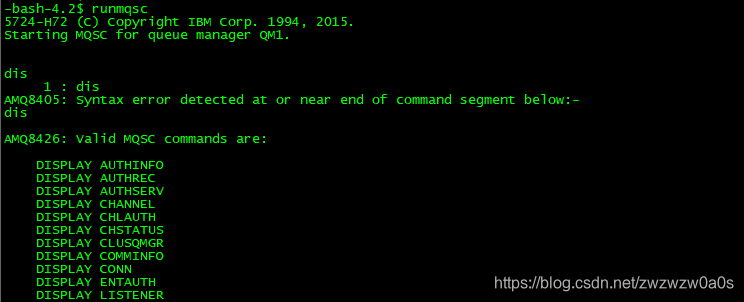
-
查看队列管理器信息
dis qmgr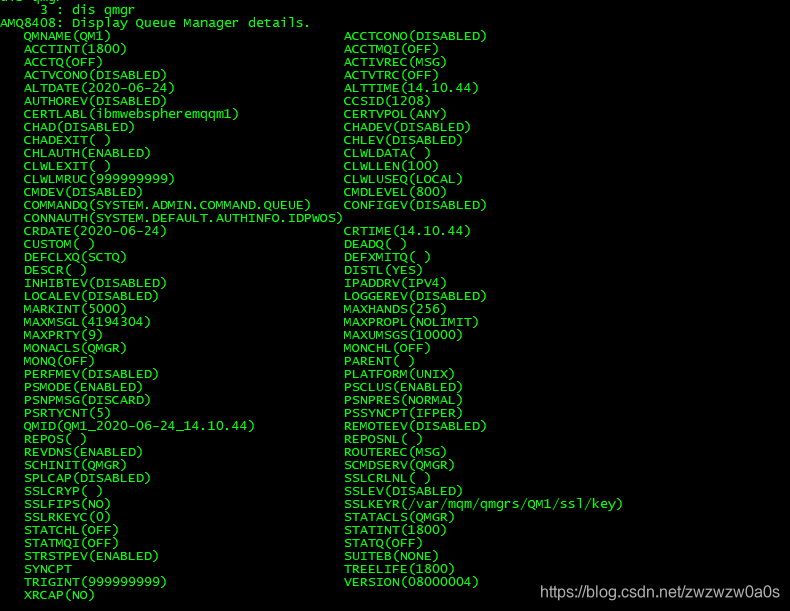






 扫一扫
扫一扫


 8913
8913

 被折叠的 条评论
为什么被折叠?
被折叠的 条评论
为什么被折叠?
 到【灌水乐园】发言





