C++操作系列(二):VSCode安装和配置C++开发环境

Visual Studio Code下C/C++开发环境的配置及使用 在多数Linux的发布版本中均内置了gcc编译器工具集,对于Windows,我们建议安装mingw。mingw-w64可以简单认为是gcc的Windows的64位迁移版。 阅读详情

1. VSCode下载

进入VSCode的官网网页:Download Visual Studio Code - Mac, Linux, Windows
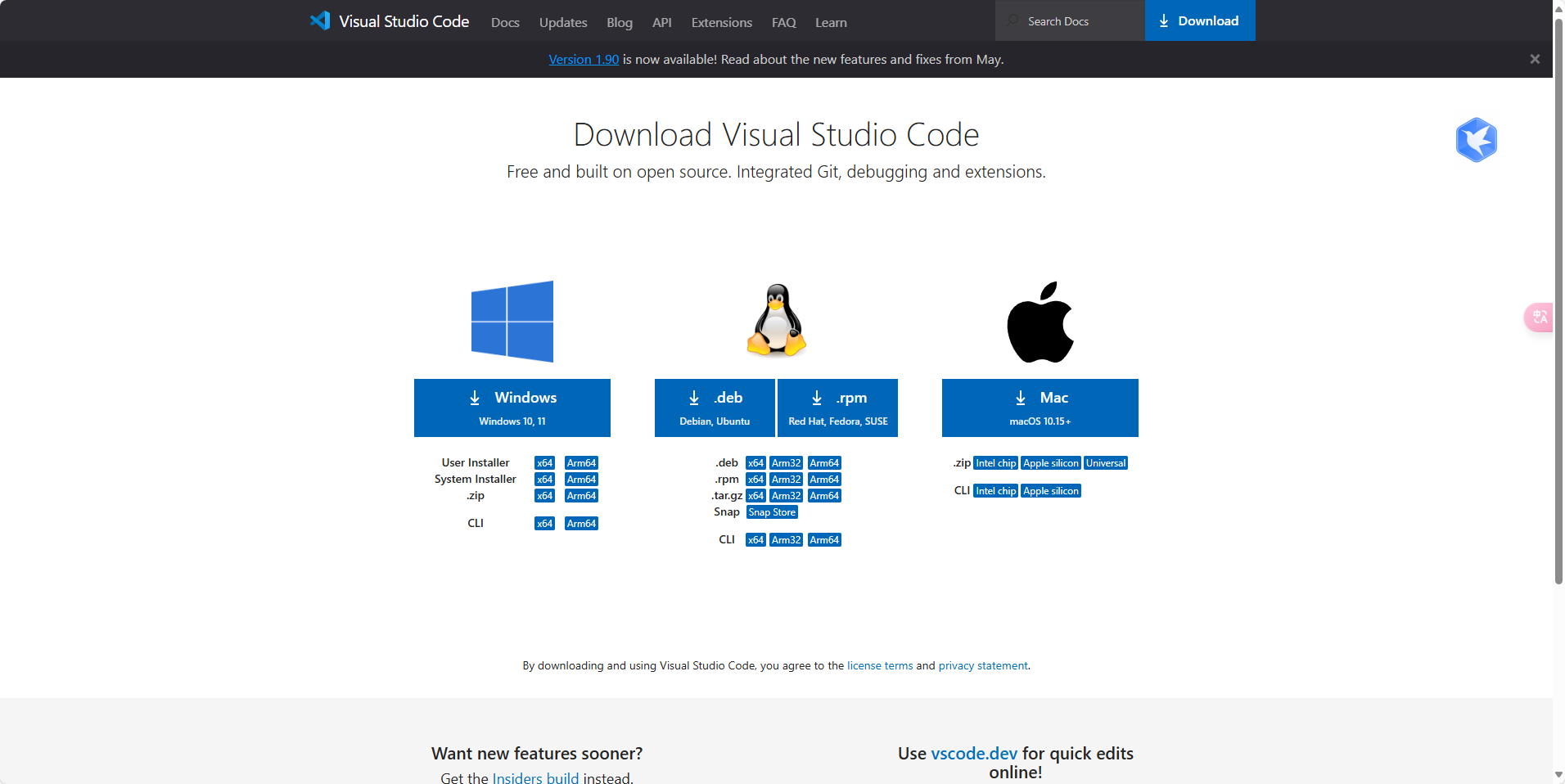
下载相应的版本:

2. 安装VSCode
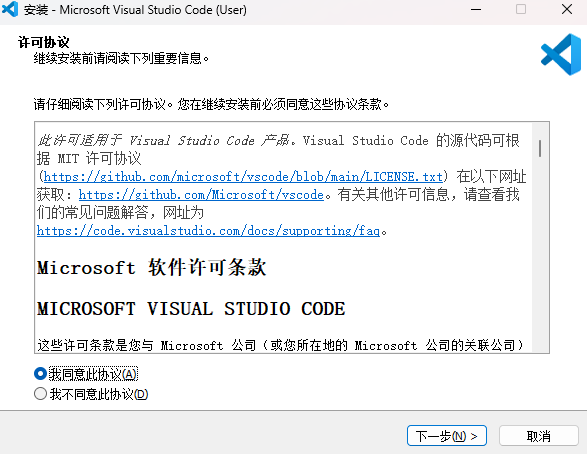
安装到指定位置:
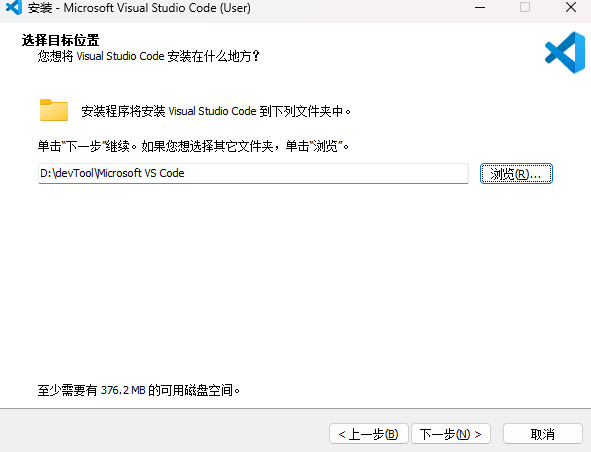
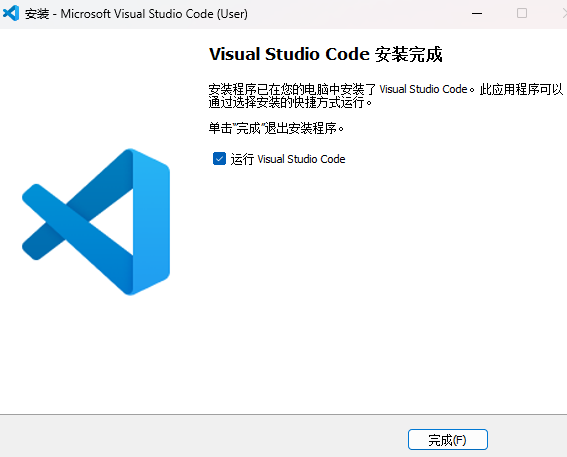
一路下一步,直至安装完成:
3. 安装C++插件

3.1. 安装C/C++

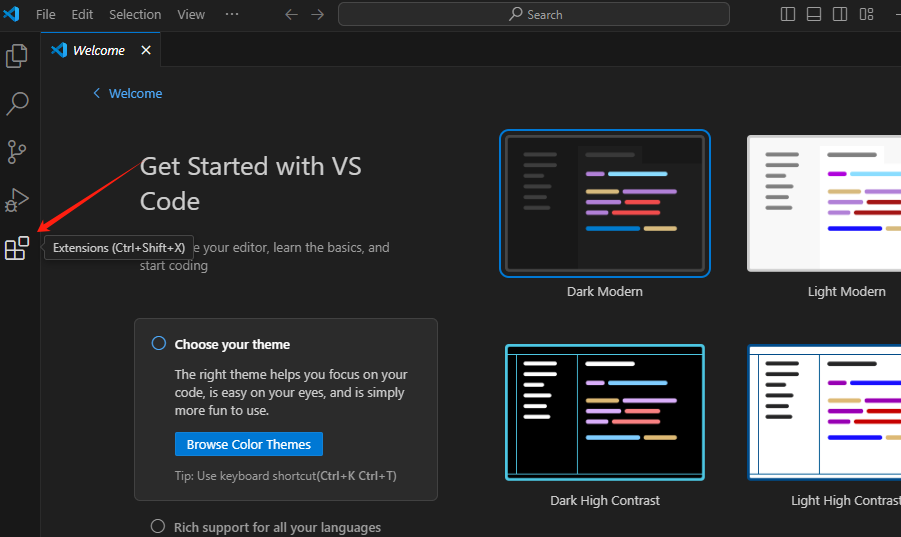
点击扩展图标:
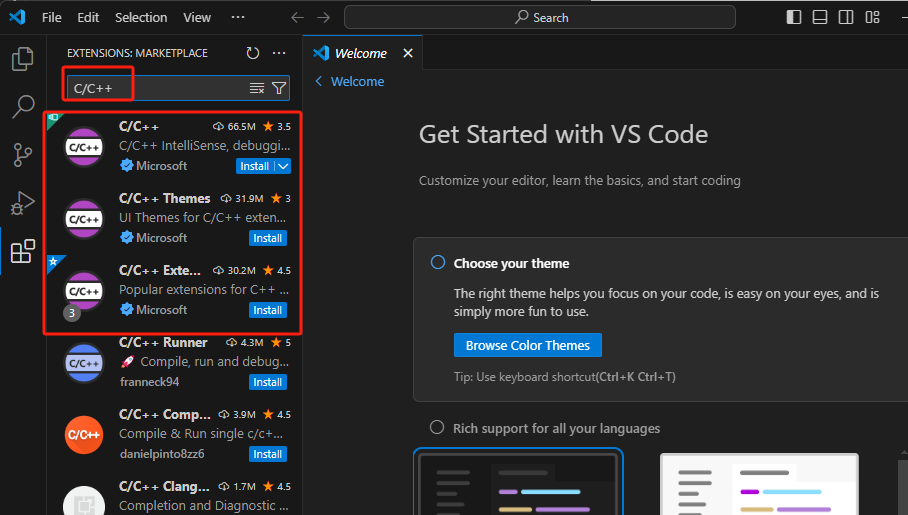
输入C/C++,安装下面三个扩展:
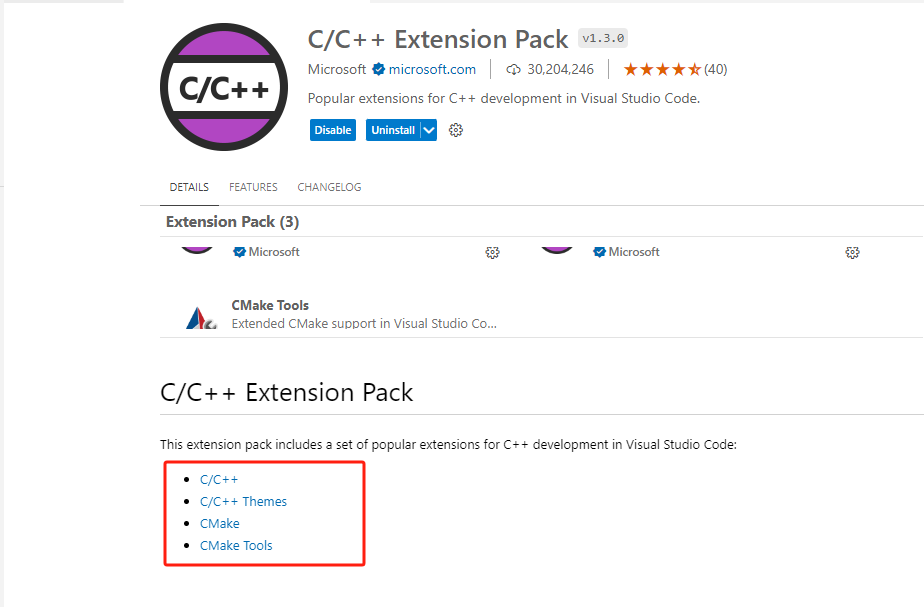
3.2. 安装CMake、CMake Tools

上一步我们安装的 C/C++ Extension Pack 插件已经包含了CMake和CMake Tools,所以这一步我们直接跳过。
4. 配置C++插件

首先我们创建一个文件夹,用来存放VSCode的C++配置信息(后续代码也会存放在这个文件夹中,所以记住创建文件夹的路径)

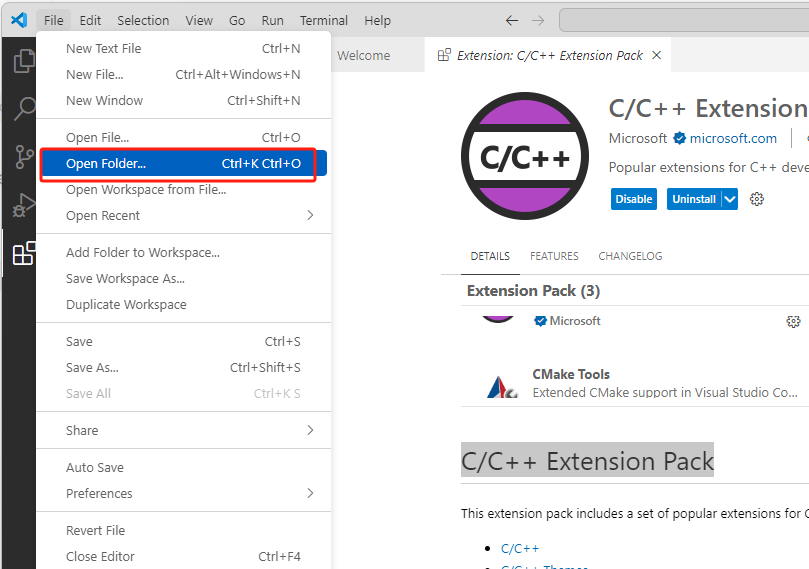
使用VSCode打开我们刚刚创建的文件夹:
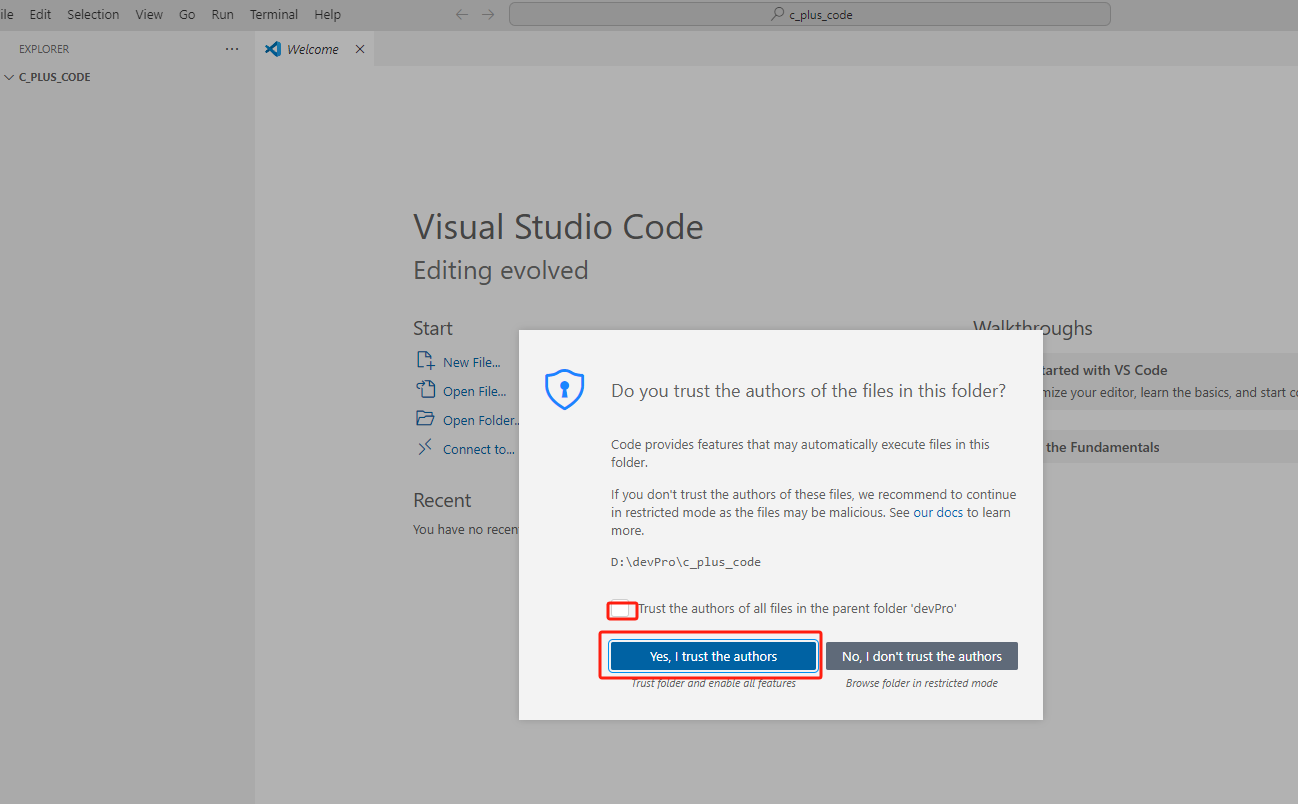
选择文件夹后,点击相信该文件夹:
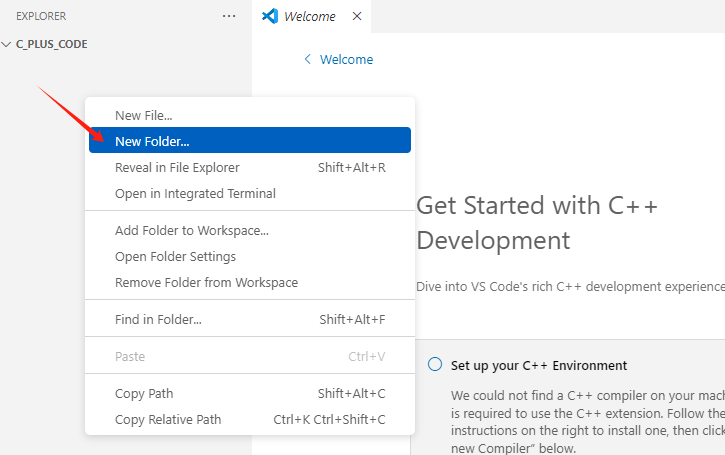
在左边的方框中,右键新建一个隐藏文件夹:
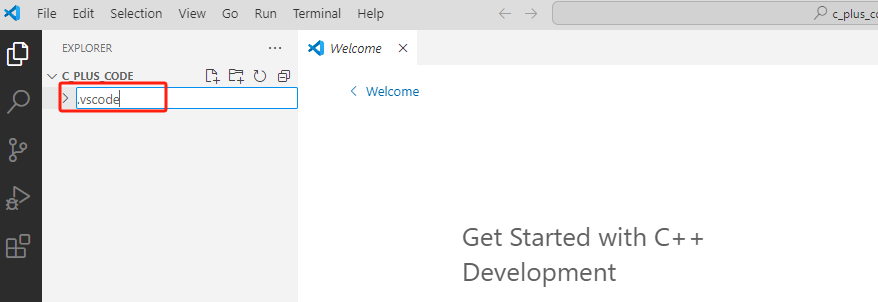
名字一般就叫做.vscode
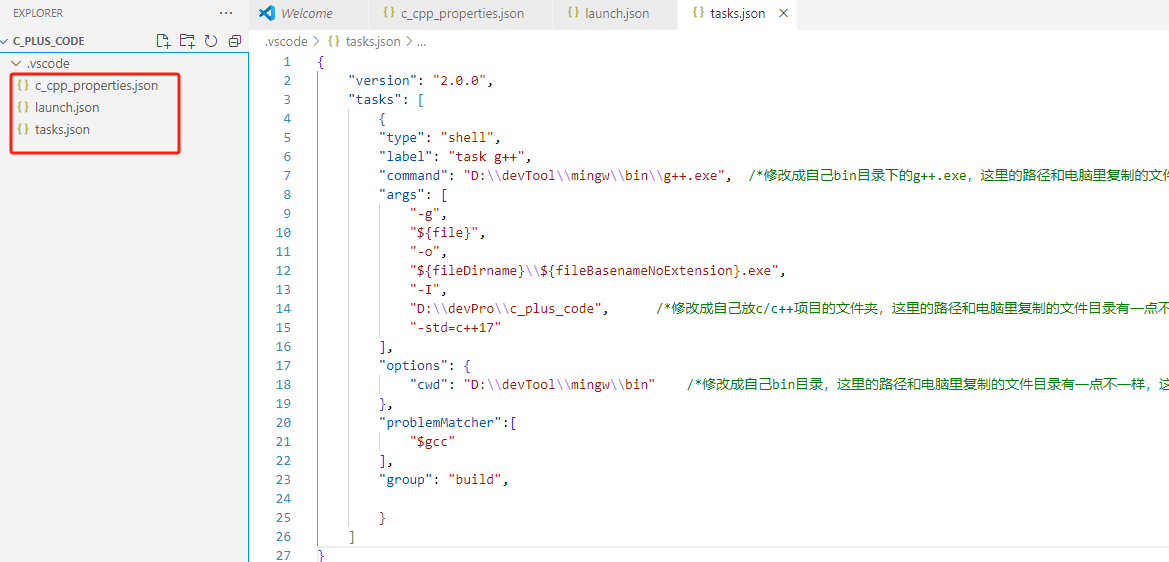
创建3个文件:

c_cpp_properties.json:

{
    "configurations": [
        {
          "name": "Win32",
          "includePath": ["${workspaceFolder}/**"],
          "defines": ["_DEBUG", "UNICODE", "_UNICODE"],
          "windowsSdkVersion": "10.0.17763.0",
          "compilerPath": "D:\\devTool\\mingw\\bin\\g++.exe",   /*修改成自己bin目录下的g++.exe,这里的路径和电脑里复制的文件目录有一点不一样,这里是两个反斜杠\\*/
          "cStandard": "c11",
          "cppStandard": "c++17",
          "intelliSenseMode": "${default}"
        }
      ],
      "version": 4
}

launch.json:

{
    "version": "0.2.0",
    "configurations": [
        {
            "name": "g++.exe build and debug active file",
            "type": "cppdbg",
            "request": "launch",
            "program": "${fileDirname}\\${fileBasenameNoExtension}.exe",
            "args": [],
            "stopAtEntry": false,
            "cwd": "${workspaceFolder}",
            "environment": [],
            "externalConsole": true,
            "MIMode": "gdb",
            "miDebuggerPath": "D:\\devTool\\mingw\\bin\\gdb.exe",		/*修改成自己bin目录下的gdb.exe,这里的路径和电脑里复制的文件目录有一点不一样,这里是两个反斜杠\\*/
            "setupCommands": [
                {
                    "description": "为 gdb 启用整齐打印",
                    "text": "-enable-pretty-printing",
                    "ignoreFailures": true
                }
            ],
            "preLaunchTask": "task g++"
        }
    ]
}

tasks.json:

{
    "version": "2.0.0",
    "tasks": [
        {
        "type": "shell",
        "label": "task g++",
        "command": "D:\\devTool\\mingw\\bin\\g++.exe",	/*修改成自己bin目录下的g++.exe,这里的路径和电脑里复制的文件目录有一点不一样,这里是两个反斜杠\\*/
        "args": [
            "-g",
            "${file}",
            "-o",
            "${fileDirname}\\${fileBasenameNoExtension}.exe",
            "-I",
            "D:\\devPro\\c_plus_code",      /*修改成自己放c/c++项目的文件夹,这里的路径和电脑里复制的文件目录有一点不一样,这里是两个反斜杠\\*/
            "-std=c++17"
        ],
        "options": {
            "cwd": "D:\\devTool\\mingw\\bin"	/*修改成自己bin目录,这里的路径和电脑里复制的文件目录有一点不一样,这里是两个反斜杠\\*/
        },
        "problemMatcher":[
            "$gcc"
        ],
        "group": "build",
        
        }
    ]
}

创建完成后如下图所示:
5. 测试

在左栏的文件夹内创建yes_c_plus.cpp的文件,粘贴下面的代码:

#include "iostream"
using namespace std;

int main()
{
    cout << "yes c++" << endl;

    system("pause");

    return 0;
}

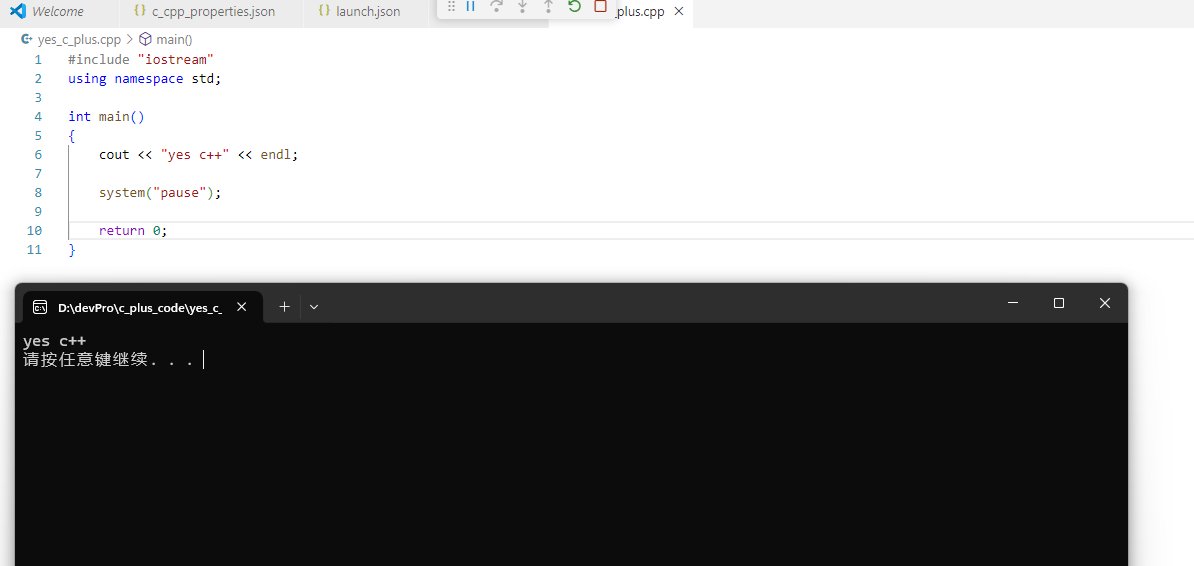
运行代码,显示如下表示你的VSCode配置好了C++的环境
6. VSCode中文化

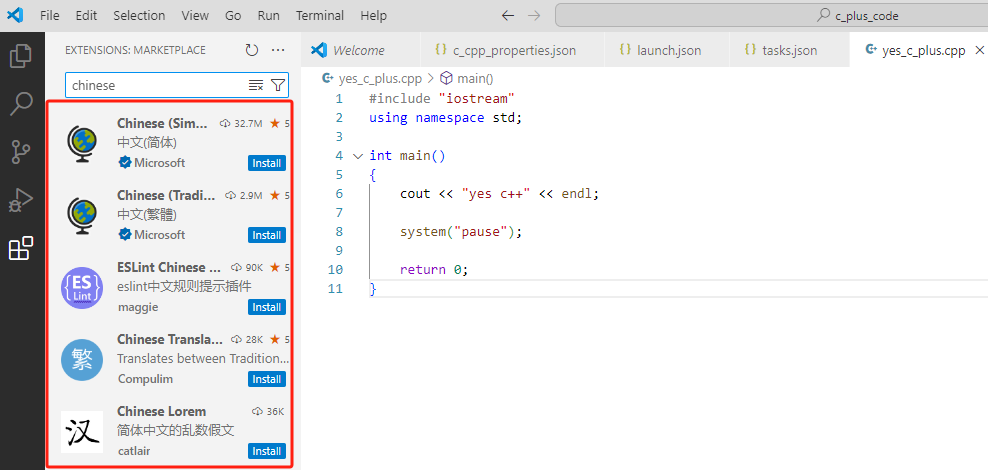
扩展搜索想要的插件安装即可。
2024最新Win系统下VSCode下载安装与配置C/C++教程 键盘按下win+R,输入cmd,点击回车,进入dos命令窗口,输入 g++ --version(++和–中间有一个空格),检验是否配置成功,如果显示当前版本号,就可以进入下一步了。这里需要我们确定后续的程序文件存储路径,可以理解为是后续所有C/C++代码的工程根目录,即即将做的环境配置仅在此目录下生效!如果有需要汉化的,(不建议,新手也不建议,要敢于尝试,实在不行的选择是可以汉化),插件如下所示,点击install即可。上一步安装之后,进入到安装目录,进入bin文件夹,然后拷贝当前路径。 阅读详情

相关推荐

VScode的c/c++环境搭建

1.指定头文件目录。“配置属性”→"VC++目录"→“包含目录”。2.指定库目录。“配置属性”→“VC++目录”→“库目录”。3.指定依赖库。“配置属性”→“链接器”→“输入”→“附加依赖项”。4.如果使用动态链接,还需要在PATH环境变量中包含动态库路径。

qq_43556680的博客 1万+

资深工程师 VSCode C/C++ 必备开发插件

俗话说“工欲善其事,必先利其器”,下面介绍几个VSCode提高开发效率的插件,资深工程师必备。

大橙子的博客 2万+

VScode安装、配置和使用

VScode安装、配置和使用零、前言一、下载1、下载地址2、版本二、安装1、脑残安装2、界面介绍三、扩展插件1、扩展介绍2、安装插件3、已经安装的插件四、VSCode使用1、添加工作空间2、创建工程3、配置工程1)c_cpp_properties.json2)launch.json3)tasks.json4)运行工程4、其他配置方法 零、前言 VSCode全称是Visual Studio Code...

ISmileLi的博客 1万+

VScode的安装及C/C++环境搭建(详细有效版)

VScode的安装以及C/C++环境的搭建

m0_73073479的博客 1万+

VSCode配置 C/C++ 开发环境

在 Visual Studio Code (VSCode) 中配置 C/C++ 开发环境,需要安装一些扩展和正确配置编译器。

与时俱进,一专多能。 1473

基于ADS\HFSS\Matlab的平面带通发夹滤波器设计

写在最前面,前段时间完成了一个小项目,实现13.5~14GHz的带通滤波器,算是第一个微波项目,在老师、学长、各种大神的指点下,最终完成了指标,想来这段时间收获良多,想到老师教导的,有能力的话要尽可能帮助别人,以及网络上很少面向于小白的教程,于是决定把自己做这个小项目的经过,一些关键步骤,还有软件操作和公式讲解都发出来,供大家指正借鉴。由于我目前大三,刚学习电磁场、微波工程等等,技术实在有限,同时这样是我第一次发帖子,只能尽可能的将自己确认过正确的内容,步骤以及一些经验写出来,供大家借鉴。

likaifeng12138的博客 5216

VScode:搭建C/Cpp开发环境指南

Visual Studio Code 简称 VS Code,是一款跨平台的、免费且开源的现代轻量级代码编辑器,支持几乎主流开发语言的语法高亮、智能代码补全、自定义快捷键、括号匹配和颜色区分、代码片段提示、代码对比等特性,也拥有对git的开箱即用的支持。同时,它还支持插件扩展,通过丰富的插件,用户能获得更多高效的功能。

weixin_51142926的博客 1万+

从扇束到平行束:等角重排算法在CT重建中的核心原理与MATLAB实践

本文深入解析了CT图像重建中等角扇束重排算法的核心原理与MATLAB实现。通过将实际采集的扇束投影数据,利用几何映射和两次关键插值,转换为适用于经典滤波反投影算法的平行束数据,打通了高效重建的关键路径。文章结合Shepp-Logan模型仿真,提供了完整的MATLAB代码实践,并分析了源-物距、采样率等关键参数对重建质量的影响。

cnn8visionary的博客 647

Mac下安装VScode和配置C++环境

Mac下安装VScode和配置C++环境1. 下载、安装VScode软件2. 配置C/C++环境功能快捷键合理的创建标题,有助于目录的生成如何改变文本的样式插入链接与图片如何插入一段漂亮的代码片生成一个适合你的列表创建一个表格设定内容居中、居左、居右SmartyPants创建一个自定义列表如何创建一个注脚注释也是必不可少的KaTeX数学公式新的甘特图功能,丰富你的文章UML 图表FLowchart流程图导出与导入导出导入 1. 下载、安装VScode软件 VScode的下载地址: https://code.

weixin_39969720的博客 2万+

opencv+nvcodec实现视频硬解码

最近遇到一个新项目,AI推理在上,为了方便和节省成本的考虑决定研究下模块。根据官网的说法显卡具有独立的和模块,所以理论上和是独立互不干涉的。以前的项目都只是把显卡当成推理工具,没有将它的功能利用起来,本身也是一种浪费。事实真的有这么丝滑吗?看到这里,如果你真的觉得是白叫的那就真的是了,事实究竟如何,请听我娓娓道来。NVCODEC全称是 NVIDIA VIDEO CODEC,是NVIDIA为绝大多数显卡配置的硬件编解码单元。不一定是所有显卡都有,一般来讲越新的显卡硬件编解码就越强,支持的格式也就越新。

jiexijihe945的博客 1万+

pytorch图像分类篇: 花分类数据集下载和AlexNet网络搭建训练

一、花分类数据集下载 data_setdata_set该文件夹是用来存放训练数据的目录 使用步骤如下: (1)在data_set文件夹下创建新文件夹"flower_data" (2)点击链接下载花分类数据集 (3)解压数据集到flower_data文件夹下 (4)执行"flower_data.py"脚本自动将数据集划分成训练集train和验证集val ├── flower_data ├── flower_photos(解压的数据集文件夹,3670个样本) ...

橙子的博客 8218

VSCode:配置C/C++开发环境

ubuntu.deb。

OceanStar的博客 3万+

Notion卡顿救星:3分钟搞定DNS优化,手机电脑全平台加速指南

本文针对Notion访问慢和卡顿问题,提供了全平台DNS优化与Hosts文件修改的详细指南。通过更换优质DNS服务器或建立静态IP映射,可有效解决因网络延迟和域名解析导致的加载缓慢,实现手机与电脑端的快速加速,提升Notion使用流畅度。

v6b7n8m9q0的博客 1306

VSCode 中 C/C++ 安装、配置、使用全攻略:小白入门指南

本文为Windows系统下安装配置与使用VSCode编写C/C++代码的完整攻略,示例机器为Windows11,通过本文的指导,你可以成功在Windows 机器上上使用VSCode进行C/C++开发。

倔强的石头的博客 9417

2023,程序员的出路在哪里?

可是似乎从30岁开始这工资就没涨过,前面跳槽几次涨的薪水在30岁以后跳槽已经不管用了、定格了,这几年由于市场环境不景气,程序员竞争越来越激烈,36岁跟30拿的工资一模一样,不仅工资拿的一样,反而事情还越来越多了,这些都意味着什么?处理故障需要的通常不仅仅是写代码的能力,还需要对一个系统的全貌要有一定的掌握。虽然目前不少大型互联网企业都在进行结构性调整,但是从互联网行业发展的基本面来看,未来在产业互联网发展的过程中,IT行业和传统行业将会释放出大量的就业岗位,所以未来程序员的发展空间还是非常值得期待的。

AI天才研究院 20万+

HFSS实战项目——GPS北斗双模微带天线

本文设计了一款方形圆极化微带天线应用于北斗B1和GPSL1频段,满足高增益、低VSWR、适当方向图等要求。设计中心频率为1568MHz,介质板采用厚度h=1.6mm的Arlon AD450(tm)板,相对介电常数为4.5,采用探针馈电。

2401_87464239的博客 1767

Ubuntu环境下VScode配置OpenCV的C++开发环境

任务描述:ubuntu下在vs code内配置opencv的c++环境, 并运行示例代码。 step 0. 写在前面的话 我的环境是Ubuntu18,OpenCV3.4.1+contrib3.4.1,VScode都是已经安装好的。 其中opencv的配置请参考ubuntu下opencv的配置。VScode是直接在商城中搜索下载即可。 step 1. vs code插件安装 ...

sunzhao1000的博客 2万+

19、CATIA V5:参数化建模与零件目录创建全解析

本文详细解析了在CATIA V5中通过设计表实现参数化建模及零件目录创建的完整流程。以支撑块和钩形夹为例,介绍了参数识别、设计表创建与关联、配置管理以及零件目录的构建方法。同时,提供了实际操作建议和注意事项,帮助设计师高效创建和管理零件族,提升设计效率和质量。

raspberrypi5的博客 447

VSCode配置C/C++环境

VSCode配置C/C++环境

5万+

TMS_WebGMaps_1.9.8.0_Full_Source

TMS_WebGMaps_1.9.8.0_Full_Source 全源码 delphi cbuilder

OV9734 DATASHEET,完整规格书

OV9734完整规格书,包括电气参数,尺寸规格,寄存器配置表等

VsCode配置C/C++开发环境

安装和配置VsCode和MinGW,并在VsCode中配置C/C++开发环境。

lyb06的博客 1万+

Data-Structures-and-Algorithm-Analysis-in-Java.pdf

作者: Weiss, Mark A. 出版社: Addison Wesley Data Structures and Algorithm Analysis in Java is an “advanced algorithms” book that fits between traditional CS2 and Algorithms Analysis courses. In the old ACM Curriculum Guidelines, this course was known as CS7. This text is for readers who want to learn good programming and algorithm analysis skills simultaneously so that they can develop such programs with the maximum amo...

Ubantu 安装vscode配置c/c++环境

配置好 task.json 之后,就可以在 VSCode 的菜单栏一键进行项目构建工作(也可以使用快捷键 Ctrl-Shift-b )。Launch 或 C/C++: (gdb) Attach (launch模式由 VSCode 来启动一个独立的具有 debug 模式的。这个错误通常表示在你尝试安装 code 软件时,由于系统中已经有一个正在安装或正在更新的 snap 包而导致冲突。.vscode 目录下的 launch.json 文件,用于配置 VSCode 的调试器。列出当前安装的所有 snap 包。

orchid_sea的博客 5386

C++ vscode配置c++开发环境

在windows下开发C++,可以使用或进行开发。以下是两者的简要区别本文介绍在下配置 C++ 开发环境的方法。请自行安装vcpkgcmake等相关软件。

weixin_44539328的博客 1790

Windows系统中vscode的c/c++开发环境配置(二):编译和配置

介绍在vscode中如何完成以下操作:创建C/C++工程 --> 编写简单的C/C++代码 --> 编译运行单代码文件

wxblzzz的博客 1692

C++学习之路:从头搞懂配置VScode开发环境的逻辑与步骤

正所谓“工欲善其事,必先利其器”,有很多小白入门时大把的时间都被浪费在配置和安装开发环境上,因此这篇博客将从易于理解的角度来讲讲怎么样配好一个C++的开发环境,目标是一次学习永远记忆。

weixin_54358182的博客 2759

VsCode配置C/C++开发环境(自用)

点击download for windows 下载下载完成后双击安装安装完成后,打开VsCode,搜索chinese中文包并下载,下载完成后点击右下角提示的更改语言并重启VsCode,此时VsCode显示为中文界面。

2403_88708897的博客 2392

VSCode配置C++开发环境

昨天从下午一直研究到晚上十一点,查阅了很多博客资料,还是没配置好vscode的C++编译环境,今天早上又弄了一下,现在OK了。 现在很多东西的原理不懂,但是知道这样能用就行了。 第一步,先去官网下载vscode。安装在自己想要的位置即可。 vscode官网传送门 第二步,去官网下载MinGW。安装在自己想要的位置即可。 MinGW官网传送门 进入网站后不要点击 "Download Laste..................

陈颜的博客 6948
上一篇: C++操作系列(一):MinGW环境安装与配置(无报错版)
下一篇: JVM原理(七):JVM虚拟机的内存分配与回收策略
依晴无旧
博客等级 码龄7年 1683粉丝 159原创
评论
成就一亿技术人!
拼手气红包6.0元
还能输入1000个字符
 
 条评论被折叠 查看
添加红包

请填写红包祝福语或标题

个

红包个数最小为10个

元

红包金额最低5元

当前余额3.43元 前往充值 >
需支付:10.00元
成就一亿技术人!
领取后你会自动成为博主和红包主的粉丝 规则
hope_wisdom
发出的红包
实付元
使用余额支付
点击重新获取
扫码支付
钱包余额 0

抵扣说明:

1.余额是钱包充值的虚拟货币,按照1:1的比例进行支付金额的抵扣。
2.余额无法直接购买下载,可以购买VIP、付费专栏及课程。

余额充值
