


docker官网的命令大全:https://docs.docker.com/engine/reference/commandline/docker/
1.镜像命令
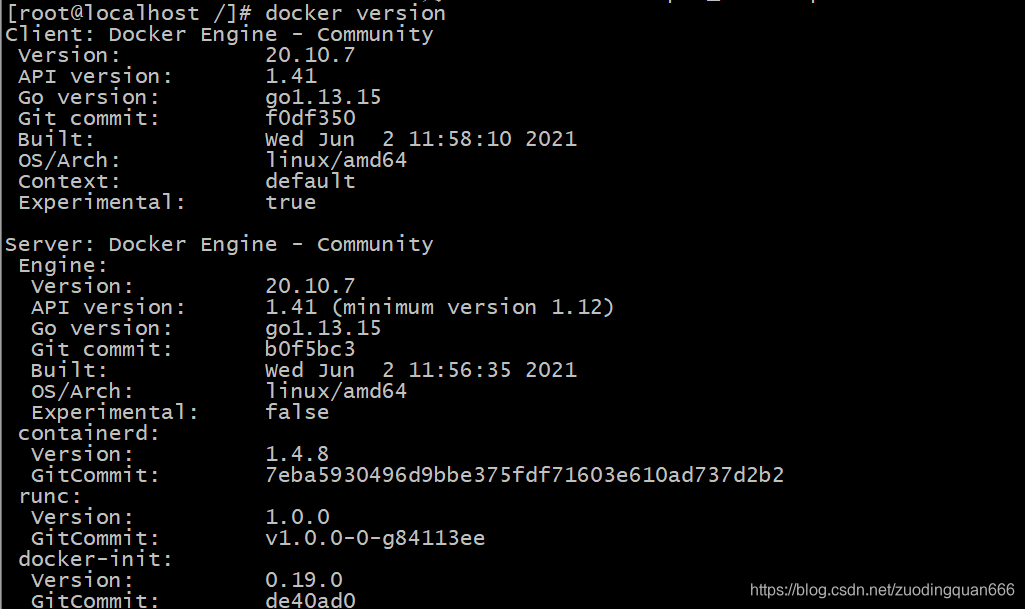
1.docker version
显示docker的版本信息
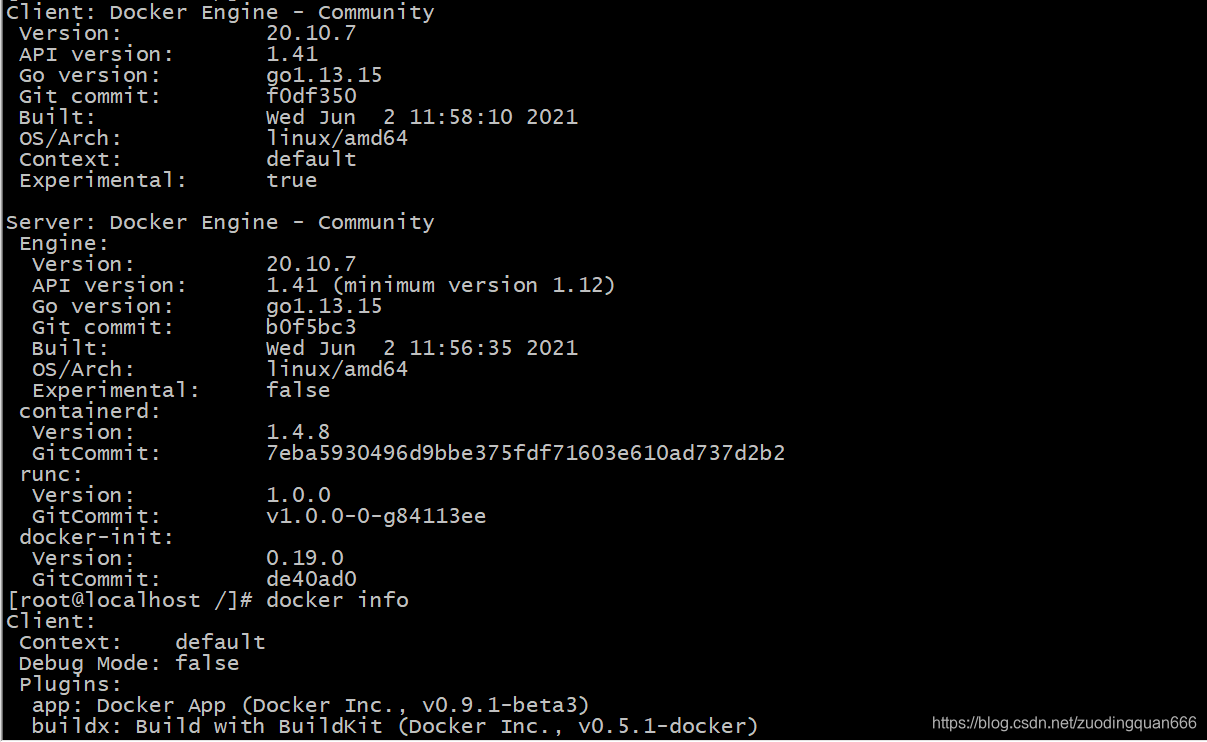
2.docker info
显示更完全的信息
3.docker images
[root@localhost /]# docker images
REPOSITORY    TAG       IMAGE ID       CREATED        SIZE
hello-world latest d1165f221234 4 months ago 13.3kB- repository 镜像的仓库源
- tag 镜像的标签
- image id 镜像的id
- created 镜像创建的时间
- size 镜像的大小
[root@localhost /]# docker images --help

Usage:  docker images [OPTIONS] [REPOSITORY[:TAG]]

List images

Options:
  -a, --all             Show all images (default hides intermediate images)
      --digests         Show digests
  -f, --filter filter   Filter output based on conditions provided
      --format string   Pretty-print images using a Go template
      --no-trunc        Don't truncate output
  -q, --quiet           Only show image IDs
- -a 显示所有的镜像
- -q 只显示镜像的id
- -f 过滤镜像
4.docker search
命令行:
docker search [软件名]或者我们也可用通过docker官网来搜索,我们可以在里面看到版本号等更详细的信息。
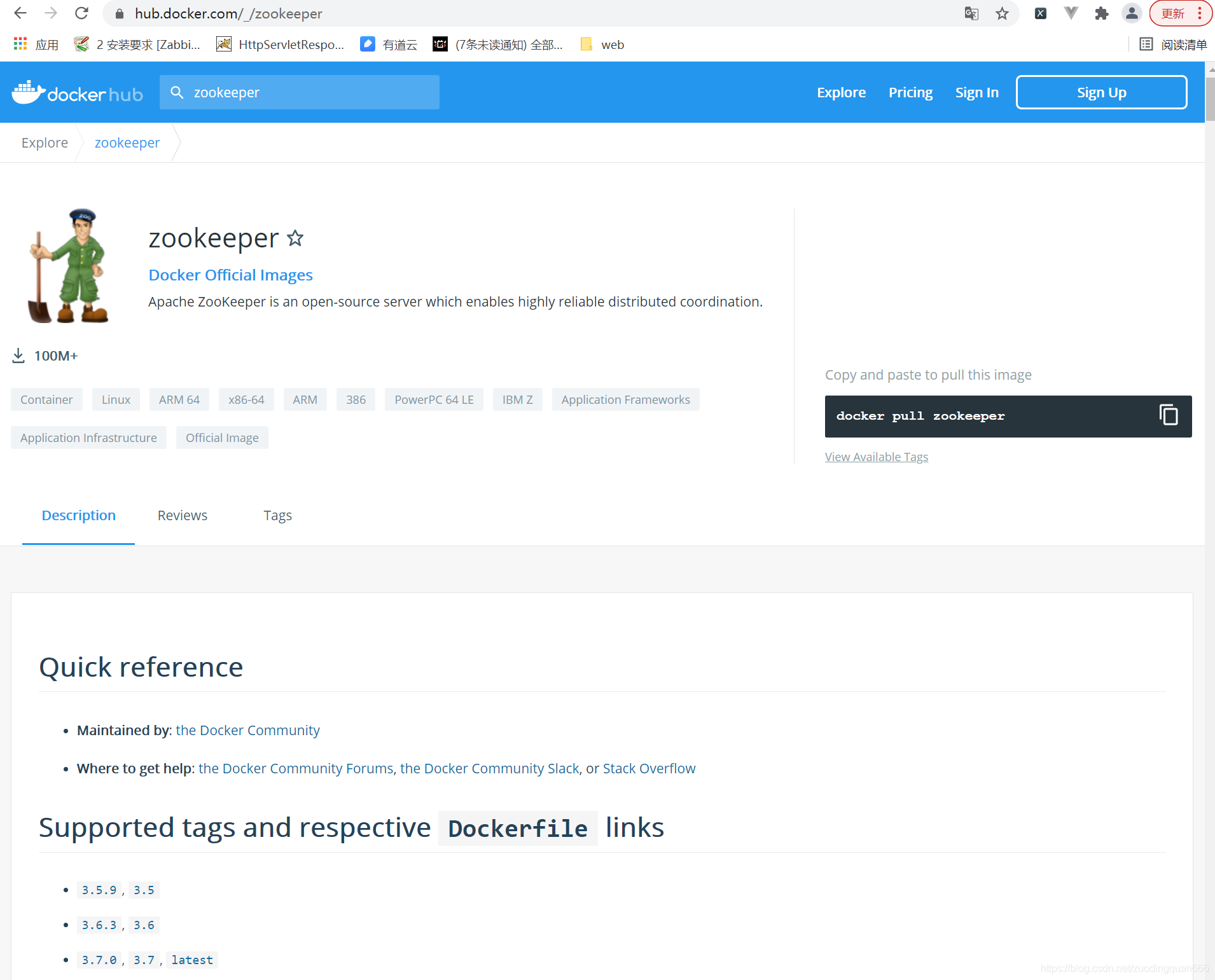
我们可以根据它的版本号进行下载
我们还可以用命令行搜索
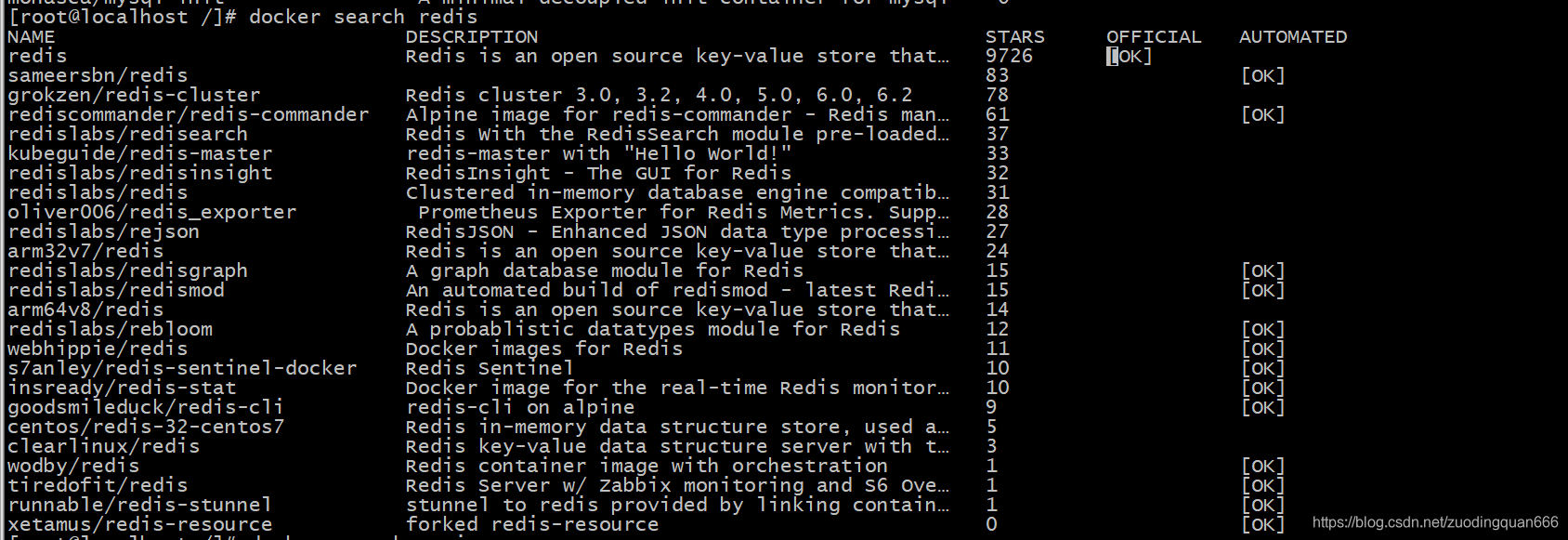
搜索mysql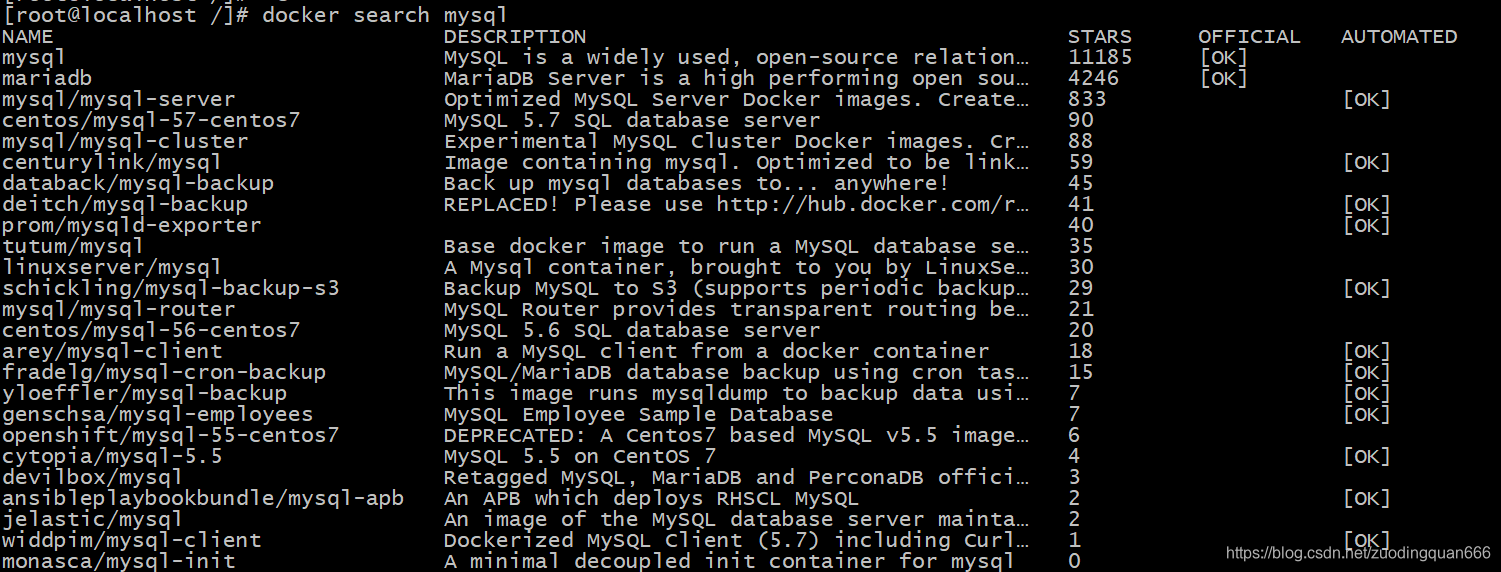
5.docker pull 下载镜像
根据上面docker search的搜索,我们可以根据docker的搜索下载,比我们下载tomcat:
[root@localhost /]# docker pull tomcat
Using default tag: latest
latest: Pulling from library/tomcat
627b765e08d1: Pull complete
c040670e5e55: Pull complete
073a180f4992: Pull complete
bf76209566d0: Pull complete
f10db7ba7580: Pull complete
5b2f970878fa: Pull complete
ed434bfebf18: Pull complete
f6c437110aa9: Pull complete
a772951f83db: Pull complete
752225c3768e: Pull complete
Digest: sha256:6e40250d8fac4eca05c2067cb81f79427e4ddbaf4e78d5ecd21c35e8c5f2bfcf
Status: Downloaded newer image for tomcat:latest
docker.io/library/tomcat:latest
然后我们看下下载的镜像大小:
[root@localhost /]# docker images
REPOSITORY    TAG       IMAGE ID       CREATED        SIZE
tomcat        latest    46cfbf1293b1   5 days ago     668MB
hello-world   latest    d1165f221234   4 months ago   13.3kB
我淦,怎么下个tomcat这么大?
根据docker仓库搜索到的版本,我们可以指定版本下载:
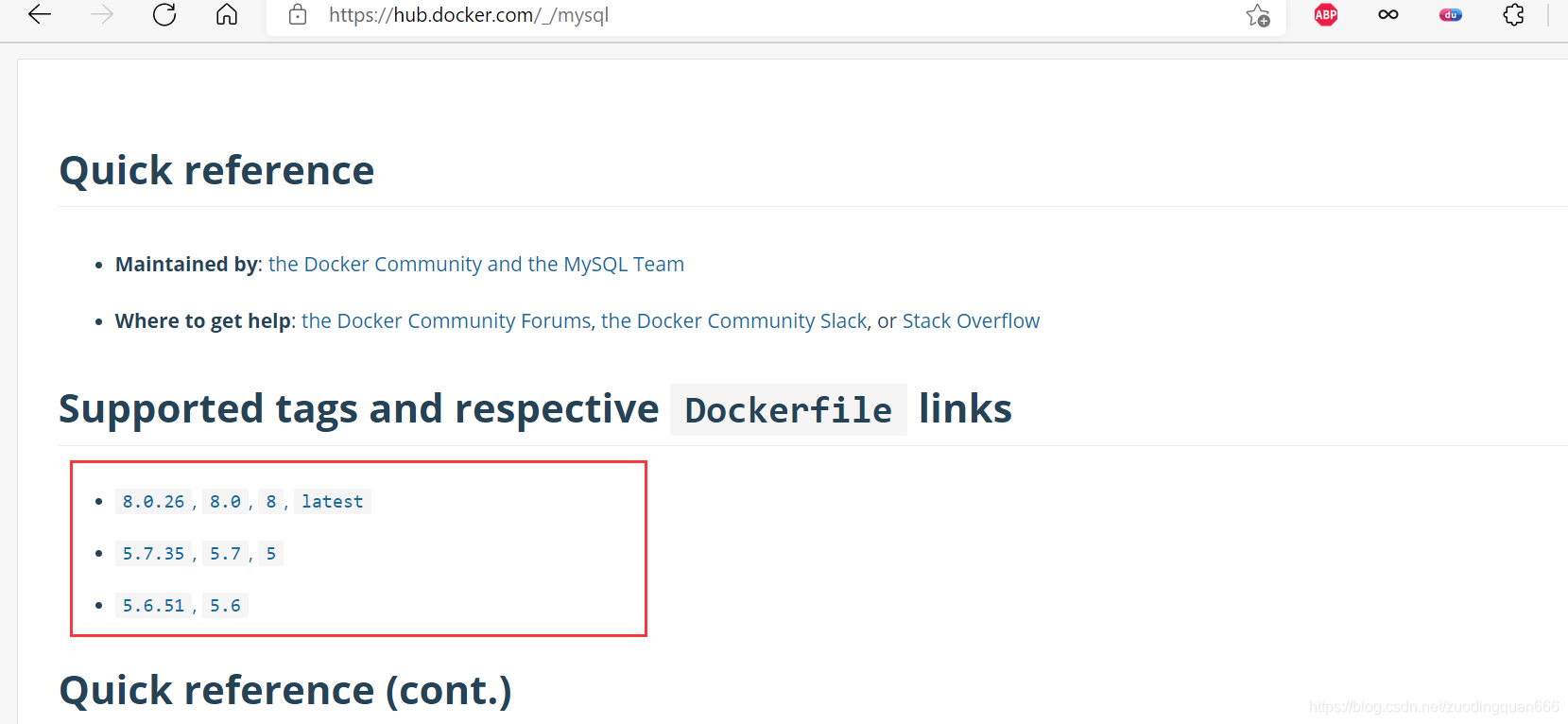
使用命令:
docker pull mysql:5.7
6.docker rmi 删除镜像
删除下载的tomcat
docker rmi tomcat
[root@localhost /]# docker images
REPOSITORY    TAG       IMAGE ID       CREATED        SIZE
tomcat        latest    46cfbf1293b1   5 days ago     668MB
hello-world   latest    d1165f221234   4 months ago   13.3kB
[root@localhost /]# docker rmi 46cfbf1293b1
Untagged: tomcat:latest
Untagged: tomcat@sha256:6e40250d8fac4eca05c2067cb81f79427e4ddbaf4e78d5ecd21c35e8c5f2bfcf
Deleted: sha256:46cfbf1293b176161813fa05bb8f7e82df1ec7def5c226c48bc48a60ed305ac7
Deleted: sha256:6748c687a38bae8ee5179c1b7c3fc05347dab445a5322f30e62c80348997d99c
Deleted: sha256:4e78f4eefb564a3492c5840bfcf17a0bed07fda1e59127c66058dd7553ed7f9b
Deleted: sha256:99b6cc44dbf7b0b4809ede178ae7fb27fef1401c8b2415be0dc18b6153ff233f
Deleted: sha256:046e7218b905a3de840f00a2aa7081fc53ace4ffba9661d471d59bfdcfa5b4c1
Deleted: sha256:3095bb61fd62bf2c2fd6849289c6043e8866bf104ca0959be3fc3da5bab0be1e
Deleted: sha256:f33d6ed931ff64c63168af00c7544d148d01fda66831246572ff2bfcacbcf2d6
Deleted: sha256:017b9704876de2443b332b1dfec580d365184b514eb0af43f1d59637e77af9bb
Deleted: sha256:98fc59c935e697d6375f05f4fa29d0e1ef7e8ece61aed109056926983ada0ef4
Deleted: sha256:c21ff68b02e7caf277f5d356e8b323a95e8d3969dd1ab0d9f60e7c8b4a01c874
Deleted: sha256:afa3e488a0ee76983343f8aa759e4b7b898db65b715eb90abc81c181388374e3
删除所有的docker镜像
docker rmi -f $(docker images -aq)2.容器命令
说明:我们有了镜像才可以创建容器,Linux,下载一个centos镜像来测试学习
docker pull centos[root@localhost /]# docker pull centos
Using default tag: latest
latest: Pulling from library/centos
7a0437f04f83: Pull complete
Digest: sha256:5528e8b1b1719d34604c87e11dcd1c0a20bedf46e83b5632cdeac91b8c04efc1
Status: Downloaded newer image for centos:latest
docker.io/library/centos:latest
[root@localhost /]# 新建容器并启动
docker run[可选参数] imagedocker run [可选参数] image | docker container run [可选参数] image
#参书说明
--name="Name" #容器名字 tomcat01 tomcat02 用来区分容器
-d #后台方式运行
-it #使用交互方式运行,进入容器查看内容
-p #指定容器的端口 -p 8080(宿主机):8080(容器)
-p ip:主机端口:容器端口
-p 主机端口:容器端口(常用)
-p 容器端口
容器端口
-P(大写) 随机指定端口
# 测试、启动并进入容器启动并进入我们安装的centos的容器
[root@localhost ~]# docker run -it centos /bin/bash
[root@1fdd979c08c7 /]#
我们查看一下这个容器里面的内容:
[root@1fdd979c08c7 /]# ls -l
total 0
lrwxrwxrwx.   1 root root   7 Nov  3  2020 bin -> usr/bin
drwxr-xr-x.   5 root root 360 Jul 28 14:48 dev
drwxr-xr-x.   1 root root  66 Jul 28 14:48 etc
drwxr-xr-x.   2 root root   6 Nov  3  2020 home
lrwxrwxrwx.   1 root root   7 Nov  3  2020 lib -> usr/lib
lrwxrwxrwx.   1 root root   9 Nov  3  2020 lib64 -> usr/lib64
drwx------.   2 root root   6 Dec  4  2020 lost+found
drwxr-xr-x.   2 root root   6 Nov  3  2020 media
drwxr-xr-x.   2 root root   6 Nov  3  2020 mnt
drwxr-xr-x.   2 root root   6 Nov  3  2020 opt
dr-xr-xr-x. 122 root root   0 Jul 28 14:48 proc
dr-xr-x---.   2 root root 162 Dec  4  2020 root
drwxr-xr-x.  11 root root 163 Dec  4  2020 run
lrwxrwxrwx.   1 root root   8 Nov  3  2020 sbin -> usr/sbin
drwxr-xr-x.   2 root root   6 Nov  3  2020 srv
dr-xr-xr-x.  13 root root   0 Jul 28 14:34 sys
drwxrwxrwt.   7 root root 145 Dec  4  2020 tmp
drwxr-xr-x.  12 root root 144 Dec  4  2020 usr
drwxr-xr-x.  20 root root 262 Dec  4  2020 var
[root@1fdd979c08c7 /]# 从上面我们可以看到,在这个容器里面的结构和我们新装的Linux的结构差不多。但是这个容器里面的很多命令是不完善的。
退出容器:exit

查看所有运行的容器:
[root@localhost ~]# docker ps
CONTAINER ID   IMAGE     COMMAND   CREATED   STATUS    PORTS     NAMES
[root@localhost ~]#
从上面可以看出,目前docker中没有运行的系统,可以查看ps的所有命令。
[root@localhost ~]# docker ps --help

Usage:  docker ps [OPTIONS]

List containers

Options:
  -a, --all             Show all containers (default shows just running)
  -f, --filter filter   Filter output based on conditions provided
      --format string   Pretty-print containers using a Go template
  -n, --last int        Show n last created containers (includes all states) (default -1)
  -l, --latest          Show the latest created container (includes all states)
      --no-trunc        Don't truncate output
  -q, --quiet           Only display container IDs
  -s, --size            Display total file sizes
[root@localhost ~]#
2.1 退出容器
我们之前使用exit直接退出容器,那么我们怎样让系统在后台运行呢?
Ctrl+Q+P #容器不停止退出
删除容器
docker rm 容器id                 #删除指定的容器,不能删除增在运行的容器,如果要强制删除 rm -f
docker rm -f $(docker ps -aq)    #删除全部的容器
docker ps -a -q|xargs docker rm  #删除所有内容
停止和重启容器操作
docker start 容器id        #启动容器
docker restart 容器id      #重启容器
docker stop 容器id         #停止容器
docker kill 容器id         #强制停止容器
3.常用其他命令
3.1 后台启动容器
#命令 docker run -d 镜像名
[root@localhost ~]# docker run -d centos

#问题docker ps ,发现centos停止了

#常见的坑,docker容器使用后台运行,就必须要有一个前台进程,docker发现没有应用,就会自动停止
#例如安装一个nginx,容器启动后,发现自己没有提供服务,就会立即停止,就是没有程序了
3.2 日志
docker logs --help
3.3 查看docker进程内部的信息
docker top [ID]
3.4 查看容器的信息
docker inspect [ID]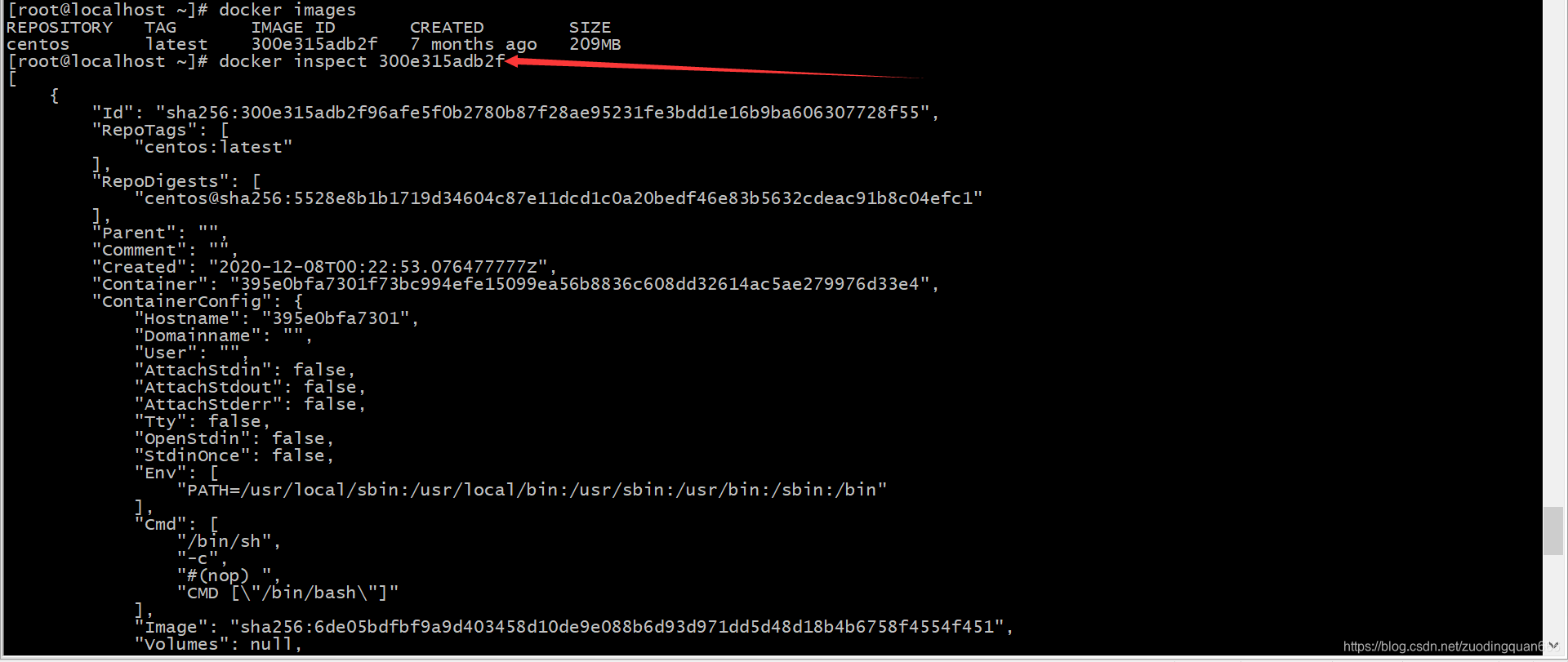
3.5 进入当前正在运行的容器
方式一:
docker exec -it [ID] /bin/bash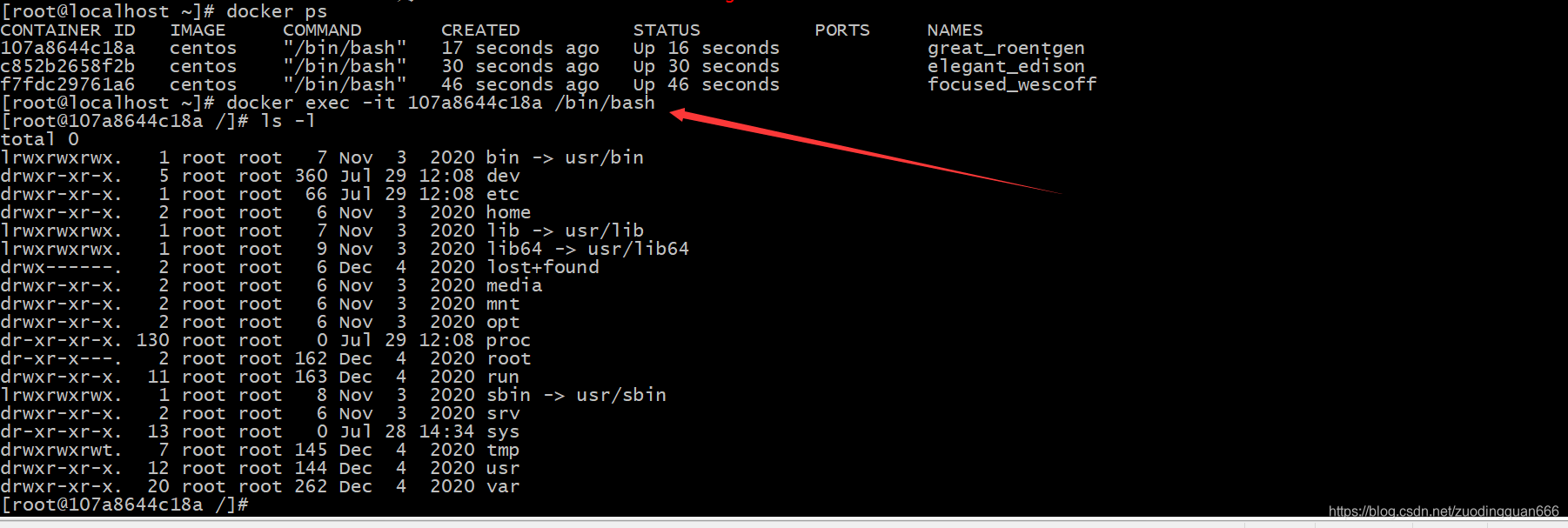
方式二:
docker attach [ID]
exec和attach的区别:
- exec进入容器后开启一个新的终端,可以在里面操作
- attach进入容器正在执行的终端,不会启动新进程
3.6 从容器内拷贝文件到主机上
docker cp 容器id:容器内路径 目的主机路径[root@localhost ~]# docker ps
CONTAINER ID IMAGE COMMAND CREATED STATUS PORTS NAMES
c852b2658f2b centos "/bin/bash" 12 minutes ago Up 12 minutes elegant_edison
f7fdc29761a6 centos "/bin/bash" 13 minutes ago Up 13 minutes focused_wescoff
[root@localhost ~]# docker attach c852b2658f2
[root@c852b2658f2b /]# ls
bin dev etc home lib lib64 lost+found media mnt opt proc root run sbin srv sys tmp usr var
[root@c852b2658f2b /]# cd home/
[root@c852b2658f2b home]# touch text.java
[root@c852b2658f2b home]# ls
text.java
[root@c852b2658f2b home]# exit
exit
[root@localhost ~]# docker cp c852b2658f2b:/home/text.java /root
[root@localhost ~]# ls
79.log anaconda-ks.cfg dump6379.rdb dump.rdb redis-6.2.4.tar.gz
81.log apache-zookeeper-3.6.3-bin.tar.gz dump81.rdb jdk-8u281-linux-x64.tar.gz text.java
[root@localhost ~]# 以上命令是:现在docker容器中新建一个text.java文件,然后退出至Linux终端,通过docker cp 将text.java文件拷贝至/root文件夹下。
目前的拷贝是一个手动过程,未来我们使用-V卷的技术,可以实现同步





 扫一扫
扫一扫


 2505
2505

 被折叠的 条评论
为什么被折叠?
被折叠的 条评论
为什么被折叠?
 到【灌水乐园】发言





