


 本文详细介绍了如何在VMware中搭建CentOS虚拟机,包括选择操作系统版本、下载ISO镜像、配置虚拟机参数、安装操作系统及网络设置等步骤,帮助读者快速掌握CentOS虚拟机的搭建流程。
1.2 安装Linux虚拟机
1.2.1 选择Ubuntu还是CentOS
Ubuntu适合桌面环境,CentOS适合服务器环境
1.2.2 下载CentOS
1)打开CentOS官网,进入下载页面https://www.centos.org/download/ 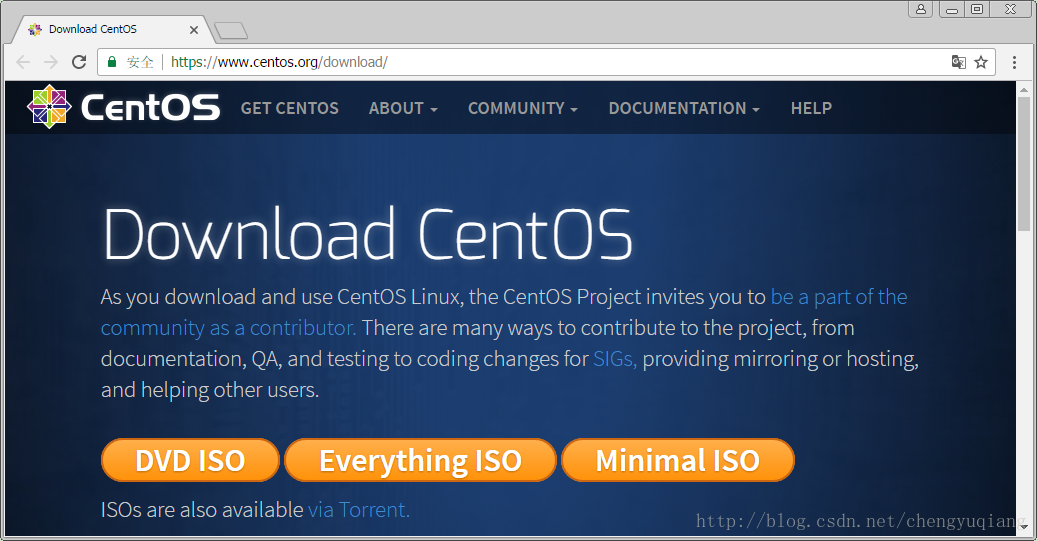
- DVD ISO:可以刻录一张普通DVD光盘。
- Everything ISO:需要刻录多张DVD光盘,包含了所有软件包,适合不能访问互联网的环境。
- Minimal ISO:可以刻录一张普通CD光盘。
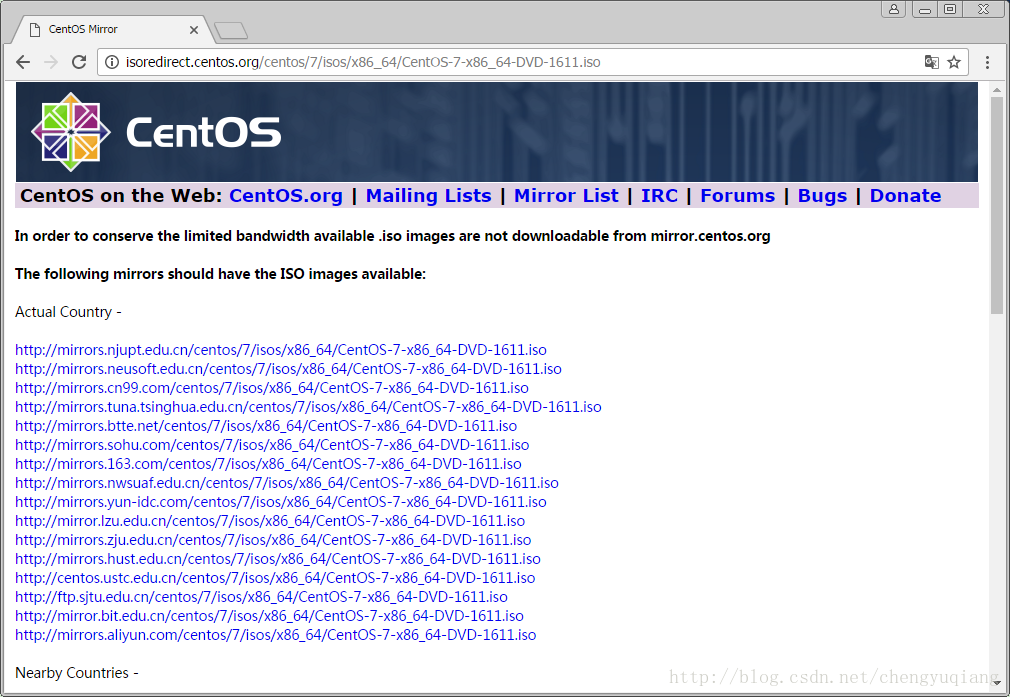
2)选择国内网站下载,比如上海交大离我最近,此处我选择了http://ftp.sjtu.edu.cn/centos/7/isos/x86_64/CentOS-7-x86_64-DVD-1611.iso
1.2.3 新建虚拟机
- 1)新建虚拟机
单击VMware首页的“创建新的虚拟机” 
或者,通过菜单操作:File主菜单–>新建虚拟机 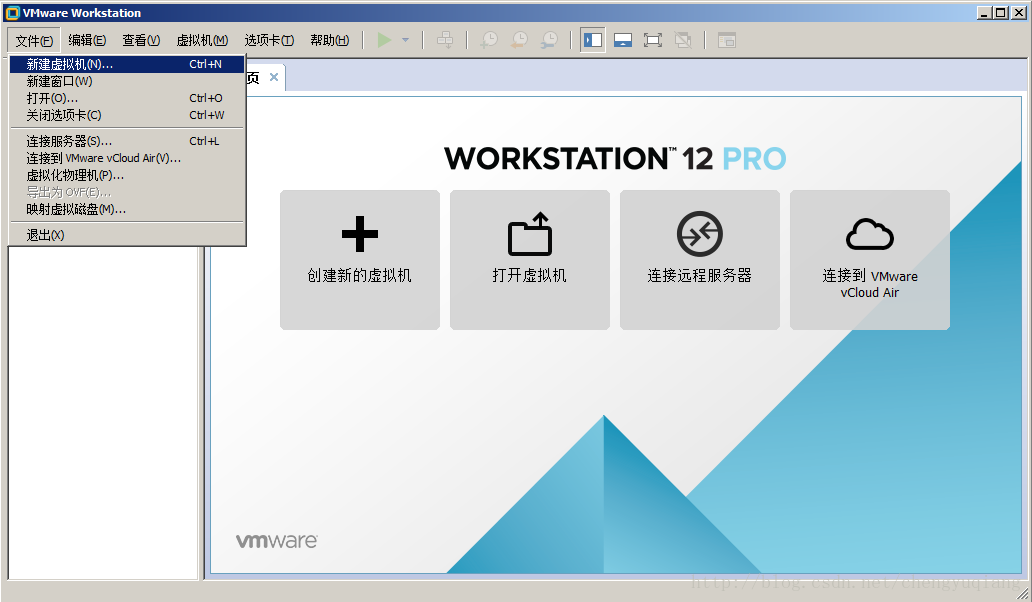
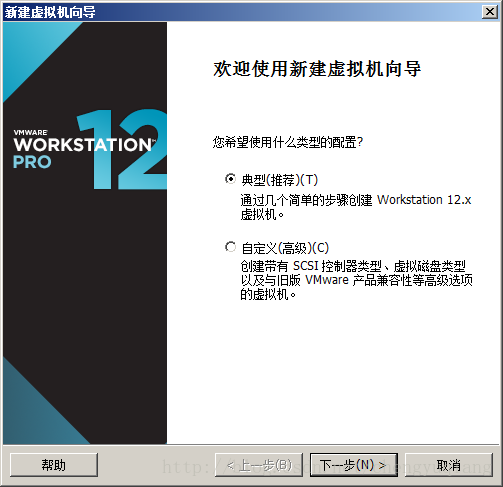
- 2)新建虚拟机向导,选择默认的“典型”即可。
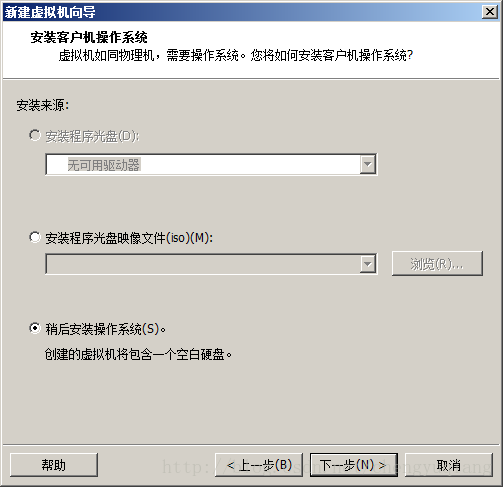
- 3)安装客户机操作系统,选择稍后安装操作系统
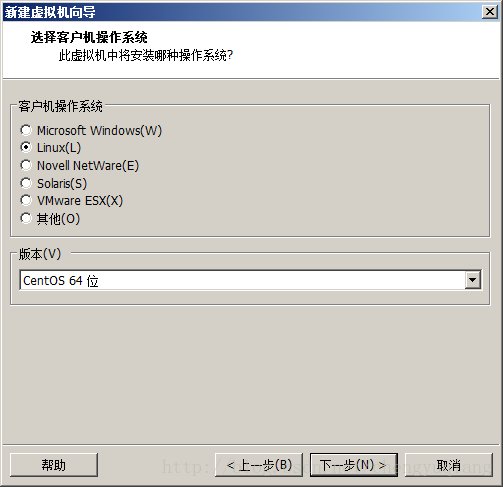
- 4)选择客户机操作系统,此处选择“Linux”,版本选择“CentOS 64位”
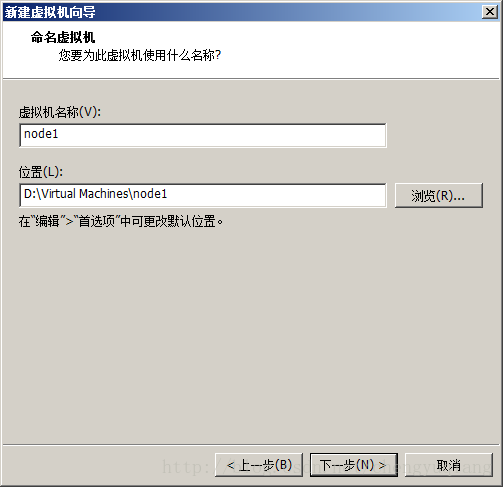
- 5)命名虚拟机。比如虚拟机名称输入node1,位置选择D盘(因为虚拟机将占用很大磁盘空间,不建议使用C盘)
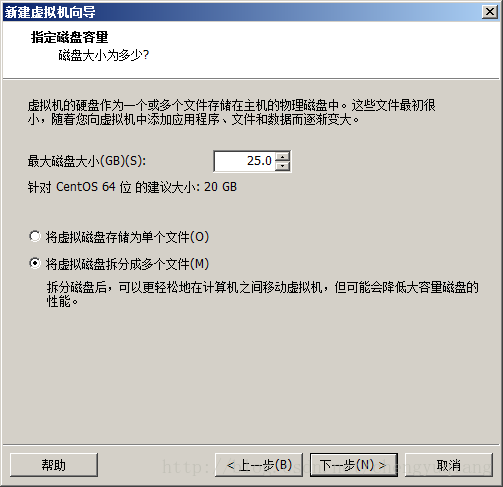
- 6)指定磁盘容量。默认最小值20G,可以根据计算机磁盘空间情况来设置,如果条件允许可以尽量设置大些(比如40G),防止后期虚拟机磁盘空间不足。
- 7)单击“自定义硬件”按钮,进行硬件设置
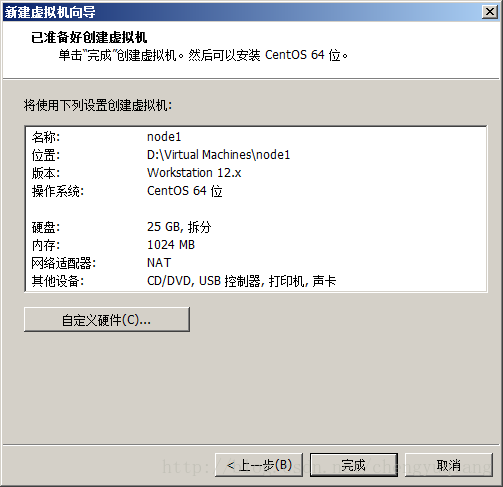
默认虚拟机内存是1G,如果物理机内存大于8G,此处虚拟机内存可以设置为2G。 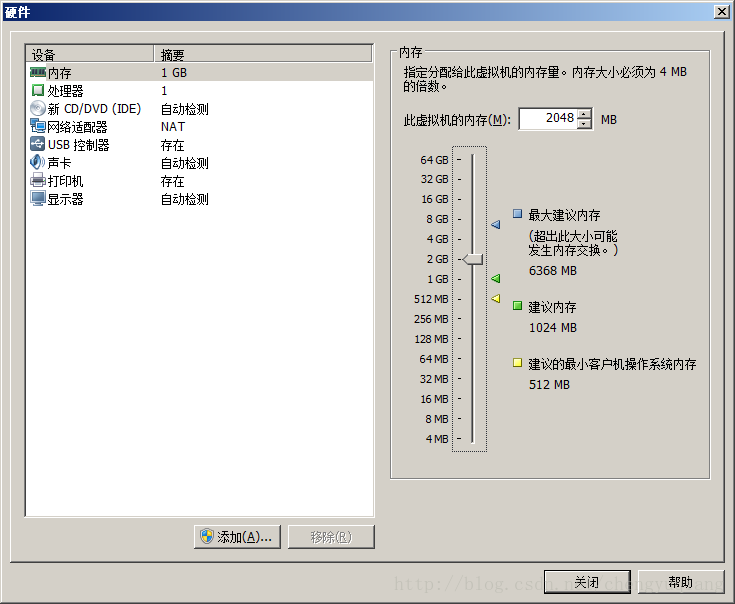
处理器值为1即可。
单击”新CD/DVD(IDE)”,右侧选择“使用ISO映像文件”,找到刚才下载的CentOS的ISO文件。
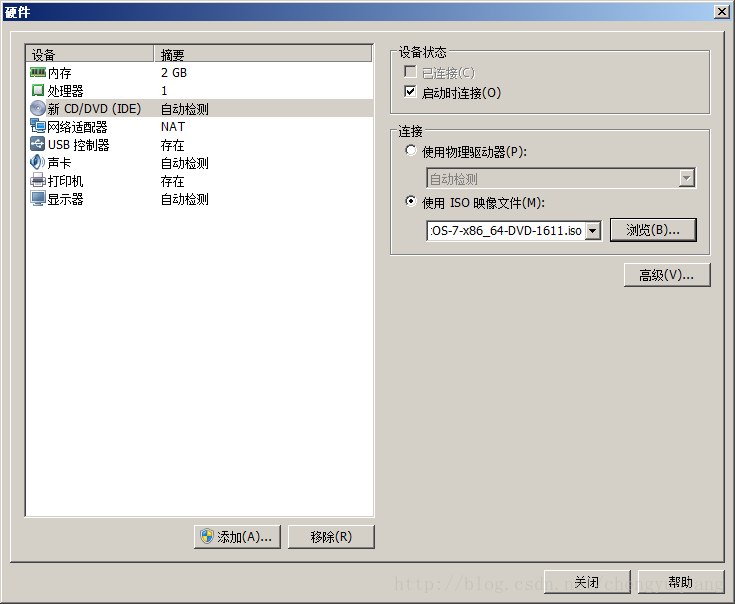
网络适配器,默认NET模式即可。 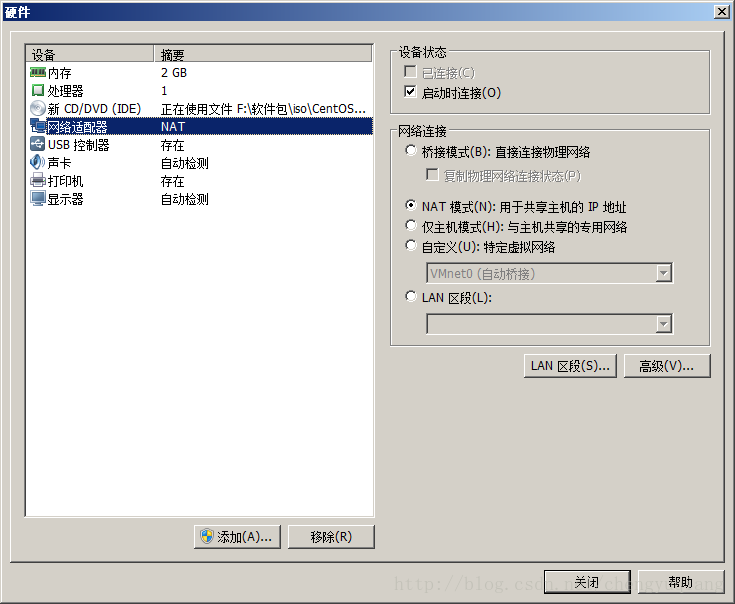
移除“USB控制器”、“声卡”、“打印机” 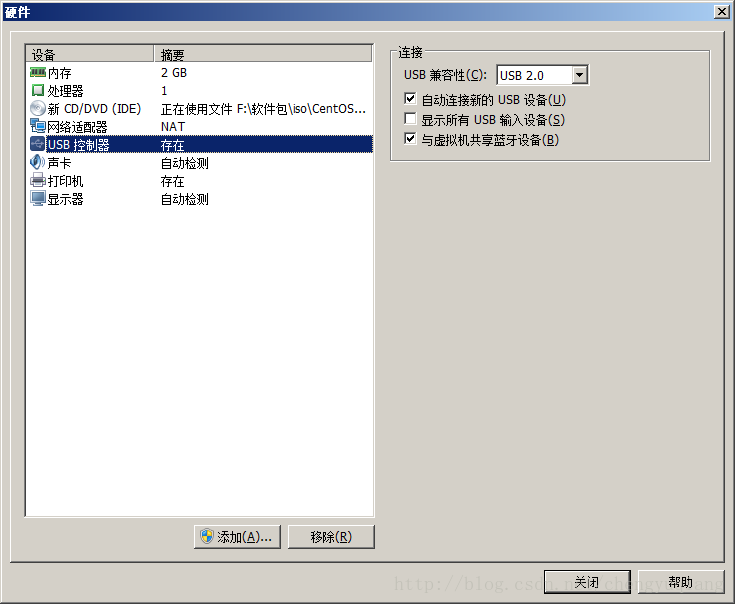
- 8)单击“关闭”按钮,返回“已准备好安装虚拟机”界面,单击“完成”按钮即可进入虚拟机node1界面。
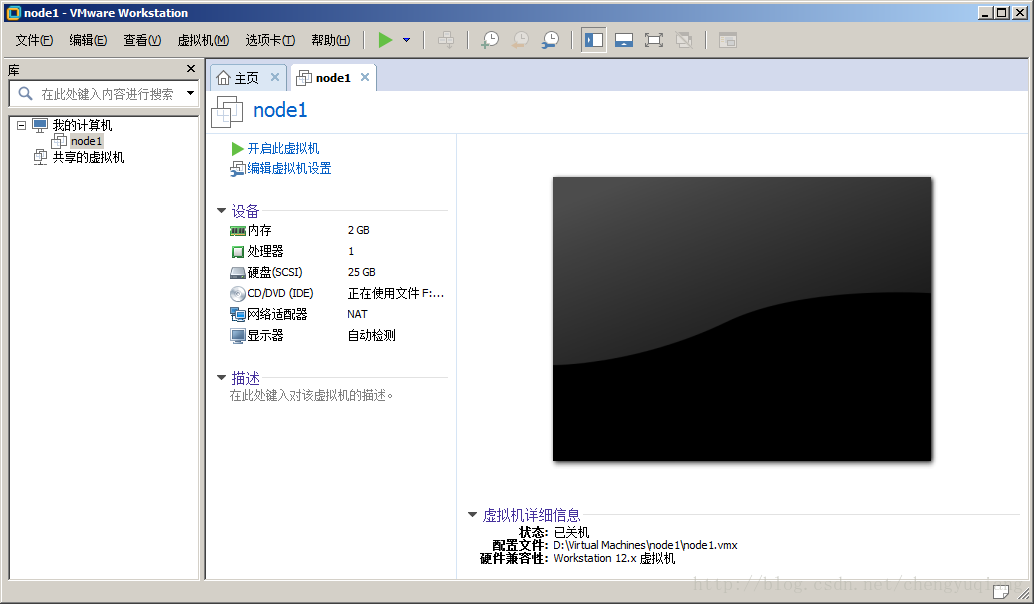
1.2.4 安装CentOS
- 1)单击上图的“开启此虚拟机”按钮,即可启动虚拟机。
安装界面下方可能出现“单击虚拟机屏幕可发送按键”提示(单击右侧关闭按钮,不再提示),根据此提示
将鼠标移到虚拟机屏幕界面上,左键单击即可进入虚拟机(如果需要鼠标离开虚拟机界面,只需通过ctrl+alt快捷键),方向键上移选择“Install CentOS Linux 7”。
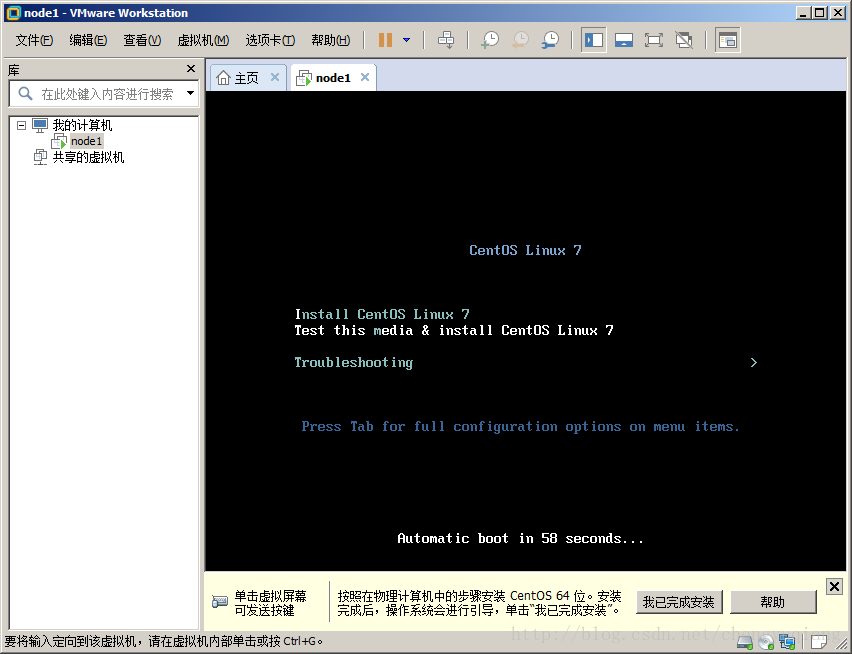
2)选择虚拟机语言。由于此虚拟机作为服务器使用,不需要使用图形界面,默认英语即可。
下面可能出现“安装Tools”提示,单击“不要提醒我”按钮,不再提示(如果安装图形界面的操作系统则需要安装Tools)。
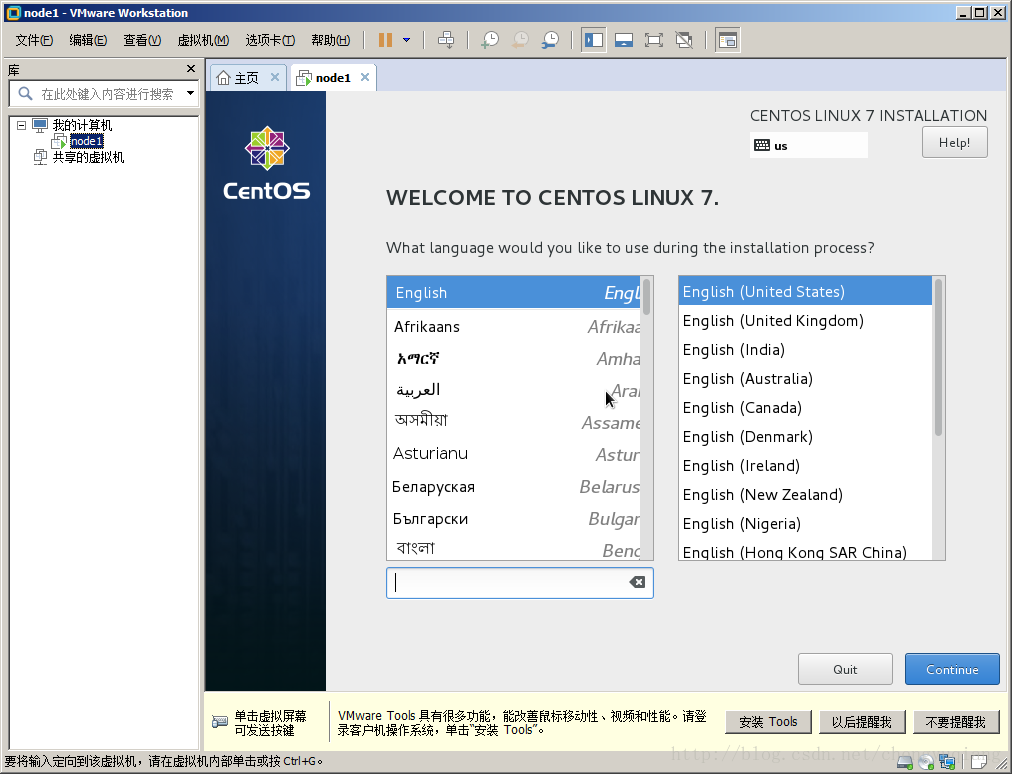
- 3) 安装选项。
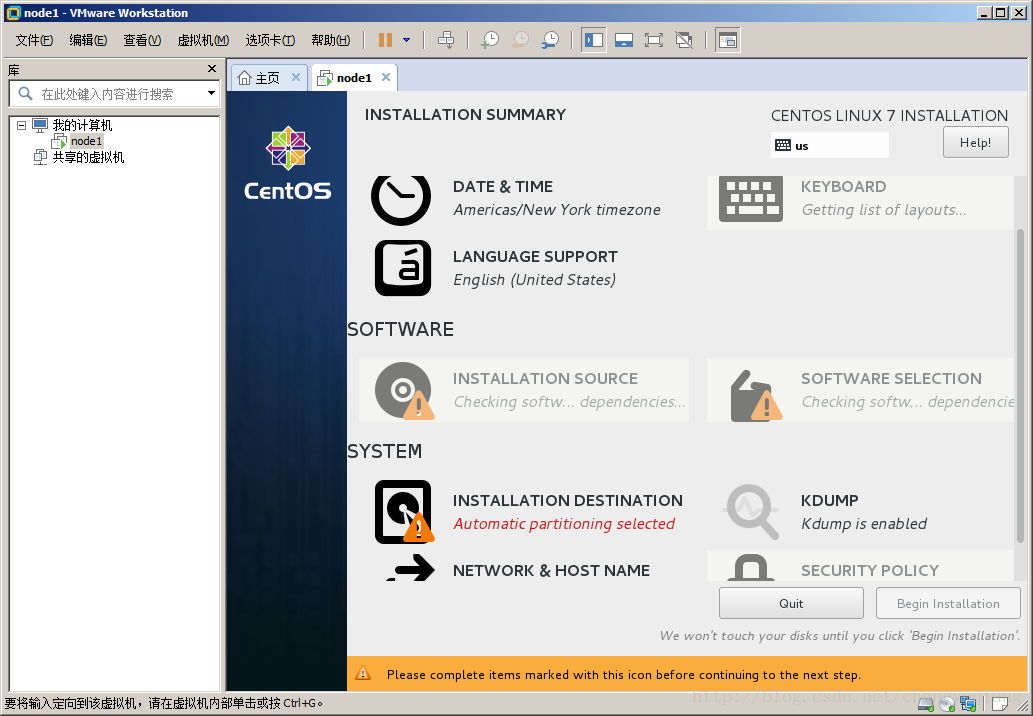
等待数秒后,SOFTWARE将检查完毕,默认是“Minimal Install”选项,不安装图形界面。为了节省虚拟机资源,默认选项即可。这时SYSTEM下的INSTALLATION DESTINATION依然是红色叹号。 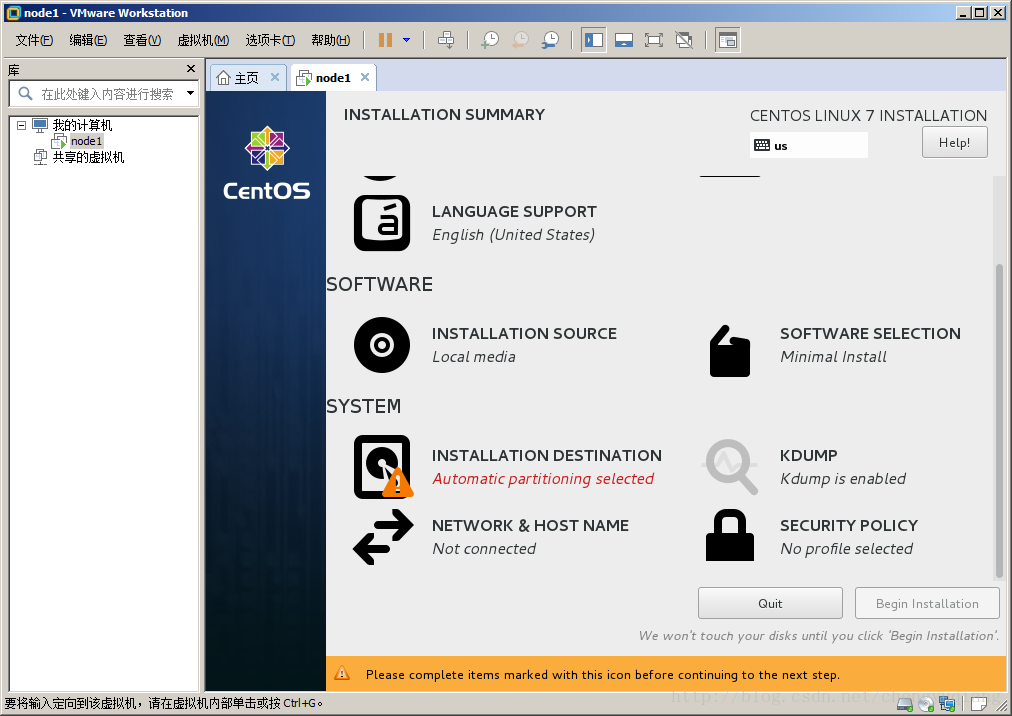
单击上图的“INSTALLATION DESTINATION”,默认已经选择了刚才我们设置的25G磁盘,直接“Done”按钮即可。 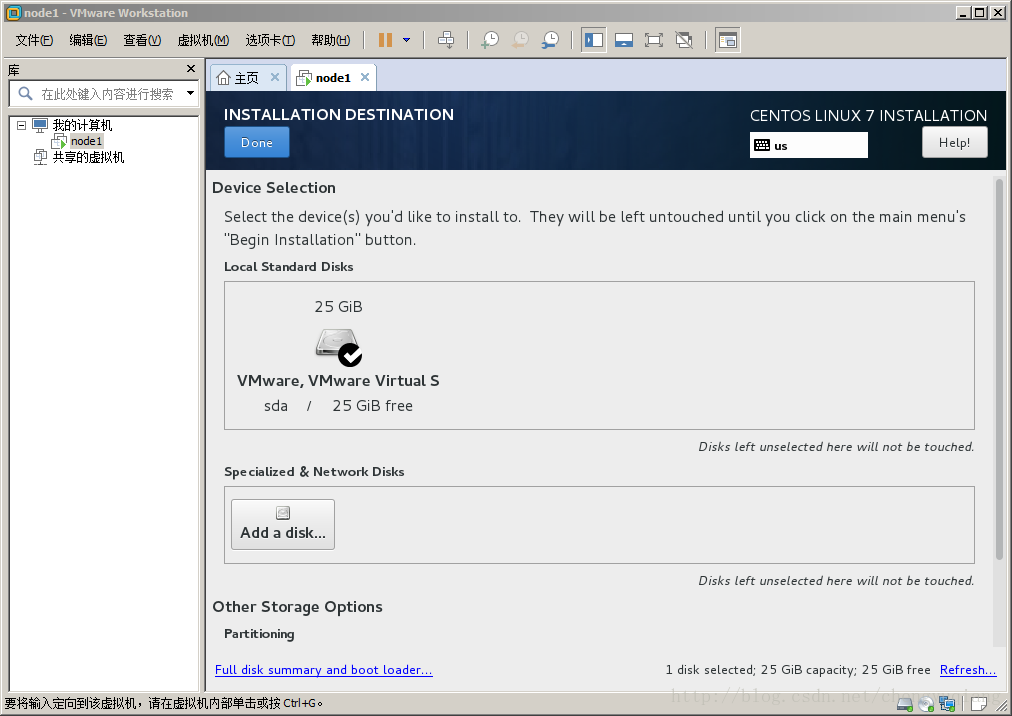
- 4)单击“Begin Installation”按钮,安装操作系统。
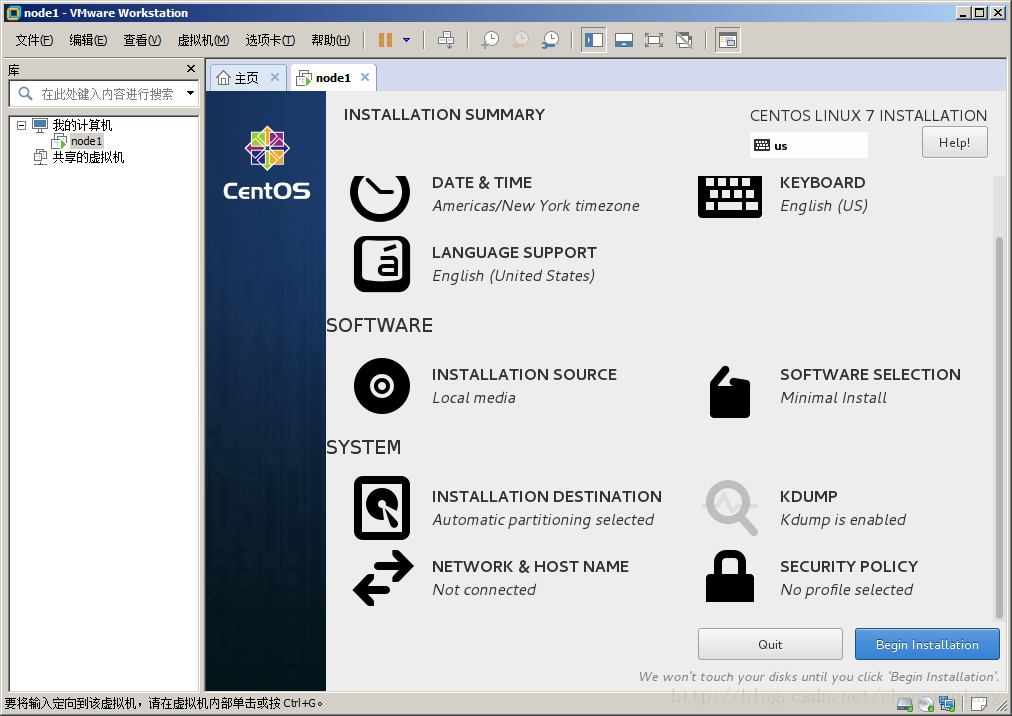
- 5)单击“ROOT PASSWORD,设置Root用户密码。
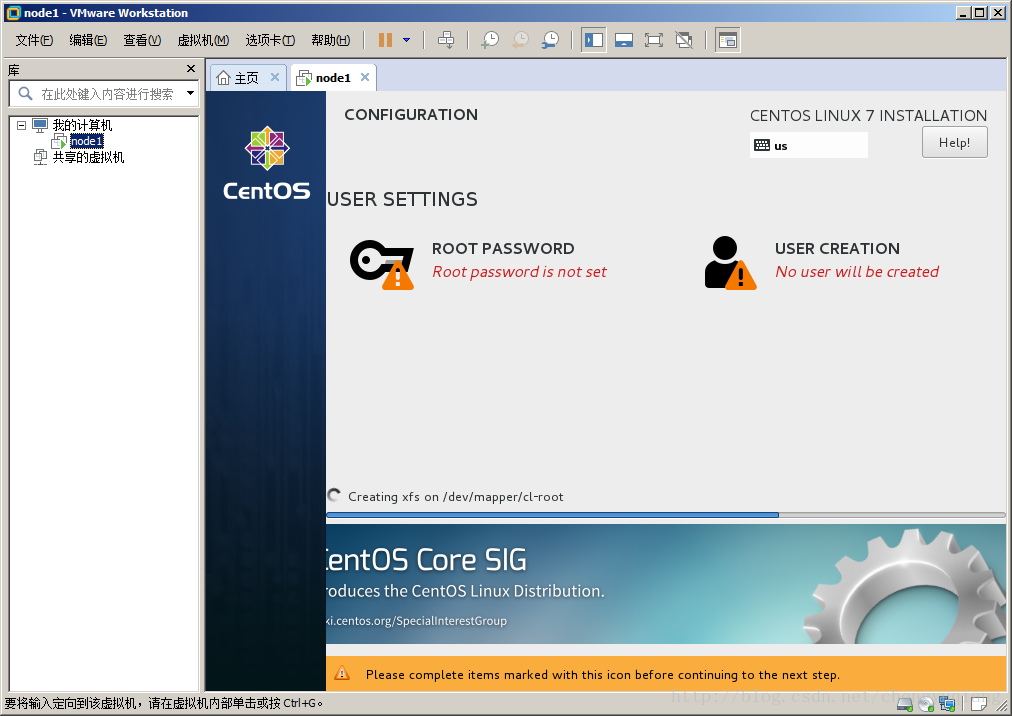
为了方便记忆,此处输入“123456”,需要单击“Done”两次确认。注意在真实的生产环境下,还需要创建一般用户(非root用户)。 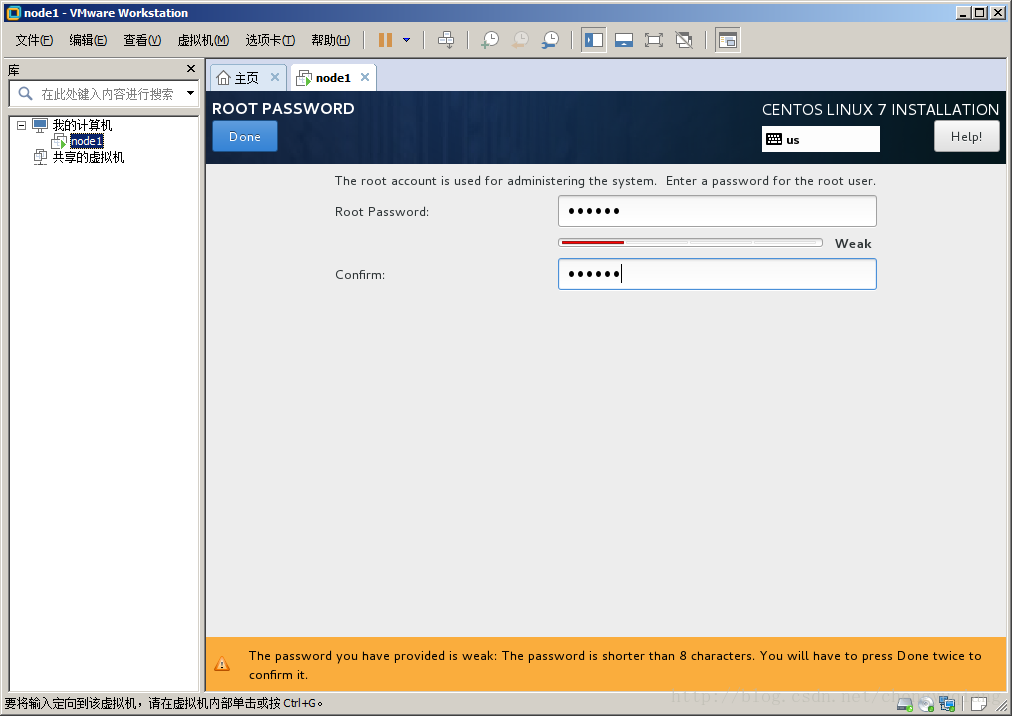
- 6)等待安装完成,30分钟左右
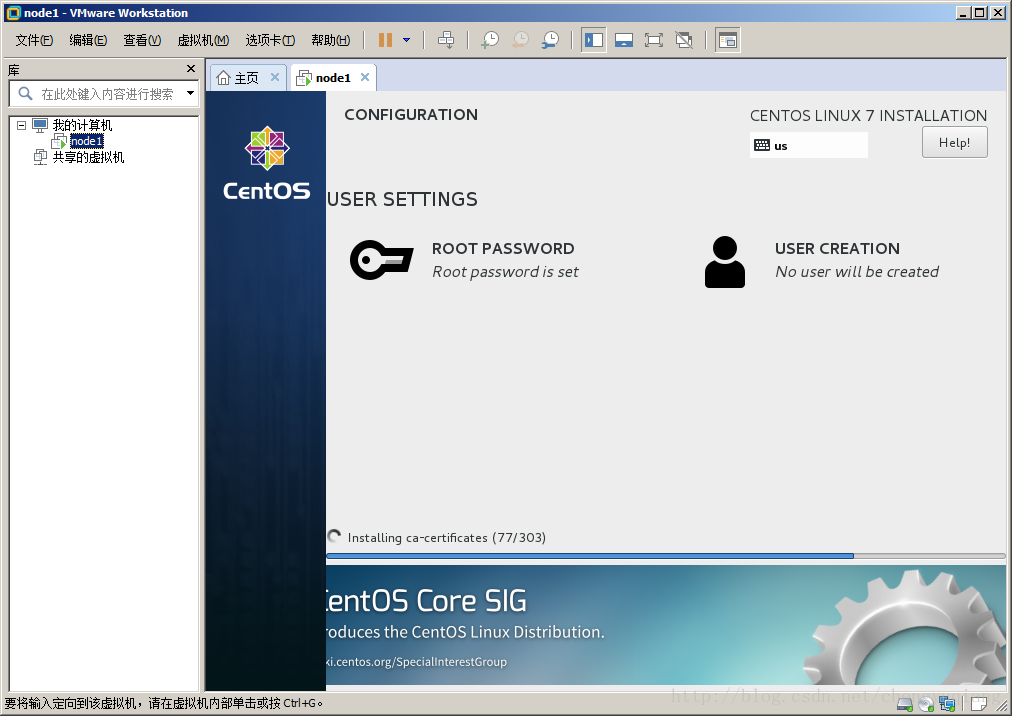
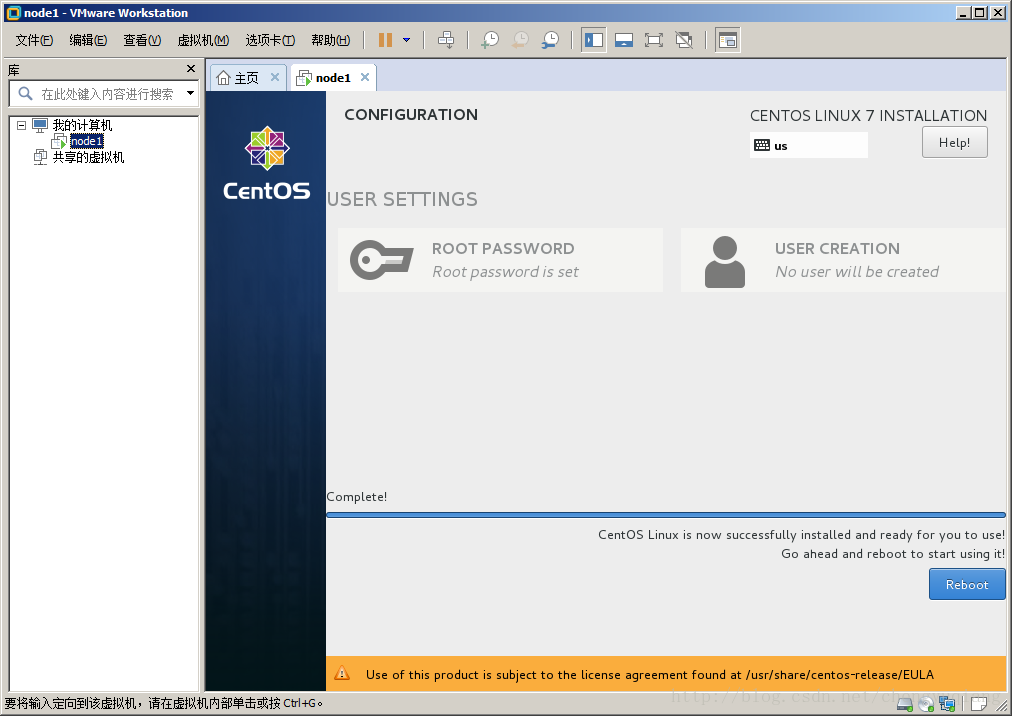
- 7)CentOS 7安装完成,单击下方的“Reboot”按钮重启。
1.2.5 登录CentOS
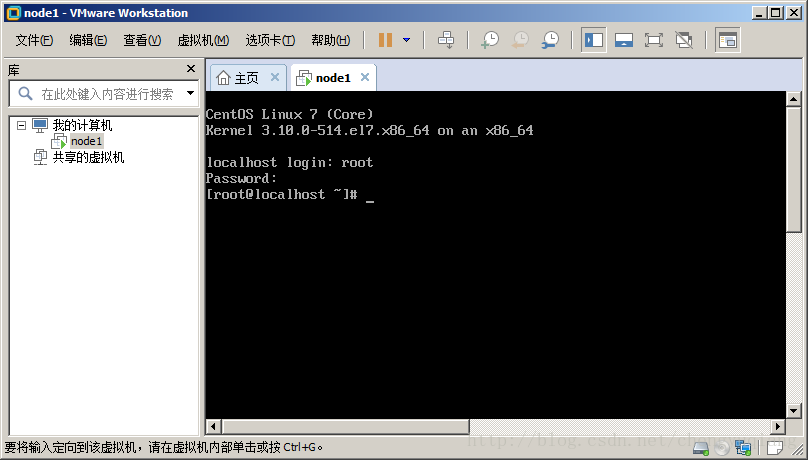
输入用户root和密码123456,即可登录操作系统 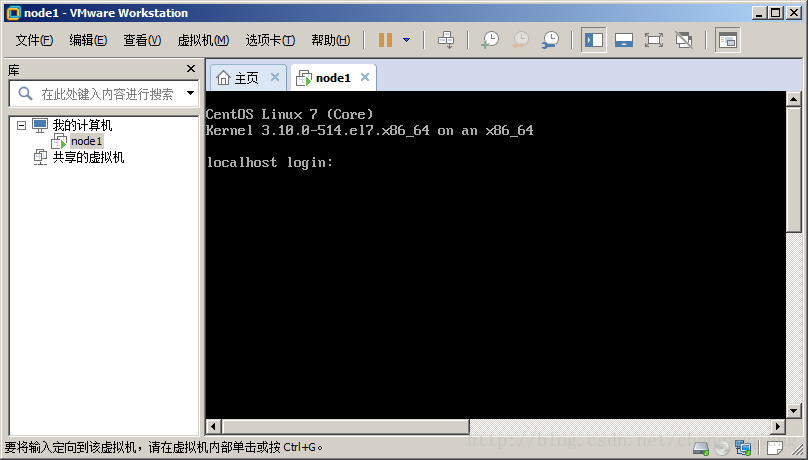
1.2.6 IP设置
- 1)查看虚拟网络
单击主菜单“编辑”–>”虚拟网络编辑器” 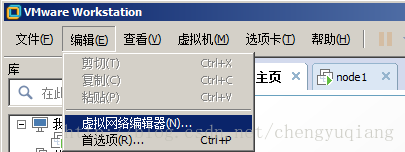
选“VMnet8 NAT模式”,即可看到下方的子网IP和子网掩码,我的虚拟网络的子网IP是192.168.80.0。
注意,这个子网IP是在安装VMware时确定的,如果重新安装VMware这个子网IP可能是另一个值。 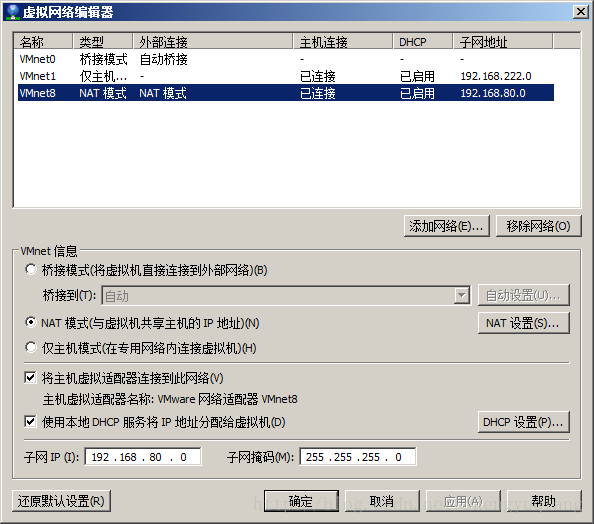
单击“NAT设置”,可以看到网关IP。一般网关IP是子网IP最后一个0变为2 。 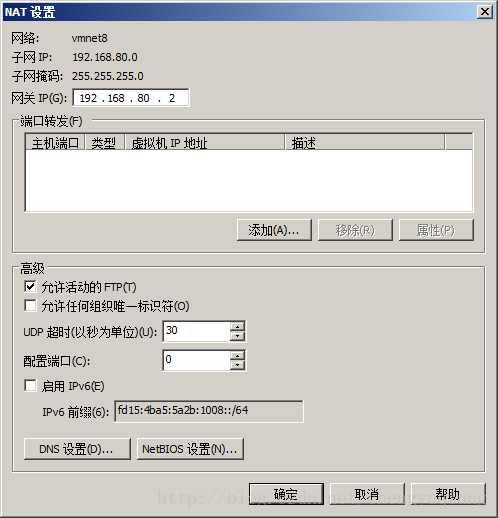
- 2)根据子网IP、子网掩码和网关IP,设置虚拟机node1的IP。
通过VI编辑网络文件
vi /etc/sysconfig/network-scripts/ifcfg-ens32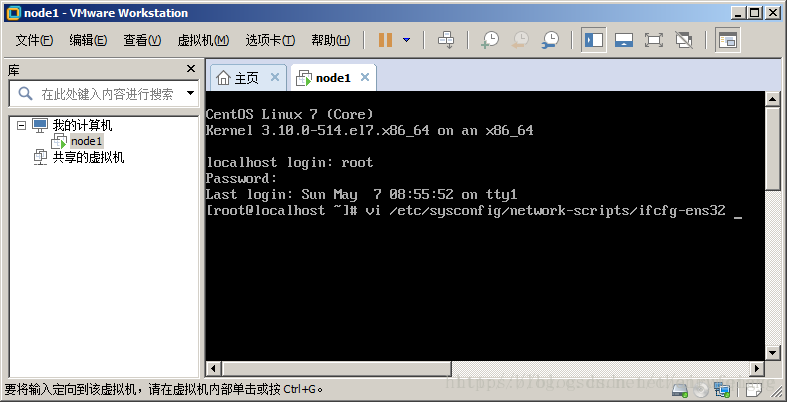
默认值 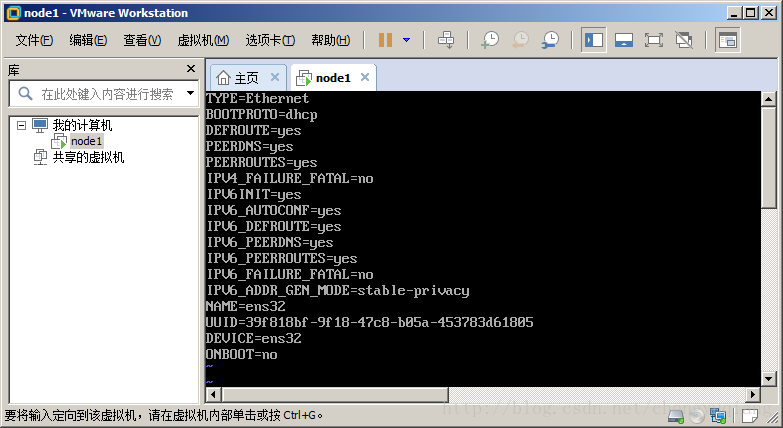
修改值
-
BOOTPROTO=static
-
ONBOOT=yes
添加值
-
IPADDR=192.168.80.131
-
NETMASK=255.255.255.0
-
GATEWAY=192.168.80.2
-
DNS1=114.114.114.114
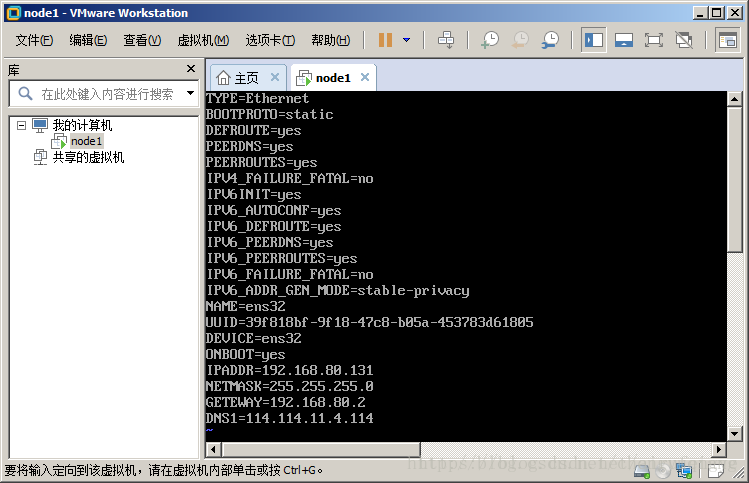
保存退出(先按ESC键,退出VI的编辑模式进入命令模式,然后按两次Shift+z) 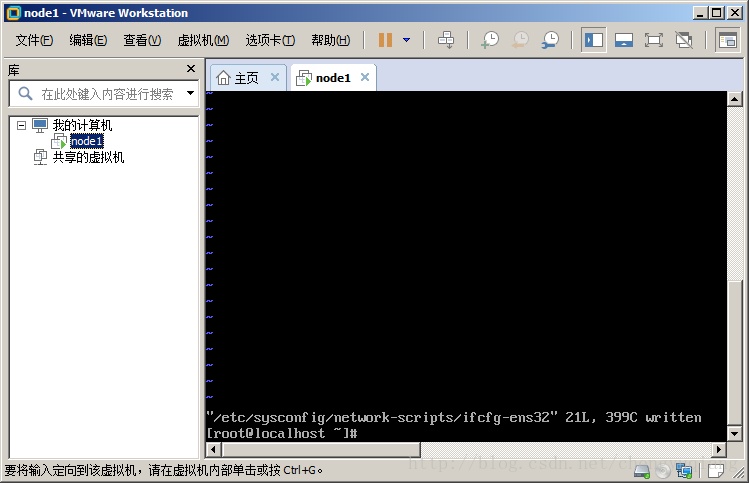
重启网络并查看IP地址
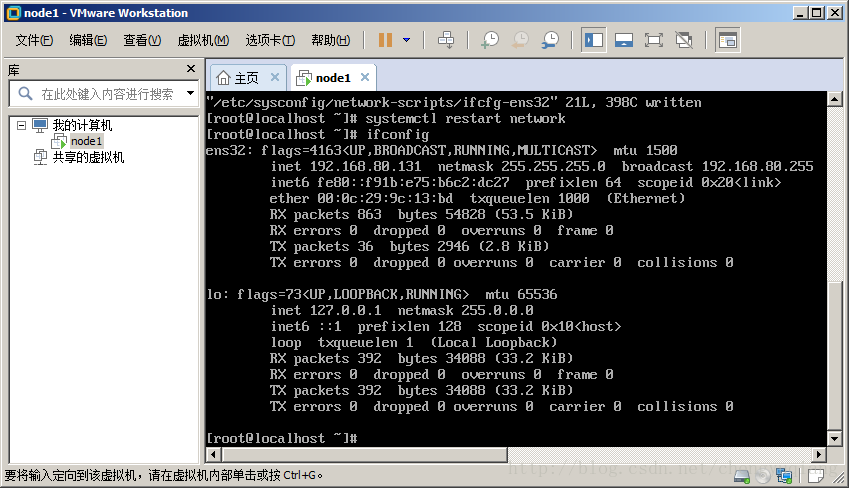
验证虚拟机是否可以访问互联网
-
ping
192.168
.80
.2
-
ping
www
.baidu
.com
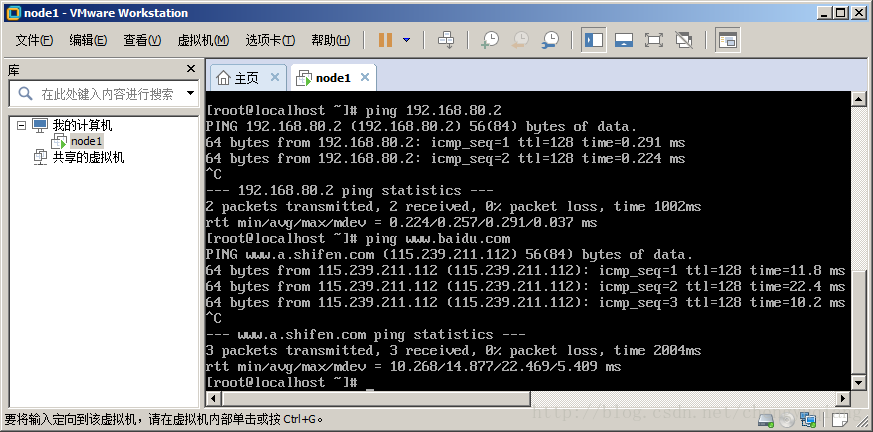
打完收工!
1.2.6 可能存在的问题
2017-07-25发现问题:
昨天晚上node1关机异常,今天发现node1不能通过XShell链接,执行ifconfig发现IP丢失,
再通过systemctl status network发现网络启动失败,错误信息:
Failed to start LSB: Bring up/down networking
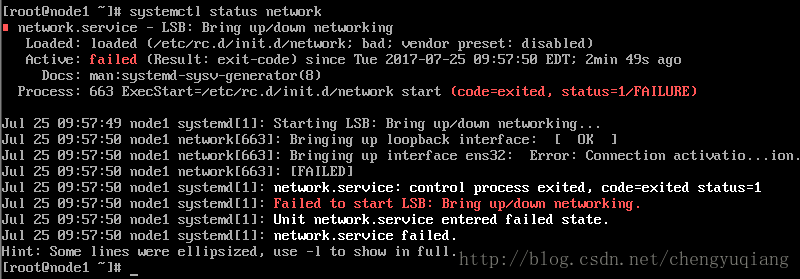
解决办法:百度一下。
百度大致说是mac地址不对,需要修改mac地址。但是这个方法对我遇到的问题,解决不了问题。
再百度一下,慢慢寻找答案。发现了一篇文章说NetworkManager关闭即可。尝试了一下,确实解决了我的问题。解决办法如下:
-
[root
@node1 ~]systemctl stop
NetworkManager
-
[root
@node1 ~]systemctl start network
为了防范这个问题再次出现,最好禁用NetworkManager
-
[root@node1 ~]
# systemctl disable NetworkManager
-
Removed
symlink /etc/systemd/
system/multi-user
.target
.wants/NetworkManager
.service.
-
Removed
symlink /etc/systemd/
system/dbus-org
.freedesktop
.NetworkManager
.service.
-
Removed
symlink /etc/systemd/
system/dbus-org
.freedesktop
.nm-dispatcher
.service.
-
[root@node1 ~]
#
灰常灰常感谢原博主的辛苦工作,为防止删博,所以转载,只供学习使用,不做其他任何商业用途。
参考:https://blog.youkuaiyun.com/chengyuqiang/article/details/71335370





 扫一扫
扫一扫


 2801
2801

 被折叠的 条评论
为什么被折叠?
被折叠的 条评论
为什么被折叠?
 到【灌水乐园】发言





