



How to Login as root on Ubuntu with Windows WSL - Geek Rewind
设置密码:
wsl设置root密码_SHUIPING_YANG的博客-优快云博客_wsl设置root密码
个简短的教程将向学生和新用户展示如何在 Windows WSL 环境中使用 Ubuntu 时以 root 身份登录。
适用于 Linux 的 Windows 子系统 (WSL) 是一种工具,可让开发人员直接在 Windows 中运行 GNU/Linux 环境,包括大多数命令行工具、实用程序和应用程序,而无需设置虚拟机或双引导。
您可以轻松地在 Windows 中运行完整的 Linux 操作系统。我们已经编写了许多关于在 Windows WSL 上安装不同 Linux 发行版的教程。
现在您已经安装了带有 WSL 的 Ubuntu,您知道如何以 root 用户身份登录吗?默认情况下,安装 Ubuntu 后,系统会提示您创建一个普通用户帐户。
该帐户将被添加到 sudoers 文件中,该文件赋予该帐户 sudo 权限。但是,这不是根。
现在,我认为您不应该在 Linux 机器上以 root 身份登录。但在某些情况下,您可能需要以 root 身份登录才能执行一些关键任务。
在您需要以 root 身份登录的那一天,教程应该会派上用场。
以 root 身份登录
如您所见,当您启动 Ubuntu WSL 应用程序时,它会直接登录到普通用户帐户。请参阅下面的屏幕截图。

安装后的第一个用户是默认帐户。
现在,要启动 Ubuntu WSL 应用程序并以 root 身份登录,请使用以下步骤。
首先,关闭普通用户的 Ubuntu 控制台提示符。
然后通过单击开始按钮并找到 Commend Prompt 或搜索它来打开 Windows 命令提示符,如下图所示。
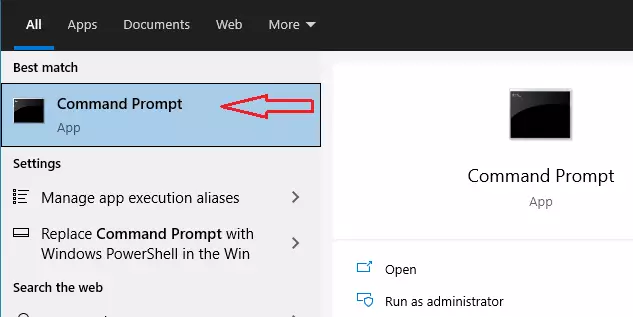
当命令提示符打开时,键入以下命令以将 Ubuntu WSL 应用程序配置为以 root 而不是普通用户帐户登录。

Ubuntu:
<span style="color:#212529"><span style="background-color:#edf2f7">ubuntu 配置 --default-user root</span></span>Ubuntu 20.04:
<span style="color:#212529"><span style="background-color:#edf2f7">ubuntu2004 配置 --default-user root</span></span>Ubuntu 18.04:
<span style="color:#212529"><span style="background-color:#edf2f7">ubuntu1804 配置 --default-user root</span></span>为相应的 Ubuntu 版本运行上述命令后,启动 Ubuntu WSL 应用程序,此时应该登录 root 帐户。
可以看到root账号已经登录了。
现在执行您打算使用 root 帐户执行的操作。完成后,退出。
您需要使用普通帐户重新登录。只需再次重新启动 Windows 评论提示并运行以下命令,将 root 用户替换为普通帐户





 扫一扫
扫一扫


 5222
5222

 被折叠的 条评论
为什么被折叠?
被折叠的 条评论
为什么被折叠?
 到【灌水乐园】发言





