





 文章详细介绍了如何在CentOS-6和RHEL-6系统上安装VMwareTools,包括进入VMwareTools目录,拷贝并解压文件,执行安装脚本,以及安装完成后在ESXi或vCenter中看到IP地址和工具运行状态。安装VMwareTools可以改善虚拟机性能和时间同步问题。
VMware下CentOS-6 RHEL-6安装vmtools
没有安装vmtools在ESXi或者vCenter中 IP地址看不见,时间也无法和vCenter的搭建的NTP时钟服务器同步时间,其实还有一系列问题此处不在累述。
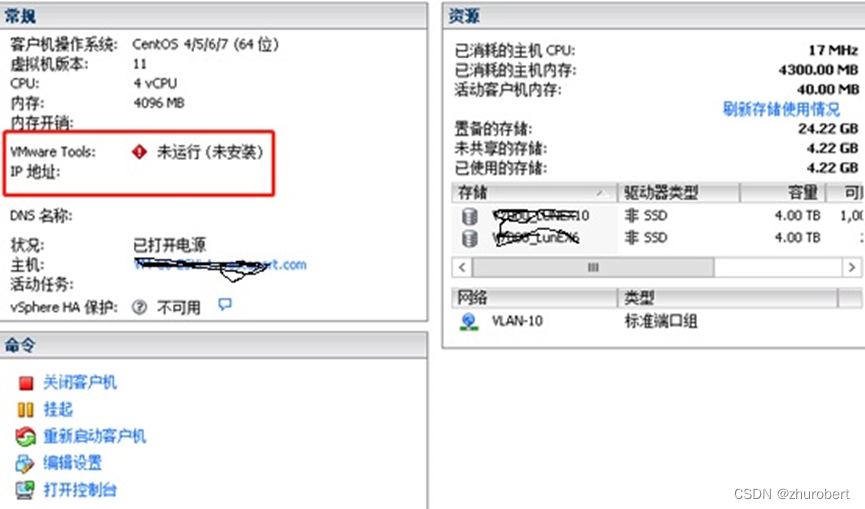
下面我们就CentOS-6安装vmtools,RHEL-6安装方法同样,大家可以依葫芦画瓢
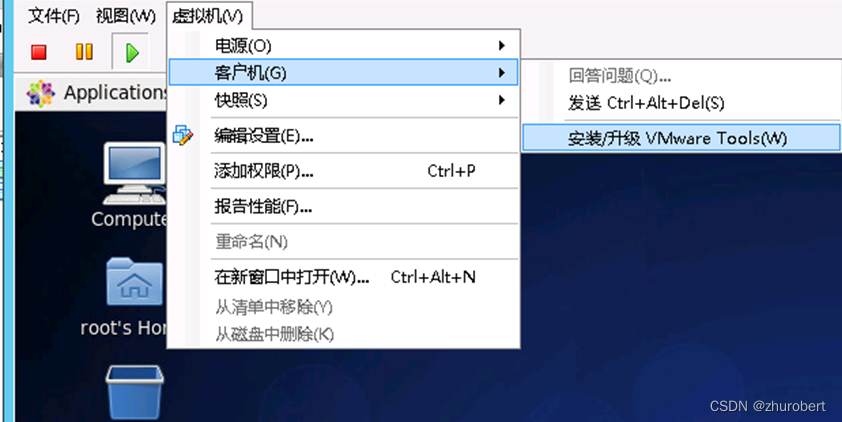
首先、在VMware下依次点击 客户机安装/升级VMware Tools,如下图:
之后就开始真正的安装
打开命令行,进入VMware Tools所在目录,拷贝tools文件至/home目录,命令如下:
#cd /media  //进入VMware Tools所在目录
#ls		//显示所有文件
#cp VMwareTools-10.3.10-12406962.tar.gz /home   //拷贝tools文件至/home文件夹
#cd /home	//进入/home文件夹
#ls	//查看拷贝的文件
#tar -zxvf VMwareTools-10.3.10-12406962.tar.gz	//解压缩tools文件
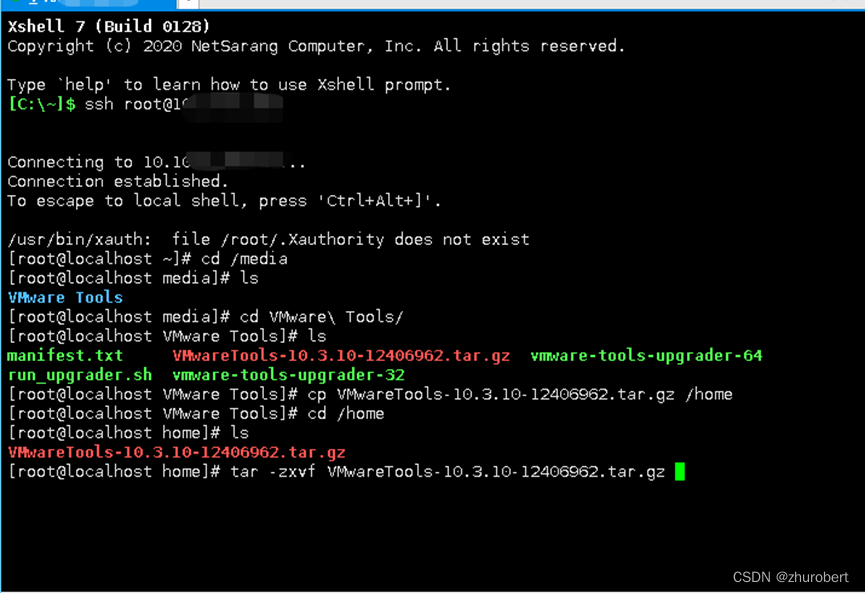
解压之后会生成一个vmware-tools-distrib的文件夹,进入该文件夹
#cd vmware-tools-distrib
#ls //查看解压后的文件
#./vmware-install.pl //执行tools安装

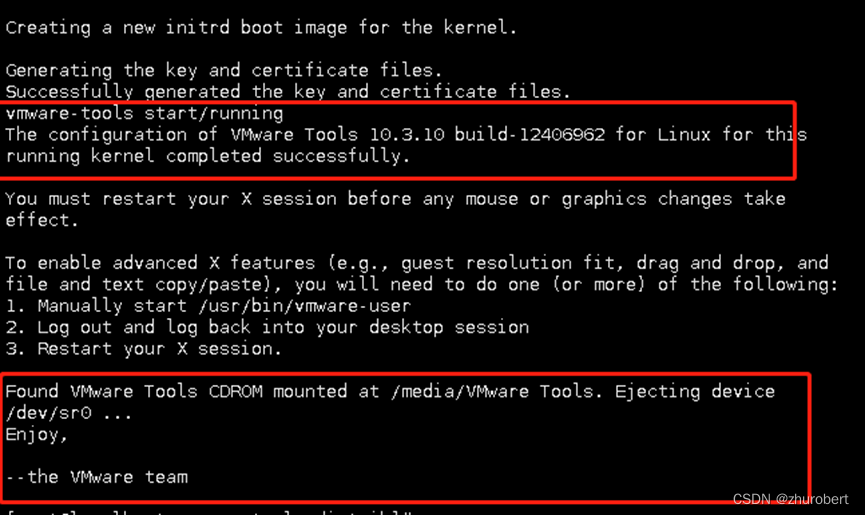
此过程较长,一路确认,说白了就是敲回车键,以为太长就不截全图了,部分过程大致如下图所示,
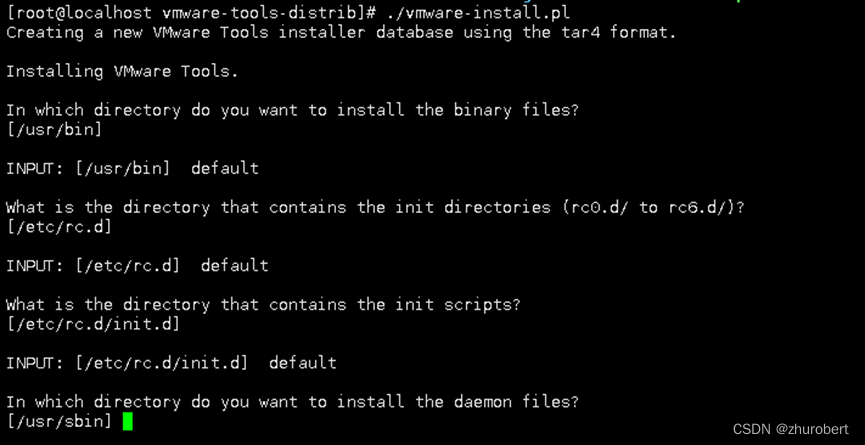
我是一直默认安装,直到看见安装successfully,就算安装完成,此过程其实还可以按照自己的情况自定义安装,就是在安装的过程根据您的需求,按提示需要的功能输入yes 无用或不需要的输入no,此处仅是演示,所以一路回车键。
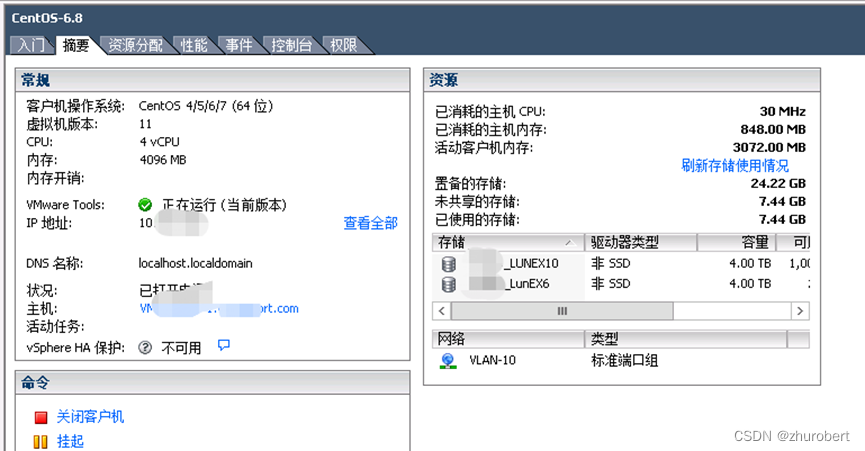
安装成功后,在ESXi或者vCenter中就可以看到VMware Tools 显示正在运行,同时能看到虚机的ip地址,如下图所示,
如果您使用了图形化还能在使用当中会发现画面流畅度明显提高,鼠标不必每次按ctrl+alt才能从虚机释放到自己的电脑桌面





 扫一扫
扫一扫


 1711
1711


 到【灌水乐园】发言



