


Finalshell建立连接
使用 FinalShell 连接阿里云服务器需完成服务器信息准备、客户端配置及安全验证三个核心步骤。以下是基于阿里云 ECS 实例的详细操作指南,结合免费试用和学生优惠场景的注意事项:
一、服务器信息准备
1.获取公网 IP
1.登录阿里云控制台 → 进入 ECS 实例管理页面 → 查看实例详情中的 “公网 IP 地址”阿里云。若为免费试用实例,需确保已绑定弹性公网 IP(EIP)以避免 IP 变动阿里云。
2.确认登录凭证
1.默认用户名:Linux 实例通常为root(CentOS)或ubuntu(Ubuntu),Windows 实例为Administrator阿里云。若创建实例时自定义了用户名,请使用设置的名称。
2.密码或密钥对:
1.密码认证:通过阿里云控制台 “重置实例密码” 功能获取登录密码阿里云。
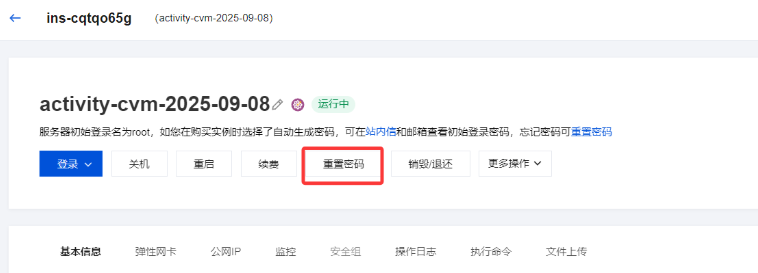
2.密钥认证:在控制台 “密钥对” 管理页面下载私钥文件(.pem格式),并确保未泄露阿里云。
3.安全组规则验证
1.进入阿里云控制台 → 安全组 → 检查实例所属安全组是否开放 SSH 端口(TCP 22)。默认安全组已放行该端口阿里云,若自定义规则需手动添加。
二、FinalShell 连接配置
(一)基础连接设置
1.下载与安装
访问FinalShell 官网下载对应系统版本(Windows/macOS/Linux),安装时保持默认设置即可。
2.新建 SSH 连接
1.打开 FinalShell → 点击顶部菜单 “文件夹” 图标 → 选择 “新建” → “SSH 连接”。
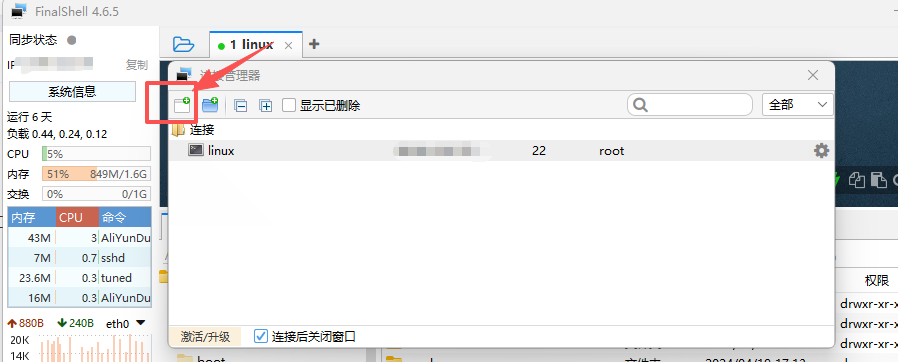
1.填写参数:
- 名称:自定义连接标识(如 “阿里云 ECS”)。
- 主机:填入服务器公网 IP。
- 端口:默认 22,若修改过 SSH 端口需同步调整。
- 用户名:根据操作系统选择root(CentOS)或ubuntu(Ubuntu)阿里云。
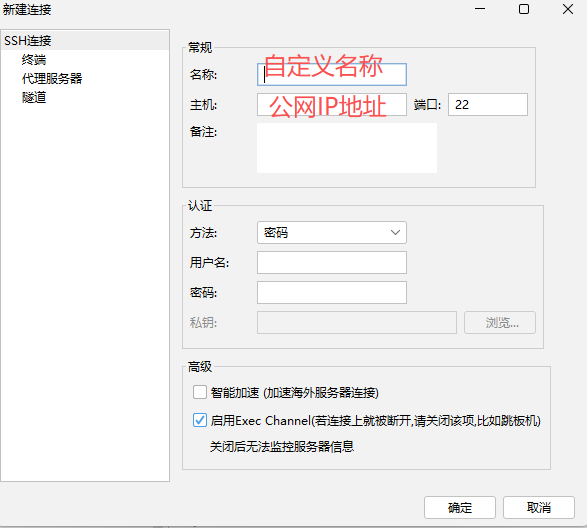
3.认证方式选择
密码认证:直接输入实例登录密码,点击 “确定” 保存配置。
密钥认证(推荐):
点击 “认证” 选项卡 → 选择 “Public Key” → 点击 “浏览” 导入下载的.pem私钥文件。
若私钥设置了密码,需在 “密码” 字段输入保护口令。
保存配置后,FinalShell 将自动通过密钥验证连接。
当看到以下界面,说明连接成功





 扫一扫
扫一扫


 4608
4608

 被折叠的 条评论
为什么被折叠?
被折叠的 条评论
为什么被折叠?
 到【灌水乐园】发言





