


 本文详细描述了在Dell笔记本上将Ubuntu系统卸载并安装CentOS7的过程,包括备份数据、制作启动盘、分区设置和Windows11引导修复等步骤,为读者提供了一个实用的参考指南。
在dell笔记本上安装的,两个系统安装到一个固态硬盘上,弄了一天,遇到很多问题,最后还是弄好了,准备把整个安装过程记录下来,以防以后用到,也给需要的小伙伴们一个参考。
1.准备工作
重要:提前备份好安装系统的硬盘分区和U盘里的重要数据。
硬件:
- 笔记本(我用的是dell笔记本,对于别的笔记本或台式机,安装过程也是类似的)
- U盘(容量大于10G,最好是准备2个,方便一点,如果没有的话,一个也行,替换着用)
软件:
注意:以下列出的软件是指安装在win11系统上用的,因为我原来笔记本上装的是win11和ubuntu双系统,现在是要把ubuntu卸掉,装一个centos7,win11保留。
- UltralSo(软碟通,制作U盘启动盘,)
- centos系统镜像文件(.iso文件)
- win11系统启动盘(有两个用处,一是安装win11系统、二是修复系统引导)
下面我会告诉你去哪下载和怎么操作
1.1 下载和安装Ultral(软碟通)
下载链接:https://www.cn.ultraiso.net/xiazai.html
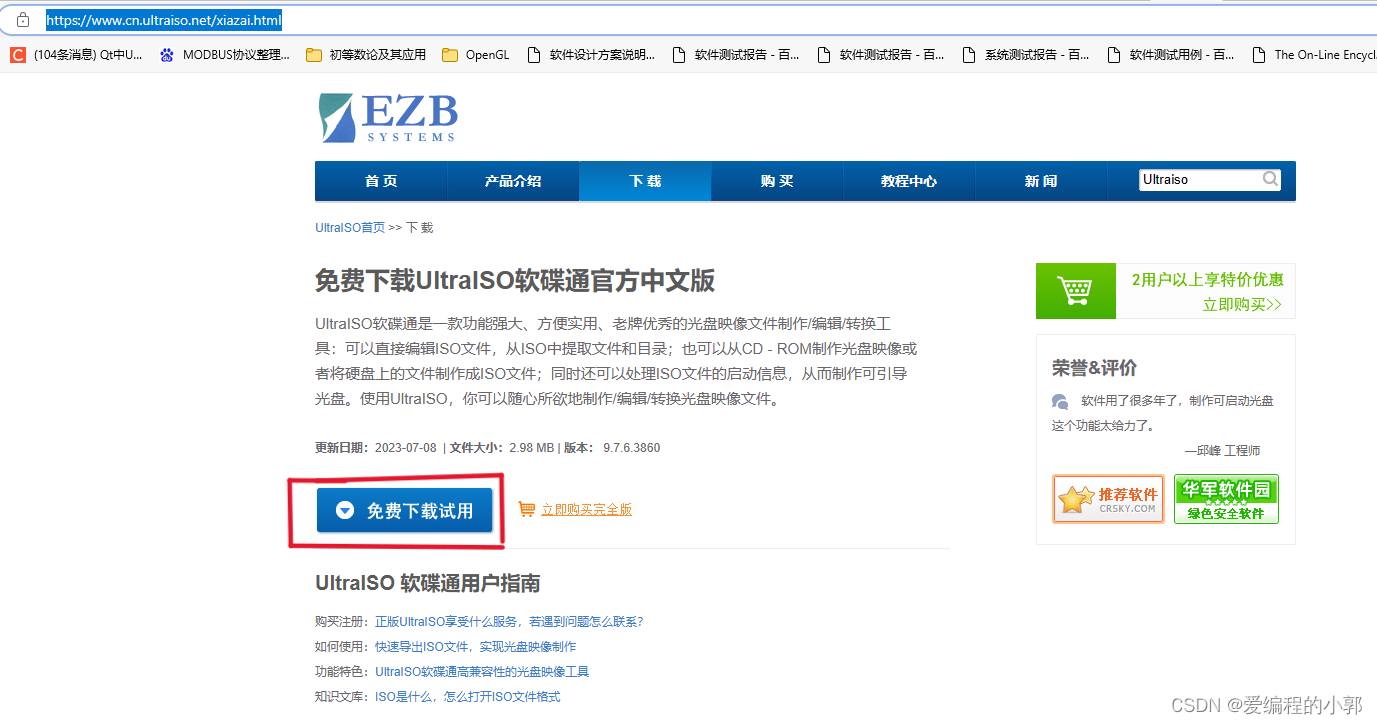
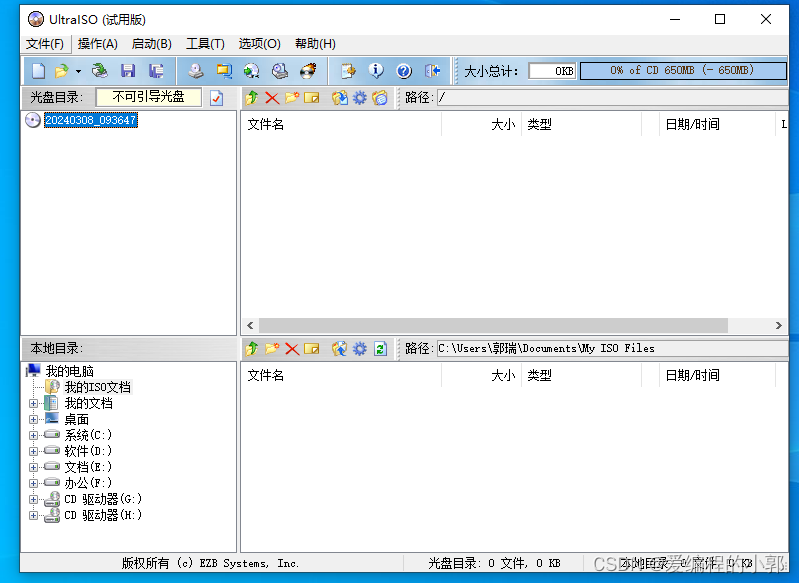
点击“免费下载试用”就开始下载了,然后双击运行下载好的安装程序,按安装指引一步步操作就可以了。安装好了以后打开,选择“继续试用”,软件界面如下图所示
1.2 下载CentOS7系统镜像
下载链接:
 最低0.47元/天 解锁文章






 扫一扫
扫一扫


 544
544


 到【灌水乐园】发言




