






这段时间有很多小伙伴过来找小白咨询关于:无公网IP,如何让异地设备能相互访问?
关于这个话题,其实很简单,就是组建虚拟局域网。
但是有一些小伙伴看到全英文界面就很懵,也有一部分小伙伴在看到详细的教程,也会有部署出错的时候,原因是:步骤太多,看得眼花缭乱。
对于有以上困难的小伙伴,其实很简单,今天小白就告诉你:2步就能完成虚拟局域网的搭建。
正文开始
小白自己用过很多类型的虚拟局域网,但如果按照部署简单、适合小白使用的虚拟局域网,直接用节点小宝就行了。
第一步:在需要异地访问的设备部署节点小宝
这一步很简单,就是异地访问互联的设备都安装上节点小宝,然后登录同个账号即可。
节点小宝官网https://iepose.com/
节点小宝支持Windows、macOS、Linux、NAS等主流设备,在移动设备上支持安卓和苹果的手机、平板设备。
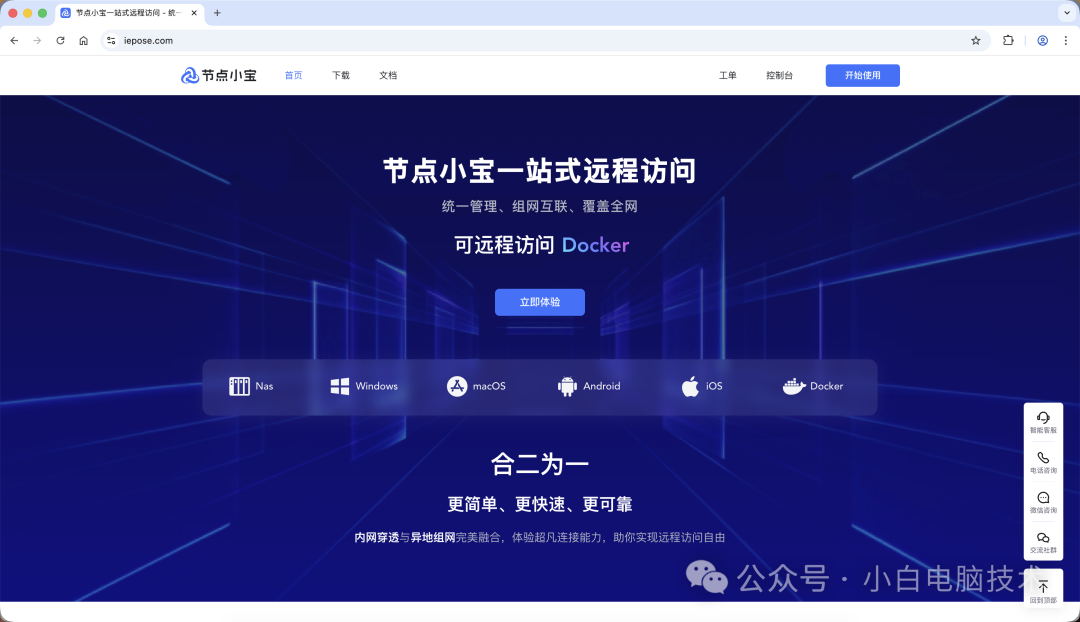
(有些虚拟局域网在国内区并不提供对应的苹果手机、平板APP,节点小宝在这几乎就是苹果用户的首选了。)

第二步:进入节点小宝控制台调整组网设备
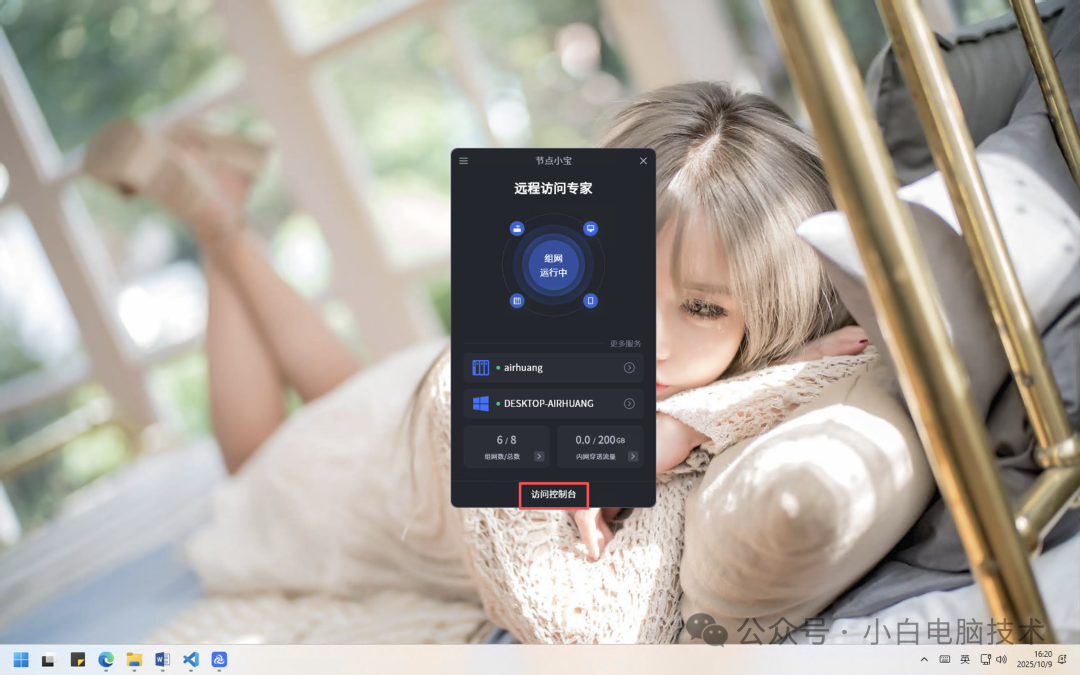
打开节点小宝客户端,点击下方的【访问控制台】即可进入到对应页面。
在页面上点击进入【异地组网】
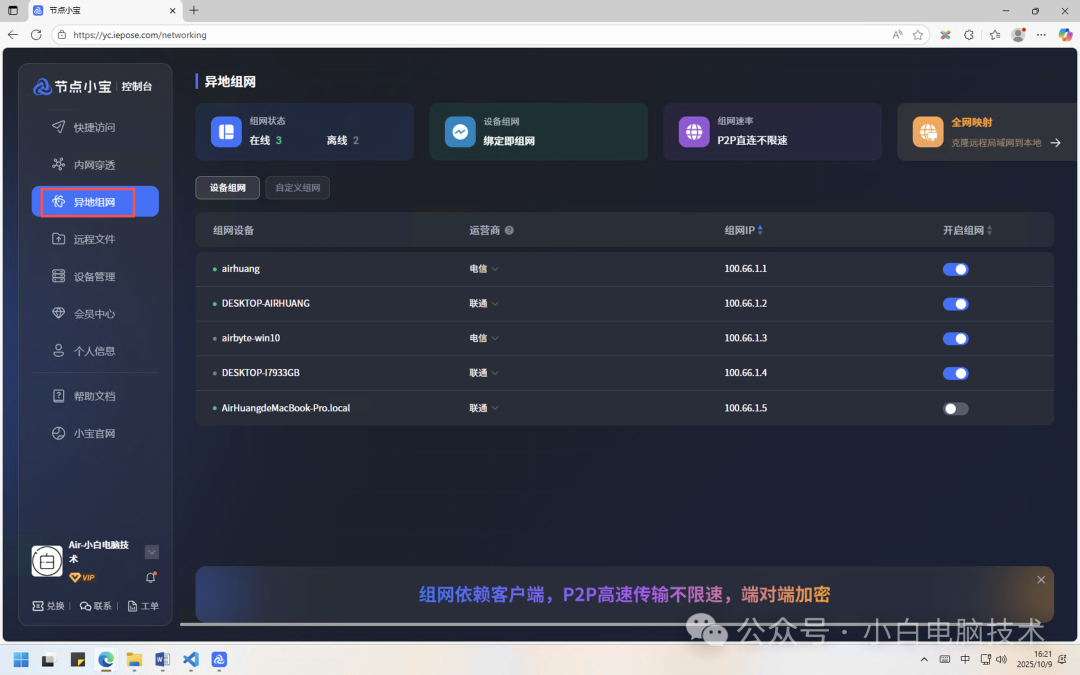
这里你就能看到异地组网的设备,如果你使用的是免费版本,则可以组网的设备是2台(够用的),那么只需要把被异地访问的设备的【开启组网】开关打开。
然后再记一下对应设备的组网IP,比如小白这里的飞牛NAS组网IP是【100.66.1.1】,办公室的电脑是【100.66.1.2】
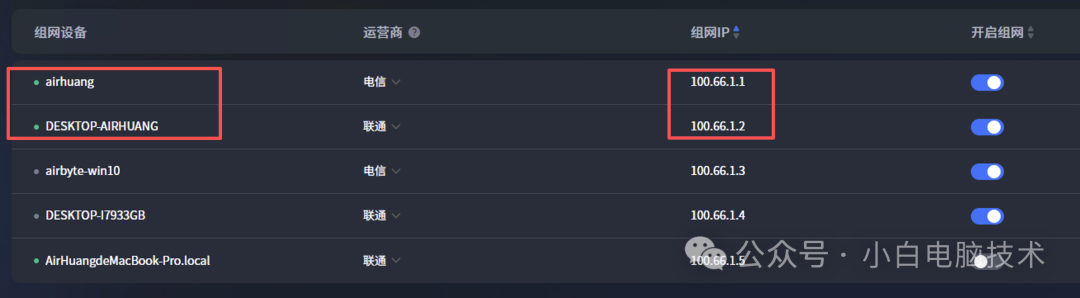
这里有个误区:没有打开【开启组网】的设备无法访问到打开【开启组网】的设备?
其实不是的。
这里节点小宝把【组网设备】和【访问设备】区分开了。
-
组网设备:只要打开了【开启组网】的开关,任意登录同个节点小宝账号的访问设备都能轻松异地访问。
-
访问设备:只需要下载节点小宝,然后登录同个节点小宝账号即可,并不需要打开【开启组网】的开关。
另外,有些小伙伴可能看到转发流量仅5GB和转发带宽2Mbps就直接被劝退了。其实这个又有一个很大的误区,详情可以查看下面这篇文章:
节点小宝免费版,真免费还是套路?一份长达半年的实测报告告诉你答案
咱们普通用户使用节点小宝免费版基本上就足够了,当然,进阶的使用方式咱们后续再讲。
节点小宝虚拟局域网使用教程
这里的使用教程指的是基础使用教程,也就是跟咱们在普通局域网下使用的方式几乎一致。
开局先打开节点小宝,挂后台运行。
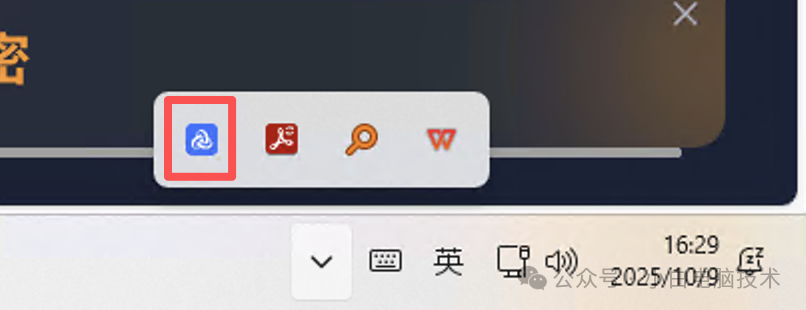
然后就可以通过办公室电脑(100.66.1.2)或者是小白随身带着的笔记本电脑(100.66.1.5)异地访问飞牛NAS(100.66.1.1)
访问的时候方法跟在局域网下访问的方式是一样的,只是把原来飞牛NAS的局域网IP 192.168.x.x 改为组网IP 100.66.1.1。
比如访问飞牛NAS界面局域网IP是 192.168.33.190:5666组网IP访问则是 100.66.1.1:5666
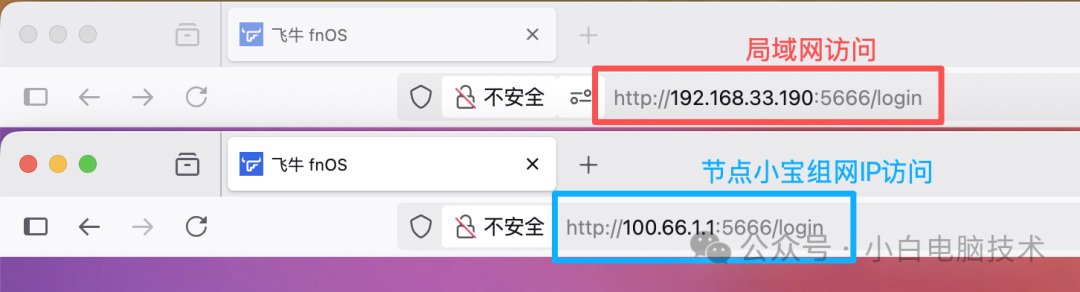
访问Docker里部署的项目就更简单了,比如小白这里部署了找资源的pansou
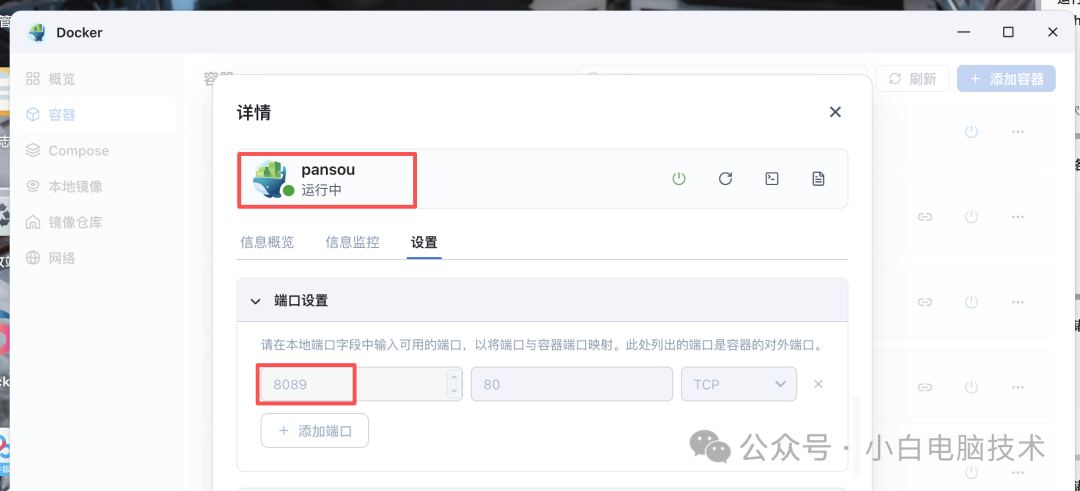
这时候局域网访问pansou是【192.168.33.190:8089】,使用了节点小宝,则访问就变成了【100.66.1.1:8089】
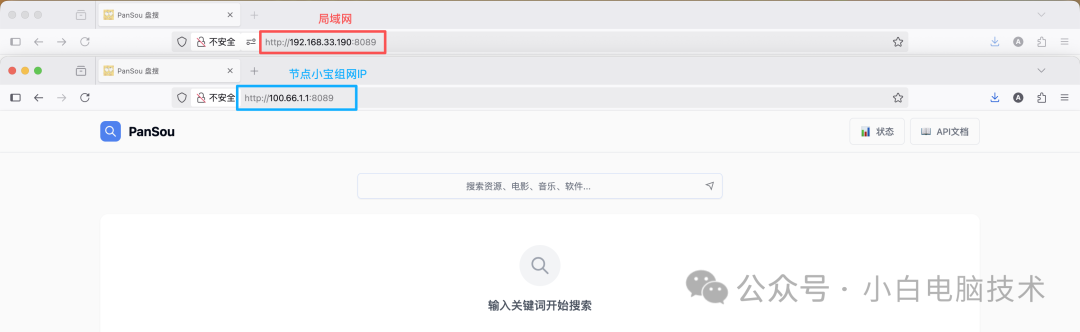
想部署pansou项目的小伙伴可以看下面这篇文章:
其他项目基本就是依样画葫芦了。
另外在手机端上使用方式是一样的,就是把节点小宝打开挂后台,然后访问通过组网IP即可。
--End--
这就是懒人神器……





 扫一扫
扫一扫


 1385
1385

 被折叠的 条评论
为什么被折叠?
被折叠的 条评论
为什么被折叠?
 到【灌水乐园】发言





