





小白最近又开始玩起了玩客云OneCloud,这个小黑盒子还是挺好玩的。毕竟男人的玩具就大三样:充电器、NAS和软路由。
作为一个20大洋左右的NAS,实在是太好玩了。
这个玩具是我一天的快乐,哈哈哈哈,所以时不时就想折腾一下。合集教程请点击下方蓝字:
这个教程开始之前,需要确保玩客云已经刷了OneCloud底包:
玩客云刷入Armbian底包教程,难吗?包的!(教程点击蓝字跳转)
完成之后就可以开始今天的教程:
正文开始
SSH连接到玩客云
这个部分就不再重复了,不知道怎么连接的小伙伴点击下方蓝字查看教程:
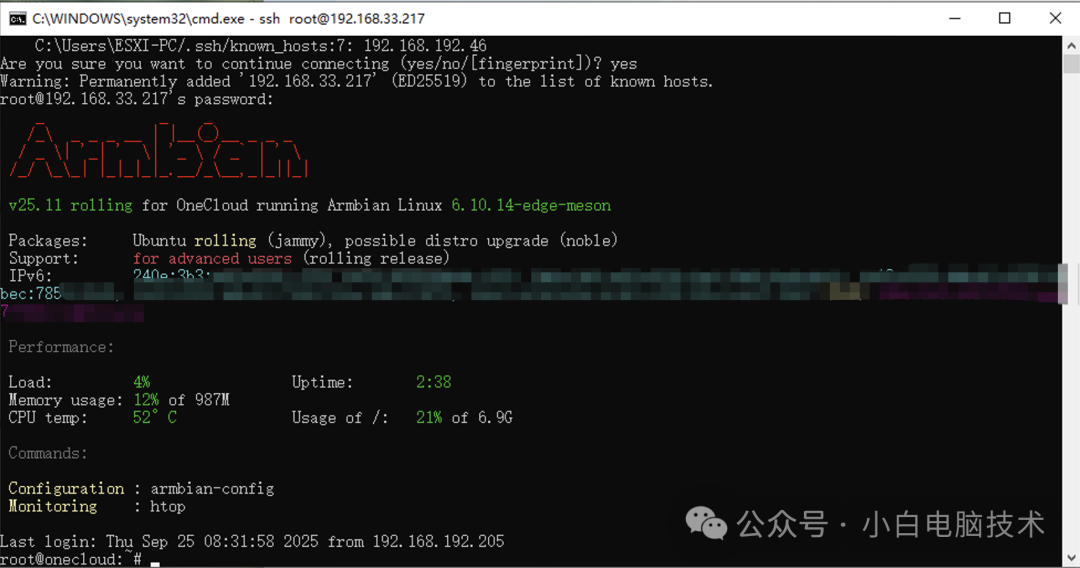
到达这个界面就可以开始今天的教程:
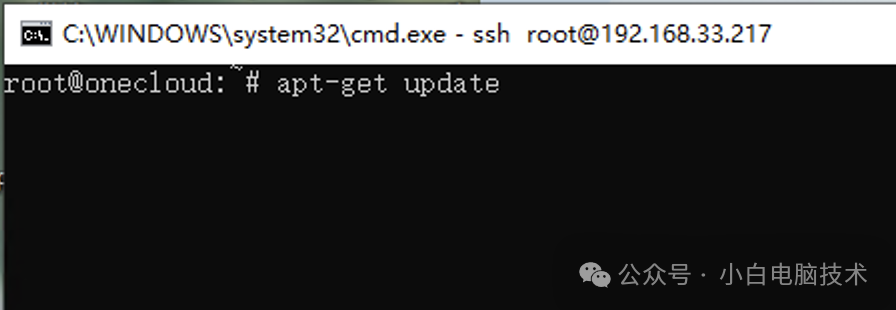
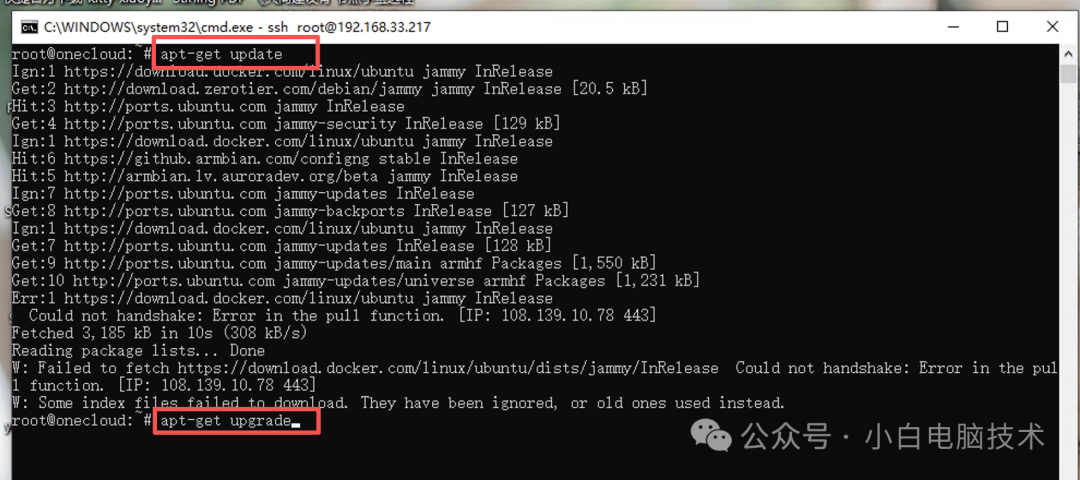
接着需要先更新一下软件源引索,逐一复制下面内容粘贴到黑框,回车
apt-get updateapt-get upgrade
玩客云安装Lucky
咱们这里安装Lucky并不建议使用Docker的方式安装,而是直接复制下面内容粘贴到黑框,回车
URL="http://release.66666.host"; wget -O /tmp/install.sh "$URL/install.sh" && sh /tmp/install.sh "$URL"
接着输入【1】,回车
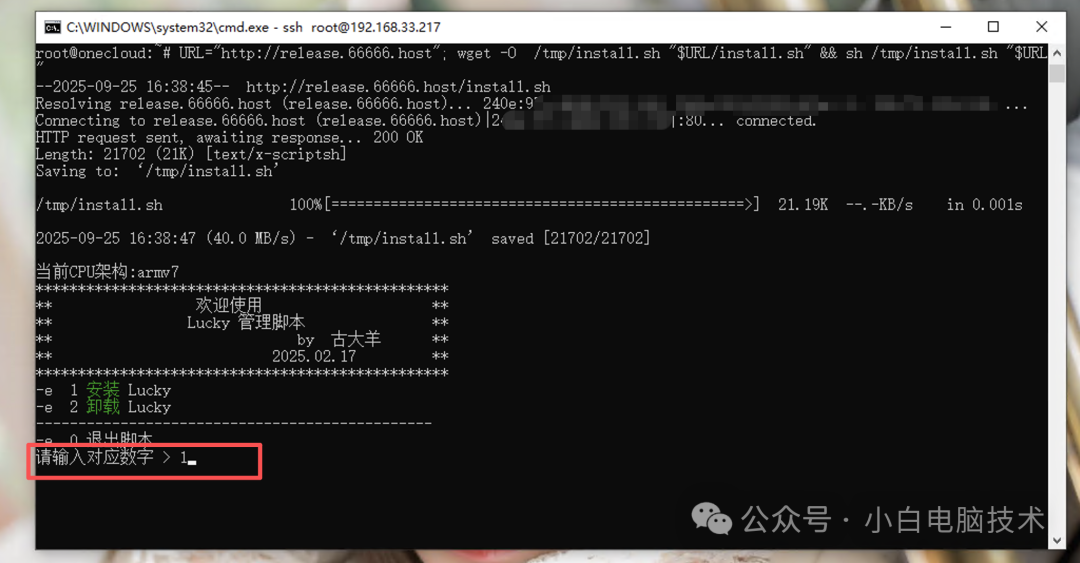
这里咱们直接安装最新版本,输入前面的数字
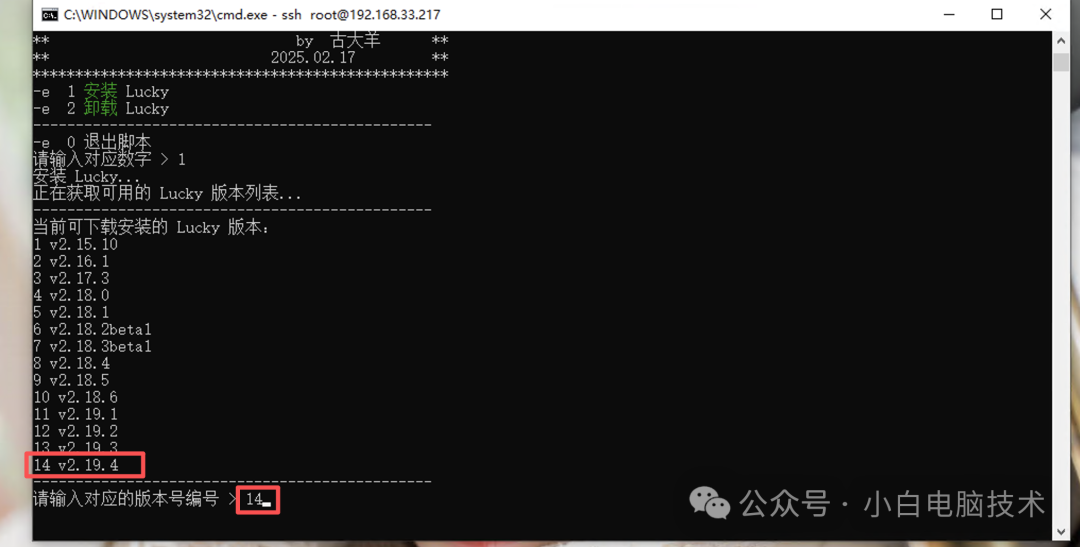
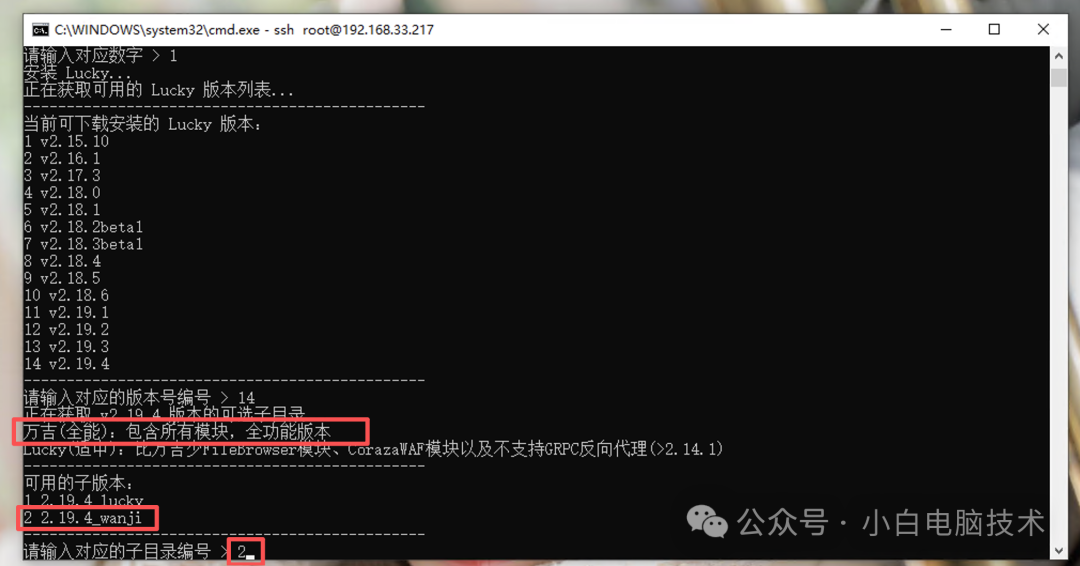
这里咱们安装【wanji】版本,输入【wanji】前面的数字,我这里是【2】,回车
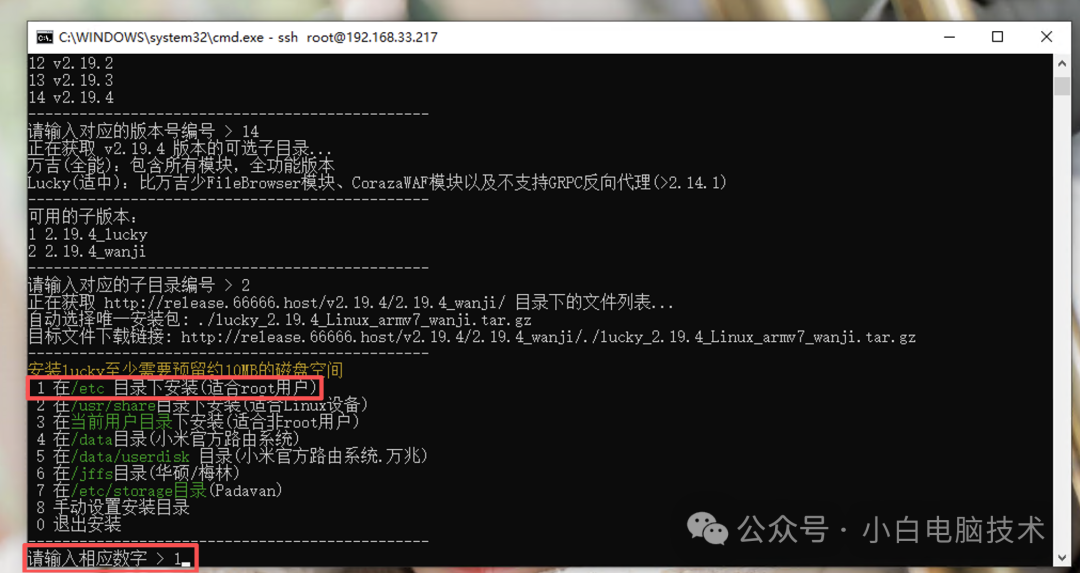
这里按照你自己的情况按照,玩客云一般就输入【1】,回车
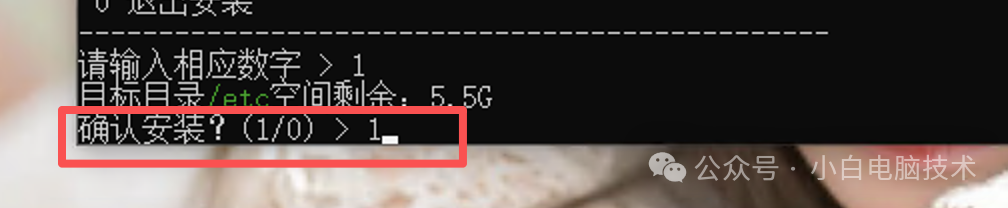
是否确认按照?输入【1】回车
接着就是等待……
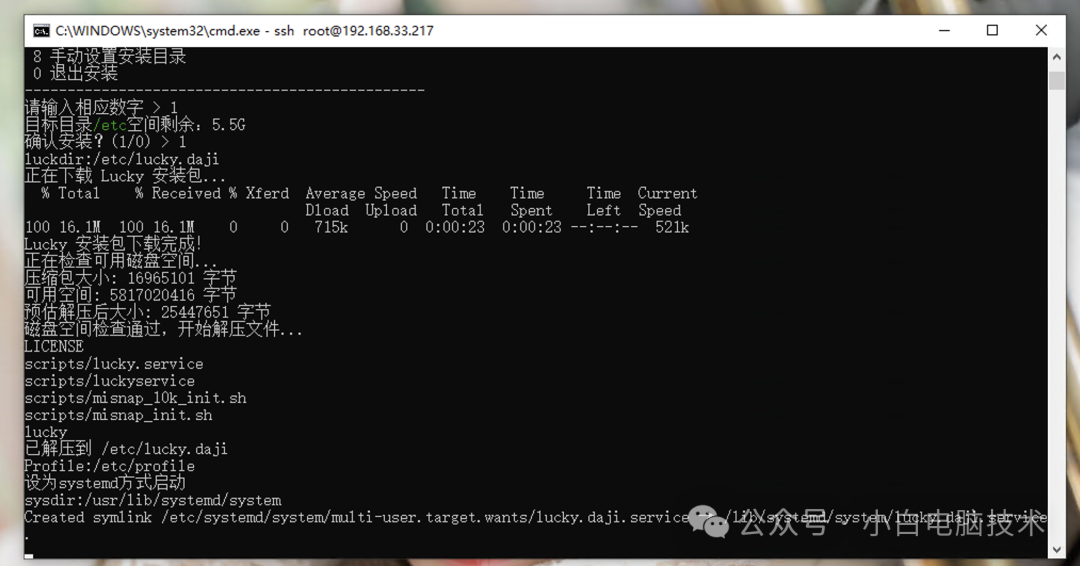
然后就提示完成了

是不是很简单,哈哈哈哈……
第一次访问Lucky
打开浏览器,输入【玩客云IP:16601】,回车
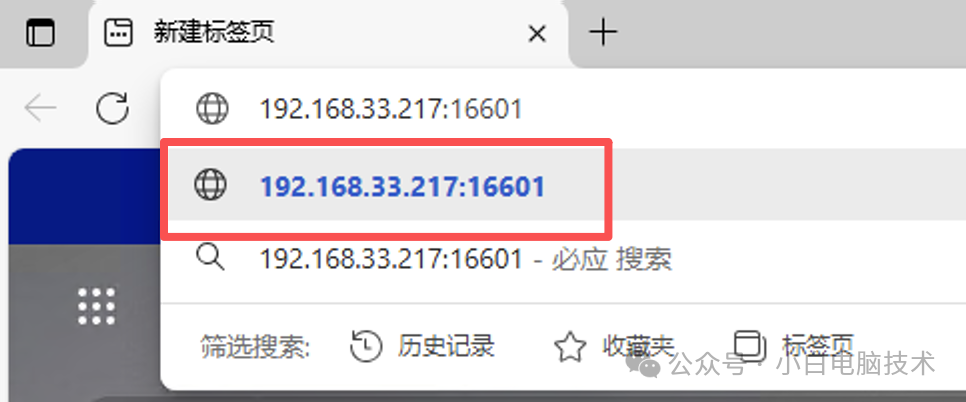
这样就进来了
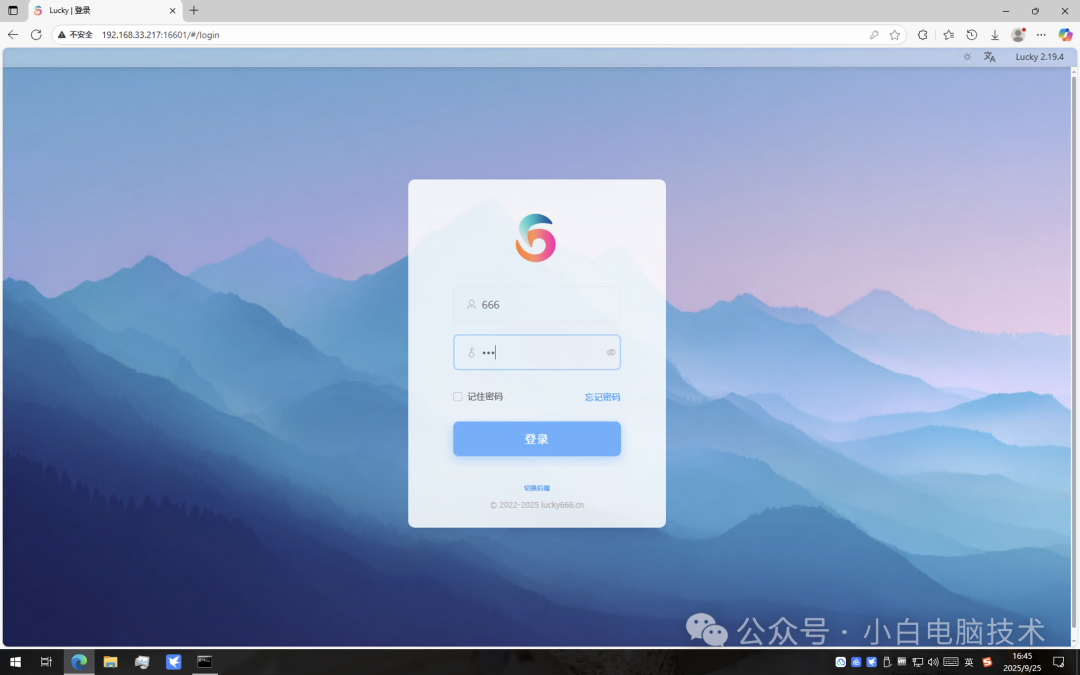
第一次进来之后,需要更改一下管理账号和密码。
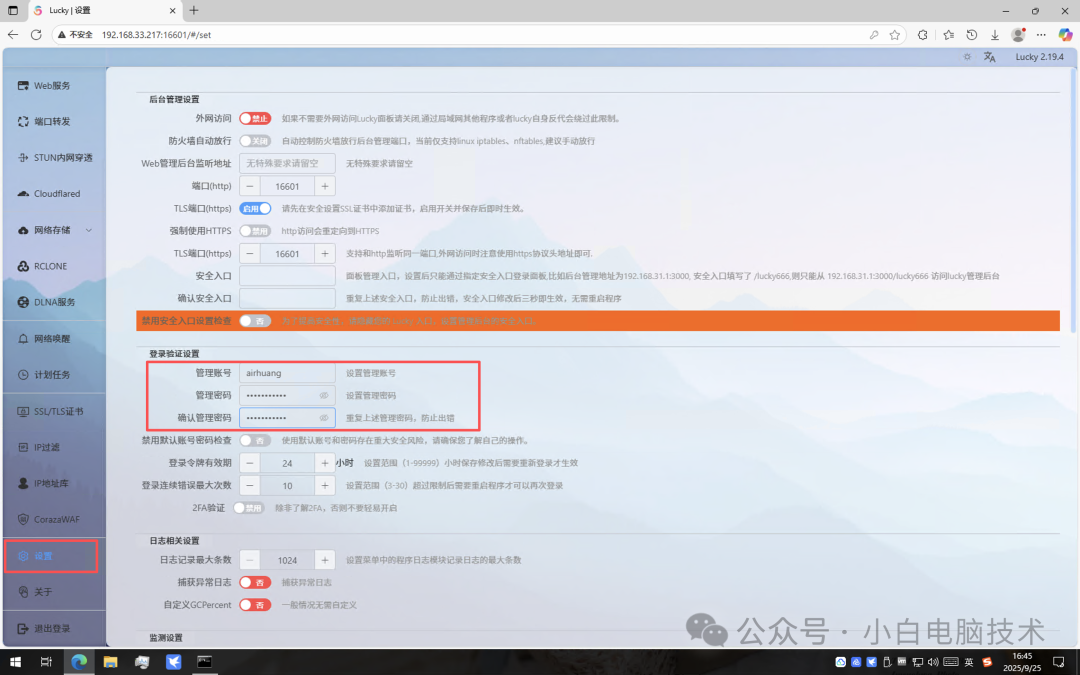
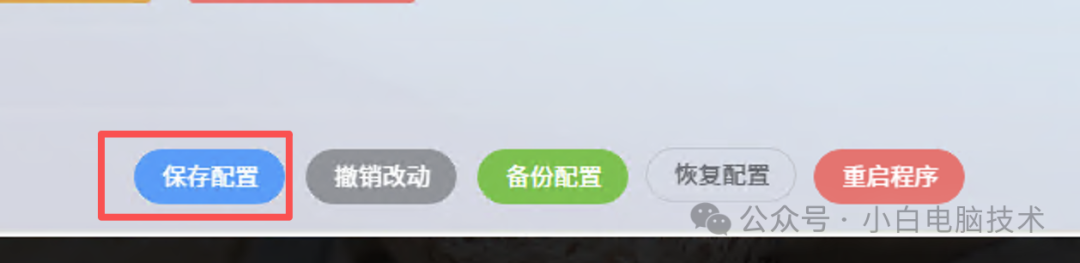
输入完成之后,滑动到底部,点击【保存配置】
--End--
至于DDNS动态解析IPv6,需要你的玩客云正确获取了公网IPv6,且购买域名,DDNS教程是跟飞牛NAS的方法类似,可以点击下方蓝字查看:
不过在开始做DDNS之前,建议先检查是否有公网IP:
飞牛NAS做DDNS-GO之前,通过公网IPv6访问飞牛NAS的测试教程(建议先做)(方法是差不多的)
为啥没有公网IPv4?
玩得开心就好,这是快乐源泉。





 扫一扫
扫一扫


 3317
3317

 被折叠的 条评论
为什么被折叠?
被折叠的 条评论
为什么被折叠?
 到【灌水乐园】发言





